

【2026年版】Copilot+ PC時代のモバイル作業環境おすすめ3選|軽量ノートを“仕事道具”に変える周辺機器ガイド
【2026年版】Copilot+ PC時代のモバイル作業環境おすすめ3選|軽量ノートを“仕事道具”に変える周辺機器ガイド
2026年4月、VAIOが初のCopilot+ PCを発表し、「1kg未満」「長時間駆動」「AI処理の実用性」が再び注目されています。軽いノートPCを持ち歩く人にとっては朗報ですが、同時にこう感じた人も多いはずです。
- 本体は軽いのに、結局ケーブル類が増えて荷物が重い
- 外出先では画面が狭く、帰宅後は配線の抜き差しで集中が切れる
- 充電器の選び方を間違えて、急速充電できない
つまり、Copilot+ PCの価値を最大化するには、本体スペックだけでは足りません。周辺機器をどう組み合わせるかで、体感生産性は大きく変わります。
この記事では、ニュース発表を起点に「軽量ノートPCを実務で使い倒す」ための構成を、2026年時点のトレンドに合わせて解説します。
この記事でわかること
- Copilot+ PC時代に必要な周辺機器の優先順位
- 失敗しないドック・モバイルモニター・充電器の選び方
- 仕事・配信準備・外出編集を1セットで回す導入手順
ニュース背景:なぜ今「軽量ノート×周辺機器」なのか
今回の起点は、CNET Japanが報じた「VAIO初のCopilot+ PC発表」です。軽量化とバッテリー駆動時間の進化により、ノートPC本体はすでに“持ち運べるだけ”の段階を超え、外で本番作業できる性能帯に入っています。
ただし、現場でボトルネックになるのはだいたい次の3つです。
- 接続の渋滞(ポート不足・映像出力・有線LAN不足)
- 表示領域の不足(単画面での調査・執筆・編集の非効率)
- 給電の不安定さ(ワット数不足・複数機器同時充電時の失速)
この3つは、ノート本体の買い替えではなく、周辺機器の再設計で解消できます。むしろ本体だけ更新しても、運用が古いままだと作業効率は上がりません。
Copilot+ PCは「AI機能が使える新しいPC」というより、
「どこでも処理できる前提でワークフローを再設計できるPC」と捉えると失敗しにくいです。
まず決めるべき設計思想:軽量化と生産性を両立する
結論:持ち物は増やすのではなく、役割を再配分する
モバイル環境の最適化で失敗するパターンは、足りない機能をその都度買い足してしまうことです。 結果として、
- 似た性能のハブを2つ持つ
- 充電器が複数あってもどれが最適かわからない
- モバイルモニターはあるのに、設置が面倒で使わない
という状態になります。
2026年の正解は、以下の3層で考えることです。
| 接続層 | ドッキングステーション(拡張・集約) |
|---|---|
| 表示層 | モバイルモニター(視野拡張・作業分離) |
| 電源層 | 100W級GaN充電器(ノート/スマホ/周辺機器の統合給電) |
この3層を揃えると、外出先と自宅の差が小さくなり、集中を維持しやすくなります。
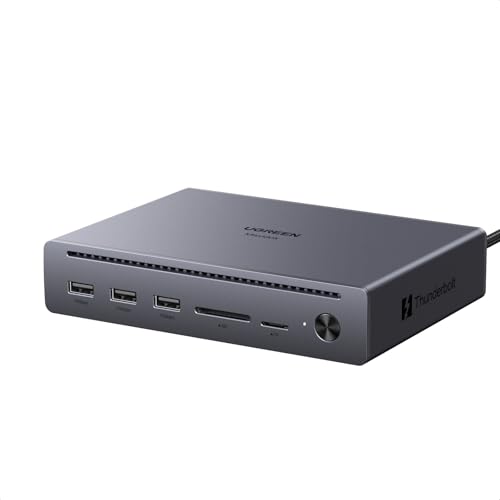
おすすめ1:UGREEN Maxidok 10-in-1 Thunderbolt 5 ドッキングステーション
なぜ今ドッキングステーションが最優先か
Copilot+ PCの多くは、軽量化のためにポート構成が最小限です。ここで毎回アダプタを差し替える運用をすると、 「机に向かっているのに作業を始めるまでに時間がかかる」状態になります。
このドックはThunderbolt 5世代を前提にしつつ、既存のTB4/USB4環境にも寄せやすい構成です。 特に、外部モニター・ストレージ・有線LANを一括接続できる点は、配信準備や動画書き出し時の安定性に直結します。
UGREEN Maxidok 10-in-1 Thunderbolt 5 ドッキングステーション
- Thunderbolt 5対応、最大120Gbpsの高速転送
- 8K出力対応、マルチディスプレイ構成を作りやすい
- 最大110W PD給電でノートPCを安定充電
導入時のコツ
- 最初に「常設機器」を決める(キーボード、マウス、LAN、オーディオ)
- ケーブルを短く揃えて、挿し直し対象をノート側1本に限定する
- ドックを通す機器と直結する機器を分ける(高負荷ストレージは直結も検討)
こんな人に向いている
- 帰宅後にノートを置いてすぐ作業再開したい
- 画面2枚以上で執筆・調査・編集を同時に進めたい
- ハブの買い替えループを終わらせたい
おすすめ2:IODATA モバイルモニター 15.6インチ EX-YC162H

単画面運用の限界は、AI時代ほど早く来る
Copilot+ PCの文脈で見落とされがちですが、AIアシストを活かすほど「同時に確認する情報量」は増えます。 下書き、参照資料、比較表、チャット、ブラウザ、管理画面——これを単画面で回すと、思考よりウィンドウ切り替えに時間を取られます。
15.6インチ級のモバイルモニターは、サイズと携帯性のバランスがよく、
- 外ではサブ表示
- 自宅では縦置き情報パネル として使い分けしやすいのが強みです。
IODATA モバイルモニター 15.6インチ EX-YC162H
- 15.6インチのフルHD表示で作業領域を拡張
- USB Type-Cで映像出力と給電を一本化しやすい
- 国内メーカーサポートで初導入でも扱いやすい
失敗しない選び方
- 非光沢パネルを優先(カフェや照明反射に強い)
- USB-C一本接続の可否を確認(DP Alt Mode対応)
- スタンド角度と重量をチェック(実運用の快適性に直結)
実務での使い分け例
- 左:資料・ニュース、右:執筆画面
- 上:管理画面、下:配信コメントやタスク管理
- 縦配置:チャット・ログ監視、横配置:編集・ブラウズ
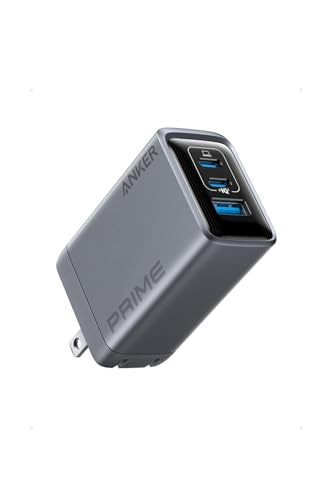
おすすめ3:Anker Prime Charger (100W, 3 Ports, GaN)
電源が不安定だと、作業全体が不安定になる
意外と軽視されますが、充電器のワット数不足は「気づきにくい速度低下」を生みます。 ノートPCに映像出力・周辺機器給電・同時充電が重なると、65W級では足りない場面が増えます。
100W級GaN充電器は、モバイル運用の“土台”です。 特に3ポート構成なら、ノート+スマホ+周辺機器の同時充電がしやすく、荷物の整理にも効きます。
Anker Prime Charger (100W, 3 Ports, GaN)
- 単ポート最大100WでノートPCを高速充電
- 3ポート搭載でスマホ・タブレット同時運用がしやすい
- 折りたたみプラグと小型設計で持ち運びやすい
充電器選びで見るべきポイント
- 単ポート最大出力(最低100W推奨)
- 複数同時接続時の出力配分
- 発熱対策と保護回路
- ケーブル規格(100W対応e-marker)
3製品の比較:何を先に買うべきか
| 項目 | UGREEN Maxidok 10-in-1 | IODATA EX-YC162H | Anker Prime 100W |
|---|---|---|---|
| 役割 | 接続の集約 | 画面拡張 | 電源統合 |
| 効果実感の速さ | 高い | 高い | 中〜高 |
| 外出運用への効き方 | 帰宅後の再接続短縮 | 作業効率アップ | バッテリー不安軽減 |
| 向いている人 | デスク常設環境あり | 単画面で詰まる人 | 充電器を一本化したい人 |
優先順位の目安
- 最優先:ドック(接続摩擦の除去は効果が大きい)
- 次点:モニター(思考の分離がしやすくなる)
- 3番目:充電器(運用の安定化と軽量化)
実践:1週間で整えるモバイル作業環境
Day1-2:配線と接続の棚卸し
- いま毎日抜き差ししているケーブルを書き出す
- ノートに直結すべき機器と、ドック集約できる機器を分ける
- 使用頻度の低いアダプタを一旦外す
Day3-4:表示設計の最適化
- モバイルモニターを導入し、用途別に表示位置を固定
- 「執筆」「調査」「コミュニケーション」の3画面運用を試す
- 1日ごとに、視線移動が少ない配置へ調整
Day5-7:電源ルールの固定
- 100W充電器+100W対応ケーブルを基本セット化
- 充電順序をルール化(PC優先→モバイル機器)
- 出張バッグに常設して忘れ物を防止
この1週間を回すだけで、作業開始までの摩擦が大きく下がります。
よくある失敗と回避策
失敗1:ドックを買ったのに映像が出ない
原因はPC側USB-Cの仕様確認不足がほとんどです。DP Alt Mode / Thunderbolt対応の有無を先に確認しましょう。
失敗2:モバイルモニターが重くて持ち歩かない
スペック比較だけで選ぶと起こりがちです。重量・カバー含めた総重量で判断すると失敗が減ります。
失敗3:100W充電器なのに遅い
ケーブルが60W止まり、または複数接続時に出力配分が分散しているケースがあります。ケーブル規格とポート配分をセットで確認してください。
FAQ
実運用シナリオ別:構成の組み方
ここからは、実際にどんな仕事をしているかに合わせて、3製品をどう組み合わせるかを具体化します。
シナリオA:記事執筆・リサーチ中心(在宅+外出)
課題
- タブを開きすぎて情報の比較が遅い
- 取材メモ、原稿、CMSプレビューを行き来して疲れる
推奨構成
- ドック:自宅での常設接続に使う
- モバイルモニター:外出先でも2画面化
- 100W充電器:カフェ・コワーキング利用時の安心材料
運用のコツ
- 左画面を「情報収集」、右画面を「執筆専用」に固定
- 通知系アプリはモバイルモニターの端に寄せて集中を守る
- 帰宅後はドック1本で環境を再現し、文脈を切らない
シナリオB:動画編集・サムネ制作中心
課題
- プレビュー・タイムライン・素材管理で画面が足りない
- 外部ストレージの転送が遅く、待ち時間が発生
推奨構成
- ドック:高速I/Oの母艦として使用
- モバイルモニター:素材一覧やチャット確認に割り当て
- 100W充電器:移動先での短時間作業でも電源不足を防止
運用のコツ
- 高速転送が必要な機器は、可能ならノートへ直結して比較
- 書き出し中に次工程へ進むための“常設サブ画面”を作る
- 編集ソフトのUI配置をテンプレ化し、日ごとの再調整を減らす
シナリオC:配信準備・機材管理中心
課題
- 配信ソフト、台本、チャット確認、素材管理が散らかる
- 開始前チェックに時間がかかり、直前がバタつく
推奨構成
- ドック:マイク、カメラ、LAN、モニター接続を集約
- モバイルモニター:コメント監視、シーン管理、台本確認
- 100W充電器:スマホ・タブレット・照明の補助給電にも流用
運用のコツ
- 配信開始30分前のチェックリストを固定化する
- 物理接続の順番(電源→映像→音声→ネット)を固定する
- 開始直前のトラブルを減らすため、週1で配線点検を行う
買い替え判断の基準:本体先か、周辺機器先か
Copilot+ PC関連のニュースを見ると、本体更新を急ぎたくなります。 しかし、次の条件に当てはまるなら、先に周辺機器を整えたほうが満足度が高くなるケースが多いです。
周辺機器を先に買うべき条件
- CPU使用率より、接続待ちや表示切り替えで詰まっている
- 自宅と外出で作業体験が大きく違う
- PC買い替え後も使い回せる機材が不足している
本体買い替えを優先すべき条件
- 常時高負荷で処理時間が業務を圧迫している
- バッテリー劣化や発熱で安定運用が難しい
- 既存端末が新しいワークフロー要件を満たせない
重要なのは、感情ではなく“詰まりの位置”で判断することです。 価格の高い順に買うのではなく、時間損失が大きい順に投資すると失敗を抑えられます。
導入チェックリスト(そのまま使える実務用)
購入前チェック
- PC側ポート仕様(TB4/USB4/DP Alt Mode)を確認した
- ドックに接続したい周辺機器を事前にリスト化した
- モバイルモニターの重量・サイズ・カバー込み重量を確認した
- 100W対応ケーブルを最低1本、可能なら2本確保した
- 置き場所と配線ルートを机上でシミュレーションした
導入当日チェック
- ドック経由で映像・LAN・USB機器が正常動作した
- モニター配置を縦横両方試して最適解を決めた
- 充電器3ポート同時接続時の動作を確認した
- 1日の運用後に不便点をメモし、翌日改善した
1週間後チェック
- 作業開始までの時間が短くなった
- 机上の配線が固定化され、再現性が上がった
- 外出時の持ち物が明確になり、忘れ物が減った
- 「使わない機材」を見直して荷物を軽量化できた
このトピックの関連記事
USBハブ・ドッキングステーション に関する記事をまとめています。
-
【2026年版】テレワーク用USBハブ&ドッキングステーション15選|「ポートが足りない」「ケーブルがぐちゃぐちゃ」を一発解決
-
【2026年版】Thunderbolt 5ドッキングステーションおすすめ4選|MacBook・配信デスク向け選び方ガイド
-
【2026年版】配信・動画編集向けThunderbolt 4ドッキングステーションおすすめ4選|Belkin新モデル比較
関連記事(内部リンク)
3製品を連携させる実践ワークフロー(朝・昼・夜)
「良い機材を買ったのに活かせない」を防ぐため、時間帯ごとの運用例を示します。
朝:インプットと計画
- モバイルモニターにニュース/タスク管理を表示
- メイン画面で原稿・資料を整理
- 100W充電器でノートとスマホを同時充電しながら作業開始
この時間帯は“判断”が多いので、画面切り替えを減らすだけで認知負荷が下がります。
昼:制作と実装
- ドック経由でキーボード・マウス・有線LANを集約
- 重いアップロードや同期処理をバックグラウンド実行
- サブ画面で進捗管理と通知確認を分離
作業の核となる時間は、接続の安定性がそのままアウトプットに影響します。
夜:整理と次日の準備
- 素材バックアップやファイル整理をまとめて実施
- 配線を翌日の初期状態に戻す(再現性を担保)
- 持ち出し機材を固定ポーチへ入れて忘れ物を防止
夜の5分を固定化するだけで、翌朝の立ち上がりが速くなります。
さらに踏み込む:2026年の運用トレンドと今後の拡張
2026年は「AIがある前提」でアプリやサービスが設計される流れが強くなっています。 この変化は、PC単体スペック競争よりも、周辺機器まで含めた運用設計競争を加速させます。
トレンド1:ローカルAI処理とクラウド処理のハイブリッド化
Copilot+ PCの登場で、ローカルNPU処理に注目が集まっています。とはいえ、実際の制作現場ではクラウドAIも併用するため、通信安定性・電源安定性・表示領域の確保がより重要になります。
- ローカル処理:即時性、オフライン耐性
- クラウド処理:モデル規模、最新機能
- 実務上の鍵:接続品質と作業画面の切り替え負荷を減らすこと
トレンド2:デスク固定から“場所を跨ぐ連続作業”へ
これまでの「会社PC」「自宅PC」「外出用タブレット」を分断する運用は、少しずつ非効率になっています。 今は、1台のノートを中核にして、
- 自宅:ドックで常設化
- 外出:モバイルモニターで拡張
- 移動:100W給電で電源不安を排除
という“同一文脈で作業をつなぐ”方が成果が出やすい時代です。
トレンド3:機材は「性能」より「再現性」で選ばれる
高性能な機材でも、毎日同じ手順で使えなければ実務では負債になります。 2026年の機材選定では、次の視点が効きます。
- 接続手順が毎回同じで済むか
- 人に引き継ぎやすい構成か
- 1週間後、1か月後も使い続けられるか
“再現性”が高い環境は、忙しい時ほど強いです。
予算別の導入プラン
「一気に揃えるのは厳しい」という人向けに、優先度順での導入プランを整理します。
まずは最小構成(摩擦を減らす)
- 100W級GaN充電器
- 既存ハブの見直し(不要なものを減らす)
この段階でも、持ち物の整理と電源安定だけで体感が変わります。
バランス構成(作業効率を上げる)
- ドッキングステーション
- 100W級GaN充電器
帰宅後の接続ストレスが大幅に減り、作業開始までの時間が短縮されます。
フル構成(外でも自宅並みに働く)
- ドッキングステーション
- モバイルモニター
- 100W級GaN充電器
この構成まで揃えると、場所が変わっても作業の質が落ちにくくなります。
よくある質問(追加)
まとめ
この記事のポイント
- Copilot+ PC時代は「本体性能」より「周辺機器との組み合わせ」が生産性を左右する
- 接続・表示・電源の3層設計で、外出先と自宅の作業差を縮められる
- まずはドック→モニター→100W充電器の順で整えると失敗しにくい
今日からできること: いま使っているケーブルとアダプタを棚卸しし、毎日抜き差ししている接続を1本化できるか確認してみてください。
※価格は記事執筆時点のものです。
補足:この記事の使い方
- すぐ買う予定がなくても、まずは「いまの不満」を3つ書き出してください。
- その不満を「接続」「表示」「電源」のどれで解決できるかに分解します。
- 分解できたら、優先度の高い1点だけ先に改善して1週間運用します。
この手順を踏むと、必要以上の買い物を防ぎつつ、体感改善を最短で得られます。
また、機材導入の効果は「速くなった気がする」ではなく、 「開始までの時間」「接続トラブル回数」「外出時の稼働時間」で測るのがポイントです。 数字にして比較すると、次の投資判断がブレにくくなります。
トラブルシューティング早見表
導入後によく遭遇するトラブルを、短時間で切り分けるための早見表です。
| 症状 | 主な原因 | 対処法 |
|---|---|---|
| 外部モニターが映らない | USB-Cが映像出力非対応 | PC仕様を再確認し、対応ポートへ差し替える |
| 画面は映るが不安定 | ケーブル規格不足・長すぎるケーブル | HDMI2.0/DP1.4以上の短いケーブルへ変更 |
| 充電が遅い | 充電器出力配分が分散 | ノートPCを高出力ポート単独に接続 |
| ドック接続でUSB機器が切れる | バスパワー不足・相性問題 | セルフパワーUSBハブを併用、接続順を固定 |
| モバイルモニターが暗い | 給電不足 | 外部給電を追加し輝度を再設定 |
この表を手元に置くだけで、原因切り分けの時間が短くなります。
失敗しない購入順の最終ガイド
最後に、迷った時の判断を1ページで完結できる形にまとめます。
- 配線が毎日ストレスならドックを先に導入
- 画面切り替えで疲れるならモバイルモニターを追加
- バッテリー不安が強いなら100W充電器を優先
- 3つ揃ったら、次はケーブル品質(100W対応)と収納を整える
この順番で導入すれば、買って終わりではなく、運用まで定着しやすくなります。
導入後30日で見るべきKPI
機材を入れて終わりではなく、効果測定まで行うと投資判断がぶれません。
KPI1:作業開始までの準備時間
- 導入前:席についてから作業開始まで何分かかるか
- 導入後:同条件で何分短縮されたか
KPI2:1日の接続トラブル回数
- 「映らない」「認識しない」「充電が遅い」を回数で記録
- 週次で原因を分類し、配線・機材配置を微調整
KPI3:外出時の実働時間
- バッテリー不安や画面不足で止まった時間を可視化
- 100W充電器とモニターの効果を定量で確認
KPI4:集中時間の連続性
- 1タスクあたり、割り込みなしで進められた時間を記録
- ドック導入の効果はここに出やすい
数字で見える化すると、「なんとなく良い」を「再現できる改善」に変えられます。
実装負荷が低い改善から順に進めることで、環境づくりが途中で止まりにくく、結果として長期的な生産性向上につながります。
実践ノート:導入前後で比較したい具体項目
最後に、機材導入の効果を“感覚”ではなく“運用指標”として残すためのノートテンプレートを紹介します。
導入前に記録する項目
- 作業開始までにかかる平均時間(例:8分)
- 1日あたりの接続トラブル回数(例:2回)
- 外出時に電源不足で中断した回数(例:週3回)
- 机上のケーブル本数(例:9本)
導入後に比較する項目
- 作業開始までの時間が何分短縮したか
- 接続トラブルが何割減ったか
- 外出時の中断回数がどれだけ改善したか
- 1日の集中時間がどれだけ伸びたか
この比較を2週間、4週間で記録すると、 「どの機材が効いたか」「次に何へ投資すべきか」が明確になります。
チーム運用にも効く理由
個人の快適さだけでなく、チーム作業でもこの構成は有効です。
- 接続方式が標準化されることで、引き継ぎがスムーズになる
- 配線や給電のルールを共有しやすく、トラブル対応が早くなる
- 誰がどの席で作業しても、同じ環境を再現しやすくなる
特に、配信チームや編集チームのように複数人で同じ素材を扱う現場では、 機材の“使い方”が揃うことが品質安定につながります。
2026年以降を見据えた拡張余地
将来的に追加しやすい拡張としては、
- 高速外付けSSD(素材管理の高速化)
- 静音キーボード/マウス(長時間作業の疲労軽減)
- 小型照明やWebカメラ(配信・会議品質の向上)
などがあります。
ただし、最初から全部揃える必要はありません。 まずは今回の3点で土台を作り、運用しながら必要に応じて足していく方が、 コストも失敗率も抑えられます。
実運用で差が出る細部の最適化ポイント
ここからは、導入後に見落としやすい“細部”を補足します。大きな買い物をしなくても、次のような調整で体感はさらに上がります。
- ケーブル長を揃える:長さがバラバラだと机上が散らかり、抜き差し時のミスも増えます。
- ポート番号を固定する:どの機器をどのポートへ挿すかを決めると、認識トラブル時の切り分けが速くなります。
- 電源タップを見直す:高出力機器が集中する場所は、発熱と配線の取り回しを優先してください。
- 持ち出しポーチを固定化する:充電器・ケーブル・変換アダプタを1セット化すると、外出準備が短くなります。
机上レイアウトの基本パターン
効率を左右するのは機材性能だけではなく、置き方です。おすすめは次の3パターンです。
パターン1:横並び2画面(標準)
- メイン画面:制作作業
- サブ画面:資料・通知・参照
- 向いている作業:執筆、調査、運用管理
パターン2:縦サブ画面(情報密度重視)
- メイン画面:編集・実装
- 縦画面:チャット、ログ、タスク
- 向いている作業:配信管理、開発、監視業務
パターン3:外出先コンパクト配置
- ノート正面、モニター斜め配置
- ケーブル最短化で机占有を減らす
- 向いている作業:カフェ作業、移動中の短時間編集
どのパターンでも、視線移動が少ない配置を最終形にすると疲労が減ります。
導入後にやってはいけないこと
- 機材を増やしすぎて、接続ルールが崩れる
- トラブルが出たときに一気に複数設定を変える
- 使わない機材を惰性で持ち歩く
- ケーブル規格を曖昧なまま運用する
改善の原則はシンプルです。一度に1つずつ変え、記録し、比較する。 これを守るだけで、環境づくりの失敗は大きく減ります。
仕事の種類別に見た効果の出方
企画・執筆系 比較検討の回数が多いため、2画面化の効果が最も速く出ます。ウィンドウ切り替えが減るだけで、思考の連続性が保ちやすくなります。
制作・編集系 ドックの安定接続が効きます。素材読み込み、外部機器連携、ネットワーク同期を並行させても破綻しにくく、締切前の負荷に耐えやすくなります。
配信・運用系 配線再現性と給電安定が重要です。開始前チェックの時間短縮、配信中の事故低減、終了後の片付け効率化に直結します。
中長期で見たコスト最適化
周辺機器は一見すると出費ですが、次の観点で見ると回収しやすい投資です。
- 作業開始ロスが減ることで、月単位の可処理タスクが増える
- 接続トラブル対応時間が減り、締切リスクを下げられる
- 本体買い替え時にも流用しやすく、資産として残る
本体の世代交代が速い時代ほど、周辺機器の再利用性は価値を持ちます。
最終チェック:公開前に見直す10項目
公開直前に次の10項目を確認しておくと、買ったあとに後悔しにくくなります。
- いまの作業で最も詰まるポイントは明確か
- その詰まりは接続・表示・電源のどれに属するか
- 導入する機材は既存機器と互換性があるか
- ケーブル規格(100W/映像対応)を確認したか
- 机上レイアウトを実寸でシミュレーションしたか
- 外出時の持ち出し重量を許容できるか
- 1週間試して改善する前提で導入しているか
- 効果測定の指標(時間・回数)を決めたか
- 使わない機材を減らす方針を持っているか
- 将来の本体買い替え後も流用できるか
この10項目に「はい」と答えられるほど、導入成功率は高まります。
ひとことアドバイス
機材選びで迷った時は、スペック表の数字より「毎日の行動が減るか」を基準にしてください。
- 抜き差しの回数が減るか
- 探す時間が減るか
- 切り替え回数が減るか
- 充電不安が減るか
この“減るか”視点で選ぶと、過剰投資を避けつつ満足度の高い環境を作れます。
補足ガイド:よくある購入判断の分かれ道
最後に、実際の購入時に迷いが出やすい分かれ道を整理します。
Q. 先に高性能ドックを買うべきか、モバイルモニターを買うべきか? A. 日常で困っている原因が「接続」ならドック、「視認性と比較効率」ならモニターを先に選びましょう。体感改善が早い方から着手するのが正解です。
Q. 充電器は65Wでも動くが、100Wに上げる価値はある? A. 単体運用なら65Wでも成立しますが、外部機器接続や同時充電が増える2026年の実務では、100Wの余力が安定性につながります。将来機材の増加にも対応しやすくなります。
Q. 機材を増やすと持ち運びが重くならない? A. 重要なのは「増やす」ではなく「置き換える」です。複数充電器を1台へ、バラバラアダプタをドックへ統合すれば、むしろ荷物が整理されるケースが多くなります。
このように、判断軸を明確にしておけば、衝動買いではなく運用改善として機材を選べます。
加えて、購入前に「導入後の置き場所」「毎日の接続手順」「不具合時の代替手段」をメモしておくと、 初日から実用レベルで運用しやすくなります。スペック比較だけで終わらせず、 実際の作業導線までイメージして選ぶことが、Copilot+ PC時代の周辺機器選びで失敗しない最大のコツです。
迷った場合は、まず1つだけ導入して1週間試し、改善効果を測ってから次を選ぶ段階導入がおすすめです。 この順番なら、予算管理もしやすく、環境改善を継続しやすくなります。 最短で成果を出したいなら、まずは毎日いちばんストレスを感じる動作を1つ消すことから始めてください。 小さな改善の積み重ねが、最終的に大きな作業差になります。本当に効きます。 。
出典
上記を参考に、自分の作業導線に合った最小構成から始めてみてください。まずは1つ改善するだけでも十分です!ぜひ。
画像クレジット
本記事で使用している画像の一部は Unsplash より提供されています。
- eyecatch: Photo by Alexa Williams on Unsplash
よくある質問
関連コンテンツ
この記事と一緒に使いたいツール
サムネ画像が16:9/1280x720/2MB未満などの基準を満たしているかを一発判定。
入力したタグを上限60件・表示3件ルールに合わせて自動整形。
配信前にやるべき準備をチェックリスト化。コピーしてそのまま使えます。
動画URLから最高画質のサムネイル画像を一括取得・保存。
JSONデータの整形、圧縮、構文検証。APIデバッグや設定ファイル編集に。
YAMLとJSONを相互変換・整形。設定ファイルの編集に。


