PR: この記事にはアフィリエイトリンクが含まれています。購入により当サイトに手数料が支払われることがあります。
PR:アフィリエイト広告を含みます
【2026年最新】HDMIスイッチャーで4Kが映らない原因と解決策|HDCP 2.2対応切替器の選び方完全ガイド
「HDMIスイッチャーを買ったら、Netflixの4Kが映らなくなった」「Amazon Prime Videoを4Kで見ようとすると黒画面になる」
このトラブル、実は非常に多くの方が経験しています。HDMIスイッチャー(切替器)はとても便利なアクセサリーですが、HDCP 2.2という著作権保護技術との相性問題が潜んでいます。
原因を理解して正しいスイッチャーを選べば、4K映像を完全に復活させることができます。この記事ではHDMIスイッチャーでHDCP 2.2が通らない仕組みから解決策まで、具体的な製品情報とともに徹底解説します。
この記事でわかること
- HDMIスイッチャーで4Kが映らなくなる原因(HDCP 2.2の仕組み)
- HDCP 2.2対応スイッチャーの見分け方・正しい選び方
- おすすめHDCP 2.2対応HDMIスイッチャー(実売製品付き)
- スイッチャー以外の代替案(AVアンプ・テレビ内蔵切替)
- 4K映像を復活させるトラブルシューティング手順
HDMIスイッチャー+4K映らない問題の実態
HDMIスイッチャー(HDMIセレクター・切替器)は、1台のテレビやモニターに複数のHDMI機器を接続したいときに重宝するアクセサリーです。PS5・Nintendo Switch・Fire TV Stick・Blu-rayプレーヤーなど、増え続けるHDMI機器をひとつのテレビポートで管理できます。
ところが、HDMIスイッチャーを追加した直後から4Kコンテンツが映らなくなるトラブルが頻発しています。具体的な症状は以下の通りです:
- NetflixやAmazon Prime Videoで4Kを選択しても1080pや720pにダウングレードされる
- 「このデバイスでは4Kコンテンツを視聴できません」というエラーが表示される
- 4K Blu-rayを再生すると画面が黒くなる・映像が映らない
- Disneyや Disney+・Apple TV+の4K・HDRコンテンツが再生拒否される
- 映像は映るが「4K」「HDR」の表示が消える
これらのトラブルはすべてHDCP 2.2(High-bandwidth Digital Content Protection version 2.2)という著作権保護技術が原因です。次のセクションで詳しく解説します。
この問題はHDMIスイッチャーの「安さ」と「信頼性」の問題ではなく、HDCP 2.2の技術的な仕組みから生じるものです。高価なスイッチャーでも対応していなければ同じ問題が起きます。
なぜHDMIスイッチャーで4Kが映らなくなるのか
HDCP 2.2の「一対一認証」という仕組み
HDCP(High-bandwidth Digital Content Protection)は、4K動画コンテンツを不正コピーから守るための著作権保護技術です。バージョン2.2以降は4K HDRコンテンツの保護に使用されており、NetflixやAmazon Prime Video・Disney+などの主要ストリーミングサービスが採用しています。
HDCP 2.2の最大の特徴は「一対一認証」という仕組みです。
【HDCP 2.2の認証の流れ(正常な場合)】

再生機器(Fire TV Stick/PS5等)
    ↓ HDCP 2.2認証キーを送信
テレビ(HDMI直接接続)
    ↓ 認証OK → 4K映像を出力
HDCP 2.2は「映像を送る機器(ソース)」と「映像を受け取る機器(シンク)」が直接1対1で認証キーを交換する設計になっています。この認証が成立しないと、4K HDRコンテンツの再生を拒否するように規格で定められています。
スイッチャーが「壁」になる問題
HDMIスイッチャーを間に挟むと、次のような問題が発生します:
【スイッチャー経由の場合(問題が起きるケース)】

再生機器(Fire TV Stick/PS5等)
    ↓ HDCP 2.2認証キーを送信
HDMIスイッチャー(中継)
    ↓ 認証を正しく中継できない
テレビ ← 認証失敗 → 4K映像を拒否
HDCP 2.2非対応のスイッチャーは、この認証信号を単純に通過させることができません。または、通過させても途中で信号が変質してしまい、テレビ側での認証が失敗します。その結果、テレビが「正規の経路での視聴ではない」と判断し、4K映像の表示を拒否します。
核心的な問題: HDCP 2.2は「スイッチャーを経由すること自体」を想定していない設計です。スイッチャーが介在する場合、スイッチャー自体が「HDCP 2.2を認識して正しく処理できる機器」である必要があります。
| 接続方式 | HDCP 2.2認証 | 4K視聴 |
|---|---|---|
| テレビ ← 直接接続 ← 再生機器 | 成立 | 可能 |
| テレビ ← パッシブ型スイッチャー ← 再生機器 | 多くの場合失敗 | 不可 |
| テレビ ← HDCP 2.2対応アクティブ型スイッチャー ← 再生機器 | 成立 | 可能 |
パッシブ型とアクティブ型の違い
HDMIスイッチャーには大きく2種類あります:
パッシブ型(電源不要)
- 電源アダプター不要でHDMIケーブルから電力を得る
- 回路が単純で信号を「通過させるだけ」
- 価格が安い(500円〜2,000円程度)
- HDCP 2.2の複雑な認証処理に対応できないものが多い
アクティブ型(電源あり)
- USB電源や専用アダプターで動作
- 内部にチップを搭載し、信号を能動的に処理
- 価格は高め(2,000円〜10,000円以上)
- HDCP 2.2パススルー機能を持つ製品が多い
- 「HDCP 2.2対応」と表記されていても実際には対応できていない製品が多い
- 安価なためHDMI 2.0規格を完全に満たしていない場合がある
- 4K@60Hz / HDR信号を正常に伝送できない帯域幅不足の製品が存在する
- サポートがなく、動作しなかった場合の返品・交換が難しいことも
HDMIスイッチャーのHDCP 2.2対応を確認する方法
購入前の確認ポイント3つ
HDMIスイッチャーを購入する前に、以下の3点を必ず確認してください。
1. 「HDCP 2.2パススルー」の明記
製品仕様に「HDCP 2.2パススルー」または「HDCP 2.2 pass-through」と明記されていることを確認します。単に「HDCP 2.2対応」とだけ書かれているものは注意が必要です。「パススルー」という言葉が明記されているものを選びましょう。
2. 電源アダプター(またはUSB電源)の有無
前述の通り、HDCP 2.2認証を正しく処理するにはアクティブ型(電源あり)が基本です。パッケージや製品仕様に「電源不要」と書かれているパッシブ型は、HDCP 2.2に問題を抱えていることが多いため、できるだけ電源ありのアクティブ型を選びましょう。
3. HDMI 2.0以上(推奨:HDMI 2.1)の対応
4K@60Hz / HDR10 / Dolby Visionなどの信号を正常に伝送するには、帯域幅18Gbps以上(HDMI 2.0)が必要です。さらに4K@120Hzや8Kを扱うなら帯域幅48Gbps(HDMI 2.1)対応の製品を選びます。
| HDCP対応 | HDCP 2.2パススルー(明記されていること) |
|---|---|
| 電源方式 | アクティブ型(USB電源/ACアダプター付き)推奨 |
| HDMI規格 | HDMI 2.0以上(4K@60Hz対応)/ 推奨はHDMI 2.1 |
| 帯域幅 | 18Gbps以上(4K@60Hz HDRに必要)/ 48Gbpsならより万全 |
| IRリモコン | 離れた場所から操作する場合に便利 |
| 自動切替 | アクティブな入力信号を自動検出する機能 |
既に持っているスイッチャーの対応を調べる方法
方法1:製品のパッケージ・取扱説明書を確認
「HDCP 2.2」の文字と「パススルー(pass-through)」の記載を探します。
方法2:メーカーのWebサイトで型番検索
型番+「HDCP」で検索し、公式スペック表を確認します。
方法3:実際に動作確認
スイッチャーを使ってNetflixのUltra HD(4K)コンテンツを再生してみます。4Kで再生できればHDCP 2.2が通っています。再生できない場合はスイッチャーを外して直接接続し、それで4Kが映るならスイッチャーが原因です。
簡単な切り分け手順
1. スイッチャーを外して再生機器とテレビを直接接続
2. 4Kコンテンツを再生してみる
3. 4Kが映れば → スイッチャーが原因
4. 直接接続でも映らない → スイッチャー以外(テレビ・再生機器・ケーブル)が原因
HDCP 2.2対応HDMIスイッチャーの選び方
ポート数の選び方
| 接続機器数 | 推奨ポート数 | 用途例 |
|---|---|---|
| 2台 | 2ポート | PS5 + Fire TV Stick |
| 3台 | 3ポート | PS5 + Switch + Fire TV Stick |
| 4台 | 4ポート | PS5 + Switch + Fire TV + Blu-ray |
| 5台以上 | 5ポート以上 | 複数のゲーム機 + 複数の配信機器 |
一般的な家庭では3〜4ポートが最もバランスが良いです。将来の拡張を考えて、現在の接続機器数+1ポートが目安です。
対応規格・帯域幅の選び方
2026年現在、用途別の推奨規格は以下の通りです:
HDMI 2.0(18Gbps)対応スイッチャー
- 4K@60Hz / HDR10 / HLG まで対応
- Netflix・Prime Video・Disney+の4Kが映る
- 現行の4Kテレビとの組み合わせで十分
HDMI 2.1(48Gbps)対応スイッチャー
- 4K@120Hz / 8K@60Hz まで対応
- PS5・Xbox Series X のゲーム(4K@120fps)に最適
- 将来の8Kコンテンツにも対応
- やや高価だが長期間使える
- PS5・Xbox Series Xの4K@120Hzゲームプレイに完全対応
- Dolby Vision / HDR10+ / Dolby Atmosなど最新の映像・音声規格に対応
- HDCP 2.3(2.2の上位互換)対応製品が多く、将来のコンテンツにも安心
- 8Kテレビへの移行時も買い替え不要
- VRR(可変リフレッシュレート)対応でゲーム映像がより滑らか
切替方式の確認
| 切替方式 | 説明 | おすすめシーン |
|---|---|---|
| 手動(ボタン) | 本体ボタンで切替 | スイッチャーが手の届く場所にある場合 |
| IRリモコン | 付属リモコンで遠隔切替 | テレビ台の奥や棚の中に設置する場合 |
| 自動切替 | 電源オンの機器を自動検出 | 接続機器を頻繁に切り替えない場合 |
テレビ台の奥にスイッチャーを設置する場合はIRリモコン付き、または自動切替機能付きを選ぶと使い勝手が格段に向上します。
おすすめHDCP 2.2対応HDMIスイッチャー

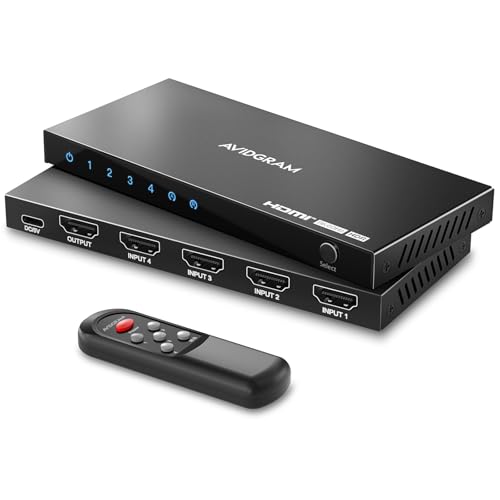
1. AVIDGRAM HDMI 2.1セレクター 4ポート(HDCP 2.3/2.2対応・8K対応)
現行のPS5・Xbox Series Xユーザーに最も適したHDMI 2.1対応4ポートスイッチャーです。HDCP 2.3/2.2に完全対応しており、4K@120HzのゲームプレイはもちろんNetflix・Prime Videoの4K HDRコンテンツも確実に視聴できます。

AVIDGRAM HDMI 2.1 セレクター 8K 60Hz 4ポート IRリモコン付き HDCP 2.3/2.2対応
- HDCP 2.3/2.2/1.4に完全対応・4K@120Hz・8K@60Hz・48Gbps帯域幅
- IRリモコン付き・自動切替・手動ボタンの3通りで入力切替が可能
- Dolby Vision / HDR10 / HDR10+ / Dolby Atmos / DTS-HDなど最新規格対応
- PS5・Xbox Series X・Apple TV 4K・Blu-rayプレーヤーと幅広く互換
2. ROOFULL 4ポート HDMI 2.1スイッチャー(8K・HDCP 2.3対応)
認定HDMI 2.1技術を採用した4ポートスイッチャーで、48Gbpsの高速帯域幅とHDCP 2.3パススルーを公式サポートしています。8K@60Hz・4K@120Hzに対応しており、次世代のコンテンツや機器にも長く使えます。
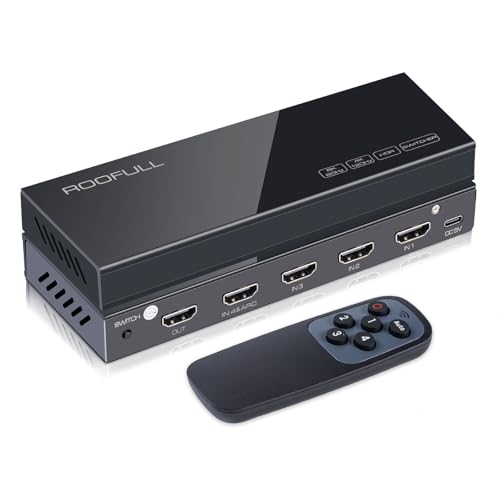
ROOFULL 4ポート HDMI 2.1スイッチャー 8K@60Hz IRリモコン付き HDCP 2.3対応
- 認定HDMI 2.1・48Gbps帯域幅・HDCP 2.3パススルー対応
- 8K@60Hz / 4K@120Hz / 1080p@240Hzと幅広い解像度に対応
- Dolby Atmos・DTS-HD・Dolby TrueHD・LPCM 7.1など全オーディオフォーマット対応
- リモコン・手動・自動の3モードで切替え可能・18ヶ月保証付き
3. Lemorele HDMIスイッチャー 3ポート(リモコン付き・HDCP 2.2対応)
コストパフォーマンスを重視するユーザーに向けた3ポートタイプです。4K@60Hz・HDCP 2.2・HDR対応で、ストリーミング4Kコンテンツの視聴に十分な性能を持ちます。IRリモコン付きで使いやすく、PS5/Switch/Fire TV Stickの組み合わせに最適です。
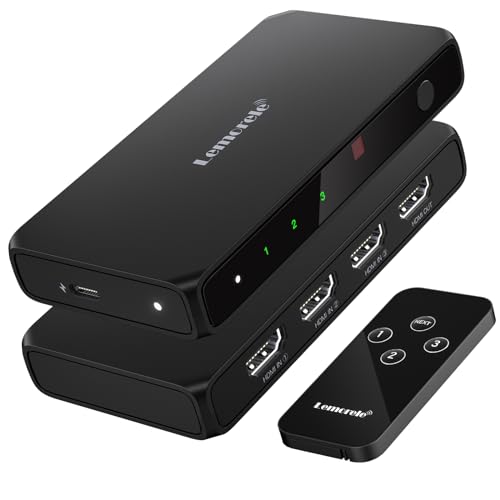
Lemorele HDMI 切替器 3入力1出力 4K@60Hz IRリモコン付き HDCP 2.2・HDR対応
- HDCP 2.2・HDR・3D対応・4K@60Hz最大解像度をサポート
- IRリモコン付きで離れた場所からも入力切替が可能
- オーディオ・ビデオの同期切替で遅延・非同期なし
- PS5・Switch・Fire TV Stickなど主要デバイスに幅広く対応
製品比較表
| 製品 | ポート数 | HDMI規格 | HDCP | 最大解像度 | リモコン |
|---|---|---|---|---|---|
| AVIDGRAM | 4ポート | HDMI 2.1 | 2.3/2.2/1.4 | 8K@60Hz | IRリモコン付き |
| ROOFULL | 4ポート | HDMI 2.1 | 2.3対応 | 8K@60Hz | IRリモコン付き |
| Lemorele | 3ポート | HDMI 2.0 | 2.2対応 | 4K@60Hz | IRリモコン付き |
スイッチャー以外の代替案
HDMIスイッチャーの代わりに、以下の方法でも複数のHDMI機器を管理できます。

代替案1:テレビ内蔵のHDMI入力を最大活用する
最もシンプルな解決策は、スイッチャーを使わずテレビ本体のHDMI入力を増設することです。
現在の4K対応テレビは一般的に3〜4ポートのHDMI入力を持っています。テレビのリモコンで入力切替ができるため、スイッチャーが不要になります。
メリット
- HDCP 2.2の認証問題がゼロ
- 入力切替がテレビリモコンだけで完結
- 追加コスト不要
デメリット
- テレビ側のHDMIポート数に限りがある(4ポート程度)
- テレビ背面へのケーブル接続が増えて配線が複雑になる
- ポートが埋まったらやはりスイッチャーが必要
代替案2:HDCP 2.2パススルー対応のAVアンプを使う
本格的なホームシアター環境を構築するなら、HDCP 2.2パススルー対応のAVアンプが最高の選択です。
AVアンプは複数のHDMI入力を持ち、テレビへのHDMI出力で映像と音声を切り替えます。HDMIスイッチャーとしての機能に加え、Dolby Atmos・DTS:Xなどのサラウンドサウンド処理も担当します。
| HDCP対応 | HDCP 2.2パススルー(全HDMIポート対応が望ましい) |
|---|---|
| HDMI入力数 | 4〜8ポート(用途に応じて) |
| HDMI出力 | 1〜2ポート(メインTV + サブ出力) |
| 音声規格 | Dolby Atmos / DTS:X対応 |
| 4K対応 | 4K@120Hz対応が望ましい(PS5対応のため) |
デメリット
- 価格が高い(エントリーモデルでも4〜6万円以上)
- 設置スペースが必要
- スピーカーシステムも必要(アンプ単体では音が出ない)
代替案3:HDMIマトリクススイッチャーを使う
HDMIマトリクススイッチャーは、複数の入力を複数のテレビ・モニターに自由に割り当てられる高機能な機器です。「2入力×2出力」「4入力×2出力」などのモデルがあり、複数のテレビに同時に異なる映像を出力することも可能です。
業務用・ホームシアター用途に適しており、HDCP 2.2対応製品も豊富です。ただし価格は一般的なスイッチャーより高くなります。
| 方法 | コスト | HDCP安全性 | 使いやすさ |
|---|---|---|---|
| テレビ内蔵HDMI切替 | 無料 | 最高 | 良い |
| HDCP対応スイッチャー | 低〜中 | 高 | 良い |
| HDCP対応AVアンプ | 高 | 高 | 良い |
| マトリクススイッチャー | 中〜高 | 高 | 普通 |
よくあるトラブルと解決策
トラブル1:スイッチャーを経由すると画面が黒くなる
原因: HDCP 2.2認証の失敗
解決手順:
- スイッチャーと接続機器の電源をすべてオフにする
- HDMIケーブルをすべて抜き差しして接続を確認する
- スイッチャーの電源を最後にオンにする(テレビ→再生機器→スイッチャーの順で起動)
- Netflixなどのアプリを再起動してコンテンツを再生してみる
- それでも映らない場合、スイッチャーを外して直接接続でテスト
トラブル2:スイッチャーで入力切替すると4Kが映らなくなる
原因: 入力切替のたびにHDCP 2.2認証がリセットされ、再認証に失敗している
解決手順:
- 入力切替後に20〜30秒待つ(HDCP再認証に時間がかかる場合がある)
- テレビの電源を一度オフ→オンにして再起動
- 再生アプリ(Netflix等)を完全に終了して再起動
- スイッチャーのファームウェアをメーカーサイトで確認・更新
トラブル3:一部のコンテンツ(4K Blu-ray等)だけ映らない
原因: スイッチャーがHDCP 2.2は通るが、特定のHDCP 2.2バージョン(2.2 Typeとfullなど細かい違い)の処理に対応していない
解決手順:
- スイッチャーのHDCP 2.2バージョンをメーカーに問い合わせ
- HDCP 2.3対応(2.2の完全上位互換)のスイッチャーに交換を検討
- 4K Blu-rayプレーヤーをスイッチャー経由ではなくテレビに直接接続
トラブル4:スイッチャー経由では4K@60Hzが出ない(@30Hzになる)
原因: スイッチャーの帯域幅不足(HDMI 1.4相当の製品の可能性)
解決手順:
- スイッチャーの仕様書で「4K@60Hz」対応を確認
- HDMI 2.0(18Gbps)以上対応のスイッチャーに交換
- 接続に使用しているHDMIケーブルも「Premium High Speed HDMI Cable」に交換
よくある質問
まとめ
HDMIスイッチャーで4Kが映らない問題は、HDCP 2.2の「一対一認証」という仕組みがスイッチャーの介在によって失敗することが原因です。
問題を解決するための3ステップ
Step 1: 原因を切り分ける
→ スイッチャーを外して直接接続で4Kが映るか確認。映れば原因はスイッチャー。
Step 2: HDCP 2.2対応スイッチャーを選ぶ
→ 「HDCP 2.2パススルー」明記 + 電源あり(アクティブ型)+ HDMI 2.0以上の製品を選ぶ。4K@120Hzが必要ならHDMI 2.1対応を選ぶ。
Step 3: 正しく接続・設定する
→ スイッチャーは最後に電源オン。認証失敗時はケーブル抜き差し→機器再起動→アプリ再起動を順番に試す。
4K対応の環境さえ整えれば、HDMIスイッチャーは非常に便利な機器です。正しい製品を選んで、快適な4K視聴環境を手に入れましょう。
このトピックの関連記事
HDCP 2.2 に関する記事をまとめています。
- 【完全解決】PCモニターでNetflixの4Kが見れない5つの原因と対処法|HDCP 2.2・GPU・アプリ設定を徹底解説
- 【2026年】Canon EOS Kiss X90レビュー|初心者向け一眼レフの決定版
- 【2026年版】PS5配信設定完全ガイド|本体配信vs外部キャプチャーの違い
関連記事
- 【2026年版】HDMIケーブルの種類と選び方|1.4/2.0/2.1の違いを徹底解説
- 【2026年】HDMI分配器で4Kが映らない原因と解決策|HDCP 2.2対応スプリッターの選び方とおすすめ商品
- 【2026年版】HDMI切替器の選び方|Switch・PS5・PC配信を1台のモニターで完結
- 【完全解説】DisplayPort接続でHDCP 2.2が通らない理由|Netflix 4K再生できない原因とMac・PCの解決策
- 【2026年最新】HDCP 2.2対応を確認する方法|4K動画が見れない原因と機器別チェック手順を完全解説
画像クレジット
本記事で使用している画像の一部は Unsplash より提供されています。
- a blurry photo of a spiral of light: Photo by Lachlan on Unsplash
- Close-up of yellow and silver wires curving: Photo by Declan Sun on Unsplash
- Silver audio amplifier with blue screen display: Photo by Tawshif Khan on Unsplash