

【2026年版】iPad Air M4は買い替えるべき?登録者1万人以下クリエイター向け判断基準7選
【2026年版】iPad Air M4は買い替えるべき?登録者1万人以下クリエイター向け判断基準7選
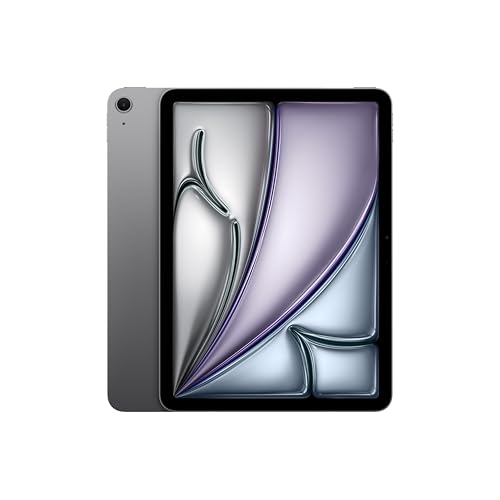
「タブレットを更新したほうが制作は速くなるのか?」 この問いに、2026年のiPad Air M4はかなり現実的な選択肢を提示してきました。今回の新モデルは、M4チップと12GBメモリを搭載しながら、価格帯が大きく跳ね上がらない構成が話題です。
ただし、新しいから買うは失敗の入り口です。クリエイター運用で重要なのは、端末性能そのものより「どの作業を、どれだけ速く、どれだけ安定して回せるか」です。
この記事では、登録者1,000〜10,000人規模のYouTuber・配信者を想定し、iPad Air M4の導入価値を実務目線で整理します。スペックの羅列ではなく、日々の台本、撮影、サムネ修正、コメント運用、簡易編集まで含めて、買い替え判断を具体化します。
この記事でわかること
- iPad Air M4が「買い」の人・見送りの人の分岐点
- 制作効率に直結する使い方(配信前/配信後/外出先)
- 予算を無駄にしない導入順序と30日運用プラン
なぜ今iPad Air M4が話題なのか:クリエイター運用に効く3つの変化
新製品ニュースを見ていると、どうしてもCPU世代やベンチマークの話に寄りがちです。しかし制作現場では、以下の3点が効きます。
1. メモリ余裕が「同時進行」の詰まりを減らす
台本アプリ、ブラウザ、資料、チャット、画像確認を並行で使うと、旧世代では再読込や待機が発生しがちでした。12GBメモリ帯は、こうした細かい待ち時間の削減に直結します。
2. M4世代で“軽い編集+AI補助”の体験が安定しやすい
本格長尺編集の主戦場はまだPCですが、短尺動画の下ごしらえ、字幕確認、構成修正、AI要約・下書きはタブレットで完結しやすくなっています。
3. 価格が極端に上がらないことで「運用投資」に回せる
本体価格だけを見れば決して安くはありません。それでも、旧来の「高性能モデルは手が届きにくい」状況よりは導入しやすく、キーボードやハブ、ストレージなど運用全体に予算を配分しやすい点が実務的です。
重要なのは「iPad Air M4が最強か」ではなく、「今の自分の詰まりポイントを潰せるか」です。
買い替え判断基準7選:この条件に3つ以上当てはまるなら導入価値が高い
ここでは、制作ラインの詰まりを基準にチェックします。
1. 台本・企画・サムネ文言の修正が毎日発生している
毎日触る作業こそ、時短効果が積み上がります。週1の重作業より、日次の軽作業を速くするほうが効果は大きいです。
2. 移動中の「確認だけ」で終わり、処理が後ろ倒しになっている
移動中に実際の更新まで進められると、夜の作業密度が下がります。
3. スマホ画面では判断が遅く、PCを開くには重いと感じる
タブレットはこの中間領域に最適です。特に動画サムネや構成確認は、スマホだと精度が落ちやすいです。
4. 短尺動画の初動編集をもっと速くしたい
切り出し候補の選定、テロップ修正、字幕チェックなどは、タブレット主導でかなり回せます。
5. 配信前の準備が毎回バタつく
チェックリスト・進行表・固定コメントを1画面運用できるだけで安定します。
6. 案件の承認・修正依頼が外出中に滞留している
iPad Air M4クラスなら、返信だけでなく修正作業まで進めやすいです。
7. 旧端末でアプリ切替時の引っかかりが目立つ
体感の“引っかかり”は集中を削ります。制作テンポを維持するには、快適性自体が価値になります。
判定目安
- 0〜2個: 見送り。まず運用改善(通知整理・テンプレ化)
- 3〜4個: 条件付きで導入候補。周辺機器込みで比較
- 5個以上: 導入優先度高め。回収しやすい
見送り判断も正解:iPad Air M4を今すぐ買わないほうがいいケース
買わない判断にも価値があります。
-
長尺編集が作業時間の7割以上
- 4K複数素材の本編集中心なら、投資先はPC/GPUのほうが効きやすいです。
-
制作頻度が月1〜2本で、運用タスクが少ない
- 日次作業が少ないと時短効果が積み上がりません。
-
現状のボトルネックが機材ではなく企画設計
- 企画不足は機材では解決しません。リサーチ設計や台本テンプレ整備が先です。
-
周辺機器予算を確保できない
- 本体だけ導入すると入力・接続で詰まり、体験が中途半端になります。
-
既にM世代iPadで不満がない
- 明確な不満がないなら、次世代まで待つのは合理的です。
クリエイター実務での使い分け:3モード運用
モードA:配信前30分の準備モード
- 台本と進行表を同時表示
- 固定コメント、概要欄、告知文をテンプレから展開
- チェック項目を完了順で潰す
効果: 配信開始時の判断負荷が減り、開始遅延が起きにくい。
モードB:配信直後60分の初動モード
- コメント・視聴維持ポイントを確認
- 切り抜き候補を3本に絞る
- 次回タイトル案を最低5案作成
効果: 情報が新鮮なうちに次アクションを固定できる。
モードC:外出先の処理モード
- 承認待ちタスクを当日処理
- 修正依頼はその場で赤入れ
- チーム連携メモを即共有
効果: 「帰宅後にまとめて対応」を減らし、夜作業を圧縮できる。
導入の優先順位:本体だけ買うと失敗しやすい
iPad Air M4の導入で失敗しやすいのは、「本体購入で満足してしまう」パターンです。効率化は、以下の順で組むと成功率が高いです。
- キーボード(入力速度を上げる)
- USB-Cハブ/充電導線(接続事故を防ぐ)
- クラウド同期設計(最新版迷子を防ぐ)
- 必要ならペン(構成メモ/赤入れ)
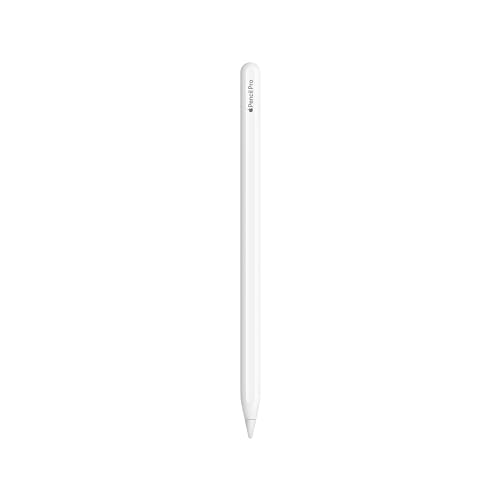
Apple Pencil Pro
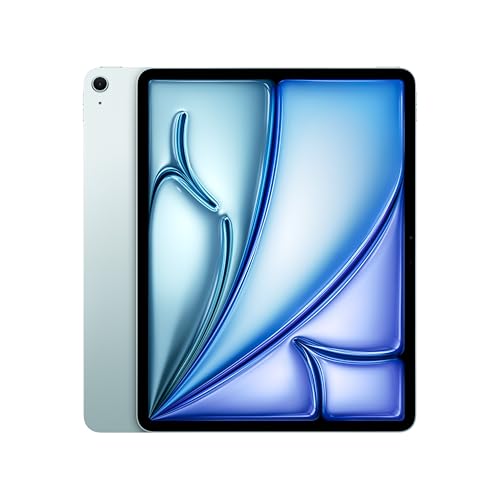
Apple 13インチiPad Air(M4)256GB Wi-Fi 7対応 ブルー
- 端末更新だけでは投稿本数は増えません
- 運用設計(テンプレ/ルール/チェックリスト)とセットで初めて効果が出ます
30日導入プラン:買って終わりにしないための実践手順
Day 1〜3: 環境を最小セットで固定
- 制作アプリを3〜5個に絞る
- 通知を「緊急連絡/案件/配信」に限定
- 台本テンプレを1本だけ作る
Day 4〜10: 配信前作業を完全移行
- 配信準備タスクをiPad側に寄せる
- 直前の迷いを減らすため順序を固定
- 「毎回やる作業」をチェックリスト化
Day 11〜20: 配信後初動をテンプレ化
- 視聴データ確認→切り抜き候補→次回案作成をルーチン化
- 1回15分以内で完了できる粒度に調整
Day 21〜30: 外出運用とチーム連携を最適化
- 承認フローをメモ化して迷いを減らす
- 素材管理場所を1つに統一
- 週次で不要アプリ・不要通知を削除
- 投資対効果を数字で評価しやすい
- 使わなくなるリスクを下げられる
- 端末依存ではなく運用資産として残る
予算配分の考え方:回収しやすい投資設計
iPad Air M4導入を「機材購入」ではなく「作業時間の再配分」として考えると判断がクリアになります。
- 本体: 操作ストレスを減らし、同時進行の余裕を作る
- 入力機器: 出力速度を上げる(文章・コメント・修正)
- 接続機器: 配信当日の事故率を下げる
- 運用設計: 再現性を上げる(誰がやっても回る状態)
たとえば、1日15分の時短でも月30日なら450分、約7.5時間です。これが企画改善やサムネABテストに回るだけで、再生数や投稿継続率の改善余地が生まれます。
よくある質問
失敗しない運用設計:実務テンプレート5種
iPad Air M4の価値を最大化するには、端末性能よりもテンプレート運用が重要です。ここでは、そのまま使える実務テンプレートを5つ紹介します。
テンプレート1:配信前チェック(10分版)
- 今日のテーマとゴールを1行で確認
- 導入トークの冒頭30秒を読み上げ確認
- 固定コメント・概要欄リンクの更新
- 音声・画面・回線の最終確認
- 終了後の次アクション(切り抜き候補抽出)を事前に決定
このテンプレートをiPad側に常設しておくと、配信ごとの品質のブレが減ります。
テンプレート2:配信後レビュー(15分版)
- 良かった点を3つ
- 離脱が目立ったタイミングを1つ
- 次回改善案を2つ
- 切り抜き候補タイムスタンプを3つ
- サムネ文言案を5つ
改善を積み重ねるなら、長い反省会より短いレビューを高頻度で回すほうが効果的です。
テンプレート3:案件返信テンプレ
- 受領連絡(即返信)
- 不明点確認(締切・成果物・修正回数)
- 初稿提出連絡
- 修正反映完了連絡
案件対応の速度は信頼に直結します。iPadから即応できるようテンプレ化しておくと、返信品質とスピードを両立しやすくなります。
テンプレート4:台本骨子テンプレ
- 冒頭フック(悩み提示)
- 価値提案(何が得られるか)
- 本編(3パート)
- まとめ(1アクション)
台本づくりはゼロから書くと遅くなります。骨子を固定すれば、企画検討の時間を短縮できます。
テンプレート5:週次KPIレビュー
- 投稿本数
- サムネCTR
- 視聴維持率
- コメント率
- 次週の重点改善1点
重要なのは「全部改善」ではなく「1点集中」です。iPad Air M4を使ってレビューを素早く回すと、改善ループの密度が上がります。
比較で考える:iPad Air M4 vs 現状維持
機材投資を判断するうえで、比較軸を明確にしておくと迷いにくくなります。
| 比較軸 | iPad Air M4導入 | 現状維持 |
|---|---|---|
| 日次の軽作業速度 | 上がりやすい | 変化しにくい |
| 移動中の処理量 | 増やしやすい | 確認中心になりがち |
| 配信前の安定性 | テンプレ運用で改善余地大 | バタつきが残りやすい |
| 初期コスト | 高い | 低い |
| 長尺編集適性 | 補助としては有効 | PC中心で継続 |
この表で重要なのは、どちらが優れているかではなく、どちらが自分の詰まりを減らせるかです。
クリエイタータイプ別の最適解
タイプA:毎日配信するストリーマー
- 導入優先度: 高
- 理由: 配信前後の細かい処理が多く、時短を回収しやすい
- おすすめ: キーボードとハブを同時導入
タイプB:週2〜3本投稿の解説系YouTuber
- 導入優先度: 中〜高
- 理由: 台本・構成・サムネの反復作業が多い
- おすすめ: 台本テンプレとレビュー習慣を先に設計
タイプC:撮影中心で編集は外注
- 導入優先度: 中
- 理由: 承認や修正依頼の即応性向上が主メリット
- おすすめ: 案件管理テンプレを先に整備
タイプD:不定期投稿で副業運用
- 導入優先度: 低〜中
- 理由: 投稿頻度が低いと回収期間が長くなる
- おすすめ: まずは既存端末で運用最適化を実施
配信者が見落としやすい3つの落とし穴
-
機材を増やして運用を増やしすぎる
- 解決策: アプリとテンプレを絞る。増やす前に削る。
-
レビューを感覚で終わらせる
- 解決策: KPIを5項目に固定し、週1で数値確認する。
-
最初の1週間で使い方を固めない
- 解決策: Day1〜7で「配信前チェック」だけを完成させる。
関連記事
- 【2026年】Canon EOS Kiss X90レビュー|初心者向け一眼レフの決定版
- 【2026年版】PS5配信設定完全ガイド|本体配信vs外部キャプチャーの違い
- 【2026年版】Stream Deck活用術|配信効率を10倍上げるボタン設定とプラグイン紹介
まとめ
この記事のポイント
- iPad Air M4は「高性能だから買う」ではなく、日次の滞留を減らせるかで判断する
- 買い替え判断は7項目チェックで十分。3項目以上なら導入検討の価値が高い
- 本体だけでなく、入力・接続・運用設計をセットで整えると回収しやすい
今日からできること: まずは今の制作フローで「毎日詰まる3作業」を書き出し、iPad導入で短縮できるかを先に可視化してみてください。
あわせて読みたい
※本記事は2026年3月時点の公開情報をもとに構成しています。
【2026年版】iPad Air M4は買い替えるべき?登録者1万人以下クリエイター向け判断基準7選
新型iPad Air(M4/12GB)発表を受け、YouTuber・配信者が買い替えるべきかを実務目線で解説。編集・台本・配信運用で失敗しない選び方と導入手順を具体的にまとめました。「タブレットを更新したほうが制作は速くなるのか?
続きを読むこのトピックに関する 5 件の記事で包括的な情報を提供しています。
関連コンテンツ
この記事と一緒に使いたいツール
サムネ画像が16:9/1280x720/2MB未満などの基準を満たしているかを一発判定。
配信内容やリンクを入力するだけで、YouTube/Twitch向けの説明文・タグ・固定コメントをまとめて作成。
入力したタグを上限60件・表示3件ルールに合わせて自動整形。
配信前にやるべき準備をチェックリスト化。コピーしてそのまま使えます。
YouTubeやVlogで使える字幕デザイン集。テキストを入力して一括プレビュー・CSSコピー。
メモ書きからタイムスタンプ付きの目次を一括作成。概要欄に貼るだけ。
あわせて読みたい
こちらの記事もおすすめ

【2026年版】Sony INZONE H5 (WH-G500)の選び方ガイド|モンスターハンターワイルズ推奨・配信者向けおすすめワイヤレスヘッドセット比較
機材・ガジェット
【2026年版】Sony INZONE H9 II Fnatic Edition レビュー|配信者向け設定・選び方ガイド
機材・ガジェット【2026年版】ASRock Taichi/PGO27 QD-OLEDモニターの選び方ガイド|配信者向け4K240Hz・QHD500Hzおすすめ比較
機材・ガジェット
【2026年版】Razer Huntsman V3 Pro Mini 8KHz完全ガイド|8Kポーリング×ラピッドトリガー対応60%ゲーミングキーボードおすすめ4選と選び方
機材・ガジェット