


【2026年版】HDMI切替器の選び方|Switch・PS5・PC配信を1台のモニターで完結
- HDMI切替器の種類と選び方
- 4K120Hz・HDMI 2.1対応製品の見分け方
- 配信に最適なHDMI切替器
- Switch/PS5/PC同時接続の構成例
Nintendo Switch、PS5、Xbox、PCを全部1つのモニターで配信したい…でも毎回HDMIケーブルを差し替えるのは面倒ですよね。
HDMI切替器があれば、ボタン1つで複数のゲーム機を切り替えられます。この記事では、配信者向けにHDMI切替器の選び方とおすすめ製品を解説します。

HDMI切替器とは?
HDMI切替器(HDMIセレクター/HDMIスイッチャー)は、複数のHDMI入力を1つのHDMI出力に切り替える機器です。
配信での使用例
| 接続構成 | 効果 |
|---|---|
| Switch + PS5 + PC → 切替器 → モニター | 1つのモニターで全デバイス表示 |
| Switch + PS5 + PC → 切替器 → キャプチャーボード → OBS | 全デバイスの配信が可能 |
| Switch + PS5 → 切替器 → モニター1 + モニター2 | デュアルモニター環境 |
- HDMIケーブル抜き差し不要
- 配線がスッキリ
- 複数ゲーム機を素早く切り替え
- モニター・キャプチャーボードの入力不足を解消
HDMI切替器の種類
1. パッシブ型 vs アクティブ型
| 種類 | 特徴 | メリット | デメリット |
|---|---|---|---|
| パッシブ型 | 電源不要 | 遅延ゼロ、安価 | 入力数が少ない(2〜3入力) |
| アクティブ型 | 電源必要 | 多入力対応(4〜8入力)、リモコン付き | 若干の遅延、高価 |
配信者におすすめ
遅延を気にするならパッシブ型、多デバイス接続ならアクティブ型
2. 単方向 vs 双方向
- 単方向切替器: 入力を出力に切り替えるのみ(一般的)
- 双方向切替器: 入力↔出力を逆にすることも可能(分配器としても使える)
双方向切替器は「1つのゲーム機を2つのモニターで使う」ことも可能です。
HDMI切替器の選び方
1. 対応解像度とリフレッシュレート
| HDMI 1.4 | 4K30Hz / 1080p120Hz |
|---|---|
| HDMI 2.0 | 4K60Hz / 1080p240Hz |
| HDMI 2.1 | 4K120Hz / 8K60Hz |
選び方の基準:
| 用途 | 必要な規格 |
|---|---|
| Switch・レトロゲーム | HDMI 1.4で十分 |
| PS4・Xbox One | HDMI 2.0 |
| PS5・Xbox Series X(4K120fps) | HDMI 2.1必須 |
| PC配信(4K60fps) | HDMI 2.0以上 |
重要ポイント
HDMI 2.1対応を謳っていても、実際は「HDMI 2.0 + 一部HDMI 2.1機能」の製品が多いです。4K120Hz対応と明記されているか確認しましょう。
2. 入力・出力ポート数
| 構成 | 必要なポート数 |
|---|---|
| Switch + PS5 | 2入力1出力 |
| Switch + PS5 + PC | 3入力1出力 |
| Switch + PS5 + Xbox + PC | 4入力1出力 |
| モニター + キャプチャーボード同時出力 | 1入力2出力(分配機能) |
将来的にデバイスが増える可能性を考慮して、余裕のあるポート数を選びましょう。
3. 切り替え方式
| 方式 | 特徴 | おすすめ度 |
|---|---|---|
| 手動ボタン | 本体のボタンで切替 | デスク上に置くなら○ |
| リモコン | 遠隔操作可能 | 配信デスク推奨 |
| 自動切替 | 入力信号を検知して自動切替 | 便利だが誤動作あり |
4. HDCP対応
HDCP(High-bandwidth Digital Content Protection)はコピーガードの規格。
HDCP対応は必須
- PS5・PS4のゲーム画面はHDCP 2.2/2.3
- 切替器がHDCP非対応だと映像が映らない
- キャプチャーボードもHDCP対応が必要
予算別おすすめHDMI切替器
【3,000円以下】エントリーモデル
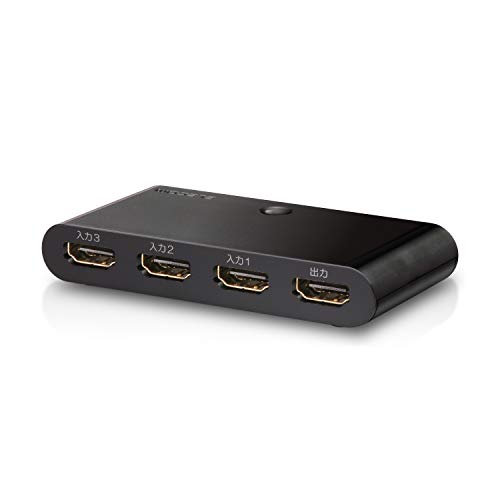
こんな人におすすめ:
- Switch・PS4など4K60fpsまでのゲーム
- 予算を抑えたい
- シンプルな構成
【5,000円〜8,000円】スタンダードモデル
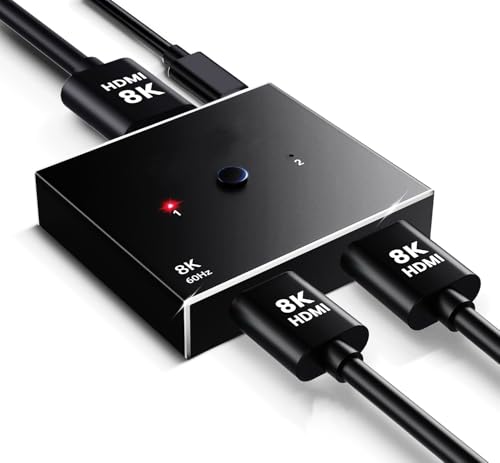
こんな人におすすめ:
- PS5・Xbox Series Xで4K120fps
- モニター+キャプチャーボード同時出力
- 配信環境をしっかり構築したい
【10,000円以上】プロ仕様
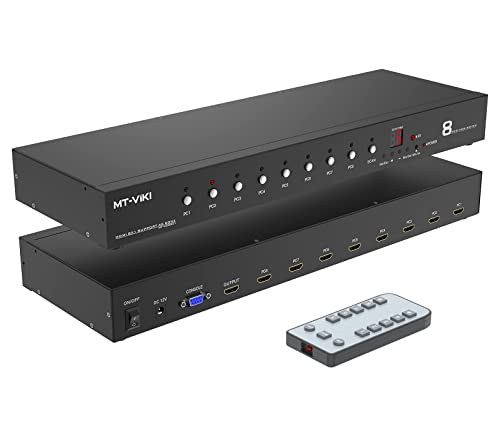
こんな人におすすめ:
- 複数コンソール+レトロゲーム機
- プロ配信者
- 複数モニター環境
配信向けHDMI切替器の構成例
構成例1: Switch + PS5の配信
【入力側】
Switch → HDMI切替器 ポート1
PS5   → HDMI切替器 ポート2

【出力側】
HDMI切替器 出力1 → モニター
HDMI切替器 出力2 → キャプチャーボード → PC(OBS)
必要な切替器: 2入力2出力、HDMI 2.1対応
構成例2: Switch + PS5 + PC
Switch → HDMI切替器 ポート1
PS5    → HDMI切替器 ポート2
PC     → HDMI切替器 ポート3

HDMI切替器 → キャプチャーボード → PC(OBS)
必要な切替器: 3入力1出力、HDMI 2.0以上
構成例3: レトロゲーム機も配信
Switch      → HDMI切替器 ポート1
PS5         → HDMI切替器 ポート2
PS2(AV変換)→ HDMI切替器 ポート3
Wii(AV変換)→ HDMI切替器 ポート4

HDMI切替器 → キャプチャーボード → PC(OBS)
必要な切替器: 4入力1出力、HDMI 2.0以上
よくあるトラブルと対処法
まとめ
HDMI切替器選びのポイント
1. 解像度: 4K120fps必要ならHDMI 2.1対応必須
2. ポート数: 将来の拡張も考慮して選ぶ
3. 切替方式: リモコン付きが便利
4. HDCP対応: PS5配信なら必須
予算別おすすめ
- 〜3,000円: Switch・PS4のみ
- 5,000〜8,000円: PS5/Xbox Series X配信
- 10,000円〜: 複数デバイス + プロ配信
配信者の鉄則
HDMI切替器 + キャプチャーボード + OBSで全ゲーム機を1台のPCで配信可能
HDMI切替器で配信環境を整理して、ストレスフリーなマルチゲーム配信を実現しましょう。
このトピックの関連記事
Switch・コンソール配信 に関する記事をまとめています。
- 【2026年版】キャプチャーボードおすすめ10選|Switch・PS5配信に必須の選び方ガイド
- Nintendo Switch 2で配信する方法【2026年版】OBSとキャプチャーボードの設定を完全解説
- 【2026年2月】DRAM高騰でゲーム機が値上げ?任天堂・ソニー決算から読み解く配信者への影響
- フォートナイトが快適に動くPCスペックと予算|144fps出すには?中古という選択肢も
- 【配信者向け】Nintendo Switchの配信設定完全ガイド|キャプチャーボードなしの方法も
- 屋外配信の機材・通信環境・設定まとめ|街歩きから旅行配信まで
関連記事
- 【2026年版】HDMIケーブルの種類と選び方|1.4/2.0/2.1の違いを徹底解説
- 【2026年版】PS5値上げ前に揃える配信機材おすすめ3選|4月以降の出費を抑える先回りアップグレード術
- 配信が途切れないネットワーク環境の作り方|メッシュWiFi・有線LAN・回線速度の完全最適化ガイド【2026年版】
- 配信機材スターターキット2026年版|3万円・5万円・10万円の予算別おすすめセット
- 【2026年最新】HDMIスイッチャーで4Kが映らない原因と解決策|HDCP 2.2対応切替器の選び方完全ガイド
画像クレジット
本記事で使用している画像の一部は Unsplash より提供されています。
- Gaming controller: Photo by Branden Skeli on Unsplash
- Gaming setup: Photo by Nik on Unsplash
よくある質問
関連コンテンツ
この記事と一緒に使いたいツール
配信開始やイベントまでの残り時間を表示。OBS埋め込み用URLも生成可能。
待機画面・休憩画面に最適。OBSブラウザソース埋め込み対応、背景透過、カスタムメッセージ・色テーマ付き。
配信画面に置ける背景透過のデジタル時計。フォントや色を自由にカスタマイズ。
入力したタグを上限60件・表示3件ルールに合わせて自動整形。
OBSのショートカットを整理して一覧化。配信中の操作ミスを減らします。
配信画面をおしゃれに!プレビューを見ながらOBS用チャットCSSを簡単作成。


