

PR: この記事にはアフィリエイトリンクが含まれています。購入により当サイトに手数料が支払われることがあります。
PR:アフィリエイト広告を含みます
声がビリビリ割れる原因はコレ|マイク音割れの直し方を5分で完全理解【2026年版】
「バリバリッ」「ビリビリッ」
配信中や録音時に、こんな音が入っていませんか?これが音割れ(クリッピング)です。
音割れは、視聴者にとって非常に不快な音です。どれだけ良い内容を話していても、音が割れていると「聞き続けたくない」と感じさせてしまいます。
この記事では、マイクの音割れが発生する原因と発生箇所を特定し、5分で理解できる具体的な対処法を解説します。
- 音割れ(クリッピング)が発生する仕組み
- 音割れの発生箇所を特定する方法
- ゲイン・音量調整の正しい手順
- OBSでのリミッター・コンプレッサー設定
- 音割れしにくいマイク選びのポイント
- よくある失敗パターンと回避方法
音割れ(クリッピング)とは何か
まず、音割れがなぜ発生するのかを理解しましょう。
デジタルオーディオの限界
デジタル録音では、音声信号を数値(サンプル値)として記録します。この数値には上限と下限があり、音が大きすぎると「上限を超えた部分がカットされる」現象が起きます。
これがクリッピングです。
イメージ図:
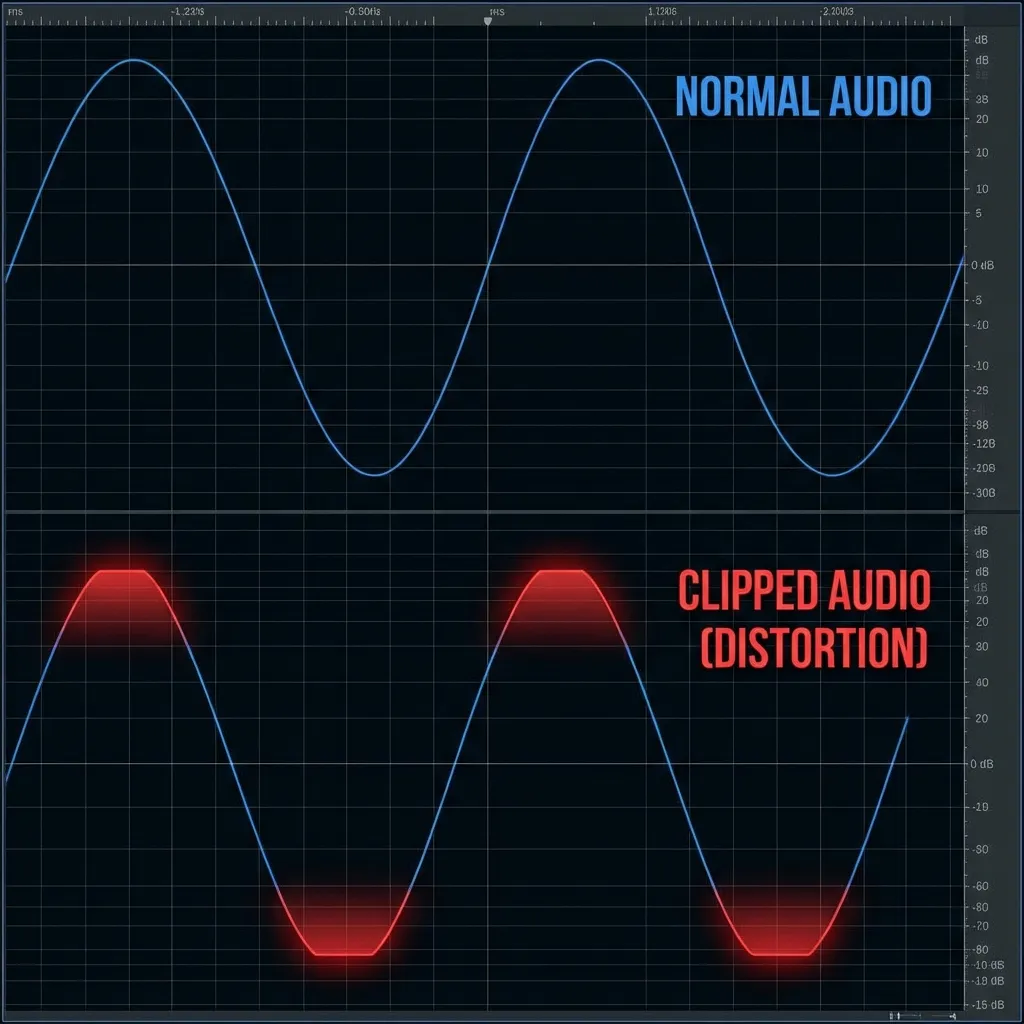
波形の頂点が平らにカットされることで、本来の音とは異なる「歪んだ音」になります。これが「バリバリ」「ビリビリ」という不快な音の正体です。
0dBFSの壁
デジタルオーディオでは、0dBFS(デシベル・フルスケール)が音量の上限です。これを超えると、音がクリップします。
各レベルの目安:
| レベル | 状態 | 視覚的な目安 |
|---|---|---|
| 0dBFS | 上限(クリップ) | 赤色・警告 |
| -3dBFS | 危険ゾーン | 赤〜オレンジ |
| -6dBFS | 余裕なし | オレンジ〜黄色 |
| -12dBFS | 適正レベル | 緑〜黄色 |
| -18dBFS〜 | 余裕あり | 緑色 |
プロの世界では、-6dBFS以上には絶対に行かないよう、-12dBFS〜-18dBFS程度でピークを抑えるのが基本です。配信でも同様のセオリーを守りましょう。
音割れの発生箇所を特定する
音割れはオーディオ経路のどこかで発生しています。原因箇所を特定することが、解決への第一歩です。
オーディオ経路の構造
[マイク] → [プリアンプ] → [A/Dコンバーター] → [OS/ドライバー] → [アプリ(OBS等)] → [配信/録音]
この経路のどこでクリッピングが起きているかを特定します。
発生箇所の特定方法
チェック1:オーディオインターフェースのPEAKランプ
多くのオーディオインターフェースには、入力レベルが高すぎるときに点灯するPEAKランプ(クリップインジケーター)があります。
- 点灯する場合:ゲインが高すぎる。インターフェース側で音割れが発生。
- 点灯しない場合:ソフトウェア側(OBS等)で音割れが発生している可能性。
チェック2:OBSの音声メーターを確認
OBSの音声ミキサーでマイクのレベルを確認します。
- 赤色に振り切る:OBSに入力される時点で音が大きすぎる。
- 赤色にならない:OBS以降の経路(フィルター、配信設定など)に問題がある可能性。
チェック3:録画ファイルで確認
OBSで短時間の録画を行い、ファイルを再生して確認します。
- 録画ファイルでも音割れ:録音時に既にクリップしている。
- 録画ファイルは問題なし:配信エンコード時の問題の可能性。
| PEAKランプ点灯 | ゲインが高すぎる |
|---|---|
| OBSメーター赤 | 入力レベルが高すぎる |
| 録画で音割れ | 録音段階でクリップ |
| 配信のみ音割れ | エンコード設定の問題 |
原因1:ゲイン(入力感度)が高すぎる
最も多い原因がこれです。
ゲインとは
ゲインは、マイクからの信号を増幅する量を指します。オーディオインターフェースの「GAIN」つまみで調整します。
ゲインが高すぎると:
- 小さな声でも十分な音量になる
- しかし、大きな声を出すとクリップする
- ノイズも一緒に増幅される
正しいゲイン調整手順
ステップ1:ゲインを最小にする
まず、ゲインつまみを最小(左いっぱい)に回します。
ステップ2:通常の声で話しながらゲインを上げる
普段の配信トーンで話しながら、ゲインを少しずつ上げていきます。
目標:
- OBSのメーターで-12dB程度になるように
- PEAKランプが点灯しないように
ステップ3:大きな声を出してテスト
ゲームで盛り上がったときや、リアクションで叫ぶときを想定して、大きめの声を出します。
確認ポイント:
- PEAKランプが点灯しないか
- OBSのメーターが0dBを超えないか
ステップ4:叫んでもクリップしないレベルに調整
大きな声でもクリップしない程度まで、ゲインを下げます。通常の声が少し小さくなっても、OBSのフィルターで補正できます。
「通常の声で-12dB、叫んでも-3dB以下」が理想的なゲイン設定です。余裕を持たせることで、予想外の大声にも対応できます。
原因2:マイクとの距離が近すぎる
マイクに近づきすぎると、予想以上に音が大きくなります。
近接効果の影響
特にダイナミックマイクでは、近接効果(Proximity Effect)により、マイクに近づくほど低音が強調され、音量も増加します。
近すぎる場合の問題:
- 音量が急激に上がる
- 低音が過剰になる
- ポップノイズも発生しやすい
適切な距離
| マイクタイプ | 推奨距離 | 注意点 |
|---|---|---|
| ダイナミック | 5〜15cm | 近接効果を活かす場合は5cm |
| コンデンサー | 10〜20cm | 感度が高いため離れてもOK |
| ヘッドセット | 2〜5cm | 固定されているため安定 |
距離を保つための工夫

1. マイクアームを使用する
マイクアームを使用すると、マイクを口の近くに固定できます。無意識に近づきすぎることを防げます。
2. ポップガードを距離の目安にする
ポップガードを10cm程度離して設置し、それより近づかないようにします。
3. 配信中の姿勢を意識する
興奮したときに前のめりになりがちです。椅子に深く座り、背もたれに寄りかかる姿勢を心がけましょう。
原因3:OBS側の設定ミス
ハードウェアに問題がなくても、OBSの設定で音割れが発生することがあります。
問題になりやすい設定
1. フィルターでゲインを上げすぎ
OBSのゲインフィルターで+10dB以上上げていると、簡単にクリップします。
対処法:
- ゲインフィルターは+6dB以下に抑える
- それでも足りない場合は、オーディオインターフェース側のゲインを調整
2. コンプレッサーの設定ミス
コンプレッサーの「出力ゲイン」を上げすぎると、圧縮した音がクリップレベルを超えることがあります。
対処法:
- 出力ゲインは+3dB〜+6dB程度に
- コンプレッサー後にリミッターを追加
3. リミッターがない
リミッターは「これ以上大きくしない」上限を設定するフィルターです。これがないと、予想外の大声でクリップします。
対処法:
- フィルターチェーンの最後にリミッターを追加
- 閾値を-3dB程度に設定
OBSでの音割れ対策設定
具体的なOBSフィルター設定を解説します。
推奨フィルターチェーン
音割れを防ぐための推奨フィルター順序:
1. ノイズ抑制
2. ノイズゲート
3. コンプレッサー ← 音量を均一化
4. リミッター ← 音割れ防止の要
5. ゲイン(必要な場合のみ)
リミッター設定(最重要)
リミッターは音割れ防止の最後の砦です。必ず設定しましょう。
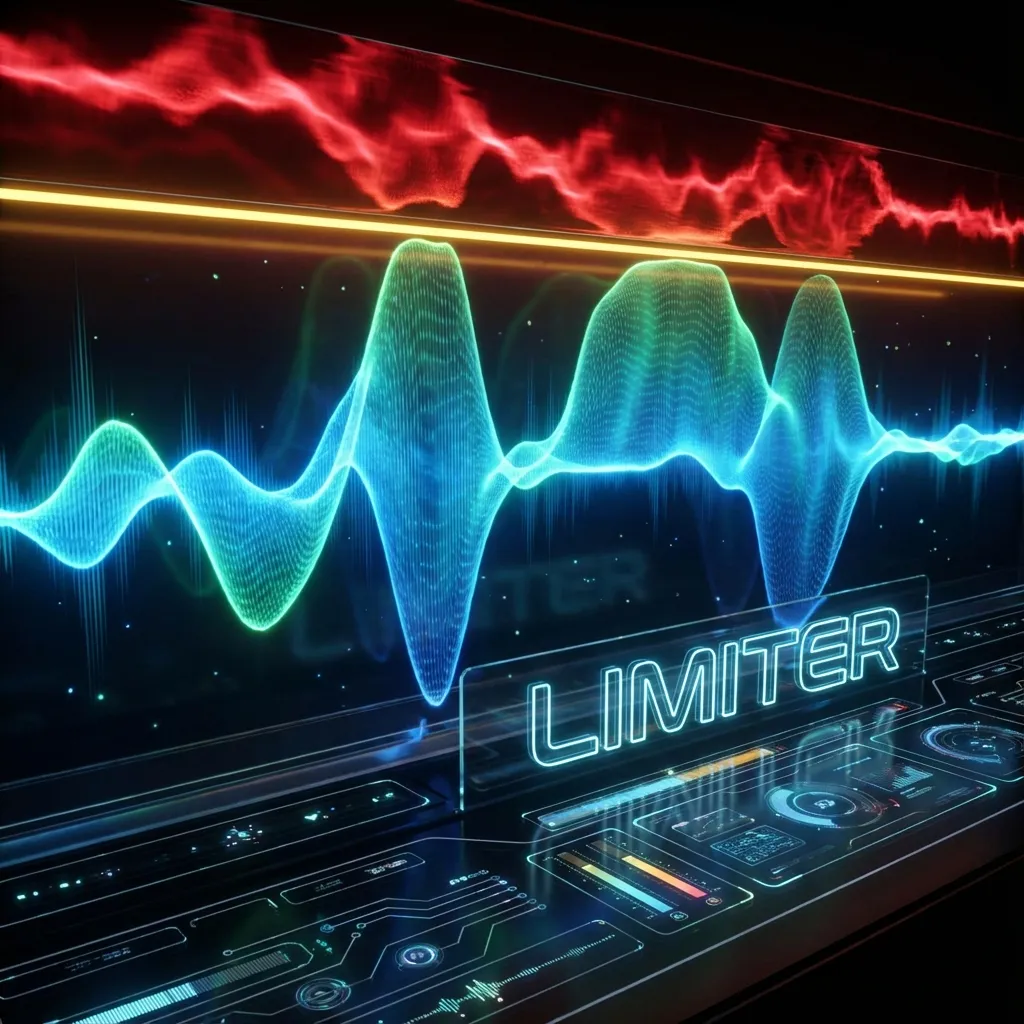
推奨設定:
閾値(Threshold):-3dB
リリースタイム:60ms
設定のポイント:
- 閾値を-3dBに設定すると、それ以上の音は-3dBに抑えられる
- クリップ(0dBFS超え)を物理的に防止できる
- リリースタイムが短すぎると不自然になる
コンプレッサー設定
コンプレッサーで音量を均一化し、リミッターの負担を減らします。
推奨設定:
比率(Ratio):4:1
閾値(Threshold):-18dB〜-24dB
アタック:3〜6ms
リリース:60〜100ms
出力ゲイン:3〜6dB
設定のポイント:
- 閾値を超えた音声を1/4に圧縮(比率4:1の場合)
- 出力ゲインで圧縮した分を補填
- ただし、出力ゲインを上げすぎるとリミッターに頼りきりになる
音割れ対策の完全設定例
配信向け(ゲーム・雑談):
ノイズ抑制:Speex -10dB
ノイズゲート:閉鎖-35dB、開放-30dB
コンプレッサー:比率4:1、閾値-20dB、出力+4dB
リミッター:閾値-3dB、リリース60ms
歌配信向け:
ノイズ抑制:Speex -5dB(軽め)
コンプレッサー:比率3:1、閾値-24dB、出力+3dB
リミッター:閾値-6dB、リリース100ms
歌配信では、ダイナミックレンジ(音量の幅)を活かすため、コンプレッサーは軽めに設定します。リミッターの閾値も少し下げて余裕を持たせます。
Windows / Mac側の設定確認
OS側の設定も確認しましょう。
Windows の確認事項
1. マイクブーストの確認
Windowsの「マイクブースト」が高すぎると、音割れの原因になります。
確認手順:
- 設定 → システム → サウンド
- 入力デバイスのプロパティ
- 追加のデバイスのプロパティ → レベル
- 「マイクブースト」を0dBまたは+10dBに設定
2. 自動ゲイン調整の無効化
一部のアプリ(Zoom、Teams等)は自動ゲイン調整を行い、予想外に音量を上げてしまうことがあります。
対処法:
- 各アプリの設定で「自動ゲイン調整」をOFF
- 「排他モード」を許可して、他アプリからの干渉を防ぐ
macOS の確認事項
1. 入力音量の確認
システム環境設定 → サウンド → 入力 で、入力音量が高すぎないか確認します。
2. Core Audio設定
Audio MIDI設定で、入力フォーマットが適切か確認します。通常は48kHz/24bitで問題ありません。
Discord / Zoom での音割れ対策
通話アプリでの音割れ対策も解説します。
Discord
1. 入力感度を調整
ユーザー設定 → 音声・ビデオ → 入力感度
- 「入力感度を自動調整する」をOFFにして手動設定
- スライダーを調整して、叫んでも音が歪まないレベルに
2. 自動ゲイン調整をOFF
詳細設定で「自動ゲイン調整」をOFFにします。これがONだと、音量が勝手に上がることがあります。
Zoom
1. マイク音量を手動設定
設定 → オーディオ → マイク
- 「自動で音量を調整する」をOFF
- スライダーで音量を調整
2. 背景雑音抑制の確認
「背景雑音抑制」を「低」または「自動」に設定。「高」だと音声処理が過剰になることがあります。
音割れしにくいマイク選び
根本的な対策として、音割れしにくいマイクを選ぶことも重要です。
最大SPL(音圧レベル)に注目
マイクのスペックに「最大SPL」という項目があります。これは「マイクが歪まずに受け止められる最大音量」を示します。
SPLの目安:
| SPL | 評価 | 用途 |
|---|---|---|
| 120dB以下 | 低い | 静かな環境向け |
| 130dB | 標準 | 一般的な配信向け |
| 140dB以上 | 高い | 大声・楽器録音向け |
音割れしにくいマイクの特徴
1. ダイナミックマイク
ダイナミックマイクは構造上、大音量に強いです。叫びがちな配信者にはダイナミックマイクがおすすめ。
おすすめ機種:
- SHURE SM58(最大SPL:未公開だが非常に高い)
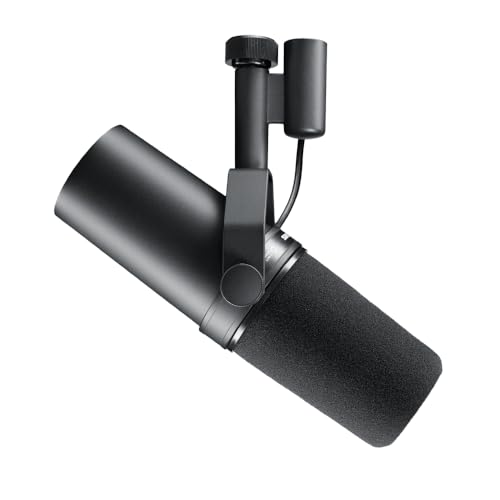
- SHURE SM7B(最大SPL:180dB)
- Audio-Technica AT2040(最大SPL:未公開)
2. 高SPLコンデンサーマイク
コンデンサーマイクでも、最大SPLが高いモデルを選べば大丈夫です。
おすすめ機種:
- RODE NT1(最大SPL:132dB)
- AKG C214(最大SPL:156dB)
- Audio-Technica AT4040(最大SPL:145dB)
オーディオインターフェース別・ゲイン調整のコツ
オーディオインターフェースによって、ゲイン調整の勘所が異なります。主要機種別のコツを紹介します。
Focusrite Scarlett シリーズ
特徴:
- ゲインノブにハロー(リング状LED)があり、レベルを視覚的に確認できる
- 緑→黄→赤で音量レベルを表示
- Airボタンで高音が持ち上がる(音割れには影響しない)
調整のコツ:
- ハローが黄色〜緑の境界になるよう調整
- 赤に常時点灯する場合はゲインを下げる
- 叫んでも赤が一瞬しか光らないレベルが理想
Steinberg UR シリーズ
特徴:
- PEAKランプで音割れを警告
- HIGHスイッチで+12dBのブーストが可能
- ループバック機能搭載
調整のコツ:
- HIGHスイッチはダイナミックマイク使用時のみON
- PEAKランプが点灯したらゲインを下げる
- dspMixFxでリアルタイムにレベルを確認
YAMAHA AG シリーズ(AG03MK2等)
特徴:
- ミキサー機能付きでフェーダーでの調整が可能
- コンプレッサー/EQが内蔵
- ループバック機能搭載
調整のコツ:
- ゲインノブとフェーダーの両方で調整
- 内蔵コンプレッサーを活用して音割れを軽減
- AG Controller(ソフト)で詳細設定
MOTU M2 / M4
特徴:
- 高解像度のカラーディスプレイでレベル確認
- 非常に低ノイズなプリアンプ
- ループバック対応
調整のコツ:
- ディスプレイで正確なdB値を確認
- -12dB程度でピークするよう調整
- ゲインに余裕があるため細かい調整が可能
Universal Audio Volt シリーズ
特徴:
- Vintage Preamp機能で音に色付け
- 高品質なプリアンプ
- 76 Compressor風のアナログ感
調整のコツ:
- Vintage Preamp使用時はやや控えめにゲイン設定
- 色付けによって音量感が変わるため要確認
- 専用ソフトでリアルタイムモニタリング
音割れした録音データの修復方法
既に録音してしまった音割れデータを、ある程度修復する方法を紹介します。
- 完全な修復は不可能
- 軽度の音割れのみ対応可能
- 元の波形情報は失われている
無料ツールでの修復
Audacity(無料)
- Audacityで音割れしたファイルを開く
- エフェクト → クリップ修復
- 閾値とリダクションを調整
- プレビューで確認しながら適用
注意: 効果は限定的です。軽度の音割れなら改善できることもあります。
有料ツールでの修復
iZotope RX(有料・高機能)
RXシリーズの「De-clip」モジュールは、音割れ修復に特化した機能です。
- 音割れした部分を選択
- De-clipモジュールを適用
- 閾値を調整して修復
注意: 有料ソフトでも完全な修復は不可能ですが、Audacityより高品質な結果が得られます。
修復よりも再録音
可能であれば、再録音するのが最善の対策です。修復にかける時間と労力を考えると、設定を見直して録り直す方が効率的なことが多いです。
プロ配信者の音割れ対策設定
人気配信者がどのような設定で音割れを防いでいるか、参考にしてみましょう。
パターン1:ゲーム実況者(叫びがち)
機材構成:
- マイク:SHURE SM7B(ダイナミック)
- プリアンプ:Cloudlifter CL-1
- インターフェース:Focusrite Scarlett 2i2
- 距離:5cm(近接効果を活用)
OBS設定:
ノイズ抑制:RNNoise
ノイズゲート:閉鎖-40dB、開放-35dB
コンプレッサー:比率6:1、閾値-18dB、出力+5dB
リミッター:閾値-2dB(厳しめ)
ポイント:
- ダイナミックマイクで音割れ耐性を確保
- リミッターを厳しめに設定して叫び対策
- 近接効果で低音を補強しつつ、マイク距離で音量を安定
パターン2:歌配信者
機材構成:
- マイク:RODE NT1 5th Gen(コンデンサー)
- インターフェース:Universal Audio Volt 2
- 距離:15cm
- ポップガード:必須
OBS設定:
ノイズ抑制:Speex -5dB
コンプレッサー:比率3:1、閾値-24dB、出力+3dB
リミッター:閾値-6dB
ポイント:
- ダイナミクスを活かすためコンプレッサーは控えめ
- リミッターは余裕を持たせて-6dBに
- 高音のサビ前にゲインを下げる運用も
パターン3:ポッドキャスター
機材構成:
- マイク:Electro-Voice RE20
- インターフェース:Focusrite Scarlett Solo
- 距離:10cm
- リフレクションフィルター使用
OBS設定:
ノイズ抑制:Speex -10dB
ノイズゲート:閉鎖-35dB、開放-30dB
コンプレッサー:比率4:1、閾値-20dB、出力+4dB
リミッター:閾値-3dB
ポイント:
- 一定のペースで話すため、コンプレッサーで均一化
- リミッターは標準的な-3dB
- 編集時にも軽くリミッターを適用
トラブルシューティング:それでも音割れする場合
すべての対策を試しても音割れが解消しない場合、以下を確認してください。
ケーブル・接続の問題
症状: 断続的に「バリバリ」という音が入る
対処法:
- XLRケーブル、USBケーブルを交換
- コネクタ部分を確認(緩んでいないか)
- 別のUSBポートを試す
電源ノイズの混入
症状: 「ジー」という音と一緒に歪みが発生
対処法:
- 電源タップを変更
- 電源ケーブルとXLRケーブルを離す
- アース接続を確認
マイク自体の故障
症状: どの設定でも音が歪む
対処法:
- 別のマイクで試す
- マイクをメーカーに点検依頼
- 新しいマイクを購入
オーディオインターフェースの故障
症状: マイクを変えても音が歪む
対処法:
- 別のオーディオインターフェースで試す
- ドライバーを再インストール
- メーカーサポートに問い合わせ
音割れ対策の実践チェックリスト
以下のチェックリストで、音割れ対策が完了しているか確認しましょう。
ハードウェア編
- オーディオインターフェースのゲインを適切に設定した
- PEAKランプが点灯しないことを確認した
- マイクと口の距離を10〜15cm程度に調整した
- ポップガードを設置した
ソフトウェア編(OBS)
- リミッターを追加し、閾値を-3dBに設定した
- コンプレッサーを追加し、出力ゲインを適切に設定した
- ゲインフィルターは+6dB以下に抑えた
- 音声メーターが赤に振り切らないことを確認した
OS編
- Windowsのマイクブーストを確認した
- 自動ゲイン調整をOFFにした
テスト編
- 通常の声でテスト録画した
- 大きな声(叫び声)でテスト録画した
- 録画ファイルを再生して音割れがないことを確認した
よくある失敗パターンと回避方法
失敗パターン1:「音が小さい」と言われてゲインを上げすぎる
状況: 視聴者から「声が小さい」とコメントされ、ゲインを大幅に上げた結果、叫んだときに音が割れるようになった。
回避方法:
- ゲインは少しずつ上げる(+3dBずつ)
- ゲインを上げる前に、マイク距離を確認
- ゲインでなくOBSのフィルター(コンプレッサー)で調整
失敗パターン2:リミッターなしで配信
状況: 普段は問題ないが、盛り上がったときに「バリバリッ」と音が割れてしまう。
回避方法:
- 必ずリミッターを設定する
- 閾値は-3dB〜-6dBに設定
- 予想外の大声でもクリップしないようにする
失敗パターン3:コンプレッサーの出力ゲインを上げすぎる
状況: コンプレッサーをかけて音量を均一化したが、出力ゲインを上げすぎて結局クリップする。
回避方法:
- 出力ゲインは+3dB〜+6dBに抑える
- 足りない分はオーディオインターフェースのゲインで調整
- リミッターで最終的な上限を設定
失敗パターン4:配信と録画で設定が違う
状況: 配信では問題ないが、録画を確認すると音が割れている(またはその逆)。
回避方法:
- OBSの「詳細出力モード」で音声設定を確認
- 録画と配信で同じオーディオトラックを使用しているか確認
- 音声ビットレートが適切か確認(128kbps以上推奨)
配信タイプ別・音割れ対策のポイント
ゲーム配信
リスク: ゲームで盛り上がったときに叫びやすい
対策:
- リミッター必須(閾値-3dB)
- コンプレッサーで音量差を圧縮
- ダイナミックマイク推奨
歌配信
リスク: 高音やサビで声量が上がる
対策:
- リミッター(閾値-6dB、余裕を持つ)
- コンプレッサーは軽めに(ダイナミクスを活かす)
- リハーサルで最大音量を確認
雑談配信
リスク: リアクションで急に声が大きくなる
対策:
- コンプレッサーでしっかり均一化
- リミッター閾値-3dB
- ノイズゲートで無音時の音も管理
コラボ配信
リスク: 複数人の音量バランスが崩れる、笑い声で音割れ
対策:
- 各参加者がリミッターを設定
- OBSで各音声トラックの音量を調整
- 全体のミックスにもリミッターを適用
よくある質問(FAQ)
まとめ
音割れ対策のポイントをまとめます。
マイク音割れ対策の基本
1. ゲインを適切に設定(叫んでも0dBを超えないレベルに)
2. マイク距離を確認(10〜15cm程度)
3. OBSでリミッターを設定(閾値-3dB、最後の砦)
4. コンプレッサーで均一化(出力ゲインは控えめに)
5. テスト録画で確認(実際の声で確認する)
音割れのない配信は、視聴者に「聴きやすい」「プロっぽい」という印象を与えます。この記事で紹介した対策を実践して、クリアな音質の配信を実現してください。
関連記事
- マイクノイズ完全解決ガイド - ノイズ対策で音質向上
- 「声小さいよ」と言われなくなる設定術 - 音量が小さい問題を解決
- OBSマイク設定完全ガイド - OBSの音声設定を徹底解説
- オーディオインターフェース完全ガイド - 機材選びの基本
画像クレジット
本記事で使用している画像の一部は Unsplash より提供されています。
- オーディオ機材画像: Photo by various artists on Unsplash
よくある質問
SHURE SM7B ダイナミックマイク
SHURE SM7B ダイナミックマイク
SHURE SM7B ダイナミックマイク
※ 価格は変動する場合があります。最新の情報は各ショップでご確認ください。
当サイトは、Amazon.co.jpを宣伝しリンクすることによってサイトが紹介料を獲得できる手段を提供することを目的に設定されたアフィリエイトプログラムである、Amazonアソシエイト・プログラムの参加者です。
関連コンテンツ
この記事と一緒に使いたいツール
配信開始やイベントまでの残り時間を表示。OBS埋め込み用URLも生成可能。
待機画面・休憩画面に最適。OBSブラウザソース埋め込み対応、背景透過、カスタムメッセージ・色テーマ付き。
配信画面に置ける背景透過のデジタル時計。フォントや色を自由にカスタマイズ。
サムネ画像が16:9/1280x720/2MB未満などの基準を満たしているかを一発判定。
解像度とFPSを選ぶだけで推奨ビットレートや設定値をまとめて出力。
配信前にやるべき準備をチェックリスト化。コピーしてそのまま使えます。


