


PR: この記事にはアフィリエイトリンクが含まれています。購入により当サイトに手数料が支払われることがあります。
PR:アフィリエイト広告を含みます
【2026年版】DisplayPortケーブル完全ガイド|DP 1.2/1.4/2.0/2.1の違いと選び方
DisplayPortケーブルとは、VESA規格の映像・音声伝送ケーブルです。バージョンによって帯域幅が異なり、DP 1.2(21.6Gbps・4K 60Hz)、DP 1.4(32.4Gbps・4K 144Hz)、DP 2.0/2.1(80Gbps・8K 60Hz)の3世代が現在主流です。4K 144Hzゲーミングモニターを使うならDP 1.4以上、8Kや高リフレッシュレート環境ならDP 2.1対応ケーブルが必要です。
「4K 144Hzモニターなのに120Hzしか出ない」「G-SYNCが効かない」といった問題は、ケーブル選びで解決できることが多いです。
この記事では、DisplayPortの各バージョン(1.2/1.4/2.0/2.1)の帯域幅・対応解像度の違いから、DSCやデイジーチェーンの仕組み、HDMIとの使い分けまで徹底的に解説します。
- DisplayPort 1.2/1.4/2.0/2.1の帯域幅と対応解像度の違い
- DSC(Display Stream Compression)の仕組みと効果
- デイジーチェーン接続のメリットと設定方法
- HDMIとDisplayPortの使い分け
- ゲーミング・クリエイター用途での最適な選び方
DisplayPortとは?HDMIとの違い
DisplayPortは、VESA(Video Electronics Standards Association)が策定した映像・音声伝送規格です。主にPC用モニターやグラフィックスカードで採用されており、HDMIと並ぶ主要な映像インターフェースとなっています。
DisplayPortの特徴
- 高帯域幅:最新のDP 2.1は80Gbpsの帯域幅を持つ
- デイジーチェーン対応:1本のケーブルで複数モニターを連結可能
- 可変リフレッシュレート:Adaptive-Sync(FreeSync/G-SYNC)のネイティブサポート
- ロイヤリティフリー:HDMIと異なりライセンス料不要
- ラッチ機構:ケーブルが抜けにくい設計
- テレビでの採用が少ない:家電ではHDMIが主流
- オーディオリターンチャンネル非対応:ARCはHDMIのみ
- ケーブル長の制限:高解像度・高リフレッシュレートでは短めが必要
DisplayPortバージョン別スペック比較
DisplayPortは2010年のDP 1.2から2022年のDP 2.1まで4世代あり、帯域幅は21.6Gbpsから80Gbpsへと約3.7倍に拡大しています。バージョンが上がるほど高解像度・高リフレッシュレートに対応します。
| バージョン | DP 1.2 / DP 1.4 / DP 2.0 / DP 2.1 |
|---|---|
| 策定年 | 2010年 / 2016年 / 2019年 / 2022年 |
| 最大帯域幅 | 21.6Gbps / 32.4Gbps / 80Gbps / 80Gbps |
| 実効帯域幅 | 17.28Gbps / 25.92Gbps / 77.37Gbps / 77.37Gbps |
| 4K 60Hz | ○ / ○ / ○ / ○ |
| 4K 120Hz | △(要DSC) / ○ / ○ / ○ |
| 4K 144Hz | × / ○ / ○ / ○ |
| 4K 240Hz | × / △(要DSC) / ○ / ○ |
| 8K 30Hz | × / △(要DSC) / ○ / ○ |
| 8K 60Hz | × / × / ○ / ○ |
| 8K 120Hz | × / × / △(要DSC) / ○(UHBR20) |
| DSC対応 | × / ○ / ○ / ○ |
| HDR対応 | × / ○(HDR10) / ○(HDR10+) / ○(HDR10+) |
DisplayPort 1.2(2010年〜)
DisplayPort 1.2は、4K 60Hzに対応した最初のバージョンです。現在でも多くのモニターやグラフィックスカードで採用されています。
DP 1.2の主な特徴
- 最大帯域幅:21.6Gbps(実効17.28Gbps)
- 4K(3840×2160)60Hzをサポート
- マルチストリームトランスポート(MST)対応
- 3Dステレオスコピック対応
一般的なオフィス用途や4K 60Hzモニターであれば、DP 1.2で十分です。ただし、ゲーミング用途で高リフレッシュレートが必要な場合は上位バージョンを選びましょう。
DisplayPort 1.4(2016年〜)
DisplayPort 1.4は、DSC(Display Stream Compression)とHDR10に対応した重要なアップデートです。
DP 1.4の主な特徴
- 最大帯域幅:32.4Gbps(実効25.92Gbps)
- 4K 120Hz/144Hzをネイティブサポート
- DSCにより8K 60Hz、4K 240Hzも可能
- HDR10対応(BT.2020色域)
- Forward Error Correction対応
現在最も普及しているバージョンであり、ゲーミングモニターの多くがDP 1.4を採用しています。4K 144Hzモニターを使うなら、最低でもDP 1.4対応ケーブルが必要です。
DisplayPort 2.0(2019年〜)
DisplayPort 2.0は、帯域幅を80Gbpsに大幅強化した次世代規格です。
DP 2.0の主な特徴
- 最大帯域幅:80Gbps(実効77.37Gbps)
- 8K 60Hzをネイティブサポート
- 4K 240Hzをネイティブサポート
- 16K 60Hz(DSC使用時)
- USB Type-C Alt Modeでフル帯域対応
DP 2.0は3つの伝送モードを持ちます:
| モード | レーン構成 | 帯域幅 |
|---|---|---|
| UHBR 10 | 4レーン×10Gbps | 40Gbps |
| UHBR 13.5 | 4レーン×13.5Gbps | 54Gbps |
| UHBR 20 | 4レーン×20Gbps | 80Gbps |
DisplayPort 2.1(2022年〜)
DisplayPort 2.1は、DP 2.0の改良版でケーブル仕様の明確化と互換性の向上が図られています。
DP 2.1の主な特徴
- 帯域幅はDP 2.0と同じ80Gbps
- DP40/DP80ケーブル規格の導入
- USB Type-C Alt Modeの改善
- Panel Replay機能(省電力化)
- Adaptive-Sync VRRの改良
DP 2.1では、ケーブルの性能がより明確に規定されました:
| ケーブル規格 | 対応モード | 主な用途 |
|---|---|---|
| DP40 | UHBR 10/13.5 | 4K 240Hz、8K 60Hz |
| DP80 | UHBR 20 | 8K 120Hz、16K 60Hz |
DSC(Display Stream Compression)とは
DSC(Display Stream Compression)は、視覚的にロスレスの圧縮技術です。帯域幅を超える解像度やリフレッシュレートを実現するために使用されます。
DSCのポイント
- 圧縮率は最大3:1
- 「視覚的ロスレス」=人間の目には劣化が分からないレベル
- GPU・モニター両方がDSC対応している必要がある
- DP 1.4以降で利用可能
DSCが必要になる場面
| 解像度・リフレッシュレート | DP 1.4 | DP 2.0/2.1 |
|---|---|---|
| 4K 144Hz | ネイティブ | ネイティブ |
| 4K 240Hz | DSC必要 | ネイティブ |
| 8K 60Hz | DSC必要 | ネイティブ |
| 8K 120Hz | 不可 | DSC必要 |
DSC使用時の注意点
- 一部のコンテンツで微細なアーティファクトが発生する可能性
- 高速な動きでは圧縮ノイズが見える場合がある
- プロの映像編集では非DSCを推奨する意見も
デイジーチェーン接続
DisplayPortの大きなメリットの1つがデイジーチェーン(数珠つなぎ)接続です。
デイジーチェーンとは
1本のDisplayPortケーブルで、PC → モニター1 → モニター2 → モニター3...と連結できる機能です。
- ケーブル本数を削減できる
- デスク周りがすっきりする
- グラフィックスカードのポートを節約
- 電源タップの差し込み口も減らせる
デイジーチェーンの条件
必要な条件
- MST(Multi-Stream Transport)対応のモニター
- DisplayPort出力端子を持つモニター(最終段は不要)
- 十分な帯域幅(接続台数×解像度分)
接続可能台数の目安
| バージョン | 1080p 60Hz | 4K 60Hz |
|---|---|---|
| DP 1.2 | 4台 | 2台 |
| DP 1.4 | 4台 | 2台 |
| DP 2.0/2.1 | 4台以上 | 4台 |
Mini DisplayPortとの違い
Mini DisplayPort(mDP)は、DisplayPortを小型化したコネクタです。
| コネクタサイズ | 約17mm / 約8mm |
|---|---|
| 信号規格 | 同一 / 同一 |
| 互換性 | 変換アダプタで相互接続可能 / 変換アダプタで相互接続可能 |
| 主な採用 | デスクトップPC、モニター / ノートPC、古いMac |
Mini DisplayPortはAppleが開発し、後にVESAが標準化しました。信号自体は同じなので、変換ケーブルやアダプタで相互に接続できます。
最近のノートPCでは、Mini DisplayPortの代わりにUSB Type-C(DisplayPort Alt Mode)が主流になっています。
USB Type-C DisplayPort Alt Mode
USB Type-Cコネクタを使ってDisplayPort信号を伝送できる規格です。
Alt Modeのメリット
- 1本のケーブルで映像・音声・データ・給電を伝送
- リバーシブルコネクタで差し込みやすい
- 最新のノートPCで標準的に採用
- Thunderbolt 4/5との互換性
Alt Modeの対応バージョン
| USB/Thunderbolt | DisplayPort | 帯域幅 |
|---|---|---|
| USB 3.2 Gen 2 | DP 1.4(2レーン) | 〜16Gbps |
| USB4 | DP 2.0 | 〜40Gbps |
| Thunderbolt 4 | DP 2.0 | 〜40Gbps |
| Thunderbolt 5 | DP 2.1 | 〜80Gbps |
注意:USB Type-CケーブルでもDisplayPort Alt Modeに対応していないものがあります。必ず「Alt Mode対応」または「映像出力対応」と明記されたケーブルを選びましょう。
DisplayPort vs HDMI:どちらを選ぶべき?
| 接続先 | PC・モニター向け / TV・家電向け |
|---|---|
| 最新帯域幅 | DP 2.1: 80Gbps / HDMI 2.1a: 48Gbps |
| デイジーチェーン | ○ / × |
| 可変リフレッシュレート | Adaptive-Sync(標準) / VRR(HDMI 2.1〜) |
| eARC | × / ○ |
| CEC | × / ○ |
| ライセンス料 | 無料 / 有料 |
DisplayPortを選ぶべき場面
DisplayPortがおすすめ
- PCゲーミング(高リフレッシュレート)
- マルチモニター環境(デイジーチェーン)
- クリエイター用途(高色深度・高解像度)
- 可変リフレッシュレート重視
HDMIを選ぶべき場面
HDMIがおすすめ
- テレビへの接続
- ゲーム機(PS5、Xbox等)
- サウンドバー・AVアンプ接続
- CEC(機器間連携)が必要
用途別DisplayPortケーブルの選び方
ゲーミング用途
ゲーミングにおすすめのスペック
- 4K 144Hz:DP 1.4以上
- 4K 240Hz:DP 2.0/2.1(またはDP 1.4+DSC)
- 1440p 240Hz以上:DP 1.4以上
- G-SYNC/FreeSync:どのバージョンでも対応
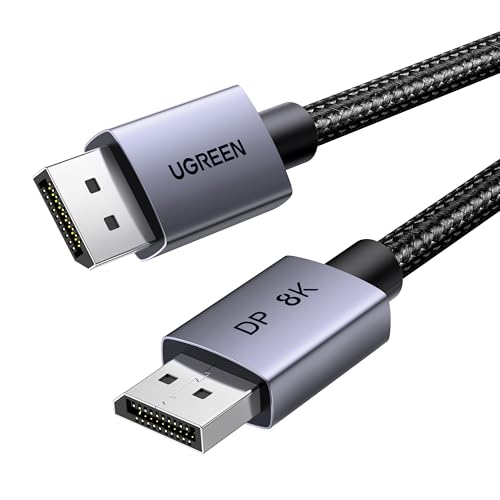
UGREEN 8K DisplayPortケーブル DP1.4 VESA認証(4K 240Hz対応)
- 4K 144Hz・8K 30Hz対応
- 32.4Gbps帯域幅
- VESA認証で品質保証
- ラッチ付きで抜け防止
おすすめポイント:
- ケーブル長は2m以内を推奨(信号劣化防止)
- VESA認証ケーブルを選ぶと安心
- ラッチ付きケーブルで抜け防止
クリエイター用途
映像編集・デザインにおすすめのスペック
- 4K編集:DP 1.4以上
- 8K編集:DP 2.0/2.1
- 10bit以上の色深度:DP 1.4以上
- 広色域モニター(Adobe RGB等):DP 1.4以上
おすすめポイント:
- DSC非使用での接続を優先(色精度重視)
- カラーマネジメントモニターとの相性確認
- 長時間使用に耐える品質のケーブル
マルチモニター用途
マルチモニターにおすすめのスペック
- デイジーチェーン:MST対応モニター+DP 1.2以上
- 3画面以上:DP 1.4以上(帯域確保)
- 4K×複数台:DP 2.0/2.1推奨
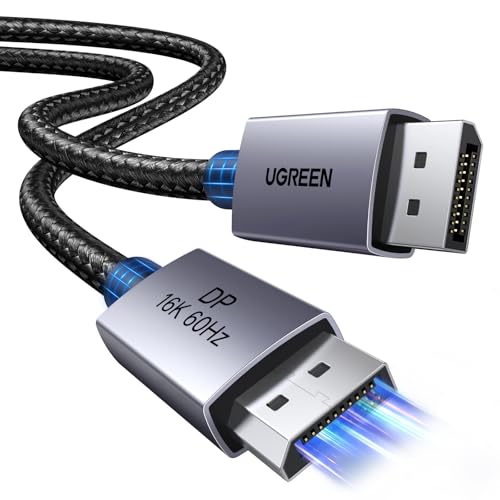
UGREEN 80Gbps DisplayPortケーブル DP2.1(16K 60Hz・8K 120Hz対応)
- 8K 60Hz・4K 240Hz対応
- 80Gbps帯域幅(DP80)
- 将来のモニターアップグレードに対応
- FreeSync & G-Sync対応
おすすめポイント:
- 中間モニターにはDP出力端子が必要
- 帯域幅の合計を計算して選ぶ
- ケーブル長に注意(デイジーチェーンは短めが安定)
予算別おすすめDisplayPortケーブル
| 予算 | おすすめ規格 | 主な用途 |
|---|---|---|
| 〜1,000円 | DP 1.2 | 4K/60Hz・オフィス用途 |
| 1,000〜2,000円 | DP 1.4 | 4K/144Hz・ゲーミング |
| 2,000〜4,000円 | DP 1.4(高品質) | 4K/240Hz(DSC)・クリエイター |
| 4,000円〜 | DP 2.1(DP80) | 8K/120Hz・将来対応 |
コスパ最強の選択
ゲーミング用途なら「DP 1.4対応・VESA認証」のケーブルが最適。1,500円前後で4K/144Hzに対応できます。
1,000円台のエントリーモデル
「とりあえずFHD/QHD 144Hzで使いたい」「サブモニターに繋ぎたい」という方は、低価格のDP 1.4ケーブルで十分です。
UGREEN DisplayPortケーブル DP1.4 VESA認証 1.5m
- VESA認証取得済みで規格通りの性能を保証
- 4K 144Hz・1440p 240Hzに対応、ゲーミング用途で必要十分
- ラッチ式コネクタで配信中に抜けにくい
- 1,500円前後の価格でコストパフォーマンス最強
8K・将来のディスプレイにも対応したい人へ
QD-OLEDの32インチ4Kや、これから普及する8Kディスプレイに備えて先行投資するなら DP 2.1(DP80)が安心です。
UGREEN 80Gbps DisplayPortケーブル DP2.1(4K 240Hz・8K 120Hz対応)
- 80Gbps帯域でDSC非使用の4K 240Hz・8K 120Hzをネイティブ伝送
- DP2.1認証品でASUS ROG Swift OLEDやSamsung Odyssey OLEDで実績多数
- G-Sync / FreeSync両対応、可変リフレッシュレートが安定
- 将来のモニター買い替えでもケーブルだけは継続して使える
DisplayPortケーブルでよくある間違い
間違い1:HDMIと同じ感覚で選ぶ
- DisplayPortはバージョンごとの帯域差が大きい
- DP 1.2(21.6Gbps)とDP 2.1(80Gbps)で約4倍の差
- 高リフレッシュレートモニターでは致命的な性能差に
間違い2:Mini DPとDP変換で性能低下を心配する
Mini DisplayPortとDisplayPortは信号規格が同じ。変換アダプタを使っても性能低下はありません。
間違い3:ケーブル長を気にしない
4K/144Hz以上では2m以内を推奨。長いケーブルは信号劣化でノイズや映像乱れの原因になります。
参考リンク
DisplayPortケーブル購入時のチェックポイント
購入前に確認すべきポイント
1. バージョン対応:GPU・モニター両方の対応バージョンを確認
2. VESA認証:認証マークがあると品質が保証される
3. ケーブル長:高解像度・高リフレッシュレートでは短めが安定
4. コネクタ形状:標準 or Mini DP、ラッチの有無
5. DSC対応:必要な解像度・リフレッシュレートに応じて確認
ケーブル長と帯域幅の関係
| ケーブル長 | 推奨用途 |
|---|---|
| 1m以下 | 8K、4K 240Hz(最も安定) |
| 1〜2m | 4K 144Hz、ゲーミング全般 |
| 2〜3m | 4K 60Hz、一般用途 |
| 3m以上 | 1080p、信号ブースター検討 |
よくある質問
まとめ
DisplayPortケーブル選びのポイント
- 4K 60Hz以下:DP 1.2ケーブルでOK
- 4K 144Hz:DP 1.4ケーブルが必要
- 4K 240Hz/8K:DP 2.0/2.1(DP40/DP80)ケーブル
- ゲーミング:DP 1.4以上、2m以内推奨
- マルチモニター:MST対応+デイジーチェーン活用
- ノートPC:USB Type-C Alt Mode対応を確認
- テレビ接続:HDMIの方が適している
GPUとモニター両方の対応バージョンを確認し、必要十分なスペックのケーブルを選びましょう。VESA認証ケーブルを選ぶと品質面で安心です。
モニター周りの環境を整えたら、配信者向けゲーミングチェアの選び方ガイドで座り心地も最適化しましょう。
このトピックの関連記事
ゲーミングモニター に関する記事をまとめています。
- 【2026年版】ニッチゲーム別最適ゲーミングモニター大全|osu!・タルコフ・ブルアカ・音ゲー・ローグライク完全対応
- 【2026年最新】Fortnite(フォートナイト)向け最強ゲーミングモニター|240Hz vs 360Hz・プロ設定完全ガイド
- 【2026年最新】人気ゲーム別おすすめゲーミングモニター完全ガイド|VALORANT・Apex・原神・パルワールド対応
関連記事:ケーブル完全ガイドシリーズ
ケーブル選びでお困りの方は、他のケーブルガイドもあわせてご覧ください。
📚 まとめ記事
- ケーブル選び完全ガイド|全5種類を徹底比較 - USB-C・HDMI・DP・LAN・Audioを一括比較
📖 個別ガイド
- USB Type-Cケーブル完全ガイド|映像出力・充電・データ転送 - 種類と選び方を徹底解説
- HDMIケーブル完全ガイド|1.4/2.0/2.1の違い - 4K/8K・120Hz対応の選び方
- LANケーブル完全ガイド|Cat5e/6/6A/7/8の違い - 配信・ゲームの回線安定化
- オーディオケーブル完全ガイド|XLR/TRS/RCAの違い - マイク・スピーカー接続
※ 価格は変動する場合があります。最新の価格はAmazon商品ページでご確認ください。


