

【2026年版】GMKtec NucBox M5 Ultraの選び方ガイド|配信者におすすめの省スペース配信PC構成
【2026年版】GMKtec NucBox M5 Ultraの選び方ガイド|配信者におすすめの省スペース配信PC構成

GMKtec NucBox M5 Ultraは、配信デスクを大きくせずに、配信準備・録画整理・軽めの編集まで回したい人向けのミニPCです。2026年6月時点ではRyzen 7 7730U搭載モデルがセール対象として目立ち、価格の入り口が見えたことで「配信PCを小さくできないか」と考える人に刺さりやすくなりました。
ただし、ミニPCは安さと小ささだけで決めると失敗しやすいジャンルです。CPU性能が足りない、ポートが足りない、熱でクロックが落ちる、キャプチャーボードや外付けSSDをつないだ瞬間に机が結局ごちゃつく、というズレが起こりやすいからです。
この記事ではPC Watchのセール情報とAmazonの商品情報を入口にしながら、NucBox M5 Ultraを配信者目線でどう判断するかを整理します。読み終えるころには、NucBox M5 Ultraが自分の配信環境に向くのか、どの周辺機器を一緒に考えるべきかまで明確になります。
この記事でわかること
- NucBox M5 Ultraが向いている配信者の条件
- Ryzen 7 7730U、3画面出力、2.5G LANの実用性
- ミニPCを配信PCとして選ぶときの失敗ポイント
- Mac miniや自作PCと比べたときの立ち位置
GMKtec NucBox M5 Ultraが今注目される理由

結論から言うと、NucBox M5 Ultraが注目される理由は、配信まわりで欲しい最低限以上の性能を、かなり小さい筐体に収めているからです。
PC Watchでは、Ryzen 7搭載モデルが約1万4千円オフで6万3,999円になっている点が取り上げられていました。Amazonの商品情報では、Ryzen 7 7730U、最大64GBメモリ対応、M.2 SSD拡張、3画面出力、2.5G LAN、VESA対応といった要素が確認できます。これらは単体では珍しくありませんが、全部入りに近い構成がこのサイズでまとまっているのは配信者目線で扱いやすいです。
とくに、配信者がミニPCに求める役割は「ゲームを最高画質で回す主役」よりも、「OBS、Discord、BGM管理、録画整理、ブラウザ監視、サブ配信、作業部屋の固定PC」といった裏方寄りの仕事です。NucBox M5 Ultraはそこにかなり噛み合っています。
※出典: PC Watch「GMKtecのRyzen 7搭載ミニPCが約1万4千円オフで6万3,999円に」
関連: 【2026年版】配信者向けMac mini / Mac Studio完全比較ガイド|M4世代の最適な選び方
先に結論:NucBox M5 Ultraが向いている人・向いていない人

結論はかなりはっきりしています。NucBox M5 Ultraは、配信環境の省スペース化と複数用途の両立を重視する人には向きますが、重い3Dゲーム配信を1台で完結したい人には慎重判断が必要です。
向いている人
- 雑談配信、ウェブカメラ配信、録画管理、軽めの編集を1台で回したい人
- メインゲーム機とは別に、配信用のサブPCを置きたい人
- 机の上やモニター裏にPCを隠してデスクを広く使いたい人
- 2.5G LANや複数画面で作業効率を上げたい人
- Windows系のキャプチャーボードやUSB機器を多く使う人
向いていない人
- 最新AAAゲームを高画質でプレイしながら同時配信したい人
- GPUパワーを前提にした本格的な4K動画編集を毎日行う人
- 静音よりもピーク性能を最優先したい人
- PCIe拡張カードや大型GPUを後から足したい人
ミニPCは「何でもできる小さなPC」ではなく、役割を切り分けると急に強くなる道具です。NucBox M5 Ultraも同じで、メイン配信PCというより配信ワークフローを軽くする相棒として捉えると失敗しにくくなります。
まず押さえたい主要スペック
結論として、NucBox M5 Ultraの価値は単純なCPU名だけではなく、CPU・映像出力・有線LAN・増設余地のバランスにあります。
| 項目 | GMKtec NucBox M5 Ultra |
|---|---|
| CPU | AMD Ryzen 7 7730U |
| コア/スレッド | 8コア16スレッド |
| 最大クロック | 最大4.5GHz |
| GPU | Radeon Graphics内蔵 |
| メモリ | DDR4、最大64GB対応 |
| ストレージ | M.2 SSD、拡張対応 |
| 映像出力 | HDMI / DisplayPort / USB-C で3画面出力 |
| 有線LAN | 2.5G LAN |
| 無線 | Wi-Fi 6 クラス対応 |
| 設置 | VESA対応、省スペース筐体 |
| 参考価格 | 6万3,999円(6月25日時点の紹介価格) |
この表で重要なのは、CPU単体の派手さよりも、配信用途で詰まりやすい接続面がそこそこ強いことです。ミニPCはUSBポート数や映像出力の少なさで使い勝手が落ちやすいですが、NucBox M5 Ultraはそこが比較的素直です。
一方で、内蔵GPU中心である以上、3Dゲーム配信を全部担うには限界があります。スペック表だけを見て「小さいのに万能」と考えるより、何をこのPCに任せるかを決めてから買うべき製品です。
Ryzen 7 7730Uは配信用途でどこまで戦えるか
結論は、Ryzen 7 7730Uは配信の裏方仕事には十分強いが、重いゲーム配信の主役としては使い方を選ぶという立ち位置です。
8コア16スレッド、最大4.5GHzという仕様は、OBS、ブラウザ、Discord、音楽再生、配信管理ツール、軽い動画編集、サムネイル作成を並行して走らせる用途に向きます。つまり「配信を支える複数アプリの同時進行」はかなり得意です。逆に、重いゲームをローカルで動かしながら高ビットレート配信まですべて1台でやる場合は、内蔵GPUの余裕が先に効いてきます。
このズレを理解しておくと、NucBox M5 Ultraの評価は安定します。たとえば次の役割なら相性が良いです。
- サブ配信用PCとしてメインゲーム機やメインPCから映像を受ける
- 雑談・ウェブ会議・収録用PCとして固定設置する
- 録画データ整理や切り抜き前処理用PCとして回す
- スタジオ常設PCとしてコメント表示やBGM操作を任せる
関連: 【2026年最新】キャプチャーボード完全ガイド|配信者向け選び方からおすすめモデルまで徹底解説
3画面出力と2.5G LANが配信者に効く理由
結論として、NucBox M5 Ultraの本当の使いやすさは、3画面出力と有線ネットワークの安定性にあります。
配信者は画面を1枚増やすだけで効率が大きく変わります。1枚目にOBS、2枚目にコメント・Discord、3枚目に台本やブラウザを置けるだけで、配信中の視線移動と操作ミスが減ります。ミニPCでここが弱いと、結局USBディスプレイアダプターやドックを追加して、せっかくの省スペース性が崩れます。
2.5G LANも見逃せません。配信そのものが1GbEで足りる場合でも、大きい録画ファイルのNAS転送、同一ネットワーク上の素材移動、メインPCとの連携では余裕が効きます。とくに切り抜き素材や長時間アーカイブを扱う人は、ネットワークが遅いだけで作業のテンポが落ちます。
ミニPCを買ってから「Wi-Fiは速いのに、配信の安定感が足りない」と感じるケースは意外と多いです。配信機材では、無線のピーク速度より有線接続の安定性が価値になります。NucBox M5 Ultraはその最低ラインをちゃんと超えています。
関連: 【2026年版】録画データが消える前に!配信者向け外付けSSD運用設計7ステップ
省スペース設置と静音性はどう判断するべきか
結論は、ミニPCの満足度は性能よりもどこに置けるか、熱を逃がせるか、マイクにノイズが乗らないかで決まりやすいです。
NucBox M5 UltraはVESA対応で、モニター裏設置やデスク端への固定を考えやすいサイズ感です。これだけでも、配信マイク、オーディオインターフェース、キャプチャーボード、照明リモコンで散らかりやすい机をかなり整理できます。
ただし、静音性は「小さいから静か」とは限りません。小型筐体は冷却余裕が限られるため、長時間の録画書き出しや複数アプリ同時起動ではファンが存在感を出す可能性があります。ここで重要なのは、購入前に次の3点を決めておくことです。
- PC本体をマイクから離す配置にする
- 連続高負荷の作業は深夜の収録前にまとめない
- 外付けSSDやハブを含めて通気のある置き方にする
ミニPCは「性能の限界」より「置き方の雑さ」で損をしがちです。NucBox M5 Ultraも、配線と排熱を考えた配置にすると評価がかなり安定します。
周辺機器まで含めて考えると失敗しにくい
結論として、NucBox M5 Ultraは本体単体よりも、キャプチャー・ハブ・保存先SSDまで含めた構成で考えたほうが失敗しません。配信PCは本体だけで完結しないからです。

GMKtec NucBox M5 Ultra ミニPC
- Ryzen 7 7730U、8コア16スレッドで配信準備や複数アプリ運用に向く
- HDMI、DisplayPort、USB-Cの3画面出力と2.5G LANで配信ワークフローを組みやすい
- VESA対応でモニター裏設置もしやすく、省スペース化しやすい

Elgato 4K S 外部キャプチャカード
- PS5、Switch 2、PCなどの映像をサブ配信用PCへ取り込む構成に向く
- 4K60や1440p120パススルーに対応し、映像の見た目を崩しにくい
- ミニPCをメインゲーム機の相棒にする運用と相性が良い

Anker USB-C ハブ (4-in-1, 10Gbps)
- USBポート不足を補いやすく、カメラやオーディオ機器の追加に便利
- 10Gbps転送対応で録画素材やプロジェクトファイル移動の待ち時間を減らしやすい
- ミニPCの弱点になりやすい拡張性を低コストで補える
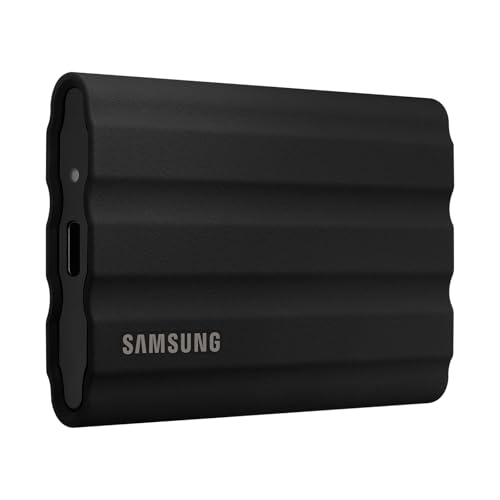
Samsung T7 Shield 2TB 外付けSSD
- 録画データやプロジェクト保存先を外付けに逃がしやすい
- 最大10Gbpsクラスの転送に対応し、長尺ファイルの扱いが軽くなる
- ミニPCの内蔵容量を圧迫しにくく、整理しやすい
NucBox M5 Ultraを買う価値が高いのは、PCだけでなく周辺機器も含めて配信作業全体の詰まりを減らせる人です。逆に、本体だけ買って全部どうにかしようとすると、ポート不足や保存容量不足で不満が出やすくなります。
関連: 【2026年版】USBハブ・ドッキングステーションおすすめ6選|配信者向け選び方ガイド
Mac miniや自作PCと比べたときの立ち位置
結論は、NucBox M5 Ultraは性能最強ではなく、配信環境を小さくまとめたい人向けの現実解です。
| 比較対象 | 向いている人 | NucBox M5 Ultraとの違い |
|---|---|---|
| NucBox M5 Ultra | サブ配信PC、省スペース常設PCが欲しい人 | Windows機器との相性を保ちやすい |
| Mac mini | 静音性やApple系ソフト連携を重視する人 | 動画編集は強いが、周辺機器相性は確認が必要 |
| 自作配信PC | 重いゲーム配信や将来の拡張を重視する人 | 大きいが性能と交換自由度は最強 |
この比較で大事なのは、どれが上かではなく、机と用途に合うかです。たとえば、すでにゲーム用PCがあり、別に録画・管理・収録用の小型Windows機が欲しいならNucBox M5 Ultraはかなり良い選択です。逆に、これ1台で何年も主力にしたいなら、自作PCや上位デスクトップのほうが後悔しにくいです。
もうひとつ見落としやすいのが、電力と発熱のバランスです。大型デスクトップは余裕がある反面、常時起動の負担や設置スペースも増えます。NucBox M5 Ultraは、毎日長時間使う配信部屋の常設PCとして考えると、必要十分な性能を比較的コンパクトに維持しやすいのが利点です。つまり、最高性能を買うというより、毎日の配信導線を軽くするための固定費最適化として見ると価値がわかりやすくなります。
関連: 【配信用PC自作ガイド】ゲーム配信に最適なパーツ構成|NVENC vs x264で変わるスペック選び
買う前に確認したい7つのチェックポイント
結論として、次の7項目を先に潰しておけば、大きな失敗はかなり減ります。
-
このPCに何を任せるか
メイン配信、サブ配信、録画管理、雑談用のどれなのかを最初に決めます。 -
接続したいUSB機器はいくつか
マイク、オーディオIF、キャプボ、カメラ、SSDを数えると必要ポート数が見えます。 -
有線LANを使える場所に置けるか
2.5G LANの強みは、有線で使って初めて活きます。 -
外付け保存先を用意できるか
長時間録画は内蔵SSDだけだとすぐ苦しくなります。 -
マイクにファンノイズが乗らない位置に置けるか
机上に近すぎると小型PCでも気になります。 -
3画面のうち何をどこに出すか
OBS、コメント、素材管理の役割を先に決めると失敗しません。 -
将来GPU増設が必要になるか
その可能性が高いなら、最初からデスクトップを選ぶほうが安いです。
このチェックは単純ですが効きます。とくに1番を曖昧にしたまま買うと、「思ったよりできない」ではなく「役割設定を間違えた」が原因で後悔しやすいです。
導入後7日でやるべき初期設定
結論は、買ってすぐベンチマークを回すより、配信で困る箇所を先に潰す設定をしたほうが満足度が高いです。
1日目:役割を固定する
OBS用、録画用、素材整理用など、NucBox M5 Ultraに何をやらせるかを決めます。何でも詰め込まないことが最重要です。
2日目:3画面構成を決める
メイン画面、コメント画面、素材管理画面の配置を決めます。ここが決まるとデスク全体が整います。
3日目:有線LANと保存先を安定化する
Wi-Fi接続で始めても最終的には有線へ寄せたいです。録画保存先も内蔵と外付けを分けると安心です。
4日目:USB機器を整理する
マイクやカメラを全部挿して、どのポートで安定するかを確認します。認識が不安定ならハブを分けます。
5日目:OBSと録画設定を軽くする
必要以上に高い解像度やビットレートにせず、CPUとストレージの余裕を残します。
6日目:騒音チェックをする
無音収録を30秒だけ回し、ファンノイズが入るか確認します。置き場所の修正はこの段階が楽です。
7日目:バックアップ動線を作る
録画データ、サムネイル、配信素材を外付けSSDやNASへ逃がす流れを作っておくと、後で詰まりません。
この7日間を飛ばすと、スペック自体に不満はないのに、運用だけが重くなる状態になりやすいです。ミニPCは初期設定まで含めて完成します。
まとめ:NucBox M5 Ultraは「主役級」より「裏方最適化」で光る
この記事のポイント
- GMKtec NucBox M5 Ultraは、配信準備・録画管理・雑談配信向けの省スペースPCとして魅力が高い
- Ryzen 7 7730U、3画面出力、2.5G LAN、VESA対応が配信ワークフローと噛み合いやすい
- 重いゲーム配信の主役より、サブ配信PCや固定作業PCとして使うと失敗しにくい
今日からできること: まず自分の配信環境で「このPCに任せたい役割」を1つ決め、その役割に必要なUSB機器と画面数を書き出してみてください。
NucBox M5 Ultraは、配信デスクを劇的に小さくできる可能性がある一方で、期待値の置き方を間違えると評価がぶれやすい製品です。だからこそ、性能の絶対値ではなく、配信環境のどこを軽くしたいかで判断するのが正解です。
「メイン配信PCはすでにある」「でもデスクが狭い」「録画やOBS補助を任せるWindows機が欲しい」という人には、かなり現実的な候補になります。逆に、これ1台で長く全部やる前提なら、上位デスクトップや自作機の検討を先にしたほうが安全です。
価格が下がっているタイミングほど、勢いで買うより役割を切って考えるのが重要です。役割がはまれば、NucBox M5 Ultraは配信部屋の渋滞をかなり気持ちよく解消してくれます。とくに常設サブPCを探していた人には、検討優先度が高い1台です。
よくある質問
このトピックの関連記事
LANケーブル・ネットワーク に関する記事をまとめています。
よくある質問
【2026年版】GMKtec NucBox M5 Ultraの選び方ガイド|配信者におすすめの省スペース配信PC構成
>-
続きを読む


このトピックに関する 5 件の記事で包括的な情報を提供しています。
関連コンテンツ
この記事と一緒に使いたいツール
サムネ画像が16:9/1280x720/2MB未満などの基準を満たしているかを一発判定。
配信開始やイベントまでの残り時間を表示。OBS埋め込み用URLも生成可能。
25分集中+5分休憩で作業効率アップ。動画編集や配信準備に最適。
待機画面・休憩画面に最適。OBSブラウザソース埋め込み対応、背景透過、カスタムメッセージ・色テーマ付き。
配信画面に置ける背景透過のデジタル時計。フォントや色を自由にカスタマイズ。
入力したタグを上限60件・表示3件ルールに合わせて自動整形。
