


【2026年版】USB4対応M.2 SSDケースおすすめ4選|動画編集・配信者向け比較と選び方
【2026年版】USB4対応M.2 SSDケースおすすめ4選|動画編集・配信者向け比較と選び方
USB4対応M.2 SSDケースとは、内蔵用NVMe SSDを“40Gbps級で持ち出せる外付け高速ストレージ”に変えるためのケースです。2026年はASUS ProArtブランドからUSB4対応の高速M.2 SSDケースが登場し、写真・動画クリエイター向けアクセサリとしても改めて注目が集まりました。ノートPCの容量不足を補うだけでなく、4K素材の受け渡し、配信アーカイブの一時保存、現場での高速バックアップまでまとめてこなせるのが魅力です。
とくに動画編集や配信では、SSD本体のスペックだけでなく、ケース側の放熱・互換性・組み込みやすさ・ケーブル品質が体感に直結します。数字だけ見るとどれも40Gbps対応に見えますが、実際には「熱で速度が落ちにくいか」「MacでもWindowsでも扱いやすいか」「ファンが必要か」「据え置き向きか持ち歩き向きか」で満足度がかなり変わります。
この記事では、デジカメ Watchで報じられたASUS ProArtの新型ケースをきっかけに、2026年に失敗しにくいUSB4対応M.2 SSDケースの選び方を整理しつつ、Amazonで比較しやすいおすすめ4製品を紹介します。動画編集、配信、写真現像、MacBook運用、ミニPC拡張まで実用目線でまとめました。
この記事でわかること
- USB4対応M.2 SSDケースが2026年に注目される理由
- 動画編集・配信用途で失敗しない選び方
- 発熱、互換性、転送速度、組み込みやすさの違い
- Amazonで比較しやすいおすすめ4製品
USB4対応M.2 SSDケースが2026年に注目される理由
結論から言うと、2026年のUSB4対応M.2 SSDケースは「外付けSSDを買う」より柔軟で、「内蔵SSDだけで粘る」より現実的な中間解として強くなっています。
最近の動画制作や配信では、保存先に求める役割が増えました。収録中は安定して書き込みたい、収録後はすぐ退避したい、編集中はタイムラインを軽快に扱いたい、納品時は他のマシンでも開きたい。しかもMacBook、Windowsノート、ミニPC、iPad Proなど複数端末をまたぐことも珍しくありません。
そこで効いてくるのがUSB4対応ケースです。NVMe SSDの速度をできるだけ外に引き出しつつ、必要に応じて容量だけ差し替えられるので、用途の変化に強いです。既製品の外付けSSDは手軽ですが、容量単価や発熱設計、ケース交換の自由度では不利なことがあります。一方でUSB4対応ケースなら、自分で選んだSSDを、必要な冷却構造と組み合わせて、高速なワークディスクに仕立てられるのが大きいです。
2026年に注目度が上がった背景には、ノートPC側の進化もあります。Thunderbolt 4やUSB4搭載のMacBook、Windowsノート、クリエイター向けミニPCが増え、机の外でも高速ストレージを前提にした作業がしやすくなりました。以前は据え置きデスクでしか成立しなかった運用が、今はカフェ、控室、遠征先ホテルでも成立します。
また、写真・映像系アクセサリとしてASUS ProArtブランドからUSB4対応のM.2 SSDケースが出たこと自体、単なるPC周辺機器ではなく制作フローの一部としてSSDケースが見直されていることの表れです。これはかなり重要です。速度だけでなく、熱、携帯性、信頼性、デザインまで含めて“作品づくりの道具”として選ばれ始めています。
※出典: https://dc.watch.impress.co.jp/docs/news/2123643.html
まず知っておきたい:USB4対応ケースが向いている人・向かない人
結論はシンプルで、大容量データを頻繁に出し入れする人ほどUSB4対応M.2 SSDケースの価値は高いです。
向いているのは、たとえばこんな人です。
- 4K/6K動画の素材を日常的に扱う人
- OBSや配信ソフトの録画ファイルを高速に逃がしたい人
- MacBookの内蔵容量を節約しつつ編集作業を快適にしたい人
- カメラのRAW現像やLightroomカタログを外付け運用したい人
- 複数台PCのあいだで同じプロジェクトを持ち運びたい人
- 既製品の外付けSSDよりも中身を自分で選びたい人
逆に、向かないのは次のようなケースです。
- Office中心で、容量の大きいファイルをほぼ扱わない
- PC側がUSB 10Gbpsまでで、USB4やThunderboltを使えない
- SSDを組み込む手間を避けたい
- 発熱や相性確認を自分で見たくない
とくに注意したいのは、USB-C端子だから速いとは限らないことです。見た目が同じでも、実際には5Gbpsや10Gbpsまでしか出ない端末はまだあります。USB4対応ケースの力を活かせるかは、PC側ポートの仕様確認が前提です。
配信者・動画クリエイターなら、【2026年版】録画データが消える前に!配信者向け外付けSSD運用設計7ステップ と合わせて考えると、単なる“速い箱”ではなく、どのデータをどこへ逃がすかまで設計しやすくなります。
失敗しない選び方|最初に確認したい7項目
ここでの結論は、速度表記より先に「熱・互換性・固定方法・用途」を見ることです。USB4対応M.2 SSDケースはスペック上かなり似て見える一方で、使い勝手には意外と差があります。
| PC側ポート | USB4またはThunderbolt 3/4に対応しているか |
|---|---|
| 放熱構造 | ファンありか、アルミ放熱中心か |
| 対応サイズ | 2230 / 2242 / 2260 / 2280に対応するか |
| 固定方式 | 工具不要か、ネジ固定か |
| 容量上限 | 4TBまでか、8TBまでか |
| 携帯性 | 薄型重視か、据え置き安定重視か |
| 相性注意 | 特定SSDや古いPCとの互換性注意があるか |
1. 本当にUSB4 / Thunderbolt環境か
最大40Gbps級の性能は、PC側が対応していて初めて意味があります。ノートPCによってはUSB-Cでも10Gbps止まりです。MacBookや一部クリエイター向けWindows機なら活かしやすい一方、社給PCや廉価機では伸びません。
2. 放熱が足りるか
高速SSDは熱が大きな敵です。ケースが薄くて格好良くても、連続コピーや動画編集で熱だれすると体感は一気に悪くなります。長時間の連続運用が多いなら、ファン内蔵や大型ヒートシンク寄りの製品が安心です。
3. 使いたいSSDのサイズに合うか
最近は2230から2280までいろいろあります。余った内蔵SSDを再利用したい人ほど、対応サイズを要確認です。
4. 工具不要か、ネジ固定か
頻繁にSSDを差し替えるなら工具不要が便利です。逆に長期固定ならネジ式でも問題ありません。持ち歩き中心なら、取り付けの安定感も大切です。
5. 容量上限は十分か
4TBまでで足りる人もいれば、動画素材や配信アーカイブで8TBが欲しい人もいます。ケースは長く使うことが多いので、少し余裕を見た方が後悔しにくいです。
6. 持ち歩くか、据え置くか
撮影現場や外出先へよく持っていくなら小型・軽量が有利です。逆に自宅デスク中心で長時間コピーするなら、少しかさばっても放熱優先の方が満足度は高いです。
7. 相性注意の記載があるか
USB4対応ケースはまだ相性情報が重要です。特定SSDとの非推奨、旧世代Intel機との制約、Macでの速度制限など、商品説明の注意書きは見落とさない方が安全です。
動画編集・配信でUSB4 SSDケースが効く場面
結論として、USB4対応M.2 SSDケースの強みは“大量データを速く動かせる”ことより、“待ち時間を減らして流れを止めない”ことにあります。
たとえば配信者なら、配信録画を内蔵ストレージへ溜め続けるとすぐ容量が詰まります。録画先を外付けへ逃がしたり、終了後すぐにアーカイブを高速コピーできたりすると、次の収録に入りやすいです。特に長時間配信や高ビットレート録画をする人は、ストレージの詰まりが単なる不便ではなく事故の原因にもなります。
動画編集者やショート動画制作者にとっては、収録素材の一時置き場としてかなり便利です。素材の取り込み、プロキシ生成、サムネ素材の受け渡し、完成データの退避を同じドライブで回せるので、ノートPC本体の空き容量管理がぐっと楽になります。
写真用途でも、RAW読み込みやカタログ運用で効果を感じやすいです。USB 10Gbps級のケースでも十分な場面はありますが、バッファを大量に使う処理や、短時間で一気に退避したい場面ではUSB4対応の余裕が効きます。
また、【2026年版】Mac mini周辺機器おすすめ4選|配信者・動画クリエイター向け拡張ハブ/SSD/ケーブルの選び方 や 【2026年版】Thunderbolt 5ドッキングステーションおすすめ4選|MacBook・配信デスク向け選び方ガイド のようにデスク側を高速化している人ほど、外付けストレージのボトルネックが見えやすくなります。ドックだけ速くても、肝心の保存先で詰まると意味がありません。だからこそ、SSDケースも“環境全体の一部”として選ぶ価値があります。
USB4対応M.2 SSDケースおすすめ4選
ここからは、Amazonで比較しやすく、2026年時点で方向性がわかりやすい4製品を紹介します。どれもUSB4 / Thunderbolt 3/4互換を軸にしていますが、放熱思想や固定方法がかなり違います。
※価格は記事執筆時点のものです。
おすすめ1: UGREEN M.2 SSD 外付けケース 40Gbps USB4(B0F62NG7K3)
結論から言うと、はじめてUSB4対応SSDケースを買う人に最もバランスがよい一台です。
UGREENのこのモデルは、USB4 40Gbps対応、2230〜2280までのNVMe SSD対応、8TB対応、TRIM・S.M.A.R.T対応と、2026年に欲しい基本要素をかなり素直に押さえています。実測最大3600MB/s級をうたいつつ、縦置き対応でデスクの占有面積も抑えやすいのが特徴です。
良いのは、尖りすぎていないところです。見た目はスッキリしていますが、放熱面積を広げるデュアルフィン系の考え方があり、据え置きでも持ち出しでもそこそこ扱いやすいです。動画編集のワークディスクにも、撮影現場の一時退避用にも回しやすいタイプと言えます。
注意点として、商品説明でもMacの一部条件で速度が落ちる可能性に触れているため、手持ちのMacBook世代や搭載SSDとの相性は事前に見ておくと安心です。それでも全体のまとまりはかなり優秀です。
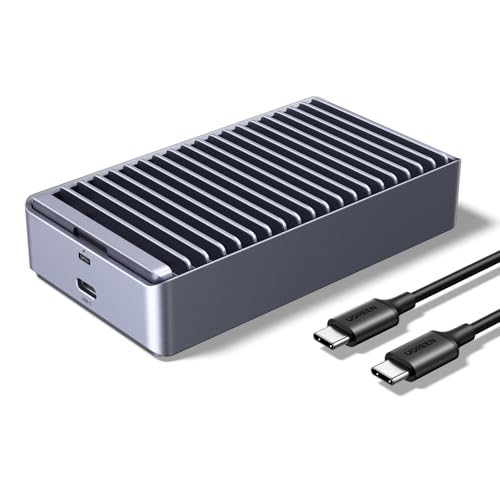
UGREEN M.2 SSD 外付けケース 40Gbps USB4
- USB4 40Gbps対応で、NVMe SSDの性能を外付けでも引き出しやすい
- 2230/2242/2260/2280対応かつ最大8TBまで扱え、余った内蔵SSDの再利用にも向く
- TRIM・S.M.A.R.T対応と放熱設計のバランスが良く、編集用ワークディスクとして使いやすい
おすすめ2: 玄人志向 GWM.2AM-U4CC(B0D49PJVDZ)
結論として、シンプルで堅実、変に盛りすぎていない国内向けモデルが欲しい人に向いています。
玄人志向のUSB4対応ケースは、40Gbps転送、アルミボディ、熱伝導シート付属、シリコン保護カバー付属という構成です。派手な“全部入り”ではありませんが、必要なところをしっかり押さえています。特に、長時間使うと金属筐体が熱くなりがちなSSDケースで、保護カバーが付くのは地味に助かります。
強みは、余計なギミックが少ないぶん、用途がブレにくいことです。家の編集デスクで据え置き運用するにも、バッグに入れて持ち出すにも使いやすい落としどころがあります。ネジ固定寄りの安定感がほしい人にも相性が良いです。
一方で、工具不要の着脱や内蔵ファンのような分かりやすい便利機能はありません。SSDを頻繁に差し替えるより、ひとつ決めたら長く運用したい人向けです。
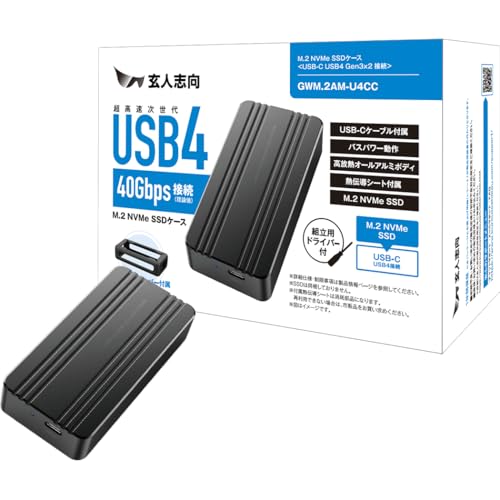
玄人志向 外付け M.2 NVMe SSD ケース USB4 Gen 3×2 対応 GWM.2AM-U4CC
- USB4 Gen 3×2対応で40Gbps級の高速転送を狙えるシンプルな国内向けモデル
- アルミボディと熱伝導シートで、発熱による速度低下を抑えやすい
- シリコン保護カバー付属で、持ち運び時や高温時の扱いやすさに配慮されている
おすすめ3: ロジテックダイレクト USB4 M.2 SSDケース(B0D9Y3DNXX)
結論から言うと、MacBookやiPad Proも視野に入れつつ、起動ディスク級の使い方まで考えたい人に向く一台です。
ロジテックのモデルは、USB4 40Gbps、読込最大3,800MB/s級、Macの外部起動ディスク想定、アルミボディ、工具付属という設計が特徴です。単なるファイル置き場ではなく、外部起動・大容量移行・サブ環境の持ち歩きまで見据えているのが面白いところです。
動画編集や配信に置き換えると、編集用の仮環境や、イベント会場で使う予備環境を丸ごと持っていきたい人と相性が良いです。Macユーザーが内蔵容量不足を補うときにもわかりやすい選択肢です。
注意点は、金属筐体の熱にかなり正直なことです。説明文にもある通り、動作中は熱くなりやすいので、放熱シートや装着方法を雑にしない方がいいです。速度を狙うほど、熱対策の丁寧さが効きます。
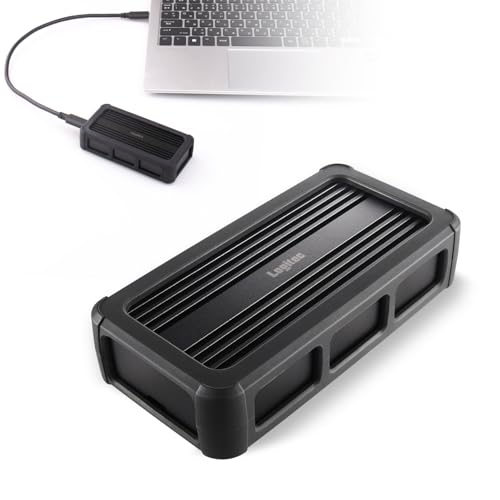
ロジテックダイレクト USB4 M.2 SSD ケース LHR-LPNVWU4CD
- USB4 40Gbps対応で、MacやiPad Proでも高速な外付けNVMe環境を作りやすい
- 読込最大3,800MB/s級をうたい、外部起動ディスクや編集用ワークドライブ運用も視野に入る
- フルアルミボディと放熱シート付属で、速度重視のSSD運用に必要な熱対策を取りやすい
おすすめ4: UGREEN M.2 SSD 外付けケース USB4 40Gbps ruggedモデル(B0CLV3D3H6)
結論として、持ち運び前提で、放熱と保護のバランスを重視したい人に向くモデルです。
このUGREENモデルは、USB4 40Gbps対応、Thunderbolt 3/4互換、アルミ合金ボディ、高速放熱ファン、保護用シリコンラバー、2230〜2280対応という構成です。1台目のUGREENよりも“外へ持っていくこと”を意識した設計で、落下や移動時の気遣いまで含めて考えたい人に合います。
特にイベント現場、出張編集、配信遠征などでは、ただ速いだけでなく、バッグの中で雑に扱われにくいことも大事です。シリコンラバーで外周が保護されているタイプは、見た目以上に扱いが気楽になります。内蔵ファンもあるため、長時間のコピーで熱がこもりやすい場面でも粘りやすいです。
一方で、完全な薄型ミニマル路線ではないので、極端に小さいケースを求める人には少し存在感があります。それでも“移動しながら速く、安全に使う”という目的にはかなり噛み合っています。
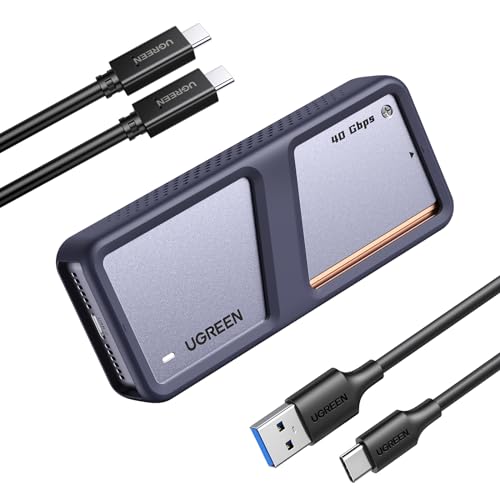
UGREEN M.2 SSD 外付けケース USB4 40Gbps ruggedモデル
- USB4 40GbpsとThunderbolt 3/4互換で、高速な持ち運び用ワークドライブを作りやすい
- 高速放熱ファンとアルミ合金ボディで、長時間転送時の温度上昇を抑えやすい
- シリコンラバーによる保護設計があり、遠征や外出先への持ち運びと相性が良い
4製品をざっくり比較するとどう違う?
結論から言うと、万能な1台はなく、どこに重心を置くかで選ぶのが正解です。
| 製品 | 向いている人 | 強み | 注意点 |
|---|---|---|---|
| UGREEN B0F62NG7K3 | 初めてUSB4ケースを買う人 | バランスが良く、8TB対応・幅広いサイズ対応 | 一部Mac条件では速度低下の注意あり |
| 玄人志向 B0D49PJVDZ | 国内向けで堅実な構成を重視する人 | シンプル・アルミ・保護カバー付属 | 差し替え頻度が高い人にはやや地味 |
| ロジテック B0D9Y3DNXX | Mac / iPad Proも活かしたい人 | 外部起動や高速作業向き、最大3,800MB/s級 | 高速運用時は熱対策の丁寧さが必要 |
| UGREEN B0CLV3D3H6 | 遠征や持ち運びを重視する人 | 保護ラバーとファン搭載で移動運用に強い | 最小クラスの薄さではない |
つまり、外に持ち出しながらバランスよく使いたいならUGREEN、国内向けで堅実に組みたいなら玄人志向、Mac中心で高性能運用を狙うならロジテック、遠征や移動運用を優先するならrugged寄りのUGREEN、という見方がかなりわかりやすいです。
どのSSDを中に入れるべき? ケースだけで考えない方がいい理由
結論として、SSDケース選びは中身のNVMe SSDまでセットで考えないと半分失敗します。
ケースが40Gbps対応でも、入れるSSDが遅い、熱に弱い、相性が悪い、容量が足りないとなると、期待した快適さは出ません。特に動画編集・配信用途で見るべきなのは次の4点です。
- 連続書き込みが落ちにくいか
- 発熱が強すぎないか
- 必要容量を満たせるか
- ケース側で非推奨になっていないか
たとえば短尺動画や写真現像中心なら2TBでも回せることがありますが、配信録画や長尺の4Kプロジェクトを複数持つなら4TB以上の方が精神的にかなり楽です。速度だけ追うと熱で苦しみやすいので、実際には“ほどほどに速くて安定するSSD”の方が使いやすいこともあります。
また、【2026年版】配信者向け大容量Androidタブレット比較 のように外で確認作業を増やす機材構成では、タブレット本体より先にデータの持ち運び設計がボトルネックになることがあります。編集マシンだけ見ず、全体の流れで考えると選択がぶれにくいです。
ありがちな失敗パターン
ここは先に結論を書きます。USB4 SSDケースで失敗する人の多くは、速度ではなく前提条件の見落としで損をしています。
1. PC側が10Gbpsまでだった
もっとも多い失敗です。USB-Cなら全部速いと思って買うと、ケースの実力を全然出せません。
2. SSDが熱すぎて速度低下した
Gen4系の高速SSDを薄型ケースに入れて長時間コピーすると、思った以上に熱で落ちます。ファン付きか、放熱重視ケースかを見直すだけで改善しやすいです。
3. 安さ優先でケースだけ選んだ
ケースはただの箱ではありません。チップ、放熱、ケーブル品質、固定方式で使い勝手が変わります。ここを削りすぎると、SSD本体の性能が無駄になりやすいです。
4. 録画運用なのに容量設計が甘かった
1TBで足りると思っていたら、配信アーカイブや素材ですぐ埋まることがあります。長尺収録や高ビットレートをやる人は、ケース対応容量と運用設計を先に見た方が安全です。
5. 予備ケーブルを考えていなかった
40Gbps級はケーブル相性も軽視しづらいです。付属ケーブルが信頼できるか、代替ケーブルをどうするかも地味に大事です。
6. 速いSSDケースを“保存庫”だと思い込んだ
高速SSDケースは作業ドライブとして優秀ですが、長期保管庫とは役割が違います。毎日読み書きするプロジェクトや退避直後の素材置き場としては便利でも、そこにしかデータがない状態は危険です。とくに配信アーカイブや案件データは、USB4ケースに置いたあと別ストレージへ複製する流れまで含めて完成と考えた方が安心です。
迷ったらどう選ぶ? 用途別おすすめ早見表
最後に、選び方をかなり実務寄りに整理します。
持ち歩きと据え置きを両立したい人
→ UGREEN B0F62NG7K3
速度・対応サイズ・容量上限・見た目のバランスが良く、最初の1台として選びやすいです。迷ったときの基準機としても扱いやすいタイプです。
国内ブランドの堅実さを重視したい人
→ 玄人志向 B0D49PJVDZ
変な癖が少なく、シンプルに組みたい人向けです。
MacBook / iPad Pro中心で高速作業したい人
→ ロジテック B0D9Y3DNXX
外部起動や高速ワークディスク運用まで見据えるならかなり相性が良いです。
遠征・イベント・出張編集で持ち運びたい人
→ UGREEN B0CLV3D3H6
保護ラバーとファン搭載の組み合わせで、移動しながら使う前提と相性が良いです。
導入前にやっておくと失敗しにくいチェックリスト
結論として、買う前に5分だけ確認しておくと、USB4 SSDケースの失敗はかなり減らせます。
まず見たいのはPC側の仕様です。メーカー公式仕様表、またはシステム情報で、USB4 / Thunderbolt 3 / Thunderbolt 4のどれに対応しているかを確認してください。ここが曖昧なまま買うと、ケースの能力ではなくPC側の制約で止まります。動画編集で「思ったほど速くない」と感じる人のかなりの割合は、ここが原因です。
次に、使うSSDの候補を決めます。新品を入れるなら容量と発熱、手元の余りSSDを再利用するならサイズと健康状態を確認しておくと安全です。SMART情報が怪しいSSDを外付けケースに入れても、便利になる前に不安が増えます。特に仕事用素材、配信アーカイブ、クライアント案件を扱うなら、再利用SSDでも状態確認は省かない方がいいです。
そして運用ルールを先に決めておくのも大切です。たとえば「収録直後の退避専用」「編集中プロジェクト専用」「納品前の一時置き場」「バックアップ複製先」では、求める性能も安全性も違います。1台で全部やろうとすると便利そうに見えますが、現実には整理しづらくなります。役割を分けるだけで、誤削除や容量逼迫をかなり防げます。
ケーブルも見落としやすいポイントです。付属ケーブルで十分なことも多いですが、現場用の予備を用意するなら40Gbps級に対応したものを選んだ方が安心です。安いUSB-Cケーブルを流用すると、充電はできても速度が出ないことがあります。SSDケースの不調だと思っていたらケーブルが原因、というのは本当にありがちです。
最後に、外付けSSDは速くてもバックアップではないことを忘れないでください。作業を速くする道具としては優秀ですが、1台にしかデータがない状態はやはり危険です。重要データは別のSSDやクラウド、NASへ複製する前提で考えると、安心感がかなり違います。
導入前の確認ポイント
- PC側ポートがUSB4またはThunderbolt 3/4対応か
- 入れたいSSDのサイズ、容量、健康状態に問題がないか
- 用途を「退避」「編集」「バックアップ」で分けられているか
- 予備ケーブルも高速規格に対応しているか
- 重要データの複製先を別に用意しているか
動画編集・配信でのおすすめ運用例
結論から言うと、USB4 SSDケースは“持ち運べるワークディスク”として使うと最も価値が出やすいです。
たとえば動画編集なら、収録素材をまずUSB4 SSDケースへ取り込み、編集ソフトの作業フォルダやキャッシュもそこへ集約します。こうすると、編集を別マシンへ移したいときもドライブごと持っていけば再開しやすくなります。内蔵SSDにはアプリやシステムを残し、重いデータだけ外へ逃がす運用は、MacBookでもWindowsノートでもかなり相性が良いです。
配信なら、録画データの保存先として使うか、配信後の退避先として使うかで考えると整理しやすいです。長時間配信や高画質録画をする人は、まず“配信中の安定性”を優先し、熱だれしにくいケースと相性の良いSSDを選ぶのがおすすめです。一方で短時間配信や切り抜き前提の運用なら、配信直後に高速コピーできるだけでもかなり助かります。録画ファイルをすぐ別ドライブへ移せると、次の配信準備に入りやすいからです。
写真・カメラ用途では、現場での一次退避と帰宅後の整理を分けると運用しやすいです。たとえば撮影現場ではカードからUSB4 SSDケースへまずコピーし、帰宅後にメインストレージとバックアップへ二重保存する流れです。最近は写真も高解像度化しており、連写や動画込みだと容量の減りがかなり速いので、現場での退避速度が気持ちを左右します。
また、ミニPCやドッキングステーションと組み合わせると、机の使い勝手がさらに良くなります。常設のドックにUSB4ケースをつなぎ、必要なときだけノートPCを接続する形にすると、素材・モニター・LAN・電源の立ち上がりがかなり整理されます。ストレージ単体で考えるより、デスク全体の流れで見ると投資効果がわかりやすいです。
こんな運用だと相性がいい
- 持ち出し編集用: ノートPC+USB4 SSDケース+予備ケーブル
- 配信アーカイブ管理用: 録画後にケースへ退避し、夜間にNASや別SSDへ複製
- 撮影現場の一次バックアップ用: カード→USB4 SSDケース→帰宅後に本保存
- サブ環境の持ち運び用: 編集素材、テンプレ、BGM、書き出し先をひとまとめにする
ここまで整理しておくと、USB4 SSDケースは単なる周辺機器ではなく、制作フローのテンポを整える道具になります。速いだけのガジェットで終わらせないためにも、運用イメージまで先に描いておくのがおすすめです。現場で迷わない設計がいちばん効きます。
よくある質問
まとめ
この記事のポイント
- USB4対応M.2 SSDケースは、2026年の動画編集・配信環境で“容量不足対策”以上の価値がある
- 選ぶときは40Gbps表記より、放熱・互換性・固定方式・容量上限を優先して見ると失敗しにくい
- 初心者向けのバランスならUGREEN、堅実さなら玄人志向、Mac中心ならロジテック、熱対策優先ならORICOが有力
今日からできること: まず自分のPCのUSB-CポートがUSB4 / Thunderbolt 3/4対応か確認し、次に手元で余っているNVMe SSDのサイズと容量を洗い出してみてください。そこが見えるだけで、どのケースが合うかかなり判断しやすくなります。
出典
※出典:デジカメ Watch「ASUSクリエイターブランド『ProArt』から高速M.2 SSDケース」
画像クレジット
本記事で使用している画像の一部は Unsplash より提供されています。
- Desktop setup: Photo by Rafal Jedrzejek on Unsplash
よくある質問
関連コンテンツ
この記事と一緒に使いたいツール
サムネ画像が16:9/1280x720/2MB未満などの基準を満たしているかを一発判定。
待機画面・休憩画面に最適。OBSブラウザソース埋め込み対応、背景透過、カスタムメッセージ・色テーマ付き。
配信画面に置ける背景透過のデジタル時計。フォントや色を自由にカスタマイズ。
配信前にやるべき準備をチェックリスト化。コピーしてそのまま使えます。
動画URLから最高画質のサムネイル画像を一括取得・保存。
配信開始やイベントまでの残り時間を表示。OBS埋め込み用URLも生成可能。


