
PR: この記事にはアフィリエイトリンクが含まれています。購入により当サイトに手数料が支払われることがあります。
PR:アフィリエイト広告を含みます
【Twitch配信】ゲーム実況者のマイクおすすめランキングTOP5|2026年最新版
- 本記事はアフィリエイト広告を含みます 「Twitch配信を始めたいけど
- 詳しく解説します
- ゲーム実況におけるマイクの重要性
「Twitch配信を始めたいけど、どのマイクを選べばいいかわからない」「ゲーム実況に最適なマイクを知りたい」「視聴者に聞き取りやすい音声で配信したい」
このような悩みを持つゲーム実況者は多いのではないでしょうか。
音声はゲーム配信の生命線です。どんなに面白いゲームプレイでも、音声が聞き取りにくければ視聴者は離れてしまいます。一方で、クリアな音声は視聴者の満足度を大きく高め、チャンネル登録や再生回数の増加につながります。
この記事では、Twitch配信やゲーム実況に最適なマイクTOP5を、現役配信者の視点から徹底解説します。
この記事でわかること
- ゲーム実況に最適なマイクの選び方
- 予算別おすすめマイクランキングTOP5
- 各マイクの特徴と実際の使用感
- マイク選びで失敗しないポイント
- プロ配信者が使用する定番マイク
ゲーム実況におけるマイクの重要性
なぜマイクにこだわるべきか
Twitch配信において、音声品質は映像以上に重要です。
音質と視聴継続率の関係
| 音質 | 視聴者の反応 | チャンネル登録率 |
|---|---|---|
| 非常に良い | 快適に視聴、長時間滞在 | 高い |
| 良い | 問題なく視聴可能 | 普通 |
| 普通 | やや気になるが視聴継続 | 低め |
| 悪い | すぐに離脱 | ほぼゼロ |
ゲーム実況特有の課題
ゲーム実況では、通常の配信とは異なる特有の音声課題があります。
ゲーム実況で問題になる音
- キーボードの打鍵音:メカニカルキーボードは特に大きい
- マウスのクリック音:連打時は非常に目立つ
- ゲーム音との音量バランス:マイク音量の調整が重要
- 興奮時の大声:音割れの原因に
- 環境音:エアコン、PCファン音など
これらの課題に対応できるマイク選びが、成功するゲーム配信の第一歩です。
マイク選びの基礎知識
ダイナミックマイク vs コンデンサーマイク
ゲーム実況向けマイク比較
| 項目 | ダイナミックマイク | コンデンサーマイク |
|---|---|---|
| 環境音 | 拾いにくい(◎) | 拾いやすい(△) |
| キーボード音 | 気になりにくい | 目立つ |
| 音質 | 温かみのある音 | クリアで繊細 |
| 耐久性 | 高い | やや低い |
| 価格 | 比較的安価 | やや高め |
| ゲーム実況適性 | ◎ | ○ |
ゲーム実況にはダイナミックマイクがおすすめ
キーボード・マウス音が気になりにくく、環境音にも強いため、多くのプロ配信者がダイナミックマイクを使用しています。特別な防音環境がない限り、ダイナミックマイクを選びましょう。
USB接続 vs XLR接続
USB接続の特徴:
- PCに直接接続するだけで使える
- 追加機材が不要
- 初期費用が抑えられる
- 初心者におすすめ
XLR接続の特徴:
- オーディオインターフェースが必要
- 高音質
- マイクの交換や拡張が容易
- プロ志向の配信者向け
ゲーム実況マイクおすすめランキングTOP5
それでは、ゲーム実況に最適なマイクをランキング形式で紹介します。
第1位:Shure SM7B【プロ御用達の最高峰】
価格帯:約50,000円 接続方式:XLR 種類:ダイナミックマイク
おすすめポイント
- プロ配信者の定番:多くのトップストリーマーが使用
- 圧倒的なノイズ耐性:キーボード・マウス音をほぼ拾わない
- 温かみのある音質:声に深みと存在感を与える
- 極めて高い耐久性:長期間使用可能
- リセールバリューが高い:中古でも高値で売却可能
注意点
- 高価:初期投資が大きい
- ゲインが低い:Cloudlifterなどのゲインブースターが推奨される
- オーディオインターフェースが必須:追加で2〜3万円必要
こんな人におすすめ
- 本格的にTwitch配信で収益化を目指す人
- 最高品質の音声にこだわりたい人
- 長期的に配信活動を続ける予定の人
- 既にオーディオインターフェースを持っている人
必要な追加機材:
- オーディオインターフェース(Focusrite Scarlett Solo推奨):約19,000円
- Cloudlifter CL-1(推奨):約20,000円
- マイクアーム:約10,000〜15,000円
- XLRケーブル:約2,000円
総額:約10万円〜
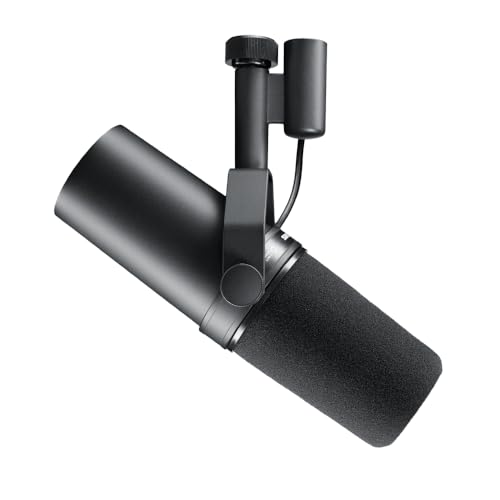
Shure SM7B ダイナミックボーカルマイクロホン
- プロ配信者が最も多く使用するダイナミックマイクの最高峰モデル
- キーボード・マウス音など環境音をほぼ拾わない優れたノイズ耐性
- 深みと存在感ある温かみのある声質でリスナーを引きつける音質
第2位:Elgato Wave DX【配信特化の新定番】
価格帯:約25,000円 接続方式:XLR 種類:ダイナミックマイク
おすすめポイント
- 配信に特化した設計:ゲーム実況を想定した音質チューニング
- 手頃な価格:高品質ダイナミックマイクとしてはコスパ良好
- Wave Linkソフトウェア:直感的な音声ミキシングが可能
- 十分なゲイン:Cloudlifter不要で使える
- 環境音に強い:キーボード・マウス音を効果的にカット
こんな人におすすめ
- SM7Bは高すぎるが高品質なダイナミックマイクが欲しい人
- Elgato製品でエコシステムを統一したい人
- ソフトウェアで細かく音声を調整したい人
- ゲーム配信に最適化されたマイクが欲しい人
必要な追加機材:
- オーディオインターフェース:約19,000円〜
- マイクアーム:約10,000円〜
- XLRケーブル:約2,000円
総額:約5.6万円〜
第3位:RODE PodMic【コスパ最強のXLRマイク】
価格帯:約15,000円 接続方式:XLR 種類:ダイナミックマイク
おすすめポイント
- 圧倒的なコスパ:この価格帯で最高クラスの音質
- ポッドキャスト・配信向け:声の明瞭さに優れる
- 内蔵ポップフィルター:破裂音を効果的に軽減
- 堅牢な造り:長期間の使用に耐える
- RODEブランド:信頼性の高いメーカー
こんな人におすすめ
- XLRマイクを手頃な価格で始めたい人
- ゲーム実況だけでなく雑談配信もする人
- 将来的にマイクをアップグレードする可能性がある人
- コスパを最重視する人
必要な追加機材:
- オーディオインターフェース:約19,000円〜
- マイクアーム:約10,000円〜
- XLRケーブル:約2,000円
総額:約4.6万円〜
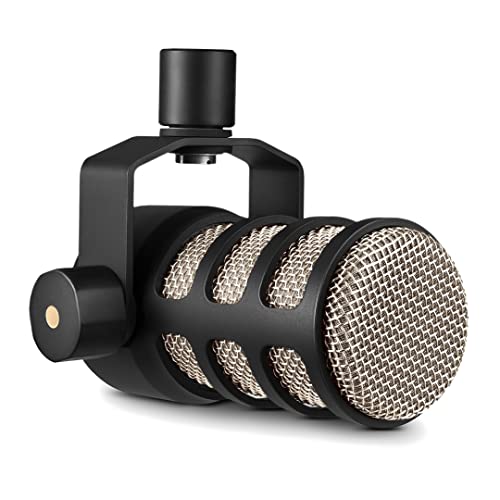
RODE PodMic ダイナミックポッドキャストマイクロホン
- この価格帯では最高クラスの音質を誇るRODE製ダイナミックマイク
- 内蔵ポップフィルターで「パ行」「バ行」などの破裂音を効果的に軽減
- 配信・ポッドキャスト向けの明瞭なボイス特性で長時間視聴でも疲れない音質
第4位:HyperX QuadCast S【USBマイクの決定版】
価格帯:約18,000円 接続方式:USB 種類:コンデンサーマイク
おすすめポイント
- プラグアンドプレイ:接続するだけですぐ使える
- RGB LEDライティング:配信映えする見た目
- タップミュート機能:天面をタッチするだけでミュート
- 4つの指向性:用途に応じて切り替え可能
- 内蔵ショックマウント:振動を軽減
- ゲイン調整ダイヤル:本体で音量調整可能
注意点
- コンデンサーマイク:環境音を拾いやすい
- キーボード音:静音キーボード推奨
- サイズが大きい:デスクスペースを取る
こんな人におすすめ
- 初めて配信用マイクを購入する人
- 追加機材なしで高音質配信したい人
- 静音キーボードを使っている人
- 見た目にもこだわりたい人
総額:約18,000円(追加機材不要、マイクアームは推奨)
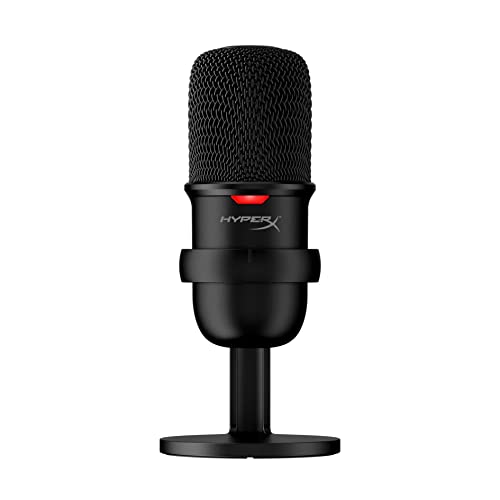
HyperX SoloCast USBコンデンサーマイク
- USB接続でPCに繋ぐだけですぐ使えるシンプル設計の入門向けUSBマイク
- タップミュート機能付きで咄嗟の場面でもワンタッチで音声をオフにできる
- 単一指向性で正面の声をクリアに拾い、背後の環境音を軽減する実用的な設計
第5位:Blue Yeti X【多機能USBマイク】
価格帯:約20,000円 接続方式:USB 種類:コンデンサーマイク
おすすめポイント
- 定番ブランド:Blueは業界で高い評価
- 4つの指向性:単一・双・無・ステレオ
- LEDメーター:入力レベルを視覚的に確認
- Blue VO!CEソフトウェア:高度なエフェクト処理
- ヘッドホン出力:レイテンシーフリーモニタリング
- マルチパターン:複数人での配信にも対応
こんな人におすすめ
- USBマイクで最高峰を求める人
- ゲーム配信だけでなく歌配信もする人
- ソフトウェアでエフェクトをかけたい人
- 複数人でのコラボ配信も考えている人
総額:約20,000円(追加機材不要、マイクアームは推奨)
予算別おすすめ構成
予算別マイク構成まとめ
| 予算 | おすすめマイク | 接続方式 | 総額 |
|---|---|---|---|
| 〜2万円 | HyperX QuadCast S | USB | 約18,000円 |
| 2〜3万円 | Blue Yeti X | USB | 約20,000円 |
| 3〜5万円 | RODE PodMic + Scarlett Solo | XLR | 約46,000円 |
| 5〜7万円 | Elgato Wave DX + Scarlett 2i2 | XLR | 約56,000円 |
| 10万円〜 | Shure SM7B + Scarlett 2i2 + Cloudlifter | XLR | 約100,000円 |
予算配分のコツ
マイク本体だけでなく、マイクアーム(1〜1.5万円)への投資も忘れずに。マイクアームがあるだけで音質と配信の快適さが大きく向上します。
マイク以外に必要な機材
マイクアーム
おすすめ製品:
| 製品名 | 価格 | 特徴 |
|---|---|---|
| RODE PSA1+ | 約15,000円 | 業界標準、スムーズな動き |
| Elgato Wave Mic Arm LP | 約13,000円 | 内部配線、コンパクト |
| Amazonベーシック デスクマウント式 | 約5,000円 | コスパ良好、入門用 |
マイクアームの重要性
マイクアームは必須アイテムです。デスクスタンドと違い、キーボード・マウスの振動が伝わらない、口元との距離を最適化できる、デスクスペースを有効活用できるなど、多くのメリットがあります。
オーディオインターフェース(XLRマイク使用時)
おすすめ製品:
| 製品名 | 価格 | 特徴 |
|---|---|---|
| Focusrite Scarlett Solo Gen4 | 約19,000円 | 定番、初心者向け |
| Focusrite Scarlett 2i2 Gen4 | 約28,000円 | 2入力、拡張性高い |
| MOTU M2 | 約25,000円 | 高音質、メーター付き |
ポップガード・ショックマウント
ポップガード:
- 価格:約1,000〜3,000円
- 効果:「パ」「ブ」などの破裂音を軽減
ショックマウント:
- 価格:約3,000〜8,000円
- 効果:振動・衝撃を吸収
プロ配信者の使用マイク事例
多くの人気配信者が使用しているマイクを紹介します。
トップストリーマーの選択
- Shure SM7B:最も多くのプロ配信者が使用
- Electro-Voice RE20:ラジオ品質の音声
- Neumann U87:超高級コンデンサー(音楽配信向け)
- Shure SM58:シンプルで確実な選択
なぜプロはSM7Bを選ぶのか:
- ノイズ耐性:環境音をほとんど拾わない
- 音質の安定性:どんな声質でも良く聞こえる
- ブランド信頼性:故障が少なく長期使用可能
- リセールバリュー:中古でも高値で売れる
マイクの設置と設定のコツ
最適な位置と距離
理想的な設置:
- マイクと口の距離:10〜15cm(拳1〜2個分)
- 角度:やや斜め上または横から(息が直接当たらない)
- 高さ:口元と同じ高さ
NGな位置:
- 真下から:息が当たりポップノイズが発生
- 遠すぎる:環境音が目立ち、音量も不足
- キーボードの真上:打鍵音が大きく入る
OBSでの音声設定
基本設定:
- ソース → 音声入力キャプチャを追加
- デバイスでマイクを選択
- 音声ミキサーで音量を調整
推奨音量レベル:
- 普通に話して:-12dB〜-6dB(黄色ゾーン)
- 大声を出しても:0dBを超えない(赤ゾーンに入らない)
OBS音声フィルターの推奨設定
- ノイズ抑制(RNNoise):環境音を軽減
- ノイズゲート:無音時のノイズカット(開放閾値: -26dB)
- コンプレッサー:音量を均一化(比率: 4:1、閾値: -18dB)
- リミッター:音割れ防止(閾値: -3dB)
ゲインの調整
オーディオインターフェースのゲイン設定:
- ゲインを最小にする
- 普通の音量で話す
- OBSのメーターが黄色ゾーンになるまでゲインを上げる
- 大声を出してもレッドゾーンに入らないか確認
よくあるトラブルと解決法
キーボード・マウス音が入る
対策:
- ダイナミックマイクに変更:最も効果的
- マイク位置を調整:キーボードから離す
- 静音キーボード・マウス:Logicool静音シリーズなど
- ノイズゲート:OBSで設定
音が小さい・聞こえない
原因と対策:
- ゲインが低い → オーディオIFまたはOBSでゲインを上げる
- マイクが遠い → 口元に近づける(10〜15cm)
- ファンタム電源OFF(コンデンサーの場合) → ONにする
ノイズ・雑音が入る
対策:
- ケーブルを確認:断線や接触不良がないか
- USB接続を変更:別のUSBポートに接続
- 電源を見直す:グラウンドループの可能性
- ノイズ抑制フィルター:OBSで強化
声がこもる・不自然
原因と対策:
- マイクが近すぎる → 少し離す(近接効果)
- 低音が強すぎる → EQで低音カット
- 部屋の反響 → 吸音材を追加
まとめ:あなたに最適なマイクは?
マイク選びのフローチャート
- 予算10万円以上、本気で配信 → Shure SM7B
- 予算5〜7万円、高品質XLR → Elgato Wave DX
- 予算3〜5万円、コスパ重視XLR → RODE PodMic
- 予算2万円前後、手軽にUSB → HyperX QuadCast S
- USBで最高峰 → Blue Yeti X
最重要ポイント
- ゲーム実況にはダイナミックマイクが最適
- マイクアームは必須投資
- 音声設定(OBSフィルター、ゲイン調整)も重要
- 予算1.5〜3万円:多くの配信者に最適な価格帯
- 長期投資:良いマイクは5年以上使える
初心者へのおすすめ: まずはHyperX QuadCast S(USB接続)で始めて、配信が軌道に乗ったらRODE PodMic + オーディオIFにステップアップするのが王道ルートです。
本格派へのおすすめ: 最初からShure SM7Bを選ぶのも一つの選択肢です。初期投資は大きいですが、長期的に見れば最もコスパが良く、買い替えの必要がありません。
良いマイクは配信の質を根本から変えます。視聴者にとって心地よい音声は、チャンネル登録や再生回数増加に直結します。
あなたの予算と配信スタイルに合ったマイクを選んで、クリアで聞き取りやすい配信を実現しましょう。
購入前のチェックリスト
- ✓ 予算は決まっているか(本体+周辺機器)
- ✓ USB接続かXLR接続か決めたか
- ✓ マイクアームの予算も確保したか
- ✓ オーディオインターフェース(XLRの場合)の予算は?
- ✓ レビュー動画で音質を確認したか
- ✓ 返品・交換ポリシーを確認したか
※ 価格は2026年5月時点の参考価格です。実際の価格は販売サイトでご確認ください。
- 本記事はアフィリエイト広告を含みます 「Twitch配信を始めたいけど
- 詳しく解説します
- ゲーム実況におけるマイクの重要性
このトピックの関連記事
Twitch に関する記事をまとめています。
- 【2026年最新】Twitch配信者必見!視聴者を増やす最新テクニック徹底解説|フォロワー獲得からコミュニティ構築まで
- 【カルドセプト ビギンズ】10年ぶり新作で配信チャンス到来|カード×ボードゲーム実況を伸ばす戦略
- 【2026年版】PS5配信設定完全ガイド|本体配信vs外部キャプチャーの違い
- 【2026年最新】海外配信トレンド完全ガイド|Kai Cenat 2年連続Twitch王者、Kick10億時間突破、英語圏VTuberの今
- 屋外配信の機材・通信環境・設定まとめ|街歩きから旅行配信まで
関連記事
よくある質問
関連商品
ゲーム実況者のマイクおすすめランキングTOP5
関連商品
ゲーム実況者のマイクおすすめランキングTOP5
※ 価格は変動する場合があります。最新の情報は各ショップでご確認ください。
当サイトは、Amazon.co.jpを宣伝しリンクすることによってサイトが紹介料を獲得できる手段を提供することを目的に設定されたアフィリエイトプログラムである、Amazonアソシエイト・プログラムの参加者です。
関連コンテンツ
この記事と一緒に使いたいツール
配信開始やイベントまでの残り時間を表示。OBS埋め込み用URLも生成可能。
待機画面・休憩画面に最適。OBSブラウザソース埋め込み対応、背景透過、カスタムメッセージ・色テーマ付き。
配信画面に置ける背景透過のデジタル時計。フォントや色を自由にカスタマイズ。
サムネ画像が16:9/1280x720/2MB未満などの基準を満たしているかを一発判定。
入力したタグを上限60件・表示3件ルールに合わせて自動整形。
配信前にやるべき準備をチェックリスト化。コピーしてそのまま使えます。