

【2026年版】配信デスクの電源管理完全ガイド|USB充電ステーション・電源タップおすすめ5選
---|-------------------|---------------|-------------------|----------------|-------------------| | AC口数 。
【2026年版】配信デスクの電源管理完全ガイド|USB充電ステーション・電源タップおすすめ5選
配信環境を整えていくと、デスク周りの電源問題に必ず直面する。PC、モニター、マイク、カメラ、ヘッドセット、スマホ、コントローラー、照明——機材が増えるほどコンセントが足りなくなり、ケーブルがスパゲッティ状態になっていく。
「また充電切れた」「どのケーブルがどれだっけ」「デスクの下がカオス」——そんな悩みを抱えている配信者は多い。
この記事では、2026年最新のUSB充電ステーション・電源タップを厳選して紹介し、配信デスクの電源管理を根本から見直す方法を解説する。
この記事でわかること
- 配信デスクに必要な電源容量の計算方法
- USB-C PD対応充電ステーションの選び方
- おすすめ充電ステーション・電源タップ5選の比較
- デスク周りの配線をスッキリまとめるテクニック
配信者の電源問題、なぜ深刻なのか
一般的なデスクワークと比べて、配信環境では圧倒的に多くの機器を同時に使う。ざっと挙げるだけでもこれだけの機器がある。
常時接続する機器(AC電源):
- デスクトップPC / ノートPC
- メインモニター / サブモニター
- オーディオインターフェース
- 照明(リングライト / パネルライト)
USB給電が必要な機器:
- ウェブカメラ
- マイク(USB接続の場合)
- Stream Deck
- ワイヤレスヘッドセットの充電
- コントローラーの充電
- スマートフォン
- タブレット(配信コメント確認用)
合計すると、AC電源が4〜6口、USB給電が5〜8ポート必要になる。一般的な家庭用の壁コンセント(2口)だけでは到底足りない。
配信中に機器の充電が切れるのは致命的。特にワイヤレスヘッドセットやコントローラーが配信中にバッテリー切れを起こすと、視聴者に不快感を与えてしまう。電源管理は「配信品質」に直結する重要なテーマだ。
USB充電ステーション・電源タップの選び方

配信デスク用の電源タップ・充電ステーションを選ぶ際にチェックすべきポイントは5つある。
1. USB-C PD(Power Delivery)対応かどうか
2026年現在、ノートPCの多くはUSB-C PDで充電できる。65W以上のPD出力に対応した充電ステーションがあれば、ノートPC用のACアダプターを1つ減らせる。
MacBook Airなら30W、MacBook Proなら67W〜140W、一般的なWindows ノートPCなら45W〜100Wが必要。自分のPCの充電仕様を確認しておこう。
2. AC差込口の数と間隔
配信機材にはACアダプターが大きいものが多い。オーディオインターフェースやモニターのアダプターは横幅を取るため、差込口同士の間隔が狭いとお互いに干渉して挿せなくなる。
ポイント:差込口が離れた設計、または回転式の差込口を持つ製品を選ぶ。
3. USBポートの数と種類
USB-CとUSB-Aの両方を搭載しているモデルが便利。2026年時点ではUSB-C機器が増えているが、Stream DeckやウェブカメラなどUSB-A接続の機器もまだ多い。
4. 安全機能
長時間稼働する配信環境では安全性が重要。以下の保護機能が搭載されているか確認しよう。
| 過電圧保護 | あり |
|---|---|
| 過電流保護 | あり |
| ショート防止 | あり |
| サージ保護(雷ガード) | あり |
| 温度管理 | あり(できればActiveShieldなど) |
5. デスクへの設置方法
電源タップの設置方法は大きく3種類ある。
- 据え置き型:デスク上や棚に置く。最も一般的
- クランプ型:デスクの天板に挟んで固定。デスク上のスペースを節約できる
- マグネット型:デスクの脚やスチールラックに貼り付け可能
配信デスクのスペースは限られているため、クランプ型やデスク下設置できるモデルが特に便利だ。
おすすめ充電ステーション・電源タップ5選
1. Anker Charging Station (9-in-1, 100W)|配信者のデスクに最適な万能モデル

Ankerの「Charging Station (9-in-1, 100W)」は、配信デスクの電源問題をこれ1台で解決できる製品だ。AC差込口3口、USB-C 4ポート、USB-A 2ポートの合計9口を搭載し、最大100WのUSB-C出力に対応している。
なぜ配信者におすすめなのか:
- USB-C単ポートで最大100W出力。MacBook Pro 14インチも急速充電可能
- 前面にUSBポート、背面・側面にAC差込口という合理的な配置でデスクがスッキリ
- 1.5mの延長コード付きで設置場所の自由度が高い
- Anker独自の多重保護システムで24時間稼働も安心
USB-C 4ポートは、ノートPC、スマホ、タブレット、ワイヤレスヘッドセットの充電を同時にこなせる。ACの3口はオーディオインターフェース、照明、モニターに割り当てれば、配信に必要な機器の電源がこれ1台でまかなえる。
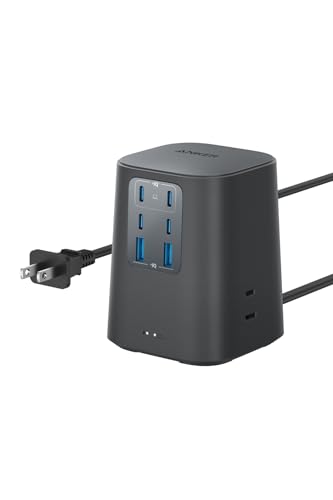
Anker Charging Station (9-in-1, 100W)
- AC差込口3口 + USB-C 4ポート + USB-A 2ポートの合計9口
- USB-C単ポート最大100W出力でノートPCも急速充電
- 前面USB / 背面ACの合理的配置でデスクがスッキリ
- Anker独自の多重保護システム搭載
- 1.5m延長コード付き
2. Anker Charger (140W, 4 Ports)|ディスプレイ付きで出力を可視化
配信中に「いま何Wで充電されているか」がひと目でわかるのは、意外と便利だ。Anker Charger (140W, 4 Ports)は、各ポートの出力状況や温度をリアルタイムで表示するディスプレイを搭載している。
配信者が注目すべきポイント:
- USB-C 3ポート + USB-A 1ポートの4ポート構成
- 単ポート最大140W出力。16インチMacBook Proを30分で50%充電
- タッチ式ボタンで表示切替可能なディスプレイ搭載
- ActiveShield 2.0による温度管理と過電流保護
140Wの高出力は、ゲーミングノートPCやMacBook Pro 16インチを使って配信する人にとって心強い。ディスプレイ表示機能は、充電トラブルの早期発見にも役立つ。
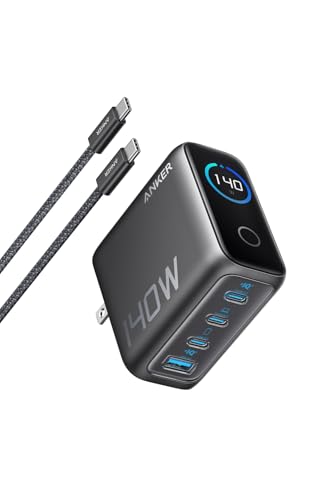
Anker Charger (140W, 4 Ports) with USB-C & USB-C ケーブル
- USB-C 3ポート + USB-A 1ポートの4ポート構成
- 単ポート最大140W出力(USB-C1/C2)
- 出力・温度を表示するディスプレイ搭載
- ActiveShield 2.0搭載で安全性も万全
- USB-C & USB-Cケーブル付属
3. TESSAN タワー式USB充電器 (9-in-1, 65W)|省スペースの縦型設計
デスク上のスペースを最小限に抑えたいなら、タワー式(縦型)デザインのTESSAN充電器が有力候補だ。51×51×116mmというコンパクトな本体に、AC 3口、USB-C 2ポート、USB-A 4ポートの合計9口を詰め込んでいる。
配信デスクでの利点:
- タワー型なので設置面積が約5cm四方。デスクスペースをほとんど奪わない
- GaN(窒化ガリウム)採用で発熱を抑えた設計
- USB-C単ポート最大65Wで一般的なノートPCの充電にも対応
- 2m延長コード付きで取り回しが良い
- 重量約400gで持ち運びにも便利
配信以外にも、出先でのイベント配信やコワーキングスペースでの作業にも持ち出しやすい。
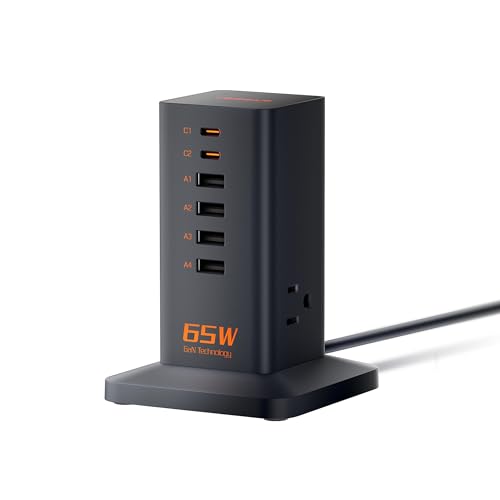
TESSAN タワー式USB充電器 (9-in-1, PD 65W)
- タワー式デザインで設置面積わずか約5cm四方
- AC 3口 + USB-C 2ポート + USB-A 4ポートの合計9口
- GaN採用で発熱を抑えたコンパクト設計
- USB-C単ポート最大65W出力
- 2m延長コード付き
4. サンワサプライ クランプ式USB充電器 (ACA-IP51BK)|デスク天板に固定して省スペース

「デスクの上にこれ以上モノを置きたくない」——そんな配信者にはクランプ式がベスト。サンワサプライのACA-IP51BKは、デスクの天板(10〜40mm厚)にクランプで固定するタイプのUSB充電器だ。
クランプ式ならではの利点:
- デスク上のスペースをゼロで済ませられる
- クランプ固定なのでケーブルを片手で抜き差し可能
- USB-C 1ポート + USB-A 3ポートの4口構成
- ACコードがデスク下に向かう設計でケーブルが見えない
- 絶縁キャップ付きプラグでトラッキング火災を防止
USB PD非対応なのがネックだが、スマホやタブレット、Stream Deckなどの低電力デバイスの充電用としては十分。メインの電源タップとは別に「USB充電専用」として追加するのがおすすめの使い方だ。
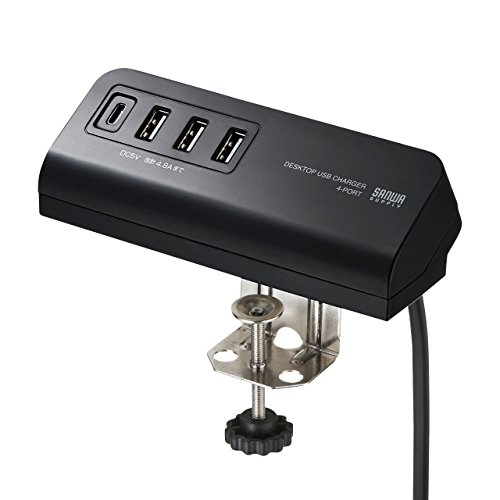
サンワサプライ クランプ式USB充電器 ACA-IP51BK
- クランプ固定でデスクスペースを消費しない
- USB-C 1ポート + USB-A 3ポートの4口構成
- ACコードがデスク下向き配線で見た目スッキリ
- 天板厚10〜40mmに対応
- 絶縁キャップ付きプラグ
5. Anker USB Power Strip (10-in-1, 20W)|シンプルに差込口を増やしたいなら
配信環境の電源タップとしてシンプルに「AC差込口を増やしたい」なら、AnkerのUSB Power Strip (10-in-1)が手堅い選択だ。AC 6口、USB-C 2ポート、USB-A 2ポートの合計10口を薄型ボディに搭載している。
特徴:
- 薄さ約3cmの薄型コンパクト設計
- AC差込口に15度の傾斜を採用し、プラグの抜き差しが容易
- フラットタイプの絡まりにくいケーブル
- ActiveShield 2.0搭載
- 壁掛け用ネジ付属
USB出力は最大20Wとスマホの充電程度だが、AC差込口が6口あるのが強み。オーディオインターフェース、モニター、照明、PCなどAC電源が必要な機材をまとめて接続できる。
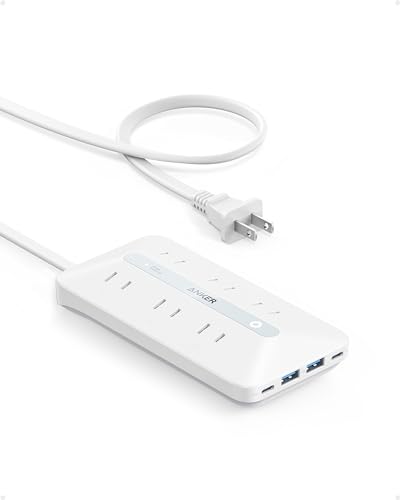
Anker USB Power Strip (10-in-1, 20W)
- AC 6口 + USB-C 2ポート + USB-A 2ポートの合計10口
- 薄さ約3cmのコンパクト設計
- AC差込口に15度の傾斜で抜き差し簡単
- ActiveShield 2.0搭載
- フラットケーブル採用で絡まりにくい
5製品比較表
| 項目 | Anker 9-in-1 100W | Anker 140W 4P | TESSAN タワー 65W | サンワ クランプ | Anker 10-in-1 20W |
|---|---|---|---|---|---|
| AC口数 | 3口 | なし | 3口 | なし | 6口 |
| USB-C | 4ポート | 3ポート | 2ポート | 1ポート | 2ポート |
| USB-A | 2ポート | 1ポート | 4ポート | 3ポート | 2ポート |
| 最大出力 | 100W | 140W | 65W | 5V/3A | 20W |
| 設置方式 | 据え置き | 据え置き | タワー(縦置き) | クランプ固定 | 据え置き/壁掛け |
| おすすめ用途 | 万能型 | 高出力PC充電 | 省スペース | USB充電専用 | AC口増設 |
配信デスクの電源配置ベストプラクティス
製品を選んだら、次は配置だ。配信デスクの電源管理で失敗しないためのベストプラクティスを紹介する。
ゾーン分けの考え方
電源周りをスッキリさせるコツは「ゾーン分け」だ。配信デスクの電源を以下の3ゾーンに分けて考えよう。
ゾーン1:デスク上(手の届く範囲)
- スマホ・タブレットの充電
- ワイヤレスヘッドセットの充電
- Stream Deckの給電
→ クランプ式USB充電器や充電ステーションを配置
ゾーン2:デスク裏・モニター裏
- モニターの電源
- オーディオインターフェースの電源
- 照明の電源
- ウェブカメラのUSB
→ AC差込口の多い電源タップを配置
ゾーン3:デスク下・足元
- PC本体の電源
- UPS(無停電電源装置)
- ルーターの電源
→ サージ保護付き電源タップを配置
ケーブル整理の3つのルール
配線整理は「見た目」だけの問題ではない。ケーブルが絡まっていると、配信中に足を引っかけて機材を落としたり、ケーブルの断線による接触不良が起きたりするリスクがある。
ルール1:ケーブルの長さを適切に選ぶ
余ったケーブルを束ねるのは見栄えが悪いだけでなく、発熱の原因にもなる。必要な長さに合ったケーブルを使おう。USB-Cケーブルなら0.3m / 1m / 1.8m / 3mのバリエーションがあるので、設置場所に応じて使い分ける。
ルール2:ケーブルトレーで空中配線
デスク裏にケーブルトレーを設置し、電源タップごと空中に浮かせるのが最もスッキリする方法。床にケーブルが垂れないため、掃除もしやすくなる。
ルール3:ラベリングで迷わない
電源タップに挿しているプラグにラベルを貼っておく。「モニター」「照明」「IF(インターフェース)」など書いておくだけで、メンテナンス時の混乱が劇的に減る。
配信環境別おすすめ構成
予算1万円以内:最小構成
最低限の電源管理を始めるなら、Anker USB Power Strip (10-in-1, 20W)1台でOK。AC 6口でPC・モニター・照明の電源を確保し、USBポートでスマホなどを充電する。
予算2万円:快適構成
Anker Charging Station (9-in-1, 100W)をメインに、サンワサプライのクランプ式USB充電器をデスク手前に追加。手元の充電とデスク裏の電源を分離することで、配線がスッキリする。
予算3万円以上:フル構成
Anker Charger (140W, 4 Ports)でPC・スマホの充電を一元管理し、Anker USB Power Strip (10-in-1)でAC機器をまとめる。さらにTESSANのタワー式を予備として配置すれば、機材追加にも余裕を持って対応できる。
メリット・デメリットまとめ
- USB-C PD対応製品ならACアダプターを減らせてデスクがスッキリ
- 複数機器の同時充電で「充電待ち」がなくなる
- サージ保護付きなら落雷時の機材保護にもなる
- ゾーン分け配置で配信中のケーブルトラブルを予防
- 高出力モデルは価格が高め(100W以上は5,000円〜)
- 複数ポート同時使用時は各ポートの出力が下がることがある
- USB PD非対応の機器では急速充電の恩恵を受けられない
よくある質問
まとめ
この記事のポイント
- 配信デスクにはAC 4〜6口 + USB 5〜8ポートの電源が必要
- USB-C PD対応の充電ステーションならACアダプターを減らせる
- デスクの電源は3ゾーン(手元・デスク裏・足元)に分けて管理
- ケーブルの長さ選び、ケーブルトレー、ラベリングで配線スッキリ
- 安全機能(サージ保護・過電流保護)は必ず確認
今日からできること: デスク周りのコンセントの数とUSBポートの数を数えて、不足分を把握しよう。
※価格は記事執筆時点のものです。最新の価格はAmazon商品ページでご確認ください。
関連記事
- 配信が途切れないネットワーク環境の作り方|メッシュWiFi・有線LAN・回線速度の完全最適化ガイド【2026年版】
- 配信マイクのアップグレード完全ロードマップ|3,000円から始めるプロ音質への道【2026年版】
- 配信の照明を変えたらどう変わる?|段階別の効果検証と最適ライト選び【2026年版】
- 【1万円以下】配信用マイクの選び方|安くても失敗しない5つのチェックポイントとおすすめ機種
- 配信部屋の作り方完全ガイド|間取り別レイアウト・防音・照明・デスク配置まで【2026年版】
画像クレジット
本記事で使用している画像の一部は Unsplash より提供されています。
- デスク環境イメージ: Photo by swabdesign on Unsplash
- キーボード・ケーブルイメージ: Photo by Y M on Unsplash
- 電源タップイメージ: Photo by Sai Pye Phyo Aung Kaundinya Communications on Unsplash
- ケーブル配線イメージ: Photo by MChe Lee on Unsplash
- ケーブル整理イメージ: Photo by Bedirhan Gül on Unsplash
よくある質問
【2026年版】配信デスクの電源管理完全ガイド|USB充電ステーション・電源タップおすすめ5選
>-
続きを読む


このトピックに関する 5 件の記事で包括的な情報を提供しています。
関連コンテンツ
この記事と一緒に使いたいツール
サムネ画像が16:9/1280x720/2MB未満などの基準を満たしているかを一発判定。
待機画面・休憩画面に最適。OBSブラウザソース埋め込み対応、背景透過、カスタムメッセージ・色テーマ付き。
週間予定表をおしゃれに作成。X(Twitter)投稿用の画像を簡単生成。
配信画面に置ける背景透過のデジタル時計。フォントや色を自由にカスタマイズ。
入力したタグを上限60件・表示3件ルールに合わせて自動整形。
動画URLから最高画質のサムネイル画像を一括取得・保存。
