

【2026年版】配信机材が落下しないVESA確認術7選|モニターアーム導入前チェックリスト
「配信机材を増やしたいけれど、モニターアームの取り付けが怖い」
この不安は正しいです。モニターアームは配信環境を劇的に改善しますが、VESA規格・重量・ネジ・机の条件を誤ると、落下や破損という大きな事故につながります。特にライブ配信中にトラブルが起きると、機材損失だけでなく、配信の信用まで失いかねません。
そこでこの記事では、ロジテックのVESA解説を起点に、配信者向けに「安全導入」に絞って整理します。一般的なおすすめ紹介ではなく、配信中に止まらない環境を作るための実務チェックリストとして使える内容にしています。

この記事でわかること
- VESA規格を配信者目線で確認する順序
- モニター落下を防ぐための7つの実務チェック
- デュアル環境で事故率を下げる配線・運用ルール
- 今日からできる導入手順(30分版)
なぜ配信者ほどVESA確認を軽視できないのか
モニターアームは「机が広くなる便利グッズ」として語られがちです。しかし配信者にとっては、単なる快適化ではなく制作ラインの安定装置です。チャット監視画面、OBS、台本、素材フォルダ、ブラウザリサーチなどを同時に扱う配信では、ディスプレイ位置が生産性に直結します。
一方で、配信者のモニター運用は通常の事務利用より厳しくなりがちです。理由は3つあります。
- 長時間稼働(2〜6時間以上)で疲労が蓄積しやすい
- 配信中の画面切り替えが多く、アーム可動回数が増える
- 収録機材や照明が近く、配線トラブルの影響が大きい
OSHAのコンピュータワークステーション資料でも、作業姿勢や配置を個別に最適化する重要性が示されています。固定された正解はなく、ユーザーごとに「合う配置」を作ることが重要という考え方です。配信者はこの調整頻度が高い分、設置の基本を外すと一気に不安定になります。
※出典:eTools : Computer Workstations | OSHA
さらにVESA関連の国内解説でも、背面ネジ穴の有無や間隔確認、耐荷重確認、取り付けネジの整合などが繰り返し強調されています。つまり、事故は「特殊ケース」ではなく、確認不足で誰にでも起こりうるということです。
※出典:「VESA規格」とは?サイズの種類やVESA規格対応のおすすめモニターをご紹介
このセクションのポイント
- 配信者は一般利用よりモニター運用の負荷が高い
- VESA一致だけでは安全導入は成立しない
- 姿勢・可動・配線を一体で設計する必要がある
まず押さえるVESA規格の基礎と誤解
VESA規格は、モニター背面の取り付け穴の間隔を定めた共通ルールです。代表例として75×75mm、100×100mmが知られています。大型化すると200×200mm以上のパターンも使われます。
ここで最も多い誤解は、「VESAが同じなら何でも装着可能」という認識です。実際には、次の4条件を同時に満たして初めて安全性が担保されます。
- ネジ穴間隔(VESA)
- モニター重量
- アームの耐荷重レンジ
- ネジ径・ネジ長
たとえば、100×100mm対応同士でも、モニターが重すぎればアームが保持できません。逆に軽すぎるとガススプリング式アームで位置保持が難しくなる場合もあります。見た目の互換だけで判断すると、配信中にじわじわ下がる・水平が保てない・画面が傾くといった問題が起きます。
I-O DATAの解説でも、サイズ帯ごとにVESAと重量目安が異なることが示されています。ここから言えるのは、「VESAは入口であって、設計のゴールではない」という点です。
※参考:VESA規格って何?初心者でもできる液晶ディスプレイアームの設置
配信者向けの実務ルール
- VESAは「穴の位置」
- 耐荷重は「支える力」
- ネジ規格は「固定の成立条件」
この3つを別物として確認すると、導入失敗が激減します。
失敗しない確認術1〜3:背面・重量・机を先に確定する
ここからは、導入前に必ず行う7つのチェックの前半(1〜3)を解説します。
1. 背面ネジ穴を実機で確認する
仕様表だけで判断しないでください。型番違いでスタンド構造が異なるケース、海外モデルと国内モデルで付属条件が違うケースが存在します。実機で「ネジ穴4点」「間隔」「段差」を確認するのが安全です。
チェック項目
- ネジ穴が4点あるか
- 75×75mm / 100×100mmなどの間隔か
- 背面がフラットか、凹み構造か
- ケーブル差し込み口がアーム金具と干渉しないか
2. モニター“実重量”を測る
カタログ重量はスタンド込み・なしが混在します。必要なのは「スタンドを外した状態の実重量」です。キッチンスケールや体重計で実測しておくと、想定外を防げます。
目安
- 24インチ前後:3〜5kg帯が中心
- 27インチ前後:4〜7kg帯が中心
- 32インチ以上:6kg超が増える
※製品差が大きいため実測優先
3. 机の固定条件を確認する
モニターアーム事故の盲点は、VESAより机側です。天板が薄い、中空構造、ガラス天板などの場合、クランプ固定が不安定になることがあります。アームだけ良くても、土台が弱いと全体が崩れます。
楽天ビックの解説でも、取り付け前の規格確認が重要とされています。配信者の場合は加えて、マイクアーム・ライトスタンド・キャプチャ配線と干渉しないかまで見る必要があります。
※参考:モニターアームの付け方は?VESA規格や可動域の種類を解説
前半3チェックの要点
- 実機確認>仕様表だけの判断
- 重量は「スタンドなし実測値」で管理
- 机の強度とクランプ条件を先に決める
失敗しない確認術4〜5:ネジ規格と可動域を合わせる
4. ネジ径・ネジ長を必ず一致させる
VESA導入で意外と多いのが、ネジの長さミスです。長すぎるネジは内部部品に干渉し、短すぎるネジは固定不足になります。どちらも危険です。
ロジテックの記事でも、VESAサイズに応じて使用ネジが異なる点に触れられています。一般的にはM4系が多いものの、大型側ではM6/M8が使われることがあります。必ずモニター説明書とアーム説明書の双方を照合してください。
※出典:「VESA規格」とは?サイズの種類やVESA規格対応のおすすめモニターをご紹介
実務での確認手順
- モニター説明書で推奨ネジ径・長さを確認
- アーム付属ネジの一覧を確認
- ワッシャー有無を含めて仮組みし、底付きしないか確認
- 締めすぎ防止のためトルクをかけすぎない
5. 可動域を配信動線に合わせる
「可動域が広い=便利」とは限りません。配信者の場合、動きすぎるアームは逆に事故要因になります。マイクや照明に接触しやすくなるからです。
配信で重要なのは、可動域の広さより再現性です。毎回同じ位置に戻せること、画角が崩れないこと、ケーブルに無理がかからないこと。この3つが満たされる可動範囲に制限するのが実戦向きです。
- 机端での負荷が増える
- 配線が引っ張られて断線リスクが上がる
- セッティング復元に時間がかかる
失敗しない確認術6〜7:配線設計と運用SOPを作る
6. ケーブルに“余長”を残して固定する
アーム周辺のトラブルは、ほぼ配線で起きます。ディスプレイ位置を動かした瞬間にHDMIや電源ケーブルが突っ張り、映像断や接触不良が発生します。
I-O DATAの記事でも、アーム可動部に余裕を持たせて配線する重要性が説明されています。配信者はさらに、キャプチャデバイスやUSBハブ経由の接続が増えるため、1本切れるだけで音・映像・カメラが連鎖停止することがあります。
※参考:VESA規格って何?初心者でもできる液晶ディスプレイアームの設置
推奨ルール
- 可動部に5〜10cmの余長
- ケーブル種別ごとに色分けバンド
- 配信本番ケーブルは固定化し、予備を別保管
7. 配信前SOP(標準手順)を10項目で固定する
配信環境は、構築より運用で差がつきます。機材が合っていても、毎回の確認がなければ事故は防げません。以下は、VESA導入後に使える配信前SOPです。
- クランプ緩み確認
- VESAプレート固定確認
- 画面の水平確認
- 電源ケーブル余長確認
- 映像ケーブル抜けかけ確認
- マイクアーム干渉確認
- ライトスタンド干渉確認
- OBSで映像入力確認
- 5分テスト録画
- 本番位置のマーキング確認
この10項目をテンプレ化すると、配信事故の大半を事前に潰せます。
- 機材トラブルの早期発見
- 配信開始遅延の削減
- セットアップ時間の短縮
- 外注スタッフや共同配信時も再現性を維持しやすい
配信者向け:導入30分プランと90日改善ロードマップ
今日30分でやること
0〜10分:現状把握
- モニター型番と実重量をメモ
- 背面VESA穴の有無を確認
- 机の天板厚を測る
10〜20分:設置計画
- 主画面・副画面の位置を決める
- ケーブルの流れを紙に書く
- 干渉しそうな機材を洗い出す
20〜30分:運用準備
- 配信前SOPをNotion等でテンプレ化
- 予備ネジ・六角レンチの保管場所を固定
- 本番前テスト録画の習慣を設定
30日までにやること
- 週1でクランプ緩みチェック
- ケーブルバンドの張力見直し
- 目線高さを1回再調整
- 長時間配信後の疲労を記録
90日で最適化すること
- 配信ジャンル別にモニター位置プリセット化(雑談/ゲーム/編集)
- デュアル→トリプル化の判断基準を明文化
- 機材更新時の互換チェックシートを運用
独自切り口(競合との差別化)
多くのVESA記事は「取り付け方」で終わりますが、配信者には「運用手順」が必須です。この記事では、導入時の規格確認だけでなく、配信事故を防ぐSOP化まで一体で設計しています。
ケース別設計:配信ジャンルごとのVESA活用戦略
配信ジャンルによって、最適なモニター配置は変わります。ここを無視すると、せっかくアームを導入しても「使いにくい環境」が残ります。ここでは、実務で使いやすい3パターンを紹介します。
ケースA:ゲーム実況中心(1人配信)
ゲーム実況では、主画面の没入感と副画面の確認速度を両立する必要があります。
- 主画面:正面固定(目線よりやや下)
- 副画面:左または右に15〜30度振る
- チャット欄:視線移動が最短になる位置へ
重要なのは、首のひねり角度を一定範囲に抑えることです。OSHAの「個別調整」原則に沿って、長時間でも同じ姿勢を維持しやすい配置を作ると、疲労と集中切れが減ります。
※参考:eTools : Computer Workstations | OSHA
ケースB:雑談・IRL・カメラ配信中心
雑談配信では、視線と表情の自然さが最重要です。モニターが高すぎると「見下ろし」、低すぎると「伏し目」になり、視聴者との距離感が出ます。
- カメラレンズと主モニター上端の高さを揃える
- コメント確認用モニターはレンズ近傍へ寄せる
- 台本は副画面下部に固定表示
この配置により、コメント確認時の視線ズレを減らし、アイコンタクト感を維持できます。見た目の自然さは視聴維持率に直結するため、機材スペック以上に重要です。
ケースC:編集・収録・サムネ制作を兼務
編集作業を兼ねる配信者は、配信時と制作時で最適位置が異なります。ここを1つの位置で妥協すると、どちらも中途半端になります。
- 配信プリセット:顔出し前提で中央寄せ
- 編集プリセット:タイムライン視認重視でやや下げる
- サムネ制作プリセット:色確認しやすい位置へ
アーム導入時に「プリセット位置を3つ作る」と決めておくと、毎回の微調整時間を削減できます。これが週単位で見ると大きな時短になります。
ジャンル別の共通原則
- 目線移動を短くする
- 毎回同じ位置に戻せるよう印をつける
- 配信時と制作時でプリセットを分ける
設置後に起きやすいトラブル10選と対処法
導入直後は問題がなくても、2〜4週間後に不具合が出ることがあります。ここでは、現場で起きやすい症状と対処の方向性を一覧化します。
1. 画面がゆっくり下がる
原因候補
- アームのテンション不足
- 重量レンジ外
- 可動部の締め付け不足
対処
- テンション調整ネジを少しずつ調整
- モニター重量を再計測
- レンジ外ならアームの見直し
2. 水平が取れない
原因候補
- VESAプレートの締結不均一
- モニター背面の段差
- ワッシャー不足
対処
- 対角順で締め直し
- スペーサー使用の可否を確認
- 取り付け面のガタを再点検
3. 可動時に映像が一瞬途切れる
原因候補
- HDMI/DPケーブルの張力不足
- コネクタ緩み
- ケーブル品質不足
対処
- 余長を追加
- 固定ポイントを1つ減らして自然な弛みを作る
- 予備ケーブルへ交換
4. クランプ部がズレる
原因候補
- 天板材質と固定圧の不一致
- 滑りやすい表面仕上げ
- 荷重が机端に寄りすぎ
対処
- 滑り止めプレート追加
- 固定位置の再設計
- 必要に応じてグロメット固定検討
5. マイクアームと干渉する
原因候補
- 可動半径の重複
- 取り付け順序の不整合
対処
- 主モニター側を固定域に設定
- マイク側を可動域広めに設定
6. デスク照明が映り込む
原因候補
- モニター角度の上げすぎ
- ライト位置が高すぎ
対処
- 画面角度を微調整
- ライトを斜め45度配置へ変更
7. 首こりが逆に悪化した
原因候補
- 画面位置が高すぎる
- 副画面を見る角度が大きすぎる
対処
- 目線よりやや下へ再調整
- 頻用画面を中央へ移動
8. アーム音が気になる
原因候補
- 可動軸の摩擦
- ケーブルが擦れている
対処
- 取扱説明書に従いメンテ
- ケーブルスリーブで接触減
9. ネジが緩みやすい
原因候補
- 初期なじみ後の再締結未実施
- 頻繁な可動
対処
- 導入1週間後に再点検
- 月1の定期チェックをSOP化
10. 配信開始までの準備が遅くなった
原因候補
- 可動設定を増やしすぎ
- 毎回手動で位置調整している
対処
- 位置マーキング
- 配信プリセットの固定
- 触る箇所を3点以内に限定
トラブル対処の考え方
- 症状を1つずつ分離して原因を切り分ける
- 「規格不一致」「固定不足」「配線負荷」の3軸で見る
- 本番前テスト録画で再発有無を確認する
購入前チェックシート(そのまま使える実務版)
導入時に迷わないよう、確認項目を1枚にまとめます。スマホのメモアプリに貼って使ってください。
A. モニター側チェック
- 背面ネジ穴4点を確認
- VESA間隔(75/100/200など)を確認
- スタンドなし実重量を計測
- 背面段差・凹み有無を確認
- 入力端子位置が干渉しないか確認
B. アーム側チェック
- 対応VESAが一致
- 耐荷重レンジに実重量が入る
- 机固定方式(クランプ/グロメット)を選定
- 付属ネジ径と長さを確認
- 可動域が机レイアウトに合う
C. 机・周辺機材チェック
- 天板厚・材質を確認
- 机下に固定用スペースがある
- マイクアームとの干渉を確認
- ライトスタンドとの干渉を確認
- ケーブル経路を事前に設計
D. 導入後運用チェック
- 配信前SOPを作成
- 週1の緩み点検を設定
- 予備ネジ・工具の保管場所を固定
- 5分テスト録画を習慣化
- 月1で姿勢と高さを見直す
このチェックシートを導入時に使うだけで、失敗の大半を回避できます。特に初心者ほど「勢いで購入→当日設置」で詰まりやすいため、先に表を埋める方式が有効です。
内部リンク:配信環境を一段上げる関連記事
VESA導入後に効く記事をあわせて読むと、机まわりの最適化が速くなります。
- 【2026年最新】配信者向けデュアルモニターアームおすすめ10選|2画面設置で効率アップ
- 【2026年版】モニターアームおすすめ12選|エルゴトロンからコスパモデルまで徹底比較
- Mac mini配信者は外付けSSD必須?容量不足で詰まらないための実務設計ガイド
予算別で考えるVESA対応モニターアーム導入プラン
「結局いくらかけるべきか」が決まらないと、導入が止まりがちです。ここでは価格帯で目的を分け、配信者が投資判断しやすい形に整理します。
1万円未満:まず事故を防ぐ最低限構成
この価格帯では、豪華な可動域よりも安全性を優先します。
- シングルアーム1本
- 確実なVESA一致
- 耐荷重に余裕があるモデル
- 基本工具と予備ネジの確保
このフェーズの目標は「落下させない」「姿勢を悪化させない」の2点です。見た目の映えより、配信継続性を上げることに集中すると失敗しにくくなります。
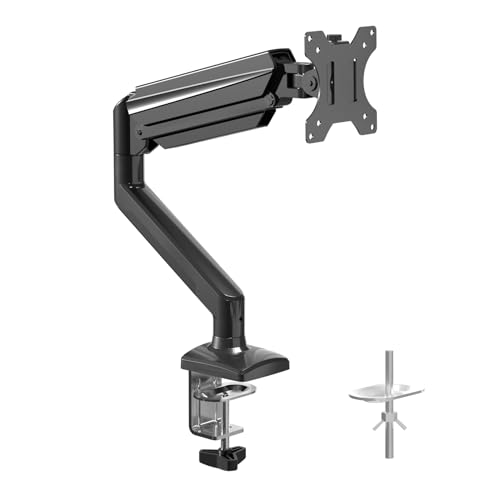
1万〜3万円:配信運用の効率化フェーズ
多くの配信者にとって最も費用対効果が高い価格帯です。
- ガススプリング式で位置調整しやすい
- 配線ガイド付き
- デュアル化を見据えた拡張性
この層では、モニター位置を頻繁に動かす雑談配信やゲーム配信で効果が出やすくなります。机上スペースの確保により、キーボード・オーディオインターフェース・台本の配置が安定し、作業導線も改善します。
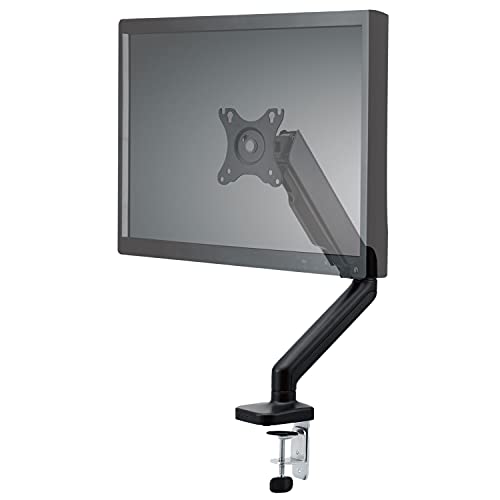
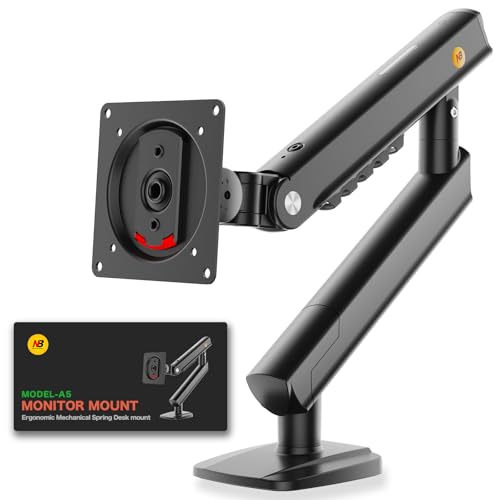
3万円以上:長時間運用と再現性を重視
長時間配信や複数用途を回す中上級者向けです。
- 可動の滑らかさ
- 微調整のしやすさ
- 高い耐久性
- 長期保証
この帯では、購入時点の価格より「3年使ったときの総コスト」で判断するのが有効です。安価モデルを買い替えるより、安定運用できるモデルを長く使う方が、結果的に配信停止リスクと再設置工数を下げられます。
予算別の判断軸
- 低予算: 安全性を確保
- 中予算: 使い勝手を改善
- 高予算: 長期安定と再現性を確保
配信者向けセルフ監査:月1回の安全チェックテンプレート
設置後は、使うほど緩みやズレが発生します。ここでは、毎月10分で終わるセルフ監査手順を提示します。
監査ステップ1:固定部の状態確認(3分)
- クランプ部に浮き・傾きがないか
- VESAプレートのネジ頭が浮いていないか
- アーム関節に異音がないか
写真を毎月同じ角度で撮って比較すると、微妙なズレを見つけやすくなります。
監査ステップ2:配線負荷の確認(3分)
- 可動時にケーブルが突っ張らないか
- コネクタ根元に曲げ負荷が集中していないか
- ケーブルタイが締めすぎになっていないか
配信中のブラックアウトや音切れの多くは、配線負荷が原因です。ここを定点チェックするだけで、突発停止を大幅に減らせます。特にUSBハブ経由で複数機材を束ねている場合は、一本の接触不良が連鎖的な障害を起こしやすいため、優先して確認してください。
監査ステップ3:姿勢と視線動線の確認(4分)
- 主画面中心が目線より少し下か
- 頻用ウィンドウが視線移動の小さい位置か
- 1時間配信後の首・肩疲労が増えていないか
OSHAの考え方でも、万人向けの固定解はなく、作業者に合わせた調整が推奨されています。配信者は企画内容で使い方が変わるため、月1見直しが実務的です。
※参考:eTools : Computer Workstations | OSHA
監査ログのテンプレ例
| 確認日 | 毎月1日 |
|---|---|
| クランプ状態 | 問題なし / 再調整 |
| VESA固定 | 問題なし / 締め直し |
| 配線張力 | 適正 / 要見直し |
| 疲労感 | 低 / 中 / 高 |
| 次回改善項目 | 具体的に1つ書く |
このようにログ化すると、配信環境が“感覚管理”から“再現管理”へ変わります。再現管理は、配信品質の安定に直結します。
実践シナリオ:導入初日にやってはいけない5つ
最後に、初日で失敗しやすい行動をまとめます。ここを回避するだけで、導入成功率は一段上がります。
-
説明書を読まずに組み始める
取り付け順を誤ると、最終固定でやり直しになります。 -
配信直前に設置する
導入日は必ず本番のない日を選び、テスト時間を確保してください。 -
ケーブルを最短でピンと張る
見た目はきれいでも断線リスクが上がります。 -
一気にデュアル構成へ移行する
まず1枚で安定運用を確認し、その後に2枚目を追加する方が安全です。 -
不具合を放置する
「少し傾くけど使える」を放置すると、後で大きなトラブルになります。
- 本番配信に間に合わない
- 取り付け不良のまま運用開始してしまう
- トラブル原因を特定しにくくなる
競合記事では抜けやすい「配信事故」視点の最終確認
一般的なVESA解説記事は、規格や取り付け手順の説明で完結することが多いです。もちろんそれ自体は重要ですが、配信者にとって本当に必要なのは「配信本番で事故を起こさないこと」です。ここでは最後に、競合記事で見落とされやすい観点を整理します。
1. 本番運用を想定した“揺れ”検証
取り付け直後の静止状態で問題がなくても、タイピング、机への接触、キーボード操作で微振動が発生します。ゲーム配信では特に入力が激しいため、画面揺れが視認性を落とすことがあります。
実務対応
- 30秒間の激しめ入力テストを実施
- 揺れが収まるまでの秒数を計測
- 揺れが大きい場合は固定点を変更
2. 配信中トラブル時の復旧時間を測る
「壊れないこと」だけでなく、「壊れた時にどれだけ早く戻せるか」も重要です。緊急時の復旧に10分以上かかると、視聴者離脱が進みます。
実務対応
- ケーブル抜けを想定した復旧訓練
- 予備ケーブルの位置固定
- 交換手順をメモ化して机に貼る
3. 共同配信・ゲスト配信時の再設定手順
複数人で使う場合、身長や座面高さが異なるため、設定が崩れやすくなります。
実務対応
- 標準位置をマーキング
- ゲスト用サブ位置を事前に作る
- 退出後に戻す手順をSOP化
4. 片付け導線まで含めた設計
配信後の片付けが面倒な環境は、次回準備の遅れを生みます。アーム導入は「配信中」だけでなく「配信前後」の時間短縮に効く設計が理想です。
実務対応
- ケーブル束ね位置を固定
- 工具の保管場所を固定
- 片付けチェックを3項目に限定
最終確認で見るべきこと
- 安全に付くか
- 本番で揺れないか
- トラブル時にすぐ戻せるか
- 次回配信の準備が速くなるか
この4点を満たすと、VESA導入は単なるデスク改善ではなく、配信の継続率を上げる運用改善になります。
まとめ
この記事のポイント
- VESA規格は入口であり、重量・ネジ・机条件まで揃えて初めて安全になる
- 配信者は可動域の広さより、再現性と干渉回避を優先した方が安定する
- 配線余長と配信前SOPを固定すると、ライブ中トラブルの大半を予防できる
今日からできること
- まずはモニター背面のVESA間隔、スタンドなし重量、机の天板厚の3点を計測してメモ化してください。
- そのうえで、配信前SOPに「クランプ確認」「ケーブル余長確認」「5分テスト録画」を追加し、毎回同じ順で確認してください。
- 配信後は月1回だけ監査ログを残し、次回改善項目を1つ決める運用にすると、環境の品質が積み上がります。
- 迷ったときは、見た目の格好よさよりも「本番で止まらないか」を判断基準にしてください。
すぐ使える最終アクションプラン(チェック用)
最後に、この記事の内容を実行に移すための最短アクションを並べます。迷ったらこの順に進めてください。
-
今夜やること(5分)
モニター背面を確認し、VESA間隔とネジ穴の状態を撮影して保存する。 -
今週やること(30分)
実重量、机の天板厚、ケーブル経路を計測してメモ化する。あわせて配信前SOPをテンプレ化する。 -
今月やること(60分)
導入後の月次監査ログを作成し、緩み・配線・姿勢の3軸で改善点を1つ決める。
この3段階で進めると、勢い任せの導入を避けながら、確実に配信環境を安定化できます。特に配信者は「本番で止まらないこと」が最優先です。規格理解と運用手順をセットで持っておくと、機材を増やしても環境が崩れにくくなります。
さらに、チェック結果をチームや共同配信メンバーと共有しておくと、誰が触っても同じ品質で復元できる状態を作れます。個人配信でも、将来の外注編集やサポート担当を考えると、設定情報の言語化は大きな資産になります。VESA対応の確認を「その場限りの作業」で終わらせず、配信運用の標準手順として残すことが、長く活動を続けるうえでの最短ルートです。
補足として、設置後24時間以内に一度ネジの増し締め確認を行うと、初期なじみによる緩み対策になります。重要です。
よくある質問
関連記事
- 【完全ガイド】ASMR配信向けバイノーラルマイク|立体音響で視聴者を没入させる機材選び
- 【料理配信者必見】俯瞰撮影セットアップ完全ガイド|手元がキレイに映るカメラアングルの作り方
- 【2026年版】配信者向けゲーミングチェア完全比較|長時間配信でも疲れない椅子の選び方
画像クレジット
本記事で使用している画像の一部は Unsplash より提供されています。
- モニターアーム設置イメージ: Photo by Josh Sorenson on Unsplash
- アイキャッチ画像: Photo by Karthik Chinu on Unsplash
よくある質問
【2026年版】配信机材が落下しないVESA確認術7選|モニターアーム導入前チェックリスト
モニターアームを導入したい配信者向けに、VESA規格の確認方法と失敗しない取り付け手順を解説。耐荷重・ネジ規格・机の条件まで、配信事故を防ぐ実務チェックリストをまとめました。「配信机材を増やしたいけれど、モニターアームの取り付けが怖い」この不安は正しいです。
続きを読む


このトピックに関する 5 件の記事で包括的な情報を提供しています。
関連コンテンツ
この記事と一緒に使いたいツール
サムネ画像が16:9/1280x720/2MB未満などの基準を満たしているかを一発判定。
配信前にやるべき準備をチェックリスト化。コピーしてそのまま使えます。
配信開始やイベントまでの残り時間を表示。OBS埋め込み用URLも生成可能。
待機画面・休憩画面に最適。OBSブラウザソース埋め込み対応、背景透過、カスタムメッセージ・色テーマ付き。
配信画面に置ける背景透過のデジタル時計。フォントや色を自由にカスタマイズ。
入力したタグを上限60件・表示3件ルールに合わせて自動整形。
