PR: この記事にはアフィリエイトリンクが含まれています。購入により当サイトに手数料が支払われることがあります。
PR:アフィリエイト広告を含みます
【料理配信者必見】俯瞰撮影セットアップ完全ガイド|手元がキレイに映るカメラアングルの作り方
「料理配信を始めたいけど、手元がうまく映らない…」「カメラアングルってどうすればいいの?」そんな悩みを抱えている配信者の方は多いのではないでしょうか。
料理配信において、視聴者が最も見たいのは「調理している手元」です。包丁さばき、フライパンを振る様子、盛り付けの瞬間——これらを美しく映し出すには、俯瞰(真上から見下ろす)アングルが最適です。
しかし、「俯瞰撮影って難しそう」「高額な機材が必要なんじゃ…」と思っている方も安心してください。実は、予算3万円以下でも十分に質の高い俯瞰撮影環境を構築できます。
本記事では、料理配信における俯瞰撮影のセットアップ方法を、初心者からプロレベルまで徹底解説します。カメラの選び方、マウント方法、照明の配置、OBSでの設定まで、この記事を読めば今日から理想的な料理配信が始められます。
- 料理配信で俯瞰アングルが最適な理由
- 予算別おすすめカメラマウント方法(3万円~10万円以上)
- Webカメラ vs ミラーレス vs スマホ:最適なカメラ選び
- 影を作らない照明配置テクニック
- OBSでの画面レイアウト設定
- ケーブル管理と安全対策
- 料理配信特有の課題(湯気・油はね)への対策
料理配信で俯瞰アングルが最適な理由

料理配信において、俯瞰(トップダウン)アングルが支持される理由は明確です。
1. 調理過程が一目瞭然
真上から撮影することで、まな板の上で切っている食材、フライパンの中で炒めている具材、鍋の中で煮込んでいるスープなど、すべてが視聴者の目に飛び込んできます。
横からのアングルでは手や腕が邪魔になり、肝心な部分が見えなくなることがありますが、俯瞰アングルならそのような問題はありません。
2. レシピの理解がしやすい
料理配信を見る視聴者の多くは、「自分でも作ってみたい」と思っています。俯瞰アングルなら、食材の配置、調味料を入れる順番、混ぜ方など、レシピの細部まで正確に伝えられます。
特に「野菜をこのくらいの大きさに切る」「調味料をこの順番で入れる」といった視覚的な情報は、俯瞰アングルでしか伝わりません。
3. サムネイル映えする構図
YouTubeやTwitchのサムネイルとして使用する際、俯瞰アングルの映像は非常に魅力的です。完成した料理を真上から撮影した画像は、料理雑誌やInstagramのような洗練された印象を与えます。
4. 複数の作業を同時に映せる
複数のコンロを使った同時調理、広い作業台での盛り付け作業など、広範囲をカバーできるのも俯瞰アングルの強みです。
プロの料理番組でも俯瞰アングルは必須です。NHK「きょうの料理」やYouTubeの人気料理チャンネル「きまぐれクック」「はるあん」なども、メインカメラとして俯瞰アングルを採用しています。
俯瞰撮影マウント方法:5つの選択肢

カメラを真上に固定する方法は複数あります。予算、キッチンの広さ、配信頻度に応じて最適な方法を選びましょう。
1. Cスタンド + ブームアーム(プロ仕様)
予算:3万円~6万円
映像制作の現場で使われるCスタンドとブームアームの組み合わせは、最も安定性が高く調整の自由度も抜群です。
メリット
- 高さ・角度を自由に調整可能
- 重いミラーレスカメラも安定して支えられる
- プロ仕様の堅牢性
- 床置きでキッチンのどこにでも配置可能
デメリット
- 高価
- 設置スペースが必要
- 重量があり移動が大変
おすすめ製品:Neewer Cスタンド + ブームアーム
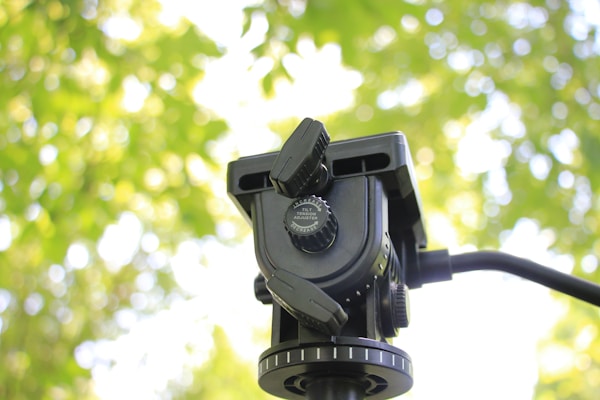
Neewer Cスタンド 2.6m ブームアーム付き
- 最大高さ260cm、ブームアーム長さ最大230cm
- 耐荷重約10kg(製品による) - ミラーレスカメラも安定して使用可能
- スタジオグレードの安定性
- 折りたたみ可能で収納しやすい
※ 価格は変動する場合があります。最新の価格は商品ページでご確認ください。
セットアップのコツ
- キッチンの背後や側面に設置し、ブームアームを調理台上に伸ばす
- カウンターウェイト(おもり)を使ってバランスを取る
- カメラの真下に調理スペースがくるよう微調整
2. デスクマウント式アーティキュレートアーム(省スペース)
予算:8,000円~2万円
デスクやカウンターの端にクランプで固定するタイプ。狭いキッチンでも設置できる人気の選択肢です。
メリット
- 省スペース
- 比較的安価
- 設置・撤去が簡単
- 細かい角度調整が可能
デメリット
- 固定できる場所が限られる(デスクの端など)
- 耐荷重に限界がある(一般的な製品で1~3kg程度)
- アームのリーチ(到達距離)に制限
おすすめ製品:Elgato Multi Mount + Flex Arm Kit
:
Elgato Multi Mount システム
- デスククランプ + 延長アーム + カメラマウント
- 配信者向けに設計された使いやすさ
- 耐荷重約1.2kg(メーカー仕様による)- Webカメラ・軽量ミラーレス向け
- 工具不要で組み立て可能
※ 価格は変動する場合があります。最新の価格は商品ページでご確認ください。
セットアップのコツ
- キッチンカウンターや作業台の端に固定
- アームの関節をしっかり締めて、撮影中にズレないようにする
- カメラを取り付ける前に、アーム単体で位置を決める
3. 壁・天井固定マウント(恒久設置)
予算:5,000円~1万5,000円(工事費別)
壁や天井にカメラマウントを直接取り付ける方法。専用の配信スペースがある場合に最適です。
メリット
- 最も邪魔にならない
- 一度設置すれば常にベストポジション
- 床スペースを占有しない
- 非常に安定
デメリット
- 壁・天井に穴を開ける必要がある(賃貸では難しい)
- 位置変更が困難
- 配線の取り回しが難しい
- 専門業者による取り付けが推奨される場合も
おすすめ製品:SmallRig アーティキュレーティングアーム
※ 価格は変動する場合があります。最新の価格は商品ページでご確認ください。
セットアップのコツ
- 天井の梁(はり)や柱にしっかり固定する
- 電動ドリルと適切なアンカーを使用
- 配線は壁に沿わせてケーブルカバーで隠す
- 万が一の落下に備え、調理台の真上ではなく少し後方に設置
4. 三脚 + 水平アーム(低予算)
予算:3,000円~1万円
通常の三脚に水平アームを取り付ける方法。最も低予算で始められます。
メリット
- 非常に安価
- 手持ちの三脚が流用できる
- 移動・収納が簡単
- 追加購入するのは水平アームのみ
デメリット
- 安定性に欠ける(特に安い三脚の場合)
- 水平アームの長さに限界がある
- 調理台の真上に配置するのが難しい
- バランスが悪いと倒れる危険性
セットアップのコツ
- 三脚の脚を最大限広げて安定性を確保
- 水平アーム側におもりをつけてバランスを取る
- カメラは軽量なWebカメラやアクションカメラに限定
- 必ず調理前に安定性を確認
5. DIYパイプマウント(自作派向け)
予算:2,000円~5,000円
ホームセンターで単管パイプやイレクターパイプを購入し、自作するマニア向けの方法。
メリット
- 最安値
- キッチンのサイズに完全カスタマイズ可能
- 頑丈
- DIYの楽しさ
デメリット
- 工作スキルが必要
- 見た目が野暮ったい
- 調整の自由度が低い
- 失敗のリスク
必要な材料
- 単管パイプまたはイレクターパイプ(直径25mm~32mm)
- ジョイント部品(L字、T字、クランプなど)
- カメラマウント用の1/4"ネジアダプター
- 固定用クランプまたは重し
セットアップのコツ
- キッチンの配置を正確に測定してから材料を購入
- パイプカッターで正確に切断
- カメラマウント部分は市販のボールヘッドを使うと調整が楽
- 完成後、カメラなしでしっかり安定性をテスト
| 安定性 | Cスタンド > 壁固定 > デスクアーム > 三脚 > DIY |
|---|---|
| 価格 | DIY < 三脚 < デスクアーム < 壁固定 < Cスタンド |
| 設置難易度 | デスクアーム < 三脚 < Cスタンド < DIY < 壁固定 |
| 調整自由度 | Cスタンド > デスクアーム > DIY > 壁固定 > 三脚 |
俯瞰撮影に最適なカメラ選び

俯瞰撮影用のカメラは、予算と求める画質によって選択肢が変わります。
Webカメラ(初心者向け)
予算:5,000円~3万円
メリット
- USBで接続するだけで使える手軽さ
- OBSで即座に認識される
- 軽量で設置が簡単
- 追加機材(キャプチャーカードなど)が不要
デメリット
- 画質は1080p/30fps~4K/30fpsが限界
- レンズの広角・望遠調整ができない
- 暗所性能が低い
- オートフォーカスが不安定な機種も
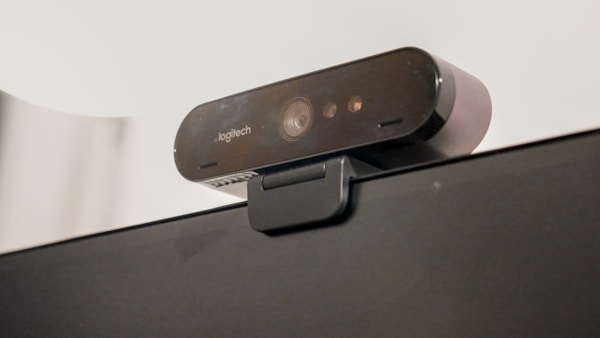
おすすめ製品:Logicool Brio 4K
Logicool Brio 4K Pro ウェブカメラ
- 4K/30fps、1080p/60fps対応
- 90度の広角レンズで調理台全体をカバー
- HDR対応で明るさの調整が自動
- Windows Hello顔認証対応
※ 価格は変動する場合があります。最新の価格は商品ページでご確認ください。
コスパ重視ならLogicool C920n
※ 価格は変動する場合があります。最新の価格は商品ページでご確認ください。
ミラーレスカメラ(画質重視)
予算:5万円~15万円(カメラ本体のみ)
メリット
- 圧倒的な画質(4K/60fps以上、浅い被写界深度)
- レンズ交換で最適な画角に調整可能
- 暗所でもノイズが少ない
- プロレベルの映像
デメリット
- 高価
- キャプチャーカードやHDMIケーブルなど追加機材が必要
- 重いのでマウントの耐荷重に注意
- バッテリー問題(USB給電対応機種推奨)
- 設定が複雑
おすすめ製品:Sony ZV-E10
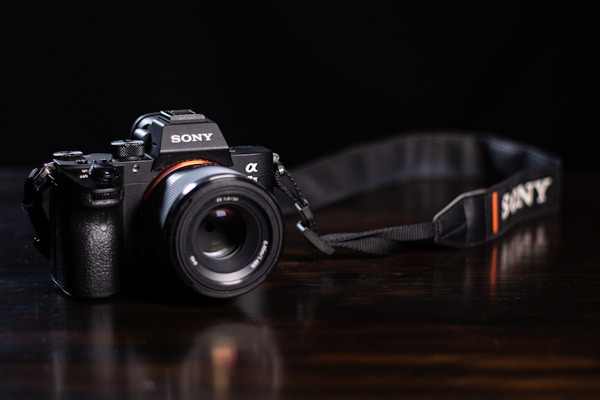
Sony ZV-E10 Vlog用ミラーレスカメラ
- 4K/30fps、1080p/120fps撮影
- USB給電・充電対応で長時間配信可能
- Vlogger向けに最適化(背景ぼかしボタン等)
- 外部マイク入力あり
※ 価格は変動する場合があります。最新の価格は商品ページでご確認ください。
必要な追加機材
- HDMIキャプチャーカード(Elgato Cam Link 4K推奨:¥18,000)
- マイクロHDMI to HDMIケーブル
- ダミーバッテリー or USB給電ケーブル
- レンズ(キットレンズまたは広角レンズ)
アクションカメラ(コンパクト派)
予算:3万円~6万円
メリット
- 超コンパクト・軽量
- 超広角レンズで広範囲をカバー
- 防水・耐熱性(湯気・水しぶきに強い)
- バッテリー持ちが良い
デメリット
- 超広角すぎて歪む
- 画質はミラーレスに劣る
- 小さい文字や細かい作業は見づらい
- マイク性能が低い
おすすめ製品:GoPro Hero 12 Black
GoPro HERO12 Black アクションカメラ
- 5.3K/60fps、4K/120fps撮影
- HyperSmooth 6.0 手ブレ補正
- 防水(水深10m)で湯気にも強い
- ウェブカメラモードでUSB接続可能
※ 価格は変動する場合があります。最新の価格は商品ページでご確認ください。
スマートフォン(お試し・サブカメラ)
予算:0円(既存のスマホ利用)~15万円(最新iPhone)
メリット
- 追加コストなし(既存スマホ利用の場合)
- 最新スマホなら4K/60fps撮影可能
- ワイヤレス伝送可能(NDI HX Cameraアプリ等)
- カメラアプリで細かい設定可能
デメリット
- バッテリー消耗が激しい
- 発熱問題
- 安定した固定が難しい
- 通知が映り込む可能性
スマホを配信カメラにする方法
-
有線接続:USB経由でOBSに映像を送る
- iPhoneの場合:OBS Camera(無料アプリ)
- Androidの場合:DroidCam(無料/有料)
-
ワイヤレス接続:Wi-Fi経由で映像を送る
- NDI HX Camera(有料アプリ:¥2,500)
- EpocCam(無料/有料)
セットアップのコツ
- スマホホルダーでしっかり固定
- 充電しながら使用(発熱に注意)
- 「おやすみモード」で通知をオフ
- 明るさとフォーカスを手動ロック
個人的なおすすめは、初心者ならLogicool C920n、画質にこだわるならSony ZV-E10です。Webカメラは設定不要で即座に使えるのが最大の魅力。ミラーレスはキャプチャーカードなど追加機材が必要ですが、その画質は別次元です。
成功する料理配信のコンテンツ戦略
機材が揃ったら、次は「何を配信するか」というコンテンツ戦略が重要です。視聴者に選ばれる料理配信にするためのポイントを解説します。
差別化のポイント
料理配信は競合が多いジャンルです。他の配信者との差別化が成功の鍵です。
1. 専門性・得意分野を明確にする
「何でも作れます」ではなく、特定ジャンルに特化すると視聴者が定着しやすくなります。
専門化の例
- 一人暮らし向け時短レシピ専門
- ヴィーガン・ベジタリアン料理専門
- 韓国料理専門
- 発酵食品・保存食専門
- 子供が喜ぶキャラ弁専門
- プロの和食技術専門
- 糖質オフ・ダイエット料理専門
2. キャラクター・パーソナリティを立てる
料理の腕前だけでなく、配信者の人柄が視聴者を引きつけます。
キャラクター例
- 失敗を恐れず何でもチャレンジする「チャレンジャー系」
- 理論的に調理科学を解説する「サイエンス系」
- おしゃべりで視聴者と仲良くなる「コミュニケーション系」
- 無言でASMR重視の「癒し系」
- プロの厳しい技術を見せる「職人系」
3. 独自の企画を定期的に実施
レシピ配信だけでなく、企画ものを混ぜると飽きられません。
企画例
- 視聴者リクエスト料理対決
- 〇〇円以内で作る節約料理チャレンジ
- 冷蔵庫の余り物だけで料理
- 地方の郷土料理を作る旅
- 視聴者と同時調理配信
- 料理失敗救済企画
コンテンツカレンダーの作り方
計画的にコンテンツを作ることで、ネタ切れを防ぎ、視聴者に継続視聴してもらえます。
月間カレンダーの例
| 曜日 | テーマ | 内容 |
|---|---|---|
| 月曜 | 作り置き | 週末用の常備菜5品 |
| 水曜 | 時短レシピ | 15分以内の簡単料理 |
| 金曜 | 本格レシピ | 手の込んだディナー |
| 土曜 | リクエスト | 視聴者投票で決めた料理 |
| 日曜 | チャレンジ | 初めて作る難しい料理 |
季節イベントを活用
- 1月:お正月料理、おせちリメイク
- 2月:バレンタインスイーツ
- 3月:ひな祭り、春野菜料理
- 4月:お花見弁当
- 5月:こどもの日、BBQ料理
- 6月:梅仕事、梅干し・梅酒作り
- 7月:夏バテ防止レシピ、そうめんアレンジ
- 8月:夏野菜カレー、かき氷
- 9月:お月見団子、秋刀魚
- 10月:ハロウィンパーティー料理
- 11月:鍋料理特集
- 12月:クリスマスケーキ、年越しそば
サムネイルとタイトルのSEO戦略
YouTubeで視聴者を獲得するには、検索で見つけてもらうことが重要です。
タイトルの付け方
悪い例
今日の料理
カレー作ってみた
パスタ
良い例
【10分で完成】一人暮らし必見!超簡単トマトパスタの作り方
【プロ直伝】お店の味を再現!スパイスから作る本格カレー
【糖質オフ】ダイエット中でもOK!しらたき担々麺レシピ
タイトルに含めるべきキーワード
- 時間(10分、15分、時短)
- ターゲット(一人暮らし、初心者、子供向け)
- 特徴(簡単、本格、ヘルシー、節約)
- 料理名(具体的に)
- 数字(5品、3ステップ、100円)
サムネイルの作り方
基本構成
- 完成した料理の写真(画面の60%)
- キャッチコピー(大きく、太字)
- 配信者の顔(小さく右下に)
- 色使いは3色以内
効果的なキャッチコピー例
- 「10分で完成!」
- 「プロの味」
- 「材料3つだけ」
- 「失敗しない!」
- 「ダイエットOK」
避けるべきサムネイル
- 文字が小さくて読めない
- 料理が小さくて何か分からない
- 色が多すぎてゴチャゴチャ
- 他人の料理写真を無断使用
視聴者とのエンゲージメント
リピーターを増やすには、視聴者との関係構築が不可欠です。
1. コメント返信
配信中のチャットには必ず反応しましょう。名前を呼んで「〇〇さん、こんにちは!」と挨拶するだけで、視聴者は嬉しくなります。
2. 視聴者参加型企画
- 次回作る料理の投票
- レシピの命名権
- 食材の使い方アイデア募集
- 失敗した料理のリベンジリクエスト
3. Discord / Twitterコミュニティ
配信外でもコミュニケーションできる場を作ると、コアファンが育ちます。
- Discord:配信の告知、レシピ共有、雑談チャンネル
- Twitter:配信のハイライト動画、裏話、食材の買い物風景
4. メンバーシップ / サブスク特典
YouTube メンバーシップやTwitchサブスクライバー向けの特典を用意します。
特典例
- 限定レシピ公開
- メンバー限定配信(月1回)
- レシピPDFのダウンロード
- 配信中のリクエスト優先権
- 名前をエンドロールに表示
収益化戦略
料理配信で収益を得る方法は複数あります。
1. プラットフォームの広告収益
- YouTube:再生回数に応じた広告収益
- Twitch:サブスクライバー収入、ビッツ(投げ銭)
条件
- YouTube:チャンネル登録者1,000人 + 過去12ヶ月の総再生時間4,000時間
- Twitch:アフィリエイト条件(配信時間・視聴者数など)
2. アフィリエイト
配信で使用した調理器具、食材をAmazonアソシエイトや楽天アフィリエイトで紹介します。
紹介しやすい商品
- フライパン、包丁などの調理器具
- 調味料セット
- 便利なキッチングッズ
- 食材のまとめ買い
3. スポンサー・PR案件
チャンネルが成長すると、食品メーカーや調理器具メーカーからPR案件の依頼が来ます。
案件例
- 新商品の調味料を使ったレシピ開発
- キッチン家電のレビュー配信
- 食材宅配サービスの紹介
4. 有料レシピ販売
- noteで有料レシピマガジン
- Kindleで電子書籍出版
- オンラインサロン(月額制)
5. 料理教室・オンラインレッスン
配信で知名度を上げ、リアル料理教室やZoomレッスンの生徒を募集します。
料金例
- グループレッスン(Zoom):1人3,000円 × 10人 = 30,000円/回
- 個人レッスン(Zoom):1時間8,000円
- 対面レッスン:1人5,000円 × 5人 = 25,000円/回
アナリティクスの活用
配信を改善するには、データ分析が重要です。
YouTube Analytics で見るべき指標
1. 視聴者維持率
動画のどの部分で視聴者が離脱しているかを確認します。
- 冒頭10秒で50%離脱 → 掴みが弱い。最初に完成品を見せる
- 中盤で離脱 → テンポが悪い。編集でカットする
- 最後まで高維持率 → 成功パターンとして記録
2. トラフィックソース
視聴者がどこから来たかを確認します。
- YouTube検索:タイトル・タグのSEOが効いている
- 関連動画:他の人気動画と関連付けられている
- 外部サイト:Twitter、ブログからの流入
- 直接 / 不明:チャンネル登録者が直接視聴
3. 視聴者層(年齢・性別)
ターゲット層が実際に見ているか確認します。
例:「一人暮らし男性向け」を狙ったのに、視聴者の80%が主婦層 → コンテンツとタイトルを再考
4. 平均視聴時間
長いほど評価が高い。目標は動画尺の50%以上。
Twitch Analytics で見るべき指標
- 同時視聴者数のピーク時間帯 → 次回の配信時間を調整
- フォロワー増加率 → どの企画が効果的か分析
- チャットの活発さ → 視聴者参加型企画の効果測定
配信のクオリティを上げる小技
1. BGMの選び方
料理配信に合うBGMは「著作権フリー」かつ「邪魔にならない」ものです。
おすすめBGMサイト
- YouTube Audio Library(無料、商用利用可)
- Artlist(有料、月額制)
- Epidemic Sound(有料、配信者向けプラン)
ジャンル
- カフェ系ジャズ(おしゃれな雰囲気)
- アコースティックギター(優しい雰囲気)
- ローファイヒップホップ(リラックス)
- 無音(ASMR系の場合)
音量バランス
- BGM:-25dB~-20dB(声の邪魔にならない程度)
- 声:-12dB~-6dB(メイン)
- 調理音:-18dB~-12dB(背景音)
2. テロップ・字幕
配信中にリアルタイムで字幕を表示すると、音声が聞こえない環境の視聴者にも伝わります。
OBSでのテロップ表示
- ソース → 「テキスト(GDI+)」を追加
- 画面下部に配置
- 黒背景 + 白文字で読みやすく
- 配信中に手動で更新(または音声認識ソフト使用)
3. タイマー表示
煮込み時間、焼き時間をタイマー表示すると親切です。
方法
- OBS Plugin「Stream Timer」を使用
- スマホのタイマーをカメラに映す
- ストリームデッキでカウントダウン表示
4. カロリー・栄養成分表示
ダイエット意識の高い視聴者向けに、完成品のカロリーを表示します。
計算ツール
- カロリーSlism(無料)
- MyFitnessPal(無料アプリ)
- エクセルで自作
5. QRコードでレシピ共有
画面にQRコードを表示し、スマホでスキャンすると詳細レシピページに飛べるようにします。
作り方
- GoogleドキュメントやNotionでレシピページ作成
- QRコード作成サイト(QRのススメなど)でQR生成
- OBSで画像として表示
料理配信は「料理が上手ければ成功する」わけではありません。視聴者とのコミュニケーション、企画力、継続力が成功の鍵です。最初は視聴者が少なくても、コツコツ続けることで必ずファンがつきます。
レンズと画角の選び方

俯瞰撮影では、カメラと調理台の距離が限られるため、レンズ選びが重要です。
焦点距離の基本
- 16mm~24mm(超広角):広い範囲を映せるが、歪みが大きい
- 24mm~35mm(広角):俯瞰撮影に最適、歪みも許容範囲
- 50mm(標準):歪みは少ないが、狭い範囲しか映らない
- 85mm以上(望遠):俯瞰撮影には不向き
俯瞰撮影に最適な焦点距離
結論:24mm~28mm(フルサイズ換算)が最適
この画角なら、60cm四方の調理台全体を高さ80cm~100cmから映せます。歪みも少なく、自然な見た目を保てます。
APS-C / マイクロフォーサーズの場合
センサーサイズがフルサイズより小さいカメラの場合、クロップファクター(焦点距離の換算倍率)を考慮する必要があります。
- APS-C(Sony ZV-E10など):1.5倍換算 → 16mm~18mmのレンズを使用
- マイクロフォーサーズ(Panasonic GH6など):2倍換算 → 12mm~14mmのレンズを使用
歪み(ディストーション)の対処法
超広角レンズは画面端が歪みます。料理配信では以下の対策を:
- レンズ補正をONにする:カメラ内で自動補正
- OBSでレンズ補正フィルタを適用(プラグイン使用)
- 調理台を画面中央に配置:歪みの少ない中央部分を使う
オートフォーカス vs マニュアルフォーカス
俯瞰撮影ではマニュアルフォーカスがおすすめ
理由:
- 調理台とカメラの距離は常に一定
- オートフォーカスがフライパンや手に迷う
- ピントを合わせたい位置(調理台の表面)が固定
設定方法
- 調理前に白い紙を調理台に置く
- その紙にピントを合わせる
- マニュアルフォーカスに切り替えてロック
- 撮影中はピントをいじらない
被写界深度(ボケ)について
料理配信では「全体にピントが合っている」方が見やすいため、F値は大きめ(F5.6~F8)がおすすめです。
背景をぼかしたい場合でも、調理台全体はピントが合うように調整しましょう。
Webカメラの場合、レンズは固定で変更できません。多くのWebカメラは78度~90度の広角レンズを搭載しており、俯瞰撮影にちょうど良い画角です。
照明セットアップ:影を作らないライティング術

料理配信の照明は、「料理を美味しそうに見せる」と「影を最小限にする」という2つの目的があります。
俯瞰撮影の照明の課題
俯瞰撮影では、カメラが真上にあるため、カメラ自体やマウントアームが影を作ります。また、調理者の手や体も影の原因になります。
基本の3点照明
プロの映像制作で使われる3点照明を料理配信用にアレンジします。
1. キーライト(主光源)
- 位置:調理台の斜め前上方(カメラの反対側)
- 角度:45度
- 明るさ:最も明るい(100%)
- 目的:メインの光で料理全体を照らす
2. フィルライト(補助光)
- 位置:調理台の側面(キーライトの反対側)
- 角度:30~45度
- 明るさ:キーライトの50~70%
- 目的:影を和らげる
3. バックライト(背景光)
- 位置:調理者の後方
- 角度:背後から
- 明るさ:30~50%
- 目的:調理者と背景を分離し、立体感を出す
俯瞰撮影特有のライティング
天井ライト + 側面ライトの組み合わせ
俯瞰撮影では、真上からの光(天井ライト)が非常に効果的です。
推奨配置
- 天井LED:調理台の真上にLEDパネルを配置
- 左右の補助光:調理台の左右45度にLEDライトを配置
- 背景光:調理者の後方から柔らかい光
この配置なら、どの方向から撮影しても影が最小限になります。
色温度(ケルビン)の選び方
料理を美味しそうに見せるには、色温度が重要です。
- 3000K~3500K(電球色):温かみがあり、家庭的な雰囲気。肉料理・パン・デザートに最適
- 4000K~4500K(昼白色):自然な色合い。万能型
- 5500K~6500K(昼光色):クールで清潔感。魚料理・サラダ・和食に最適
おすすめは4000K~4500Kの昼白色。料理の色が自然に見え、視聴者の画面でも違和感がありません。
重要:すべてのライトを同じ色温度に統一してください。バラバラだと色が不自然になります。
おすすめLED照明
Neewer 660 RGB LEDパネル
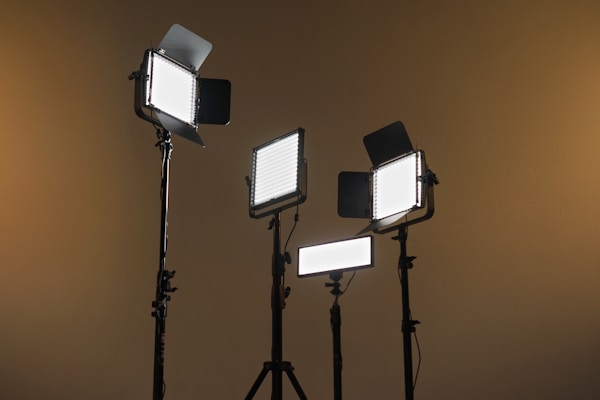
Neewer 660 Pro RGB LEDビデオライト
- 660個のLEDビーズで明るさ十分
- 色温度2500K~8500K調整可能
- RGB対応で雰囲気作りも自在
- リモコン付きで配信中に調整可能
※ 価格は変動する場合があります。最新の価格は商品ページでご確認ください。
エントリーモデル:Ulanzi VL49 LEDライト
※ 価格は変動する場合があります。最新の価格は商品ページでご確認ください。
ディフューザーで光を柔らかくする
強い直射光は、硬い影を作ります。ディフューザー(光を拡散させる布や板)を使うと、影が柔らかくなり料理が美しく映ります。
簡易ディフューザーの作り方
- トレーシングペーパーをLEDライトの前に配置
- 白い傘を使う(写真撮影用のアンブレラ)
- ソフトボックスを取り付ける
自然光の活用
窓際のキッチンなら、昼間は自然光を活用できます。
自然光のメリット
- 電気代不要
- 色が最も自然
- 十分な明るさ
自然光のデメリット
- 時間帯で明るさが変わる
- 曇りや雨の日は暗い
- 夜間配信ができない
自然光 + LEDライトの併用がベスト
窓からの自然光をメイン光源にし、影になる部分をLEDで補う方法が理想的です。
- 料理の色が最も自然に映る
- 視聴者が「美味しそう」と感じやすい
- 電気代節約
- プロっぽい映像に仕上がる
- 時間帯に依存する
- 天候に左右される
- レースカーテンで光量を調整する必要がある
ケーブル管理と安全対策
俯瞰撮影では、カメラ・照明・マイクなど多数のケーブルが絡み合います。安全かつ美しいケーブル管理が重要です。
ケーブル管理の基本
1. ケーブルをまとめる
- マジックテープ式ケーブルタイ(繰り返し使える)
- スパイラルチューブ(複数ケーブルを1本にまとめる)
- ケーブルクリップで壁や机に固定
2. ケーブルの取り回しルート
- カメラマウントのアームに沿わせる
- 壁際を這わせる
- 床に這わせる場合は、つまずき防止のためケーブルカバーを使用
3. 緩みを持たせる
カメラを動かす可能性がある場合、ケーブルに余裕を持たせておきます。ピンと張った状態だと、カメラを動かした時にケーブルが抜けたり断線します。
安全対策
1. カメラの落下防止
- マウントアームのネジをしっかり締める
- カメラストラップを併用(万が一外れても落ちない)
- 定期的にネジの緩みをチェック
2. 調理中の危険回避
- カメラやライトのケーブルが調理台に垂れ下がらないようにする
- 火元の真上にカメラを配置しない(熱で故障の恐れ)
- 水しぶき・油はねに注意(防水カバー推奨)
3. 電源管理
- 延長コードは定格容量を守る(1500W以内)
- タコ足配線は避ける
- 電源タップはブレーカー付きを推奨
4. 耐荷重の確認
- マウントアームの耐荷重を必ず確認
- カメラ + レンズ + アクセサリーの合計重量を計算
- 耐荷重の80%以内に抑える(安全マージン)
特に注意すべきは「ミラーレスカメラ + 重いレンズ」の組み合わせ。耐荷重2kgのアームに2kgのカメラを取り付けると、ネジが緩んで落下する危険があります。必ず安全マージンを確保してください。
音声収録セットアップ

料理配信では、映像だけでなく音声も重要です。「ジュージュー」という焼ける音、「コトコト」という煮込む音——これらが視聴者の食欲を刺激します。
料理配信に適したマイクの種類
1. ピンマイク(ラベリアマイク)
メリット
- 口元に近いため、声がクリアに収録できる
- 調理音(フライパンの音など)と声を同時に拾える
- 邪魔にならない
デメリット
- ケーブルが調理の邪魔になる場合がある
- ワイヤレスタイプは高価
- 衣擦れ音が入りやすい
おすすめ製品:RODE Wireless GO II
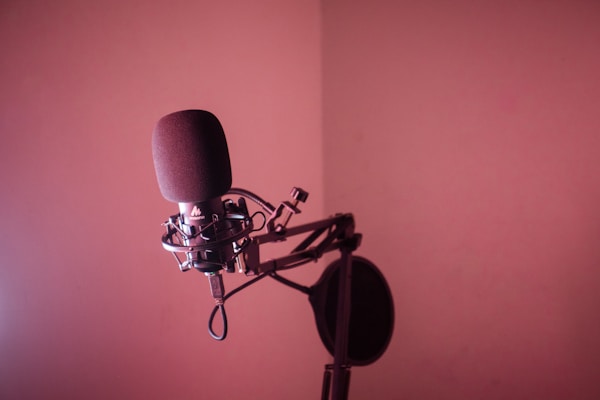
※ 価格は変動する場合があります。最新の価格は商品ページでご確認ください。
2. ショットガンマイク(ブームマイク)
メリット
- 指向性が強く、狙った音だけを収録
- 声と調理音を別々に調整可能
- プロの映像制作で使われる
デメリット
- マイクスタンドが必要
- 位置調整が難しい
- 高価
おすすめ製品:RODE VideoMic NTG
RODE VideoMic NTG ショットガンマイク
- 超指向性で調理者の声を的確に捉える
- USB-C接続でスマホ・PC両対応
- ヘッドホン出力でリアルタイムモニタリング可能
- ショックマウント内蔵で振動ノイズ軽減
※ 価格は変動する場合があります。最新の価格は商品ページでご確認ください。
3. コンデンサーマイク(デスク設置)
メリット
- 高音質
- 配信者に人気のスタイル
- 声と環境音をバランスよく収録
デメリット
- 調理音が大きすぎると声がかき消される
- 設置場所が限られる
- 調理台から離れすぎると声が小さくなる
おすすめ製品:Blue Yeti X
Blue Yeti X USBコンデンサーマイク
- 4つの指向性パターン切替(単一指向性・双指向性・無指向性・ステレオ)
- USB接続で簡単セットアップ
- ヘッドホン端子内蔵
- LEDメーター付きで録音レベルを視覚的に確認
※ 価格は変動する場合があります。最新の価格は商品ページでご確認ください。
マイク配置のポイント
ピンマイクの場合
- 襟元または胸元にクリップで固定
- 口から15cm~20cm程度の距離
- ケーブルは服の中を通して邪魔にならないように
ショットガンマイクの場合
- ブームアームで頭上から狙う
- 口の方向に向ける
- 距離は30cm~50cm
コンデンサーマイクの場合
- 調理台の横に設置
- 口との距離は30cm~50cm
- 単一指向性(カーディオイド)モードに設定
調理音を活かす録音テクニック
音量バランスの調整
料理配信では「声」と「調理音」の両方を収録します。OBSで音量バランスを調整しましょう。
- 声のレベル:-12dB~-6dB(黄色ゾーン)
- 調理音のレベル:-20dB~-12dB(緑~黄色ゾーン)
調理音が大きすぎると声が聞こえなくなるため、声をメインにし、調理音は背景音として収録します。
ノイズ対策
- 換気扇の音
- 冷蔵庫のモーター音
- 外の車の音
これらの不要なノイズはOBSの「ノイズ抑制フィルタ」で軽減できます。
設定方法
- OBSのマイク音源を右クリック
- 「フィルタ」を選択
- 「ノイズ抑制」を追加(RNNoiseまたはSpeexを選択)
- 抑制レベルを調整(-30dB程度)
個人的なおすすめは、ピンマイク(RODE Wireless GO II)+ 別途調理音用マイクの2本使いです。声と調理音を別トラックで収録し、OBSでミックスすれば、視聴者にとって最も聞きやすい音声バランスが作れます。
OBSでのシーン設定
料理配信では、複数のカメラアングルを切り替えたり、テロップを表示したりする必要があります。OBSでの設定方法を解説します。
基本シーン構成
シーン1:俯瞰メイン
- 俯瞰カメラ(フルスクリーン)
- 調理過程の説明時に使用
シーン2:顔出し + 俯瞰
- 俯瞰カメラ(画面の70%)
- フェイスカメラ(右下に小窓、30%)
- トークパート、自己紹介時に使用
シーン3:俯瞰 + レシピテロップ
- 俯瞰カメラ(背景)
- 左側にレシピ・材料リストのテロップ
- 材料説明時に使用
シーン4:完成品クローズアップ
- サブカメラ(完成品を横から撮影)
- 盛り付け完了時、試食時に使用
俯瞰カメラの画角調整
俯瞰カメラの映像をOBSに取り込んだ際、調理台の位置が画面中央に来ない場合があります。
調整方法
- ソースを右クリック → 「変換」 → 「画面に合わせる」
- 位置を微調整(ドラッグ or 矢印キー)
- 必要に応じてクロップ(トリミング)
クロップの手順
- ソースを右クリック → 「フィルタ」
- 「クロップ/パッド」を追加
- 上下左右の不要な部分をピクセル単位でカット
レシピテロップの作り方
方法1:OBS標準の「テキスト」ソース
- ソース → 「テキスト(GDI+)」を追加
- フォント:メイリオ、源ノ角ゴシック等の読みやすいフォント
- サイズ:32~48pt
- 色:白(背景が暗い場合)、黒(背景が明るい場合)
- 背景色:半透明の黒(読みやすさ向上)
テキスト例
【材料(2人分)】
・鶏もも肉 300g
・玉ねぎ 1個
・しめじ 1パック
・醤油 大さじ2
・みりん 大さじ2
・砂糖 小さじ1
方法2:PowerPoint/Canvaで画像を作成
より見栄えの良いテロップは、PowerPointやCanvaでデザインし、画像として書き出してOBSに読み込む方法がおすすめです。
- Canvaでレシピカードをデザイン
- PNG形式で書き出し(背景透過)
- OBS → ソース → 「画像」で読み込み
- 位置・サイズを調整
カメラ切り替えのホットキー設定
配信中にスムーズにシーンを切り替えるため、ホットキーを設定します。
設定方法
- OBS → 「設定」 → 「ホットキー」
- 各シーンに対して「シーンに切り替え」のキーを割り当て
- シーン1(俯瞰メイン):F1
- シーン2(顔出し + 俯瞰):F2
- シーン3(俯瞰 + レシピ):F3
- シーン4(完成品):F4
トランジション効果
シーン切り替え時の効果を設定できます。
おすすめトランジション
- カット:瞬時に切り替わる。スピード感のある配信向き
- フェード:500ms程度のフェード。自然で落ち着いた印象
- スライド:画面が横にスライド。カジュアルな雰囲気
設定方法
- OBS → 「シーントランジション」(画面下部)
- プルダウンから選択
- 「継続時間」を調整(300ms~800ms推奨)
料理配信では「フェード(500ms)」が最も自然です。急な切り替えは視聴者が驚くため避けましょう。
複数カメラ構成(マルチカム)

本格的な料理配信では、複数のカメラアングルを組み合わせることで、視聴者により豊かな視聴体験を提供できます。
理想的な3カメラ構成
カメラ1:俯瞰カメラ(メイン)
- 位置:調理台の真上
- 用途:調理過程全体
- カメラ:Logicool Brio 4K または Sony ZV-E10
カメラ2:フェイスカメラ(サブ)
- 位置:調理者の正面(目線の高さ)
- 用途:トーク、表情、試食
- カメラ:Logicool C920n または スマホ
カメラ3:横アングル(演出用)
- 位置:調理台の横から
- 用途:フライパンを振るシーン、盛り付け
- カメラ:GoPro または スマホ
カメラ接続方法
Webカメラの場合
- USB直接続(各カメラ1ポート必要)
- USBハブ使用時は「USB 3.0対応・電源付き」を選ぶ
ミラーレスカメラの場合
- HDMIキャプチャーカード経由
- カメラ台数分のキャプチャーカードが必要
- おすすめ:Elgato Cam Link 4K(1台あたり¥18,000)
スマホの場合
- NDI HX Camera アプリでWi-Fi経由
- OBS NDI Pluginで受信
- 遅延が少なく、ケーブル不要
OBSでのマルチカム設定
- ソース → 「映像キャプチャデバイス」を3つ追加
- それぞれに名前を付ける(「俯瞰カメラ」「フェイスカメラ」「横カメラ」)
- シーンごとに必要なカメラを配置
- ホットキーでシーン切り替え
演出テクニック:ピクチャーインピクチャー(PIP)
俯瞰映像の中に、フェイスカメラを小窓で表示するテクニック。
設定方法
- シーンに俯瞰カメラ(全画面)を配置
- 同じシーンにフェイスカメラを追加
- フェイスカメラを縮小(画面の20~30%)
- 右下または左下に配置
- 「変換」 → 「境界線」を追加して見やすくする
マルチカムの注意点
1. PC負荷
- 複数カメラを同時に処理するとPCに負荷がかかる
- 推奨スペック:Core i7以上、RAM 16GB以上、グラボ搭載
2. 音声の重複
- カメラ内蔵マイクが複数ONになると、音がエコーする
- カメラの音声入力は1台だけON、他はミュート
3. 同期
- カメラ間で映像の遅延がある場合、OBSの「オフセット」で調整
- ソース右クリック → 「フィルタ」 → 「ビデオ遅延(非同期)」
初心者は「俯瞰カメラ1台 + スマホ(フェイス用)」の2カメ構成がおすすめです。いきなり3台は設定が複雑で、配信中の切り替えも大変です。
料理配信特有の課題と対策
料理配信には、他のジャンルにはない特有の課題があります。
1. 湯気・蒸気対策
問題点
- レンズが曇る
- 映像が白くぼやける
- 湿気でカメラが故障
対策
- カメラを火元から十分離す(最低50cm以上)
- レンズフードを装着(湯気の直撃を防ぐ)
- 防水・防滴カメラを使用(GoPro等)
- 換気扇を回す
- レンズに曇り止めスプレー(メガネ用が流用可能)
2. 油はね対策
問題点
- レンズに油が付着
- 映像が汚れる
- 清掃が大変
対策
- 揚げ物・炒め物の際はカメラを高めに設置
- 透明アクリル板でカメラを保護
- 撮影後は必ずレンズクリーナーで清掃
- レンズプロテクトフィルターを装着(交換可能)
3. 熱対策
問題点
- カメラ本体が熱で故障
- バッテリーが熱で膨張
- 映像が不安定になる
対策
- カメラを火元から1m以上離す
- 長時間の配信ではカメラを冷却(小型ファン使用)
- バッテリー駆動ではなくUSB給電を使用
- 耐熱性の高い業務用カメラを選ぶ
4. 音の問題
問題点
- 換気扇の音がうるさい
- 調理音が大きすぎて声が聞こえない
- 水道の音が邪魔
対策
- 換気扇は配信前にON、配信中は静音モード
- ピンマイクで口元の声を明瞭に収録
- OBSでノイズ抑制フィルタ適用
- 調理音と声を別トラック録音し、後からバランス調整
5. 手元の汚れ
問題点
- 調理中に手が汚れるとカメラ操作ができない
- シーン切り替えができない
対策
- フットスイッチでシーン切り替え(Elgato Stream Deck Pedal等)
- 自動シーン切替スクリプトを使用
- アシスタント(もう1人)にカメラ操作を依頼
6. 食材の色が正しく映らない
問題点
- 肉が茶色く見える
- 野菜の緑が不自然
- 全体的に色味が悪い
対策
- ホワイトバランスを手動設定
- カメラの「フード」「料理」モード使用
- 照明の色温度を統一(4000K推奨)
- OBSでカラーコレクションフィルタ適用
OBSでの色調整
- カメラソースを右クリック → 「フィルタ」
- 「色補正」を追加
- 彩度を+10~+20上げる(料理が鮮やかに)
- ガンマを微調整(明るさ)
- コントラストを微調整(メリハリ)
料理配信では「彩度」を少し上げると、料理が美味しそうに見えます。ただし上げすぎると不自然になるため、+10~+20程度に留めましょう。
サムネイル映えする構図のコツ
YouTubeやTwitchのサムネイルは、視聴者がクリックするかどうかを左右する重要な要素です。
俯瞰アングルでのサムネイル撮影
1. 完成品を真上から撮影
料理が完成したら、必ず真上から撮影しましょう。この1枚がサムネイルになります。
撮影のコツ
- 料理を画面中央に配置
- 余計なものは映り込ませない
- 背景は白い皿、木のテーブル、大理石調など、シンプルに
- 自然光 + 補助光で明るく撮影
2. 三分割構図
料理を画面の中央ではなく、やや左または右にずらすと、プロっぽい構図になります。
空いたスペースに文字(料理名、「簡単」「10分」などのキャッチコピー)を配置します。
3. 色のコントラスト
- 赤い料理(トマトソースパスタ等) → 白い皿
- 白い料理(クリームシチュー等) → 黒い皿
- 緑の料理(サラダ等) → 木のプレート
背景と料理の色を対比させると、料理が際立ちます。
サムネイル用に別撮りする
配信中の映像をそのままサムネイルにするより、別途「サムネイル用」に静止画を撮影する方が高品質です。
撮影手順
- 料理が完成したら、配信を一時中断(または別撮り)
- スマホまたは一眼カメラで高解像度撮影
- Canva や Photoshop で文字入れ
- 1280x720px(YouTubeサムネイル推奨サイズ)で書き出し
Canvaでのサムネイル作成
- Canva → 「YouTubeサムネイル」テンプレート選択
- 撮影した料理写真をアップロード
- テキストツールで料理名を追加(大きく、太字で)
- エフェクト(影、縁取り)を追加して文字を見やすく
- ダウンロード
サムネイルは「3秒で内容が伝わる」ことが重要です。文字は大きく、料理は画面の大部分を占めるように配置しましょう。
料理配信ジャンル別のカメラ設定
料理配信といっても、ジャンルによって最適なカメラ設定は異なります。あなたが目指す配信スタイルに合わせて設定をカスタマイズしましょう。
レシピ解説型配信
特徴
- 調理手順を丁寧に説明
- 初心者向けのわかりやすい内容
- ゆっくりとした進行
カメラ設定
- 俯瞰カメラ:調理台全体が映る高さ(100cm~120cm)
- フェイスカメラ:トーク時に表情を見せる
- クローズアップ:包丁さばきや盛り付けの細部
照明
- 明るく均一な照明(色温度4500K)
- 影を最小限に
- 料理の色が正確に映ることを重視
音声
- ピンマイクで声をクリアに
- 調理音は控えめに(声がメイン)
ASMR・音フェチ型配信
特徴
- 調理音を楽しむ
- 説明は最小限または無音
- 視聴者がリラックスできる雰囲気
カメラ設定
- 俯瞰カメラ:やや低め(80cm程度)で臨場感
- 横アングル:フライパンを振る音、切る音を強調
- 4K撮影で高精細に
照明
- 柔らかい間接照明
- 色温度3500K程度(温かみのある雰囲気)
- ディフューザーで光を拡散
音声
- バイノーラルマイク(ASMR専用)
- 調理音を立体的に収録
- 声は入れないか、ささやき声程度
エンタメ・トーク重視型配信
特徴
- 料理よりトークがメイン
- 視聴者とのコミュニケーション重視
- 完成度より楽しさ
カメラ設定
- フェイスカメラ:メイン(全画面の70%)
- 俯瞰カメラ:サブ(PIPで右下に表示)
- 表情が見えることを最優先
照明
- 顔を明るく照らすキーライト
- 俯瞰は多少暗くてもOK
音声
- コンデンサーマイクで高音質に
- 視聴者のコメントを読み上げやすい環境
大食い・モッパン型配信
特徴
- 大量の料理を食べる
- 試食シーンがメイン
- 食欲をそそる映像と音
カメラ設定
- 俯瞰カメラ:料理全体が映る広角
- フェイスカメラ:試食時の表情
- 横アングル:料理のボリューム感を演出
照明
- 料理が美味しそうに見える照明(色温度4000K)
- サイドライトで立体感
音声
- 咀嚼音を拾えるマイク(ASMR系)
- ピンマイクと環境マイクの併用
プロ料理人・技術重視型配信
特徴
- 高度な調理技術を披露
- プロの技を学びたい視聴者向け
- 細部まで見せる
カメラ設定
- 俯瞰カメラ:4K以上の高画質
- マクロレンズで包丁の動きをクローズアップ
- 3カメラ以上のマルチアングル
照明
- スタジオレベルの照明機材
- 色温度を厳密に管理
- レフ板やディフューザーを活用
音声
- ショットガンマイクで明瞭な声
- 調理音も高品質に収録
- 後編集前提の収録
初心者・学生向け簡単レシピ配信
特徴
- 一人暮らし向けの簡単料理
- 低予算で作れるメニュー
- 親しみやすい雰囲気
カメラ設定
- スマホカメラでもOK
- 俯瞰はDIYマウントで十分
- 画質より親しみやすさ
照明
- 自然光 + デスクライト
- 特別な機材は不要
音声
- スマホ内蔵マイクでもOK
- ピンマイクがあれば理想的
ジャンルによって「何を重視するか」が変わります。ASMR型なら音質、プロ技型なら画質、トーク型なら表情——自分の配信スタイルを明確にしてから機材を揃えると、無駄な出費を避けられます。
配信プラットフォーム別の最適設定
YouTube、Twitch、TikTokなど、プラットフォームによって推奨される配信設定が異なります。
YouTube Live
推奨設定
- 解像度:1080p/60fps(4Kも対応)
- ビットレート:4500~9000kbps
- エンコーダ:H.264
- 音声:AAC、128~256kbps
特徴
- 高画質配信が可能
- アーカイブが永久保存
- 収益化しやすい
- SEO効果が高い
料理配信での活用
- レシピ動画として後からも視聴される
- サムネイルとタイトルでSEO対策
- 説明欄にレシピの詳細を記載
OBS設定
- 設定 → 出力 → 配信
- ビットレート:6000kbps
- キーフレーム間隔:2秒
- プリセット:品質優先
Twitch
推奨設定
- 解像度:1080p/60fps
- ビットレート:3000~6000kbps(非パートナーは6000kbps上限)
- エンコーダ:H.264
特徴
- リアルタイムのコミュニケーション重視
- アーカイブは14日間(パートナーは60日間)
- ゲーム配信のイメージが強いが、料理配信も人気
料理配信での活用
- チャット欄でのリアルタイム質問対応
- サブスクライバー向け特別レシピ配信
- 定期配信でコミュニティ形成
OBS設定
- ビットレート:5000kbps(回線に余裕がある場合)
- ストリームキーをTwitchから取得
- オーディオトラックを複数設定(配信用・アーカイブ用)
TikTok Live
推奨設定
- 解像度:720p~1080p
- ビットレート:2500~4000kbps
- 縦型(9:16)または横型(16:9)
特徴
- モバイルユーザーが多い
- 短時間視聴が中心
- 若年層にリーチしやすい
料理配信での活用
- 「10分で作れる簡単レシピ」など短時間完結型
- 縦型画面で調理台を上から映す
- BGMを活用したエンタメ性
OBS設定(縦型配信の場合)
- 設定 → 映像
- 基本解像度:1080x1920(縦型)
- 出力解像度:1080x1920
- カメラソースを90度回転
Instagram Live
推奨設定
- 解像度:1080x1920(縦型)
- ビットレート:3000~4000kbps
特徴
- Instagramフォロワーへ通知
- 24時間でアーカイブが消える(ストーリーズに残せる)
- ビジュアル重視
料理配信での活用
- 完成品の盛り付けをメインに
- おしゃれな見た目重視
- インスタ映えする構図
複数プラットフォーム同時配信(マルチストリーミング)
使用ツール
- Restream.io(有料)
- Streamlabs(一部無料)
- OBS + nginx-rtmp-module(上級者向け自鯖)
メリット
- 1回の配信で複数プラットフォームにリーチ
- 視聴者数が増える
- プラットフォームごとのアルゴリズムに左右されにくい
デメリット
- 各プラットフォームのチャット対応が大変
- プラットフォームによって規約が異なる
- 帯域幅の消費が大きい
推奨設定
- 解像度:1080p/30fps(複数配信は負荷が高いため60fpsは避ける)
- ビットレート:各プラットフォームの最大値の80%程度
- エンコーダ:GPU(NVENCまたはAMD VCE)で負荷軽減
初心者はまず1つのプラットフォームに集中し、視聴者が増えてきたらマルチストリーミングを検討しましょう。複数同時配信は、チャット対応やPC負荷の面で難易度が高いです。
配信前のチェックリスト
料理配信をスムーズに進めるため、配信前に必ず確認すべき項目をリスト化しました。
機材チェック(30分前)
カメラ
- カメラの電源が入るか確認
- バッテリー残量またはUSB給電の接続確認
- レンズが汚れていないかチェック
- フォーカスが調理台に合っているか確認
- マウントアームのネジが緩んでいないか確認
照明
- すべてのライトが点灯するか確認
- 色温度が統一されているか確認
- 影が調理台にかかっていないか確認
- 照明の位置を微調整
マイク
- マイクが正しく接続されているか確認
- OBSで音声レベルが表示されるか確認
- ノイズ(ハム音、ホワイトノイズ)が入っていないか確認
- ピンマイクの場合、バッテリー残量確認
PC・OBS
- OBSが起動するか確認
- シーンがすべて正しく表示されるか確認
- 配信先(YouTubeなど)の接続確認
- ホットキーが機能するか確認
- ディスク容量が十分か確認(ローカル録画する場合)
調理準備(15分前)
食材・調味料
- すべての食材を準備
- 調味料を計量
- 材料を見やすい位置に配置
- ゴミ箱を手の届く位置に設置
調理器具
- 必要な調理器具をすべて配置
- まな板、包丁、フライパン、鍋など
- ボウル、計量カップ、菜箸など
- 盛り付け用の皿を準備
キッチン環境
- 調理台を清掃
- 余計なものを片付ける(映り込み防止)
- 換気扇の動作確認
- エプロンを着用
OBS設定確認(10分前)
映像
- カメラ映像が正しく表示されているか
- 解像度とフレームレートが正しいか
- カラーコレクション設定を確認
音声
- マイク音量が適切か(-12dB~-6dB)
- ノイズ抑制フィルタが有効か
- BGMの音量が適切か(声より小さく)
配信設定
- ストリームキーが正しいか
- ビットレート設定が回線に合っているか
- タイトルと説明文を入力
- サムネイルを設定(YouTube)
テスト配信(5分前)
- OBSで「録画開始」を押してテスト
- 映像と音声が正常に録画されるか確認
- カメラアングルを最終調整
- 照明の明るさを最終調整
- マイクの音量を最終調整
配信開始直前(1分前)
- スマホを「おやすみモード」に設定
- 家族に「配信中」を伝える
- トイレを済ませる
- 水分補給の準備
- 深呼吸してリラックス
配信開始時
- OBSで「配信開始」をクリック
- 配信が正常に開始されたか確認(プラットフォームのダッシュボード)
- チャット欄が表示されているか確認
- 「こんにちは!」と挨拶
- 今日作る料理を簡単に紹介
チェックリストを印刷してキッチンに貼っておくと便利です。配信前の緊張で忘れがちなポイントも、リストがあれば確実にチェックできます。
トラブルシューティング:よくある問題と解決法
料理配信中に起こりがちなトラブルと、その対処法を紹介します。
映像トラブル
問題:カメラの映像が暗い
原因
- 照明不足
- カメラの露出設定が低い
- 逆光
解決法
- LEDライトを追加
- カメラの露出補正を+1~+2に設定
- カーテンで窓からの光を調整
問題:映像がカクカクする(コマ落ち)
原因
- PC性能不足
- ビットレートが高すぎる
- USB帯域不足
解決法
- OBSのエンコーダをGPU(NVENC)に変更
- ビットレートを下げる(6000kbps → 4000kbps)
- USBカメラを別のポートに接続
- 不要なアプリを終了
問題:カメラにピントが合わない
原因
- オートフォーカスが迷っている
- カメラと調理台の距離が近すぎる
解決法
- マニュアルフォーカスに切り替え
- カメラを少し高くする
- 白い紙でフォーカスポイントを作る
音声トラブル
問題:マイクから音が入らない
原因
- マイクが正しく接続されていない
- OBSで音声ソースが選択されていない
- マイクがミュートになっている
解決法
- マイクのUSB/XLRケーブルを再接続
- OBS → 設定 → 音声 → マイク音声デバイスを確認
- マイク本体のミュートボタンを確認
問題:音声にノイズが入る
原因
- 換気扇の音
- 冷蔵庫のモーター音
- マイクケーブルのノイズ
- PC本体のファン音
解決法
- OBSのノイズ抑制フィルタを有効化
- マイクを口元に近づける(S/N比向上)
- 換気扇を一時的に止める
- マイクケーブルを電源ケーブルから離す
問題:音声が途切れる・途切れ途切れになる
原因
- マイクのバッテリー切れ(ワイヤレスマイク)
- USB接続不良
- サンプルレート不一致
解決法
- バッテリーを交換
- USBケーブルを交換
- OBS設定でサンプルレートを48kHzに統一
配信トラブル
問題:配信が途切れる・切断される
原因
- インターネット回線の不安定
- ビットレートが高すぎる
- プロバイダ側の制限
解決法
- Wi-Fiから有線LANに変更
- ビットレートを下げる(5000kbps → 3000kbps)
- 配信時間帯を変更(夜間は混雑)
- VPNを試す(プロバイダ規制回避)
問題:配信の遅延が大きい
原因
- プラットフォーム側の仕様(YouTube:10~30秒遅延)
- 低遅延モードがOFFになっている
解決法
- YouTube → 「超低遅延モード」を有効化
- Twitchは元々遅延が少ない(2~5秒)
- チャット対応は遅延を考慮して行う
問題:視聴者から「音ズレしてる」と言われる
原因
- 映像と音声のエンコード遅延差
- カメラの遅延補正が必要
解決法
- OBS → カメラソース → フィルタ → 「ビデオ遅延(非同期)」で調整
- 音声ソース → 詳細設定 → 「同期オフセット」で調整
- 数ミリ秒ずつ調整して最適値を見つける
調理中のトラブル
問題:カメラのレンズが曇る
原因
- 湯気や蒸気
- 室温との温度差
解決法
- カメラを火元から離す
- 換気扇を強める
- レンズに曇り止めスプレー
- 撮影前にレンズを室温に慣らす
問題:手が汚れてシーン切り替えができない
原因
- 調理中は手がベタベタ
解決法
- フットスイッチ(Elgato Stream Deck Pedal)を使用
- アシスタントに依頼
- 自動シーン切替スクリプト使用
- 濡れティッシュを常備して手を拭く
問題:調理音が大きすぎて声が聞こえない
原因
- フライパンで炒める音、ミキサーの音など
解決法
- ピンマイクを使用(口元の音を優先的に拾う)
- OBSで音声コンプレッサーを適用
- 調理音が大きい時は一時的にトークを控える
- 「今炒めてます!」と事前に伝える
トラブルは必ず起こります。完璧を目指さず、「トラブルも配信の一部」と楽しむ心の余裕が大切です。視聴者も完璧な配信より、リアルで親しみやすい配信を好むことが多いです。
予算別セットアップ例

予算に応じた、現実的な俯瞰撮影セットアップを紹介します。
エントリーセット(3万円以下)
ターゲット:料理配信を始めてみたい初心者
| 項目 | 製品 | 価格 |
|---|---|---|
| カメラ | Logicool C920n | ¥8,900 |
| マウント | デスククランプ式アーム | ¥3,500 |
| 照明 | Ulanzi VL49 2個セット | ¥6,980 |
| マイク | スマホのピンマイク(既存) | ¥0 |
| 合計 | ¥19,380 |
このセットの特徴
- 1080p/30fpsの十分な画質
- 設置・撤去が簡単
- 狭いキッチンでもOK
デメリット
- ミラーレスに比べると画質は劣る
- 暗所に弱い
スタンダードセット(5万円~8万円)
ターゲット:本格的に料理配信を続けたい中級者
| 項目 | 製品 | 価格 |
|---|---|---|
| カメラ | Logicool Brio 4K | ¥27,800 |
| マウント | Elgato Multi Mount | ¥12,800 |
| 照明 | Neewer 660 RGB LEDパネル | ¥19,800 |
| マイク | RODE Wireless GO II | ¥35,800 |
| 合計 | ¥96,200 |
このセットの特徴
- 4K/30fps撮影可能
- ワイヤレスマイクで動きやすい
- RGB照明で雰囲気作りも自在
予算8万円に抑える場合
- マイクを Blue Yeti X(¥22,800)に変更 → 合計 ¥83,200
プロセット(15万円以上)
ターゲット:YouTubeで収益化を目指すプロ志向
| 項目 | 製品 | 価格 |
|---|---|---|
| カメラ1(俯瞰) | Sony ZV-E10 + レンズ | ¥89,800 |
| カメラ2(フェイス) | Logicool Brio 4K | ¥27,800 |
| キャプチャーカード | Elgato Cam Link 4K | ¥18,000 |
| マウント | Neewer Cスタンド + ブームアーム | ¥18,900 |
| 照明 | Neewer 660 RGB × 2台 | ¥39,600 |
| マイク | RODE Wireless GO II | ¥35,800 |
| 合計 | ¥229,900 |
このセットの特徴
- 映画レベルの画質
- 2カメラ体制
- 完全プロ仕様
追加推奨アイテム
- ストリームデッキ(Elgato Stream Deck):¥17,800
- 背景スクリーン:¥8,000
- 予備バッテリー・充電器:¥12,000
DIY格安セット(1万円以下)
ターゲット:とにかく安く始めたい学生・初心者
| 項目 | 製品 | 価格 |
|---|---|---|
| カメラ | スマホ(既存) | ¥0 |
| マウント | 単管パイプDIY | ¥3,000 |
| 照明 | デスクライト2台(既存) | ¥0 |
| マイク | スマホ内蔵マイク | ¥0 |
| アプリ | OBS Camera(iOS) | ¥0 |
| 合計 | ¥3,000 |
このセットの特徴
- 最安値
- 手持ちのスマホで即スタート
- DIYの楽しさ
デメリット
- 画質・音質は妥協
- 安定性に不安
- スマホのバッテリー消耗
予算が限られている場合、まず「エントリーセット」で始めて、視聴者が増えてきたら「スタンダードセット」にアップグレードするのがおすすめです。最初から高額機材を買っても、使いこなせないともったいないです。
料理配信で役立つ便利ツール・アプリ
配信の質を上げるために活用したいツールとアプリを紹介します。
OBSプラグイン
1. StreamFX
- 高度なエフェクト・トランジション
- ブラー、グロー、3Dトランスフォームなど
- プロレベルの映像表現
2. Move Transition
- ソースをスムーズにアニメーション移動
- シーン切り替え時の演出に
- ズーム・スライド・回転が可能
3. Advanced Scene Switcher
- 条件に応じて自動シーン切替
- 時間指定、音声レベル、ホットキーなど
- 配信中の手間を削減
4. Virtual Cam
- OBSの映像をWebカメラとして出力
- Zoom、Google Meetなどで使用可能
- 料理配信のテクニックをオンライン会議でも活用
配信管理ツール
1. Streamlabs Desktop
- OBSベースの配信ソフト
- アラート、チャットボックスが標準搭載
- 投げ銭機能が充実
2. Stream Deck(Elgato)
- 物理ボタンでシーン切り替え
- マクロ機能で複雑な操作を1ボタンに
- アイコン表示で直感的
3. Restream.io
- 複数プラットフォーム同時配信
- 統合チャット機能
- アナリティクス一元管理
音声処理ツール
1. Voicemeeter Banana(無料)
- 仮想ミキサーソフト
- 複数音声ソースをミックス
- OBSに送る前に音声加工
2. Adobe Audition(有料)
- プロ向け音声編集ソフト
- ノイズ除去、コンプレッサー、EQ
- 録画後の音声修正に
3. Krisp(有料)
- AIノイズキャンセリング
- 背景音を完全除去
- リアルタイム処理
レシピ管理・共有アプリ
1. Notion
- レシピをデータベース管理
- 材料、手順、写真を一元管理
- 視聴者とレシピ共有
2. Cookpad
- 定番のレシピサイト
- 自分のレシピを公開
- 配信で「Cookpadに詳細あります」と誘導
3. Google Sheets
- 材料リストの作成
- カロリー計算
- 視聴者と共同編集可能
サムネイル作成ツール
1. Canva(無料/有料)
- テンプレート豊富
- ドラッグ&ドロップで簡単
- YouTubeサムネイルサイズがプリセット
2. Photoshop(有料)
- プロ向け
- 細かい調整が可能
- エフェクト・フィルターが豊富
3. Pixlr(無料)
- ブラウザで使える画像編集
- Photoshopライクな操作感
- 無料でも十分な機能
タイムスタンプ生成ツール
1. YouTube章機能
- 動画を時間ごとに区切る
- 説明欄に記載
- 視聴者が見たい部分にジャンプ
例
0:00 オープニング
2:15 材料紹介
5:30 下ごしらえ
10:00 調理開始
20:30 盛り付け
23:00 試食
2. TwitchのClip機能
- 配信のハイライトを切り抜き
- 30秒~60秒のショート動画
- SNSでシェアしやすい
アナリティクス可視化ツール
1. Social Blade
- YouTubeチャンネルの成長を可視化
- 登録者数の推移をグラフ表示
- 他チャンネルとの比較
2. Twitchトラッカー
- Twitch配信のデータ分析
- 同時視聴者数、フォロワー増減
- 競合チャンネルの調査
AIツール活用
1. ChatGPT
- レシピアイデア生成
- タイトル案出し
- 配信台本作成
プロンプト例
一人暮らしの大学生向けに、500円以内で作れる栄養バランスの良い夕食レシピを3つ提案してください。調理時間は15分以内で、特別な調理器具を使わないものでお願いします。
2. Midjourney / Stable Diffusion
- サムネイル用のAI画像生成
- 料理のイメージ画像作成
- ※AIで作った画像は必ず「AI生成」と明記
3. Descript
- 音声認識で自動文字起こし
- 動画編集ソフト
- テキスト編集で動画をカット
配信スケジュール管理
1. Google Calendar
- 配信予定を可視化
- 視聴者にもカレンダー共有
- リマインダー通知
2. Notion配信カレンダー
- 配信内容のメモ
- レシピリスト
- 視聴者からのリクエスト管理
3. Twitchスケジュール機能
- フォロワーに自動通知
- タイムゾーン対応
- 定期配信の設定
ツールを使いこなすことで、配信の質が劇的に向上します。ただし、ツールに頼りすぎず、「料理を楽しむ」「視聴者と交流する」という本質を忘れないようにしましょう。配信は技術だけでなく、人と人とのつながりを大切にすることが成功の秘訣です。
キッチン配信の安全対策
料理配信では、調理中の火や水、電気機器、熱など、様々な危険要素が存在します。配信に夢中になって事故を起こさないよう、安全対策を徹底しましょう。
火災予防・火の取り扱い
基本ルール
料理配信中の火災事故は実際に報告されています。以下の安全対策を必ず守りましょう。
1. コンロ周辺の環境整備
- カメラやマイクのケーブルが火元の上を通らないようにする
- 布類(タオル、ふきん)を火元の近くに置かない
- 油はねがカメラや照明機器にかからない距離を保つ
- 換気扇は必ず稼働させる
2. 揚げ物・炒め物の注意点
揚げ物配信は特に危険です。油の温度管理を厳密に行いましょう。
- 温度計で油温を常時モニタリング(180度以下推奨)
- 絶対にその場を離れない
- 消火器をすぐ手の届く場所に配置
- 水を近くに置かない(油火災に水は厳禁)
3. 万が一の火災対応
- 住宅用消火器を必ず常備(ABC粉末消火器推奨)
- 油火災には消火器または鍋の蓋で酸素を遮断
- 煙が出たら即座に配信を中断
- 火が広がったら迷わず119番通報
配信中でも、危険を感じたら即座に配信を停止してください。「視聴者に申し訳ない」と思う必要はありません。安全第一です。
電気の安全管理
キッチンは水場であり、電気機器との組み合わせは感電リスクがあります。
1. 電源タップ・延長コードの管理
- 防水・防滴ではない電源タップは水がかからない場所に設置
- 床に這わせる場合、防水ケーブルカバーを使用
- タコ足配線は避け、合計消費電力1500W以内に抑える
- ブレーカー付き電源タップを使用
2. カメラ・照明機器の防水対策
- カメラは火元・水場から最低50cm以上離す
- レンズに防水フィルター装着
- GoProなど防水カメラの使用を検討
- 水蒸気が多い調理時はカメラカバーを使用
3. ショート・漏電対策
- 濡れた手で電源プラグに触らない
- 配線に水がかかったら即座に電源を切る
- 異臭・異音・発熱を感じたら使用中止
- 古い延長コードは定期的に交換
食品衛生・手洗い管理
視聴者に安全な料理を紹介するため、食品衛生にも配慮しましょう。
1. 手洗いのタイミング
配信中でも、以下のタイミングでは必ず手を洗いましょう。
- 調理開始前
- 生肉・生魚を触った後
- トイレに行った後
- ゴミ箱に触れた後
- カメラ・機材を触った後
2. 手洗いと配信の両立
「手を洗うたびに配信が中断してしまう」という悩みには以下の対策があります。
- 手洗いシーンもコンテンツの一部として見せる
- 「ここで手を洗います」と説明することで視聴者に衛生意識を伝える
- 使い捨てビニール手袋を活用(生肉処理時など)
- アルコール消毒液を手元に配置
3. まな板・包丁の衛生管理
- 生肉用・野菜用でまな板を使い分ける
- 調理前に熱湯消毒またはアルコール消毒
- 使用後はすぐに洗浄
- カメラに映る部分だからこそ、清潔さをアピール
4. 食材の温度管理
- 生鮮食品は調理直前まで冷蔵庫で保管
- 長時間配信の場合、食材を室温放置しない
- 加熱調理は中心温度75度1分以上を目安に
- 食中毒リスクの高い食材(生卵、生魚、鶏肉)は取り扱い注意
機材落下防止対策
俯瞰カメラの落下は、調理中の大事故につながります。
1. 定期的なネジ締め確認
- 配信前に必ず全てのネジを確認
- カメラマウント部分は特に重点的に
- ボールヘッドは緩みやすいので毎回チェック
- 工具(六角レンチ、ドライバー)を常備
2. 安全マージンの確保
- マウントアームの耐荷重の80%以内に抑える
- カメラ + レンズ + アクセサリーの重量を事前計算
- 重いカメラを使う場合は業務用マウント推奨
3. 落下防止セーフティ
- カメラストラップをマウントアームに固定
- 万が一落ちても鍋の中ではなく調理台横に落ちる位置に調整
- 調理台の真上ではなく、やや後方に設置
4. 定期メンテナンス
- 1ヶ月に1回、全ネジ類の増し締め
- アームのジョイント部にグリス塗布(滑りやすくなったら交換)
- 経年劣化したマウントは早めに買い替え
視聴者への配慮
安全は配信者だけでなく、視聴者への配慮も含まれます。
1. 危険行為の真似防止
- 危険な調理手順は「真似しないでください」と明示
- 子供視聴者が真似すると危険な内容は避ける
- 正しい包丁の持ち方、火の扱い方を示す
2. アレルギー情報の明示
- 特定原材料7品目(卵、乳、小麦、そば、落花生、えび、かに)を使用する場合は明記
- 代替材料の提案(乳製品アレルギーの方向けに豆乳使用など)
3. 配信中のトラブル対応方針
配信中に何か起きた場合の対応ルールを事前に決めておきましょう。
- 火が出た → 即座に配信停止、消火対応
- 怪我をした → 配信を一時停止、応急処置
- 機材が落下した → 配信を中断、安全確認
- 体調不良 → 無理せず配信中止
- 視聴者に安心感を与えられる
- 万が一の事故を未然に防げる
- 配信者自身の身を守れる
- 衛生的な調理シーンは好印象
- 安全対策に時間がかかる
- 機材配置の自由度が下がる
- コストがかかる(消火器、防水カバー等)
安全対策は「面倒」と思われがちですが、一度習慣化すれば苦になりません。むしろ、安全に配慮している配信者は視聴者からの信頼も高まります。「この人の真似をすれば安全に料理ができる」と思ってもらえることが、料理配信者としての価値です。
プラットフォーム別活用戦略
料理配信は、長時間配信だけでなく、ショート動画やクリップとしても展開できます。各プラットフォームの特性を活かして、より多くの視聴者にリーチしましょう。
YouTube Shorts(ショート動画)

特徴
- 最大60秒の縦型動画
- YouTubeのアルゴリズムで拡散されやすい
- 新規視聴者獲得に最適
料理配信での活用方法
1. 調理過程のダイジェスト版
長時間配信のハイライトを60秒に凝縮します。
編集のコツ
- オープニング3秒:完成品を見せる
- 10秒:材料紹介(テロップで列挙)
- 40秒:調理過程(早送り)
- 7秒:完成品 + 「詳しくは概要欄から」
2. 時短レシピに特化
Shortsは「すぐに結果が知りたい」視聴者向けです。
おすすめコンテンツ
- 「10分で完成!簡単パスタ」
- 「材料3つだけ!ふわふわパンケーキ」
- 「レンジで5分!時短おかず」
3. 失敗しないコツシリーズ
1つのテクニックに絞った短編動画。
例
- 「卵焼きが破れない裏技」
- 「玉ねぎのみじん切りで涙が出ない方法」
- 「パスタが くっつかない茹で方」
撮影のポイント
- 縦型フォーマット(9:16):スマホを縦にして撮影
- 俯瞰カメラは縦配置に:カメラを90度回転させる、またはOBSで縦クロップ
- 字幕必須:音声なしで見る視聴者が多い
- テンポ早め:1秒でも飽きられる世界
Shortsからライブ配信へ誘導
- 概要欄に次回配信予定を記載
- 「続きはライブ配信で」と誘導
- チャンネル登録を促す
TikTok活用術
特徴
- 10秒~3分の短編動画
- 若年層(10~20代)がメイン視聴者
- トレンド音源との組み合わせが重要
料理配信での活用方法
1. トレンド音源に乗せた料理動画
TikTokはBGMが命。流行りの音楽に合わせて調理シーンを編集します。
人気ジャンル
- カフェ系おしゃれBGM × 映えるスイーツ
- アップテンポな曲 × スピード調理
- ASMR系 × 調理音のみ
2. チャレンジ企画
TikTokで流行している料理チャレンジに参加。
例
- 「〇〇円以内で豪華ディナー作ってみた」
- 「冷蔵庫の余り物だけで料理」
- 「1分クッキングチャレンジ」
3. ビフォー・アフター形式
材料の状態 → 完成品を見せる構成が人気。
例
- 「この材料が…(カット)→ こうなります!」
- 「失敗した料理を…(カット)→ リメイク成功!」
撮影のポイント
- 縦型撮影:スマホ縦持ち必須
- 最初の3秒が勝負:いきなり結論(完成品)を見せる
- 字幕は大きく:TikTokは音声なし視聴が多い
- ハッシュタグ戦略:#料理 #レシピ #簡単レシピ #TikTok料理部
TikTokからYouTubeへ誘導
- プロフィール欄にYouTubeチャンネルリンク
- 動画内で「詳しいレシピはYouTubeで」
- TikTokで興味を引き、YouTubeで詳細解説
Instagram Reels
特徴
- 最大90秒の縦型動画
- 20~40代の女性ユーザーが多い
- おしゃれ・映え重視
料理配信での活用方法
1. 映え重視のレシピ動画
Instagramは「見た目」が最重要。
おすすめコンテンツ
- 断面映え料理(サンドイッチ、ケーキ等)
- カラフルなサラダボウル
- デコレーションスイーツ
2. レシピカルーセル(複数投稿)
Reelsと静止画を組み合わせた投稿。
構成例 1枚目:完成品の写真 2枚目:Reels(調理過程) 3枚目:材料リスト 4枚目:レシピ詳細
3. ストーリーズとの連携
Reels投稿後、ストーリーズで舞台裏を公開。
内容
- 撮影の裏側
- 失敗シーン
- 試食の感想
撮影のポイント
- 自然光を活用:Instagramは写真SNSなので光が命
- 白・木目の背景:料理が映える
- トランジション活用:場面切り替えをスムーズに
- キャプションでレシピ記載:動画内に入れない情報を補足
Instagramから配信への誘導
- 「このレシピの詳しい作り方は、今夜のインスタライブで」
- プロフィールに「毎週〇曜日20時〜YouTubeライブ配信中」
- ストーリーズのリンクスタンプでYouTube誘導
各プラットフォームの使い分け戦略
| プラットフォーム | 時間 | 視聴者層 | コンテンツ |
|---|---|---|---|
| YouTube Live | 30分~2時間 | 全年齢 | 詳しいレシピ解説配信 |
| YouTube Shorts | 60秒 | 全年齢 | ダイジェスト、時短レシピ |
| TikTok | 15~60秒 | 10~20代 | トレンド、チャレンジ |
| Instagram Reels | 30~90秒 | 20~40代女性 | おしゃれレシピ、映え料理 |
| Twitch | 1~3時間 | ゲーマー層 | エンタメ寄り雑談料理配信 |
クロスポスト戦略
- YouTubeで長時間配信(メインコンテンツ)
- 配信をダイジェスト編集 → YouTube Shorts、TikTok、Instagram Reelsに投稿
- 各SNSから新規視聴者を獲得
- YouTubeチャンネル登録へ誘導
- コミュニティ形成
各プラットフォームで同じ動画を使い回すのではなく、それぞれの特性に合わせて編集し直すことが重要です。TikTokはテンポ重視、Instagramは映え重視、YouTube Shortsは情報量重視、といった使い分けをしましょう。
料理配信の演出テクニック
食材スタイリング
料理をより美味しそうに見せるための盛り付け・スタイリング術です。
1. 色のコントラストを意識
- 赤(トマト、パプリカ) × 緑(ハーブ、レタス) = 食欲増進
- 白(ご飯、豆腐) × 黄(卵) × 緑(ネギ) = 定番の美しい組み合わせ
- 単色にならないよう、最低3色を意識
2. 高さを出す盛り付け
俯瞰撮影では平面になりがちなので、高さを出すと立体感が生まれます。
- サラダは山盛りに
- 丼ものは具材を中央に高く盛る
- ハンバーガーやサンドイッチは断面を見せる
3. 余白の美学
皿いっぱいに盛るより、余白を残した方が上品に見えます。
- 皿の面積の70%程度に盛り付け
- ソースは皿の縁に垂らす演出
- 付け合わせは3時の方向に配置(時計の針を意識)
4. ガーニッシュ(飾り付け)
最後のひと手間で見た目が劇的に変わります。
- パセリやバジルの葉を添える
- レモンスライスを添える
- ブラックペッパーを挽く
- 粉糖を茶漉しでふるう
レシピカード・オーバーレイの活用
1. 材料リストの表示
OBSで材料リストをオーバーレイ表示すると、視聴者がメモを取りやすくなります。
作り方
- Canvaで材料リストカードを作成
- PNG(背景透過)で書き出し
- OBSで「画像」ソースとして追加
- 画面左端に配置
2. 手順カウンター
「ステップ1/5」のように、現在の進行状況を表示。
メリット
- 視聴者が「あとどれくらいで完成か」分かる
- 途中参加の視聴者も状況把握しやすい
3. タイマー表示
煮込み時間や焼き時間をリアルタイム表示。
方法
- OBSのタイマープラグイン使用
- スマホのタイマーをカメラに映す
- Stream Deckでカウントダウン表示
コラボ配信の企画
1. 料理対決
他の料理配信者と同じ食材で異なる料理を作る対決企画。
例
- 「同じ鶏肉で何作る?」
- 「1000円以内で豪華ディナー対決」
2. 遠隔コラボ調理
Discordの画面共有やZoomで繋いで、離れた場所から一緒に調理。
3. ゲスト配信
料理が得意なゲームストリーマーや、逆に料理が苦手なVTuberを呼んで教える企画。
収益化の具体例
1. クックブック・電子書籍の販売
配信で人気だったレシピをまとめて電子書籍化。
- Kindle出版(Amazon KDP)
- note有料記事
- BOOTHで PDF販売
価格例
- 20レシピまとめ本:500円
- 月間ベストレシピ集:300円
2. 食材・調味料のアフィリエイト
配信で使った食材を紹介。
おすすめASP
- Amazonアソシエイト
- 楽天アフィリエイト
- もしもアフィリエイト(複数ASP一括管理)
紹介しやすい商品
- 高級調味料セット
- オリーブオイル
- 出汁パック
- スパイスセット
3. 調理器具レビュー案件
メーカーから商品提供を受けてレビュー配信。
相場
- フォロワー1万人:商品提供のみ(金銭報酬なし)
- フォロワー5万人:3~5万円 + 商品提供
- フォロワー10万人:10~20万円 + 商品提供
キッチン整理術と配信環境の最適化
料理配信を快適に続けるには、キッチン環境の整理整頓が欠かせません。視聴者にとっても、清潔で整理されたキッチンは好印象を与えます。
配信用キッチンレイアウト
1. 作業動線の確保
配信中は通常の調理以上に広い作業スペースが必要です。
最適なレイアウト
- 調理台:60cm × 90cm以上の作業スペース
- カメラ直下エリア:調理メインエリアとして確保
- 材料置き場:カメラの外側(左右または奥)に配置
- ゴミ箱:調理台の足元、カメラに映らない位置
2. 背景の演出
俯瞰アングルでは背景が映り込みます。視聴者に好印象を与える背景作りを。
おすすめ背景
- 白またはナチュラルな木目の壁
- シンプルなタイルバックスプラッシュ
- 観葉植物を小さく配置(清潔感アップ)
- 調理器具を吊るして見せる収納(プロっぽい雰囲気)
避けるべき背景
- ゴチャゴチャした収納棚
- 生活感が出すぎる冷蔵庫
- 汚れた壁・タイル
- プライベート情報(カレンダー、メモなど)
3. 調理器具の配置
配信中にサッと取り出せる配置が理想です。
よく使う調理器具
- フライパン、鍋:コンロ横にフックで吊るす
- 包丁、まな板:シンク横の専用スタンド
- お玉、ヘラ:調理台横の立てる収納
- 調味料:調理台奥にトレイで一括管理
配信前の準備ルーチン
毎回スムーズに配信を始めるため、準備のチェックリストを作りましょう。
30分前
- レシピの最終確認
- 食材の下ごしらえ
- 調理器具の配置
- カメラ・照明のスイッチON
- テスト撮影(画角確認)
15分前
- OBSの起動と設定確認
- マイクテスト
- 照明の明るさ調整
- ネット回線速度チェック
5分前
- 最終的な身だしなみチェック
- 材料の最終配置
- タイマー・ストップウォッチ準備
- 配信開始のカウントダウン
時短清掃テクニック
配信後の片付けは面倒ですが、次回の配信のためにも素早く済ませましょう。
調理中の工夫
- コンロ周りにアルミホイル:油はねをカバー、使い捨て可能
- ボウルに水を張っておく:使用済みの器具をすぐ浸ける
- 三角コーナー不使用:生ゴミはビニール袋に直接
- 手拭きタオルを複数準備:こまめに交換して衛生的
配信後10分清掃ルーチン
- 即洗い(3分):フライパン・鍋・まな板は即座に洗う
- コンロ拭き(2分):温かいうちに油汚れを拭き取る
- シンク片付け(2分):食器を食洗機へ or 洗い場整理
- 作業台消毒(1分):アルコールスプレーで拭き上げ
- ゴミ出し(2分):生ゴミは即座に外のゴミ箱へ
配信直後に「お疲れ様でした〜」とダラダラせず、即座に片付けを始めるのがコツです。10分だけ頑張れば、次回の配信準備が格段に楽になります。
長期配信のための予防メンテナンス
配信を続けると、機材やキッチンに徐々にダメージが蓄積します。定期メンテナンスで長持ちさせましょう。
週次メンテナンス(毎週日曜など)
- カメラレンズのクリーニング
- マウントアームのネジ締め
- 照明のホコリ払い
- ケーブルの断線チェック
- マイクのポップガードを洗浄
月次メンテナンス
- カメラセンサーのクリーニング(ミラーレスの場合)
- マウントアームの増し締め
- 照明のLED確認(切れたら交換)
- ケーブルの配線見直し
- キッチン換気扇の清掃
年次メンテナンス
- カメラの点検・オーバーホール
- マウントアームの交換検討
- 照明機器の買い替え検討
- ケーブル類の総入れ替え
- キッチン全体の大掃除
食材管理と買い出し最適化
料理配信を継続するには、効率的な食材管理が必要です。
1. 配信カレンダーと買い出しの連携
月間配信予定を立てて、まとめ買いを効率化。
例:週2回配信の場合
- 月曜:肉料理(鶏肉・豚肉)
- 木曜:魚料理または麺類
買い出しリスト
- 日曜にまとめ買い:肉・魚・野菜
- 水曜に補充買い:不足分のみ
2. 常備食材リスト
いつでも配信できるよう、最低限の食材をストック。
パントリー(常温保存)
- 米、パスタ、そうめん
- 缶詰(トマト缶、ツナ缶、コーン缶)
- 調味料(醤油、みりん、砂糖、塩、油)
- 乾物(干し椎茸、わかめ)
冷蔵庫
- 卵(10個パック)
- 牛乳
- 野菜(玉ねぎ、にんじん、じゃがいも)
- 豆腐
- 調味料(味噌、バター、マヨネーズ)
冷凍庫
- 肉類(小分け冷凍)
- 冷凍野菜ミックス
- 冷凍シーフードミックス
- 余ったご飯
3. 食材ロス削減テクニック
配信用に買った食材を無駄にしない工夫。
使い切り配信企画
- 「冷蔵庫の残り物で何作る?」
- 「余った野菜でリメイク料理」
- 「半端食材救済レシピ」
保存テクニック
- 野菜は洗ってカット済み状態で保存
- 肉は1回分ずつ小分け冷凍
- ソース・出汁は製氷皿で冷凍
配信環境の改善サイクル
配信を続けながら、PDCAサイクルで環境を改善していきましょう。
Plan(計画)
- 次回配信で改善したいポイントをリストアップ
- 視聴者のコメントから課題を抽出
- 他の料理配信者を参考にする
Do(実行)
- 新しい機材を試す
- レイアウトを変更してみる
- 照明の位置を微調整
Check(確認)
- 配信後に録画を見返す
- 視聴者の反応を確認
- 視聴者維持率の変化を分析
Act(改善)
- 良かった変更は定着させる
- 悪かった変更は元に戻す
- 新たな改善アイデアを計画
- 継続的に配信品質が向上
- 視聴者満足度アップ
- 配信作業の効率化
- モチベーション維持
よくある質問(Q&A)
まとめ
料理配信における俯瞰撮影は、視聴者にとって最も見やすく、作る側にとっても説明しやすい最適なアングルです。本記事で紹介した内容をまとめます。
俯瞰撮影のメリット
- 調理過程が一目瞭然
- レシピが理解しやすい
- サムネイル映えする
- 複数の作業を同時に映せる
カメラマウント方法
- 予算・キッチン環境に応じて5つの選択肢(Cスタンド、デスクアーム、壁固定、三脚、DIY)
- 安定性と調整自由度を重視
カメラ選び
- 初心者:Logicool C920n(¥8,900)
- 中級者:Logicool Brio 4K(¥27,800)
- 上級者:Sony ZV-E10(¥79,800)
- レンズは24mm~28mm(フルサイズ換算)が最適
照明
- 天井ライト + 左右サイドライトで影を最小化
- 色温度4000K~4500Kで料理が美味しそうに
- ディフューザーで光を柔らかく
音声
- ピンマイク(RODE Wireless GO II)がおすすめ
- 調理音と声のバランス調整が重要
- OBSのノイズ抑制フィルタ活用
OBSセットアップ
- 複数シーンを作成(俯瞰メイン、顔出し+俯瞰、レシピテロップ等)
- ホットキーでスムーズに切り替え
- カラーコレクションで料理を鮮やかに
料理配信特有の課題
- 湯気・油はね対策:カメラを火元から離す、レンズプロテクト
- 熱対策:USB給電、冷却ファン
- 音対策:ノイズ抑制、ピンマイク
予算別セットアップ
- エントリー:3万円以下
- スタンダード:5~8万円
- プロ:15万円以上
料理配信は、視聴者の食欲を刺激し、「自分も作ってみたい」と思わせることが成功の鍵です。俯瞰アングルで手元を美しく映し、美味しそうな映像と音で視聴者を魅了しましょう。
まずは手持ちのスマホとDIYマウントで試してみて、視聴者が増えてきたら機材をアップグレードする——そんなステップアップ方式がおすすめです。完璧な環境を整えてから始めるより、今すぐ始めて、配信しながら改善していく方が成長が早いです。
あなたの料理配信が、多くの視聴者に「美味しそう!作ってみたい!」と思ってもらえることを願っています。
画像クレジット
本記事で使用している画像の一部は Unsplash より提供されています。
- Camera on tripod with microphones in background: Photo by Jakub Żerdzicki on Unsplash
- A camera tripod head against green leaves: Photo by Ali max on Unsplash
- Webcam mounted on top of a computer monitor: Photo by Bedirhan Gül on Unsplash
- Sony A7iii: Photo by Brent Ninaber on Unsplash
- Godox SL60W studio light setup: Photo by dlxmedia.hu on Unsplash
- Condenser microphone on boom arm: Photo by Ritupon Baishya on Unsplash
- black and white lamp with tripod: Photo by Aditya Wardhana on Unsplash
- Photographer directs model in a studio setting: Photo by Vitaly Gariev on Unsplash
- Everything you need to become a streamer: Photo by Stanley Li on Unsplash
よくある質問
【料理配信者必見】俯瞰撮影セットアップ完全ガイド|手元がキレイに映るカメラアングルの作り方
「料理配信を始めたいけど、手元がうまく映らない…」「カメラアングルってどうすればいいの?」そんな悩みを抱えている配信者の方は多いのではないでしょうか。 料理配信において、視聴者が最も見たいのは「調理している手元」です。包
続きを読む


このトピックに関する 5 件の記事で包括的な情報を提供しています。
関連コンテンツ
この記事と一緒に使いたいツール
待機画面・休憩画面に最適。OBSブラウザソース埋め込み対応、背景透過、カスタムメッセージ・色テーマ付き。
サムネ画像が16:9/1280x720/2MB未満などの基準を満たしているかを一発判定。
入力したタグを上限60件・表示3件ルールに合わせて自動整形。
解像度とFPSを選ぶだけで推奨ビットレートや設定値をまとめて出力。
配信内容やリンクを入力するだけで、YouTube/Twitch向けの説明文・タグ・固定コメントをまとめて作成。
動画URLから最高画質のサムネイル画像を一括取得・保存。