


【2026年版】配信録画用ストレージおすすめ3選|SUNEAST新型SSDで見直す増設の選び方
公開日
読了目安約 15 分
【2026年版】配信録画用ストレージおすすめ3選|SUNEAST新型SSDで見直す増設の選び方 配信アーカイブを残し始めた途端に、PCの容量不足は一気に現実的な悩みになります。ゲーム本編、OBS録画、ショート動画用の素材、サムネ用画像、AI字幕の書き出しデータまで重なると、1TBでも思ったより早く埋まります。しかも困るのは容量だけではありません。保存先が遅いと、録画後の移動、編集開始、バックアップ確認の全部がもたつきます。 2026年8月28日には、PC WatchでSUNEASTのPCIe 4.0対応M.2 SSD「GOLD SERIES 720」が話題になりました。最大7,450MB/s級で4TBまで展開というニュースは、単なる新製品情報よりも、「いま配信者が見直すべきなのは録画データの置き場所だ」と教えてくれる材料です。 この記事では、SUNEASTの新型SSDニュースを入口に、2026年の配信者・動画クリエイター向けストレージ増設を3パターンで整理します。内蔵NVMe SSDを足すべき人、外付けSSDへ逃がすべき人、USB4ケースで余ったM.2を活かすべき人が、読み終わった時点で分かる構成です。 :::point::: この記事でわかること - 配信録画用ストレージで最初に見るべき3つの基準 - 内蔵NVMe / 外付けSSD / USB4ケースの向き不向き - 2026年に比較しやすいおすすめ3製品 ::: 関連: 【2026年版】USB4対応M.2 SSDケースおすすめ4選|動画編集・配信者向け比較と選び方 【2026年版】スマホ直挿しストレージおすすめ4選|動画クリエイター向けSSD・USBメモリの選び方 【2026年版】録画データが消える前に!配信者向け外付けSSD運用設計7ステップ ## SUNEAST新型SSDのニュースが示したこと 今回の話題で面白いのは、速度の数字そのものより、大容量のGen4 SSDが「一部のマニア向け」ではなく、配信や編集の実用品として見えてきたことです。録画データは4Kでなくても重く、AV1や高ビットレート設定を使うほど保存先の余裕が効いてきます。2026年は素材の生成も書き出しも増え、SSDの役割がOS用だけではなくなりました。 一方で、全員がいきなり内蔵SSDを買い足すべきかというと違います。ノートPC中心の人は外付けの方が合理的なこともあるし、使っていないM.2 SSDが手元に余っているならケース化した方がコスパが高いこともあります。大切なのは「何が遅いのか」「何をどこへ逃がしたいのか」を先に決めることです。 ## 配信録画用ストレージで失敗しにくい見方は3つだけ :::spec::: title: 最初に確認したい3項目 保存先の役割 = OS用か、録画用か、持ち運び用か 接続方式 = 内蔵NVMe、USB 10Gbps、USB4/Thunderboltのどれか 容量の増え方 = 1本で完結したいか、あとから入れ替えたいか ::: 1つ目は役割です。OSとゲームと録画を1本のSSDへ全部載せると、空き容量不足と断片化で後から苦しくなります。2つ目は接続方式。とにかく速さが必要なら内蔵NVMe、ノートPCやMac miniで気軽に逃がしたいなら外付けSSD、将来SSDだけ交換したいならUSB4ケースが有利です。3つ目は容量の増え方で、ここを雑に決めると買い直しが発生しやすいです。 ## おすすめ1: Hanye ME70 1TB NVMe Gen4x4 DRAM搭載SSD  結論から言うと、デスクトップ配信PCの録画先を素直に速くしたい人には、まず内蔵NVMeの増設が一番わかりやすいです。Hanye ME70は、読み込み7,200MB/s級、DRAMキャッシュ搭載、PS5対応をうたうGen4 SSDで、録画と編集の両方に話をつなぎやすい1本です。 配信者目線だと、録画ファイルの吐き出し先をHDDからNVMeへ変えるだけで、収録後のストレスがかなり減ります。OBS録画後にすぐカット編集へ入る人、複数タイトルを並行して録る人、縦動画向けに素材を切り出す人ほど恩恵が大きいです。内蔵増設の弱点は持ち出せないことですが、自宅や固定デスクが主戦場ならこの弱点はあまり問題になりません。 :::amazon-product::: image: /images/amazon/B0B58J34TG.jpg title: Hanye ME70 1TB NVMe Gen4x4 DRAM搭載SSD price: 価格はAmazonページで確認 url: https://www.amazon.co.jp/dp/B0B58J34TG?tag=gekidankata00-22&linkCode=osi&th=1&psc=1 features: - 読込7,200MB/s級のPCIe Gen4 NVMe SSD - DRAMキャッシュ搭載で長めの書き込みでも速度が落ちにくい - 録画データの一時置き場から編集用ワークディスクまで兼ねやすい ::: ## おすすめ2: SanDisk SSD 外付け 1TB USB3.2 Gen2
 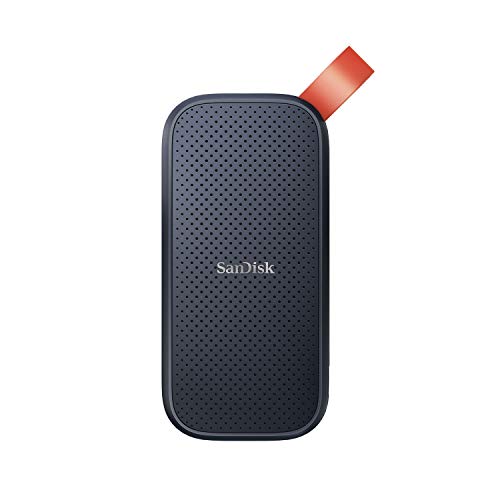 次の結論は、ノートPCやMac mini運用で「まず安全に逃がしたい」なら、素直な外付けSSDが最も失敗しにくいということです。SanDiskの1TBモデルは、最大読出し800MB/s級の定番クラスで、極端な最速ではない代わりに扱いが簡単です。 録画したファイルをその日のうちに別ドライブへ退避したい人、現場収録の素材を家に帰ってからまとめたい人、配信PCと編集PCをまたいで動かしたい人にはこのタイプが合います。USB4ケースほど構成を考えなくてよく、内蔵SSDほど本体を開ける必要もありません。とくに「いま容量が苦しいが、PC増設はまだ怖い」という人の最初の一歩として強いです。 :::amazon-product::: image: /images/amazon/B0C3R9BSFS.jpg title: SanDisk SSD 外付け 1TB USB3.2 Gen2 price: 価格はAmazonページで確認 url: https://www.amazon.co.jp/dp/B0C3R9BSFS?tag=gekidankata00-22&linkCode=osi&th=1&psc=1 features: - 最大読出し800MB/秒クラスで録画データの退避先として扱いやすい - 小型で持ち運びやすく、配信PCと編集PCの橋渡しに向く - USB接続だけで使い始めやすく、増設のハードルが低い ::: ## おすすめ3: UGREEN M.2 SSD 外付けケース 40Gbps USB4
 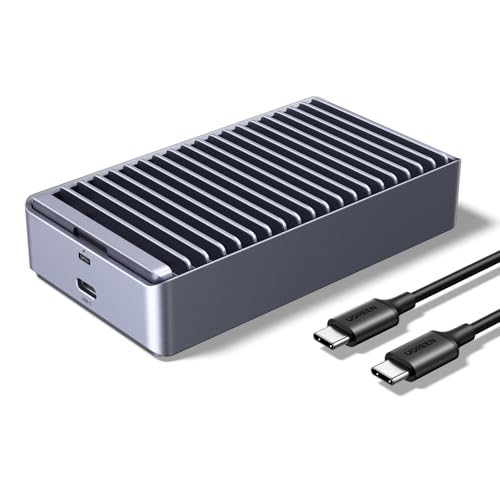 最後の結論は、余っているM.2 SSDを活かしたい人、あるいは将来中身だけ入れ替えたい人にはUSB4ケースがいちばん賢いということです。UGREENのUSB4ケースは40Gbps対応、2230から2280まで対応、TRIMとS.M.A.R.T対応で、2026年の実用品としてかなりバランスが良いです。 これは単なるケースではなく、「内蔵用SSDを外へ連れ出す」ための選択肢です。すでに1TBや2TBのM.2 SSDを持っている人なら、ケースを買うだけで高速外付けストレージが1本増えます。録画素材を家では高速編集、外では持ち出しバックアップに回すような二段運用とも相性が良いです。 :::amazon-product::: image: /images/amazon/B0F62NG7K3.jpg title: UGREEN M.2 SSD 外付けケース 40Gbps USB4 price: 最新価格は商品ページで確認 url: https://www.amazon.co.jp/dp/B0F62NG7K3?tag=gekidankata00-22&linkCode=ogi&th=1&psc=1 features: - USB4 40Gbps対応でNVMe SSDを高速外付け化しやすい - 2230/2242/2260/2280対応で余ったM.2の再利用先として優秀 - 中身のSSDだけ将来交換でき、容量アップしやすい ::: ## 3パターンを比較するとこうなる | 製品 | 向いている人 | 強み | 注意点 | |---|---|---|---| | Hanye ME70 | 固定デスク中心の人 | 録画先を一気に高速化しやすい | 本体内部の増設が必要 | | SanDisk 外付けSSD | ノートPCやMac mini運用 | すぐ使えて持ち出しやすい | 速度は内蔵NVMeより控えめ | | UGREEN USB4ケース | 手持ちM.2を活かしたい人 | 柔軟性が高く将来交換しやすい | 中に入れるSSD選びが必要 | ここで大事なのは、最速モデルを選ぶことではありません。いちばん止まりやすい作業を止めない構成にすることです。録画直後の待ち時間が嫌なら内蔵NVMe、複数マシン間の移動が多いなら外付けSSD、余りパーツや将来拡張を重視するならUSB4ケース、という整理が分かりやすいです。 ## 配信スタイル別に見る正解の分かれ方 ここはかなり大事です。同じ「容量が足りない」でも、足りなくなる理由が違うと正解も変わります。 ### 毎日同じ部屋で配信する人 自宅の固定デスクで、夜にゲーム配信や雑談配信を回すタイプなら、まず疑うべきは内蔵ストレージです。録画の保存先が遅いHDDや残り容量の少ないシステムSSDだと、録画終了後のコピーだけで気力を持っていかれます。こういう人はHanyeのような内蔵NVMe SSDを追加して、 を1本作るとかなり楽になります。 録画ドライブを分けると、OS更新やゲームインストールの空き容量に振り回されにくくなるのも利点です。とくに大型アップデートが多いタイトルを配信している人は、ゲーム側が勝手に空き容量を圧迫してくるので、録画先の独立は思った以上に効きます。 ### ノートPCやMac miniを使う人 ノートPC中心の人は、本体を開けにくい、スロット数が少ない、保証を気にしたい、といった理由で内蔵増設が面倒になりやすいです。ここでは外付けSSDが最初の正解になりやすいです。SanDiskのような小型モデルなら、録画ファイルの逃がし先を1本作るだけで「今日は残り容量を気にしてビットレートを下げるか」という迷いが減ります。 配信者は本番中より本番前後で時間を失いがちです。録画データの移動、サムネ素材の整理、クリップの抜き出し、スマホへの書き出しなど、細かい処理が積み重なります。だからこそ、速度の絶対値よりも「接続してすぐ使える」ことが価値になります。 ### 余りパーツを活かしたい人 デスクトップPCの買い替えやSSD換装のあと、1TBや2TBのM.2が余ることがあります。このタイプの人はUSB4ケースがかなり相性が良いです。ケースを1本買うだけで、内蔵でしか使えなかったSSDが持ち出し用ワークディスクに変わります。配信PCでは録画用、外では動画素材の受け渡し用、という使い分けもやりやすいです。 単体の外付けSSDを買うより、あとから中身だけ差し替えられるのも強みです。2026年はSSDの価格変動が激しく、容量単価の逆転も起こりやすいので、ケース方式は地味に長生きします。 ## 容量はどれくらい必要か 「1TBで足りるのか」はかなりよくある疑問ですが、答えは用途次第です。目安として、1080p/60fpsの録画でも設定次第で1時間あたり数GBから十数GB、長時間配信や高ビットレート設定ならさらに増えます。切り抜き用に元データを残す人、配信後すぐ消さずにアーカイブを寝かせる人、複数ゲームを並行する人は、体感的に足りなくなる速度が一段速いです。 雑談配信中心なら 1TB でも十分回せることがありますが、ゲーム実況と動画編集を同じマシンで回す人は 1TB を「余裕のあるメイン」ではなく「最低限の実用品」と見たほうが安全です。さらに、生成AIで字幕や要約を作る運用をしていると、中間ファイルも意外と積み上がります。 :::info::: 録画データは「保存した瞬間」より「消す判断が遅れた時」に一気に詰まります。容量は常に3割前後の空きを残す前提で考えると失敗しにくいです。 ::: ## 配信者向けのおすすめ運用パターン ここでは買い物だけで終わらないように、実際の組み方まで具体化しておきます。 ### パターン1: 最初の一歩だけ踏みたい人 最初の一歩なら、SanDiskのような外付けSSDを追加して、配信後にその日の録画を必ずそこへ移す運用がおすすめです。いきなり完全自動化を狙わず、「録画直後に退避」「週末に整理」の2段階に分けるだけでもかなり違います。 このパターンの良いところは、PCを開けなくていいことと、将来サブ用途へ回しやすいことです。買って終わりになりにくく、ノートPC・デスクトップ・Mac miniをまたいでも使えます。 ### パターン2: 配信PCを強くしたい人 次に、固定デスクを主戦場にしていて録画も編集も1台で完結したいなら、Hanyeのような内蔵NVMe SSDを足して録画専用にします。理想は 、、 の3層です。 この構成にすると、配信の安定性と後工程の速度を両取りしやすくなります。録画しながら裏で素材管理する場面でも、負荷の逃がし先が分かれているぶん動きが安定しやすいです。 ### パターン3: 中長期で損したくない人 今すぐ一番おすすめしやすいのは、実は USB4ケースを混ぜた構成です。最初は外付けSSDとして使い、後から中身のSSDだけ大容量へ差し替える。これができると、ケースはそのままで性能だけ更新できます。PCを買い替えても持ち越しやすく、「去年の買い物が丸ごと無駄になる」感じが少ないです。 ## 速度以外で見落としやすい注意点 ### 発熱 SSDは速いほど発熱の問題が出やすいです。とくに長時間の録画コピーや、数十GB単位の素材移動を連続でやると、見かけの速度より先に温度で頭打ちになることがあります。内蔵SSDならヒートシンクやマザーボード側の放熱、外付けならアルミ筐体や通気の確保が効きます。 ### 接続先の規格 USB4ケースを買っても、PC側がUSB 10Gbps止まりなら期待した速度は出ません。逆に、録画の退避用としては10Gbpsでも十分な人は多いです。ここで大切なのは、自分が欲しいのは「最速」なのか「待ち時間を減らせる程度の速さ」なのかを分けることです。 ### バックアップ SSDを増やすと安心感が出ますが、1本しかない保存先はバックアップではありません。配信アーカイブや案件素材のように消えたら困るものは、最低でも別ドライブへ複製した方が安全です。理想は ですが、まずは外付けSSDへ週1回コピーするだけでも事故率は大きく下がります。 ## 買う前にやっておくと失敗しにくい確認 購入前のチェックも、難しく考えなくて大丈夫です。次の4つだけ見れば十分です。 1. いま録画ファイルをどこへ保存しているか 2. 1週間でどれくらい容量が増えるか 3. 手元のPCに空きM.2スロットがあるか 4. USB-CポートがUSB4なのか10Gbps止まりなのか この4つが見えるだけで、選ぶべき製品がかなり絞れます。録画先がすでに内蔵SSDで、しかも空きスロットがないなら外付けSSDやケース側へ振るのが自然です。逆にデスクトップPCでM.2スロットが余っているのに、毎回外付けへ逃がしているなら、先に内蔵増設した方がストレスは減ります。 特に見落としやすいのは、 を体感でしか把握していないことです。録画中は問題ないのに、配信後のコピーで毎回10分消えるのか。編集中のキャッシュ生成でテンポが落ちるのか。素材を別PCへ渡すときだけ面倒なのか。ここを言語化すると、必要なのは最速のSSDではなく、ボトルネックに合った増設だと分かります。 ## ありがちな失敗 1つ目は、空き容量だけ見て速度を見ないことです。遅い保存先は、録画後のコピーやキャッシュ生成で想像以上に時間を奪います。2つ目は、全部を1本へ押し込むことです。OSとゲームと録画を同じドライブへ集約すると、余裕がなくなったときに一気に不安定になります。3つ目は、ケース製品を買うのに中身のSSDを後回しにすることです。USB4ケースは便利ですが、中のSSDが遅いと期待したほど速くなりません。 もう1つよくあるのが、「録画は終わったから後で整理しよう」を繰り返して、気づいたらシステムSSDが赤くなっているパターンです。ストレージの問題は性能より習慣で悪化することが多いので、買った後のルールを先に決めておく方が効きます。たとえば といった軽い運用だけでも、かなり長持ちします。 ## 結局どれを選ぶべきか いちばん現実的な答えはこうです。自宅の配信PCが主戦場なら内蔵NVMe、まず逃がし先を増やしたいなら外付けSSD、余っているM.2を活かしたいならUSB4ケース。この3つで考えれば大きく外しにくいです。 SUNEASTの新型SSDニュースで見直したいのは、新製品そのものよりも「録画データをどこへ置くと毎日の作業が速くなるか」です。容量不足は突然やってきますが、増設方針は先に決めておけます。配信を続ける人ほど、マイクや照明と同じくらいストレージの設計が効いてきます。 今日の結論を一言でまとめるなら、最速のSSDを探すより、録画データの流れを止めない構成を作る方が満足度は高いです。 とくに2026年は、配信後にショート動画を切り出す人、AIで字幕や要約を回す人、複数端末をまたいで素材確認する人が増えています。そうなるとストレージは単なる保管庫ではなく、制作テンポを左右する作業台です。録画品質を上げても保存先が詰まっていると継続しづらいので、ガジェットの中でも優先度はかなり高めに見ておく価値があります。 迷ったら、まずは「今日いちばん時間を奪っている保存作業」を1つ減らす選び方をしてください。その判断だけでも、買い物の失敗はかなり減ります。 容量不足を根性でごまかすより、保存先を1本増やした方が、配信の継続コストは確実に下がります。本当に。 配信者にとってSSDは贅沢品ではなく、時間を買うための基礎装備です。 しかも毎日効きます。 ## よくある質問 :::qa::: q: 配信録画用なら内蔵SSDと外付けSSDのどちらが先ですか? a: 固定デスクの配信PCなら内蔵SSD、ノートPCやMac mini中心なら外付けSSDが先です。判断基準は速度そのものより、増設のしやすさと毎日の運用負担です。 ::: :::qa::: q: USB4対応SSDケースは、最初から完成品の外付けSSDを買うより得ですか? a: 手元に余っているM.2 SSDがある人や、将来中身だけ交換したい人にはかなり得です。逆に、何も持っておらず設定を簡単に済ませたい人は完成品SSDの方が手間が少ないです。 ::: :::qa::: q: 1TBで足りない人は、次に2TBを買うべきですか? a: 消しながら回せる人なら2TBで十分なことも多いですが、録画を残す期間が長い人は容量追加だけでなく運用分離も考えるべきです。OS用、録画用、退避用を分けると、単純な容量アップ以上に快適になります。 ::: ※価格は記事執筆時点のものです。 ## 出典 ※出典:PC Watch「最大7,450MB/sで4TBも、SUNEASTのM.2 SSDが店頭発売」 https://pc.watch.impress.co.jp/docs/news/2136435.html ## 画像クレジット 本記事のアイキャッチ画像は Unsplash より提供されています。 - a computer desk with a keyboard, mouse and cell phone: Photo by Oakywood on Unsplash
関連コンテンツ
この記事と一緒に使いたいツール
YouTubeサムネ適合チェッカー
配信・動画制作サムネ画像が16:9/1280x720/2MB未満などの基準を満たしているかを一発判定。
カウントダウンタイマー
配信・動画制作配信開始やイベントまでの残り時間を表示。OBS埋め込み用URLも生成可能。
ポモドーロタイマー
配信・動画制作25分集中+5分休憩で作業効率アップ。動画編集や配信準備に最適。
配信用カウントダウンタイマー
配信・動画制作待機画面・休憩画面に最適。OBSブラウザソース埋め込み対応、背景透過、カスタムメッセージ・色テーマ付き。
OBS用デジタル時計
配信・動画制作配信画面に置ける背景透過のデジタル時計。フォントや色を自由にカスタマイズ。
YouTubeライブ配信エンコーダ設定
配信・動画制作解像度とFPSを選ぶだけで推奨ビットレートや設定値をまとめて出力。
あわせて読みたい
こちらの記事もおすすめ

【2026年版】Sony INZONE H5 (WH-G500)の選び方ガイド|モンスターハンターワイルズ推奨・配信者向けおすすめワイヤレスヘッドセット比較

【2026年版】Sony INZONE H9 II Fnatic Edition レビュー|配信者向け設定・選び方ガイド
【2026年版】ASRock Taichi/PGO27 QD-OLEDモニターの選び方ガイド|配信者向け4K240Hz・QHD500Hzおすすめ比較

【2026年版】Razer Huntsman V3 Pro Mini 8KHz完全ガイド|8Kポーリング×ラピッドトリガー対応60%ゲーミングキーボードおすすめ4選と選び方
