PR: この記事にはアフィリエイトリンクが含まれています。購入により当サイトに手数料が支払われることがあります。
【無料】ゲーム配信でコメント読み上げを設定する方法|棒読みちゃん・VOICEVOXの使い方
ゲーム配信でコメント読み上げを設定する方法|棒読みちゃん・VOICEVOXの使い方
「配信中にゲームに集中していると、コメントを見逃してしまう…」
「もっと視聴者と交流したいけど、コメントを読む余裕がない…」
ゲーム配信では、ゲームプレイに集中しながら視聴者のコメントに反応することが求められます。特にFPSやアクションゲームのような集中力が必要なゲームでは、コメント欄を見る余裕がないことも多いでしょう。
そんな悩みを解決するのが「コメント読み上げ機能」です。視聴者のコメントを音声で自動的に読み上げてくれるため、画面から目を離さずにコメントの内容を把握できます。
この記事では、無料で使えるコメント読み上げツールの設定方法を完全解説します。
コメント読み上げの仕組み
コメント読み上げは、以下の3つの要素で構成されています。
| コメント取得ツール | わんコメ、マルチコメントビューアなど |
|---|---|
| 音声合成エンジン | 棒読みちゃん、VOICEVOX、COEIROINK |
| 出力先 | スピーカー、OBS(配信用) |
- コメント取得ツールが配信プラットフォームからコメントを取得
- 音声合成エンジンがテキストを音声に変換
- スピーカーやOBSに音声を出力
これらを連携させることで、コメントが投稿されると自動的に音声で読み上げられる仕組みが完成します。
無料で使えるコメント読み上げツール
棒読みちゃん(定番・安定)
棒読みちゃんは、2008年から提供されている歴史ある音声読み上げソフトです。多くの配信者に愛用されており、情報も豊富です。
| 対応OS | Windows |
|---|---|
| 料金 | 無料 |
| 音声エンジン | SofTalk、AquesTalk等 |
| 特徴 | 軽量・安定・カスタマイズ豊富 |
メリット
- 非常に軽量で低スペックPCでも動作
- 長年の実績で安定性が高い
- 辞書登録でゲーム用語にも対応可能
デメリット
- 音声がやや機械的
- 見た目が古い
VOICEVOX(高品質・自然)
VOICEVOXは、AI技術を活用した無料の音声合成ソフトです。キャラクターボイスで読み上げてくれるため、配信の雰囲気作りにも貢献します。
| 対応OS | Windows / macOS / Linux |
|---|---|
| 料金 | 無料(商用利用も可) |
| 音声エンジン | 独自AI(ディープラーニング) |
| 特徴 | 自然な音声・複数キャラクター |
メリット
- 非常に自然で聞き取りやすい音声
- 「ずんだもん」など人気キャラクターの声
- イントネーションの自動調整
デメリット
- 棒読みちゃんより負荷が高い
- 初回起動に時間がかかる
わんコメ(コメント取得)
わんコメは、複数の配信プラットフォームに対応したコメント取得ツールです。取得したコメントを棒読みちゃんやVOICEVOXに送ることで読み上げが実現します。
| 対応プラットフォーム | YouTube / Twitch / ニコニコ / ツイキャス等 |
|---|---|
| 料金 | 無料 |
| 連携ツール | 棒読みちゃん、VOICEVOX、COEIROINK |
| 特徴 | マルチプラットフォーム対応 |
棒読みちゃんの設定方法
Step 1: ダウンロードとインストール
- 棒読みちゃんの公式サイトにアクセス
- 最新版をダウンロード
- zipファイルを解凍
- BouyomiChan.exeを起動
Step 2: 基本設定
- メイン画面で「設定」をクリック
- 「音声合成」タブを開く
- 音声エンジンを選択(SofTalkが標準)
- 声質、速度、音量を調整
おすすめの音声設定
| 項目 | 推奨値 |
|---|---|
| 速度 | 100〜150(ゲームジャンルによる) |
| 音量 | 50〜70(BGMとのバランス) |
| 音程 | 100(標準) |
Step 3: 辞書登録
ゲーム用語や配信で使う言葉を正しく読み上げるために、辞書登録を行います。
- 「その他」→「辞書登録」を開く
- 「追加」ボタンをクリック
- 単語と読み方を入力
よく登録する単語例
| 単語 | 読み方 |
|---|---|
| w | わらい |
| 草 | くさ |
| GG | グッドゲーム |
| gg | グッドゲーム |
| 乙 | おつ |
| 8888 | ぱちぱちぱち |
Step 4: NGワード設定
荒らしコメントを読み上げないように、NGワードを設定します。
- 「その他」→「読み上げ禁止ワード」を開く
- NGにしたい単語を1行ずつ入力
- 保存
VOICEVOXの設定方法
Step 1: ダウンロードとインストール
- VOICEVOXの公式サイトにアクセス
- お使いのOSに合わせたインストーラーをダウンロード
- インストーラーを実行
- 使用するキャラクターを選択してインストール
Step 2: VOICEVOXエンジンの起動
- VOICEVOXを起動
- 自動的にエンジンが起動(初回は時間がかかる)
- メイン画面が表示されれば準備完了
Step 3: キャラクター選択
VOICEVOXには複数のキャラクターボイスが用意されています。
人気のキャラクター
- ずんだもん:かわいらしい声で人気No.1
- 四国めたん:落ち着いた女性の声
- 春日部つむぎ:元気な女の子の声
- 雨晴はう:穏やかで聞き取りやすい声
配信の雰囲気に合わせてキャラクターを選びましょう。
Step 4: わんコメとの連携
VOICEVOXを読み上げエンジンとして使うには、わんコメとの連携設定が必要です。
- わんコメを起動
- 設定→読み上げを開く
- 「VOICEVOX」を選択
- ポート番号を確認(デフォルト:50021)
わんコメの設定方法
Step 1: ダウンロードとインストール
- わんコメの公式サイトにアクセス
- 最新版をダウンロード
- インストーラーを実行
Step 2: 配信プラットフォームの設定
YouTube Liveの場合
- わんコメのメイン画面で「+」をクリック
- 「YouTube」を選択
- 配信URLまたは動画IDを入力
- 「接続」をクリック
Twitchの場合
- 「+」→「Twitch」を選択
- チャンネル名を入力
- 「接続」をクリック
ニコニコ生放送の場合
- 「+」→「ニコニコ」を選択
- 番組URLまたはIDを入力
- 「接続」をクリック
Step 3: 読み上げ設定
-
設定アイコンをクリック
-
「読み上げ」タブを開く
-
使用する音声エンジンを選択
- 棒読みちゃん
- VOICEVOX
- COEIROINK
-
読み上げオプションを設定
- ユーザー名を読み上げるか
- コメント番号を読み上げるか
- 最大文字数
Step 4: フィルター設定
読み上げないコメントの設定
- 設定→フィルターを開く
- 以下の項目を設定
- NGワード
- NGユーザー
- 連続投稿の制限
- スタンプのみコメントの除外
OBSで読み上げ音声を配信に載せる方法
デスクトップ音声を使う方法(簡単)
最も簡単な方法は、OBSのデスクトップ音声をそのまま使うことです。
- OBSの設定→音声を開く
- デスクトップ音声を有効化
- 棒読みちゃん/VOICEVOXの音声が自動的に配信に載る
仮想オーディオデバイスを使う方法(推奨)
より細かい制御をしたい場合は、仮想オーディオデバイスを使います。
- VB-CABLEをインストール
- 棒読みちゃん/VOICEVOXの出力先を「CABLE Input」に設定
- OBSで音声入力キャプチャを追加
- デバイスとして「CABLE Output」を選択
この方法なら、読み上げ音声だけを独立して管理できます。
コメント読み上げにおすすめの機材
読み上げ音声をしっかり聞き取るためには、スピーカーやヘッドセットの品質も重要です。
ゲームと読み上げを両立するスピーカー
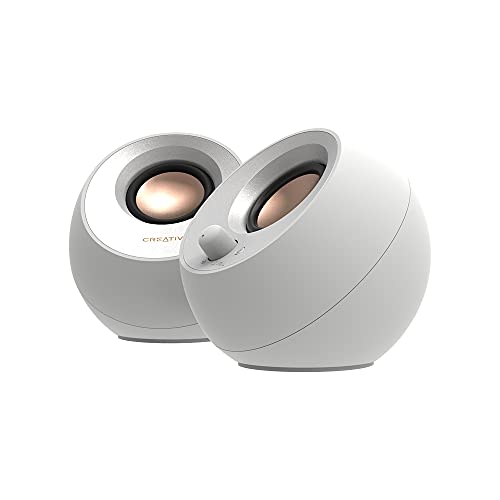
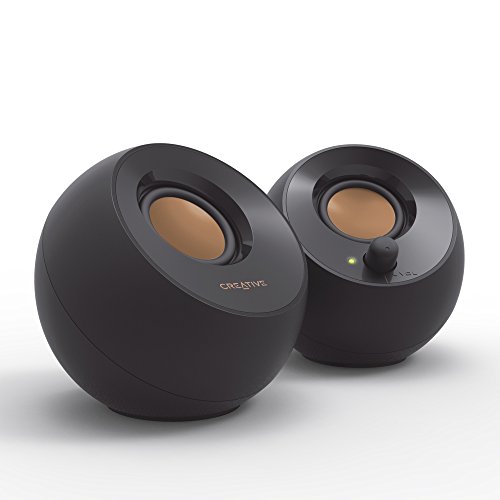
Creative Pebbleは、2,000円台で購入できるコスパ最強のPCスピーカーです。読み上げ音声の再生には十分な音質で、ゲーム音との両立も可能です。
Pebble V3は、USB接続だけで高品質なデジタルオーディオ再生が可能。Bluetooth対応なので、スマホの音楽再生にも使えます。
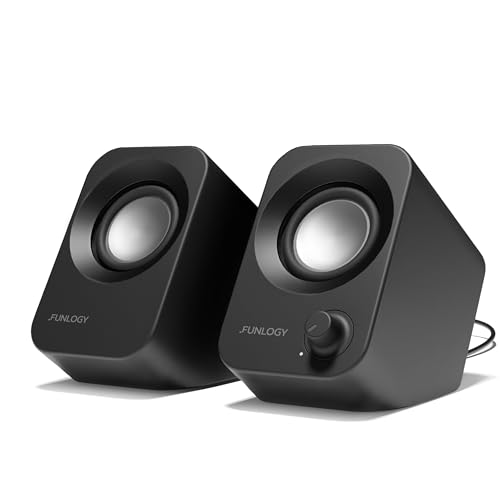
2,000円以下で購入できるコスパ最強モデル。コメント読み上げの導入コストを最小限に抑えたい方におすすめです。
高品質な音声を届けるマイク
読み上げ音声だけでなく、自分の声もクリアに配信したいなら、高品質なマイクも検討しましょう。
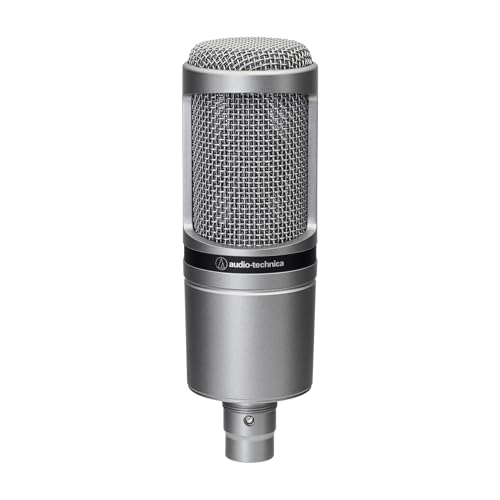
AT2020は、配信用コンデンサーマイクの定番モデルです。読み上げ音声との音量バランスも取りやすく、プロ品質の配信が実現できます。
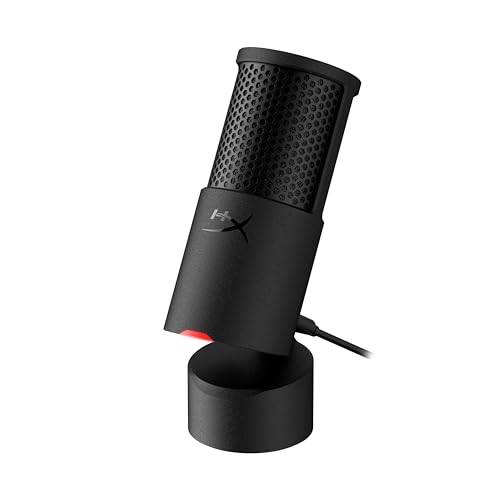
USB接続で簡単に使えるHyperX SoloCast 2は、初めてマイクを購入する方にもおすすめ。読み上げツールとの相性も抜群です。
配信ジャンル別のおすすめ設定
FPS・アクションゲーム
集中力が必要なゲームでは、読み上げ速度を上げて素早く情報を取得しましょう。
| 読み上げ速度 | 150〜200 |
|---|---|
| 音量 | ゲーム音より小さめ |
| NGワード | 荒らし対策を厳しめに |
| ユーザー名読み上げ | オフ(時間短縮) |
RPG・シミュレーション
比較的ゆっくりプレイできるゲームでは、しっかりコメントを聞ける設定に。
| 読み上げ速度 | 100〜130 |
|---|---|
| 音量 | ゲーム音と同程度 |
| ユーザー名読み上げ | オン |
雑談・歌配信
コメントとの交流がメインの配信では、自然な読み上げを重視。
| 音声エンジン | VOICEVOX(自然な音声) |
|---|---|
| 読み上げ速度 | 100〜120 |
| 音量 | やや大きめ |
| キャラクター | 配信の雰囲気に合わせる |
よくあるトラブルと対処法
読み上げが始まらない
原因1: コメント取得ツールと音声エンジンの連携ミス
- わんコメの設定で正しい音声エンジンが選択されているか確認
- 棒読みちゃん/VOICEVOXが起動しているか確認
原因2: ファイアウォールのブロック
- Windowsファイアウォールで通信が許可されているか確認
- セキュリティソフトの除外設定を確認
読み上げが途切れる
原因1: PC負荷が高い
- ゲームの設定を下げる
- バックグラウンドアプリを終了
- VOICEVOXから棒読みちゃんに変更(軽量化)
原因2: コメントが多すぎる
- 読み上げキューの上限を設定
- 連続投稿の制限を厳しくする
特定の単語が読めない
原因: 辞書未登録
- 棒読みちゃん/VOICEVOXの辞書に単語を登録
- 正しい読み方を設定
音が配信に載らない
原因1: OBSの音声設定ミス
- デスクトップ音声が有効になっているか確認
- 音声ミキサーでミュートになっていないか確認
原因2: 出力デバイスの設定ミス
- 棒読みちゃん/VOICEVOXの出力先を確認
- OBSで正しいデバイスが選択されているか確認
人気配信者の読み上げ設定例
ゲーム実況配信者Aさんの設定
大手ゲーム実況者の設定を参考にしてみましょう。
| 音声エンジン | VOICEVOX(ずんだもん) |
|---|---|
| 読み上げ速度 | 140 |
| 音量 | 45 |
| ユーザー名 | 読み上げない |
| 最大文字数 | 100文字 |
ポイント
- キャラクターボイスで配信の個性を演出
- 長文コメントは途中で切ることでテンポを維持
- ユーザー名を省略して情報量を絞る
VTuber配信者Bさんの設定
VTuber配信では、キャラクターとの整合性も重要です。
| 音声エンジン | VOICEVOX(春日部つむぎ) |
|---|---|
| 読み上げ速度 | 120 |
| 音量 | 50 |
| ユーザー名 | 読み上げる |
| コメント番号 | 読み上げない |
ポイント
- VTuberの声と読み上げ声のバランスを考慮
- ユーザー名を呼ぶことで親近感を演出
- 落ち着いた速度で聞き取りやすく
コメント読み上げを活用した配信テクニック
視聴者参加型企画
コメント読み上げを使えば、視聴者参加型の企画が盛り上がります。
- 名前を呼んでもらおう企画:コメントした視聴者の名前を読み上げ
- クイズ大会:回答をコメントで募集、読み上げで発表
- リクエスト募集:曲やプレイスタイルのリクエストを読み上げ
NGワードを活用したエンタメ
あえてNGワードを設定して、面白い演出を作ることもできます。
- 配信者の名前をNGワードにして「名前を呼んでもらえない」設定に
- 特定のゲーム用語をNGにして「あの言葉は禁止」企画
コメント読み上げの音量バランス
ゲーム音、BGM、読み上げ音声、自分の声のバランスが重要です。
おすすめの音量バランス
| 音源 | 音量目安 |
|---|---|
| 自分の声 | 100% |
| ゲーム音 | 60〜70% |
| BGM | 20〜30% |
| 読み上げ音声 | 40〜50% |
スマホ配信でのコメント読み上げ
PCがなくてもスマホ配信でコメント読み上げは可能です。
Streamlabs(iOS/Android)
Streamlabsアプリには、コメント読み上げ機能が内蔵されています。
設定方法
- Streamlabsアプリをインストール
- 配信プラットフォームにログイン
- 設定→アラート→コメント読み上げを有効化
- 音声・速度を調整
PC連携による読み上げ
スマホから配信しながら、PCで読み上げを行う方法もあります。
- スマホで配信を開始
- PCでわんコメを起動し、配信URLを入力
- PCから読み上げ音声を流す
この方法なら、VOICEVOXなどの高品質な音声エンジンも使用できます。
まとめ:コメント読み上げで視聴者との交流を深めよう
コメント読み上げは、無料ツールの組み合わせで簡単に導入できます。視聴者との交流が増えることで、配信がより楽しくなり、リピーターも増えていきます。
まとめ
- 棒読みちゃんは軽量・安定で初心者におすすめ - VOICEVOXは自然な音声で配信の雰囲気作りに貢献 - わんコメは複数プラットフォームのコメントを一括取得 - NGワード設定で荒らし対策も万全 - スピーカーやマイクの品質も読み上げ体験に影響まずは棒読みちゃん + わんコメの組み合わせから始めて、慣れてきたらVOICEVOXへの移行を検討してみてください。
よくある質問
関連トピック完全ガイド
詳細解説記事
このトピックに関する5件の記事で、 包括的な情報を提供しています。