


【2026年版】PREDUCTS Clamp Gadget Armの選び方ガイド|配信デスクにおすすめの浮かせるアーム構成
【2026年版】PREDUCTS Clamp Gadget Armの選び方ガイド|配信デスクにおすすめの浮かせるアーム構成

PREDUCTS Clamp Gadget Armは、カメラやライト、スマホ、マイクなどの軽量機材をデスクから浮かせて固定し、作業面と配線を整理しやすくするための後付けアーム拡張です。2026年6月にPREDUCTSから登場したことで、白デスクや配信デスクを「見た目」だけでなく「可動域」で整えたいクリエイターの関心が一気に高まりました。
ただし、こうしたデスク拡張アームは「便利そう」で買うと失敗しやすいジャンルでもあります。重要なのは、何を固定したいのか、どこまで可動域が必要か、クランプ位置に余白があるか、既存のモニターアームと干渉しないかを先に整理することです。
この記事ではPREDUCTS Clamp Gadget Armのニュースを入口にしつつ、配信者・動画クリエイター向けに、2026年時点で失敗しにくいガジェットアームの選び方とおすすめ構成を実務目線でまとめます。読了後には、導入すべきか、どの機材から浮かせるべきか、かなり具体的に判断できます。
この記事でわかること
- PREDUCTS Clamp Gadget Armが注目される理由
- 配信デスクで「浮かせる」と効率が上がる機材の優先順位
- 失敗しにくい耐荷重・可動域・設置条件の見方
- Amazonで先に揃えやすい代替アームと導入手順
なぜ今PREDUCTS Clamp Gadget Armが注目されているのか

結論から言うと、PREDUCTS Clamp Gadget Armが注目されている理由は、単なるアーム新製品だからではありません。配信デスクの悩みが「置き場不足」から「可動域不足」へ移っているからです。
ここ数年で、配信者の机上機材は増え続けました。27インチ前後のモニター、マイクアーム、リングライト、Webカメラ、スマホ、オーディオインターフェース、Stream Deck、タブレット、充電スタンドまで並ぶと、天板の面積より先に“動かせる余白”が消えます。見た目は整っていても、キーボードを少し前に出すだけでライトに当たる、手元撮影を入れるとマイクが邪魔になる、といった小さな不便が増えます。
PREDUCTSの新モジュールが刺さるのはここです。モニターを支えるためではなく、周辺ガジェットを必要なときだけ前に出し、不要なときは後ろへ逃がすためのアームとして設計思想が明確だからです。特に、カメラやライトを「置く」のではなく「待機させる」発想は、配信準備の時短に直結します。
※出典: PC Watch「PREDUCTS、大型ガジェットを浮かせて固定できるアームモジュール」
関連: 【2026年版】配信デスク拡張フレームおすすめ4選|DeskRig登場で見直すカメラ・ライト一体化の選び方
先に結論:向いている人・向いていない人

結論はかなりはっきりしています。PREDUCTS Clamp Gadget Armは、机を広く見せたい人向けではなく、机の上で複数の機材を切り替えながら使う人向けです。
向いている人
- カメラ、ライト、スマホのうち2つ以上を毎回置き直している人
- 手元撮影、商品撮影、雑談配信を同じ机で回している人
- 白デスクやミニマルな配信環境を崩さず拡張したい人
- 既存モニターアームの先にさらに軽量機材を増やしたい人
- 机上スペースより、前後左右の可動域を増やしたい人
向いていない人
- まず音質や照明の基本機材を揃える段階の人
- 固定したいのが重いモニターや大型一眼カメラだけの人
- デスクの背面にクランプ余白がほとんどない人
- 一度設置したら動かさない機材しか使わない人
- コストより最小限の省スペースだけを重視する人
土台機材がまだ弱いなら、ガジェットアームより先にマイク、照明、カメラ位置、モニター配置を整えるほうが成果は大きいです。逆に、そこがある程度固まっていて「毎回の置き直し」と「ケーブルのだらつき」が気になっている人には、かなり効きます。特に週3回以上配信する人ほど、地味な時短効果が積み上がりやすいです。
判断の軸は見た目ではなく、1配信あたり何回どかしているかです。
カメラやライトを毎回2回以上動かしているなら、アーム化の投資対効果は高くなりやすいです。
失敗しないために見るべき5つの判断軸
結論として、ガジェットアームは価格順に選ぶより、次の5軸で整理したほうが失敗しません。
| 判断軸 | 先に見る理由 | 目安 |
|---|---|---|
| 耐荷重 | 先端機材が重いとたわみやすい | スマホなら500g前後、ライトや小型カメラなら1kg前後を想定 |
| 可動域 | 真上・正面・斜めのどこへ出したいかで必要長が変わる | 俯瞰撮影するなら長さ50cm前後が使いやすい |
| クランプ条件 | 厚み・奥行・背面余白が足りないと付かない | 天板の厚み、裏面フレーム、壁との距離を確認 |
| 先端規格 | 1/4ネジ、3/8ネジ、スマホホルダー互換の有無で用途が決まる | カメラとスマホ両用なら変換アダプター前提 |
| ケーブル処理 | 配線が暴れると見た目も安定性も崩れる | ケーブル固定具か沿わせる溝があると運用しやすい |
とくに耐荷重の見方は重要です。スマホだけなら多くの廉価アームでも足りますが、LEDライト、Webカメラ、軽量ミラーレス、マイクと用途が広がるほど、単純な「最大荷重」ではなく、伸ばした状態でも角度を維持できるかが効いてきます。
また、配信者は真横だけでなく、顔出し、手元、商品アップ、俯瞰と角度を変えがちです。角度変更の頻度が高い人は、節が多いアームより、関節ごとに締め直ししやすいモデルのほうが運用は安定します。
関連: 【2026年版】配信机材が落下しないVESA確認術7選|モニターアーム導入前チェックリスト
まず何を浮かせるべきか:優先順位はこの4つ
結論として、ガジェットアーム導入で最初に浮かせるべきなのは、重い機材ではなく、よくどかす機材です。優先順位は次の4つが再現性高めです。
1. スマホホルダー
コメント確認、配信進行、台本チェックで毎回目線を送るなら、スマホをスタンド置きするよりアームで宙に置いたほうが圧倒的に使いやすいです。机上から消えるだけでキーボード前の余白が増えます。
2. 小型ライト
卓上LEDや補助ライトは、設置面積の割に角度調整が多い機材です。アームへ逃がすと、顔出しと手元撮影を切り替えやすくなります。
3. Webカメラ・軽量カメラ
カメラ位置を少しだけ上げたい、モニター中央ではなく斜め45度へ置きたい、といった要望はガジェットアームと相性が良いです。背景を含めた画角調整もしやすくなります。
4. 補助マイクやレコーダー
常設マイクは専用ブームアームのほうが向くこともありますが、サブのマイクや小型レコーダーはガジェットアーム化で机をかなり広く使えます。
逆に、最初から大型モニターや重い一眼レフを載せようとすると、必要な耐荷重と支柱剛性が一気に上がります。最初の一台は、動かす頻度が高い軽量機材から始めるほうが失敗しません。
「高価な機材」より「毎回邪魔な機材」を浮かせるほうが効果は大きいです。
特にスマホと小型ライトの2点は、配信準備時間を短縮しやすい組み合わせです。
モニターアームやマイクアームとの違いをどう考えるべきか
ここを混同すると選定を間違えます。結論として、モニターアーム、マイクアーム、ガジェットアームは似て見えても役割が違います。
- モニターアーム: 画面を支え、視線高さと奥行を調整するためのもの
- マイクアーム: 口元へ素早く寄せ、振動やノイズを抑えるためのもの
- ガジェットアーム: 軽量機材を好きな位置へ待機・移動・固定するためのもの
つまり、PREDUCTS Clamp Gadget Armの良さは「何でもこれ1本で済む」ではなく、既存のアーム類では埋めにくかった中間領域を埋めることです。たとえば、モニターアームはライトを載せにくいですし、マイクアームはスマホやカメラを安定して真上に出すには向きません。
既存の配信環境に足すなら、モニターアームと競合するのではなく補完として考えるのが正解です。メイン画面は既存アーム、音声はマイクアーム、細かい撮影機材や補助表示はガジェットアーム、と役割分担したほうが配線も見通しも整います。
関連: 【2026年版】配信者向け大型ゲーミングモニターアーム完全比較ガイド|27-49インチ対応の5モデル
設置前に必ず確認したいデスク条件
結論として、アーム本体より先に確認すべきなのは机です。購入前は次の5点を見てください。
-
天板の厚み
クランプの対応範囲外だとそもそも固定できません。薄い天板は傷みやすいので保護プレートも検討したいところです。 -
背面の余白
壁にぴったり付けている机だと、クランプの締め込みや可動スペースが不足します。背面に5〜10cmあるだけで設置自由度は大きく変わります。 -
裏面フレームの干渉
補強バーやケーブルトレーがあると、クランプ位置がかなり限定されます。見落としやすいですが、ここで失敗する人が多いです。 -
既存アームとの位置関係
モニターアーム、マイクアーム、ライトスタンドがすでにあるなら、旋回方向がぶつからないか確認が必要です。左右対称でなくても問題ありません。 -
ケーブルの逃がし方
ライトやカメラを浮かせると、逆にケーブルが垂れて視界に入ることがあります。結束バンドやアーム沿いの固定を前提にしておくと見た目が安定します。
この確認だけで、導入後の満足度はかなり変わります。とくにデスクを壁付けしている人は、アームの長さよりも「クランプの締め込み角度」で困りやすいので要注意です。
※参考: PC Watch「PREDUCTS、大型ガジェットを浮かせて固定できるアームモジュール」
Amazonで先に揃えやすいおすすめアーム3つ
PREDUCTS本体の正式な運用イメージを待ちたい人でも、先に近い用途を試せる製品はあります。最初の比較対象として見やすい3つを挙げます。
1. SmallRig 56cm マジックアーム(クランプ付き)

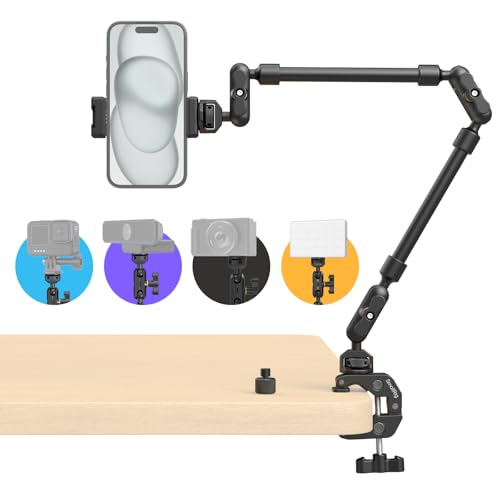
SmallRig 56cm マジックアーム(クランプ付き) 4766
- 56cmの長さがあり、スマホ・小型ライト・Webカメラの俯瞰配置を試しやすい
- クランプとスマホホルダーが付属しており、導入直後から用途確認しやすい
- 軽量機材向けなので、PREDUCTS導入前の「どこへ出したいか」を固める用途に向いています
2. CACENCAN M03 カメラアームスタンド

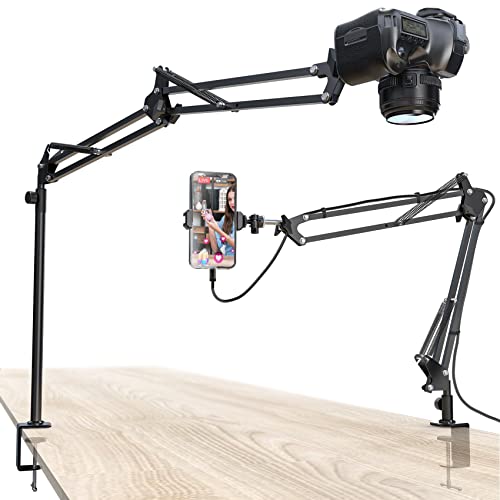
CACENCAN M03 カメラアームスタンド
- 俯瞰撮影と手元撮影を両方試しやすい延長支柱付き構成
- スマホ、軽量カメラ、リングライトなど用途の幅が広い
- まず手元配信や商品撮影を増やしたい人に相性が良いです
3. FIFINE BM88 ブームアーム

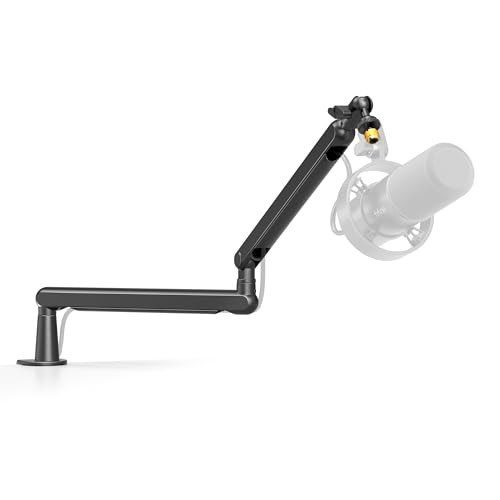
FIFINE BM88 ブームアーム
- ロープロファイル設計でモニター下の空間を活かしやすい
- マイク用途だけでなく、軽量アクセサリーの待機位置づくりの考え方を学びやすい
- 音声機材と周辺アームの役割分担を整理したい人向けです
PREDUCTS Clamp Gadget Armを本命にする場合でも、こうした製品で先に「スマホをどこへ置きたいか」「ライトを真上に出すか斜めに出すか」を確認しておくと、導入後の迷いが減ります。
予算別おすすめ構成:まずは1用途だけ固定する
結論として、ガジェットアーム導入は最初から全部載せにしないほうがうまくいきます。予算別なら次の組み方が安定です。
1万円前後:スマホ or 小型ライトの1用途固定
最初はコメント確認用スマホか、補助ライトのどちらかに絞ると効果測定がしやすいです。机のどこが空くかを体感できるので、次に必要な拡張も見えます。
2万円前後:俯瞰撮影も含めた2用途構成
スマホ+ライト、またはスマホ+Webカメラのように2つまで広げると、雑談配信と物撮り配信の切り替えがかなり楽になります。ここでケーブル処理も一緒に固めたいところです。
3万円以上:デスク拡張全体の再設計
PREDUCTSのようなモジュールを中心に、モニターアーム、充電器、ケーブル導線、補助ライト位置まで一気に再設計する段階です。白デスクや撮影背景の見た目も含めて整えたい人に向いています。
重要なのは、価格ではなく固定した機材の使用頻度が上がったかです。買ったのに毎回外すなら、アーム選定か位置設計のどちらかがズレています。
関連: 【2026年版】配信者向けUSB-C急速充電器おすすめ完全比較ガイド|配信機材を1台で給電する5モデル
導入してから7日で運用を固める手順
結論として、ガジェットアームは「付いたら終わり」ではありません。使いこなすには、最初の1週間で置き場所を調整することが重要です。
1日目:1用途だけ固定する
スマホ、ライト、Webカメラのどれか1つだけを載せます。最初から複数載せると、何が使いにくいのか切り分けできません。
2〜3日目:配信時の動線を見る
キーボード、マウス、Stream Deck、飲み物、メモ帳まで含めて、どこで手がぶつかるか確認します。机上の空き面積より、肘の動きが重要です。
4〜5日目:ケーブル処理を固める
配線が揺れて画角に入る、照明に触れる、USBが抜けやすい、といった不満はこの段階で修正します。結束バンドを1本入れるだけで満足度がかなり変わります。
6日目:配信と撮影の両方で使う
雑談配信だけでなく、手元撮影や短尺動画収録でも使ってみると、必要な旋回角度や高さが見えてきます。
7日目:固定位置をメモ化する
満足した位置は、クランプ位置、アーム角度、ケーブル経路を写真かメモで残しておくと再現性が上がります。配信者ほど、ここをやる価値が高いです。
- 机上スペースより可動域が増え、準備が速くなる
- 配信ごとの置き直しが減り、収録開始までの迷いを減らせる
- カメラやライトの待機位置を作りやすい
- 雑談配信、物撮り、ショート動画を同じ机で回しやすい
- 天板との相性が悪いと導入効果が大きく下がる
- 耐荷重を超えるとたわみや再調整の手間が増える
- ケーブル処理まで含めないと見た目が崩れやすい
- 微調整の時間も必要
よくある失敗パターンと回避策
最後に、失敗例を押さえておくと導入判断がしやすくなります。よくあるのは次の4つです。
失敗1:重い機材を最初から載せる
最初の一台で大型カメラや重い照明を載せると、角度維持の難しさばかりが目立ちます。まずは軽量機材で運用を固めるほうが安全です。
失敗2:壁付けデスクで可動域が足りない
アーム長より、背面の逃がし幅が足りないケースです。壁から少し離すだけで使い勝手がかなり変わります。
失敗3:モニターアームと干渉する
デスク背面に複数のクランプが集まりすぎると、旋回角度が削られます。左右の役割分担を決めてから設置したほうがうまくいきます。
失敗4:配線を後回しにする
アームの見た目は良くても、USBケーブルが垂れてしまうと視界も画角も乱れます。アーム導入はケーブル整理までセットで考えるべきです。
回避策はシンプルで、1用途から始める、天板条件を確認する、既存アームとの干渉を見る、ケーブルを固定するの4つです。これだけで、多くの失敗は避けられます。
加えて、導入後に「机が広くなったか」ではなく、準備時間が短くなったか、撮影アングルの切り替えが楽になったか、片付けずに次の収録へ移れるかの3点で評価すると判断を誤りません。配信デスクの改善は、見た目の満足感だけで終わると効果が曖昧になりやすいですが、1週間単位で配信回数や収録本数に対してどれだけストレスを減らせたかを見ると、アーム投資の価値がかなり明確になります。
関連: 【2026年版】デュアルモニター配信完全ガイド|役割分担・配置・解像度の合わせ方を徹底解説
まとめ
この記事のポイント
- PREDUCTS Clamp Gadget Armは、机上面積より「可動域不足」に悩む配信者に向くデスク拡張です
- 最初に浮かせるべきなのは、重い機材ではなく毎回どかしているスマホや小型ライトです
- 耐荷重、可動域、クランプ条件、先端規格、ケーブル処理の5軸で選ぶと失敗しにくくなります
今日からできること: まず自分のデスクで毎回置き直している機材を3つ書き出し、そのうち最も邪魔になっている1つだけをアーム化する前提で位置を決めてみてください。スマホ、補助ライト、Webカメラの順で試すと、投資額を抑えながら効果を測りやすいです。
よくある質問
画像クレジット
本記事で使用している画像の一部は Unsplash より提供されています。
- eyecatch / デスクセットアップ: Photo by The Maker Jess
- 作業デスクのモニター環境: Photo by Ryan Carpenter
- ノートPCと作業机: Photo by Mert Ceyhan
このトピックの関連記事
配信照明・カメラ に関する記事をまとめています。
よくある質問
関連コンテンツ
この記事と一緒に使いたいツール
配信前にやるべき準備をチェックリスト化。コピーしてそのまま使えます。
サムネ画像が16:9/1280x720/2MB未満などの基準を満たしているかを一発判定。
配信開始やイベントまでの残り時間を表示。OBS埋め込み用URLも生成可能。
25分集中+5分休憩で作業効率アップ。動画編集や配信準備に最適。
待機画面・休憩画面に最適。OBSブラウザソース埋め込み対応、背景透過、カスタムメッセージ・色テーマ付き。
週間予定表をおしゃれに作成。X(Twitter)投稿用の画像を簡単生成。


