


【2026年版】配信用マイクアーム完全ガイド|選び方・種類・おすすめ製品を徹底比較
公開日
更新日
読了目安約 7 分
この記事でわかること
- マイクアームの種類と選び方
- 耐荷重・可動域・ケーブル管理の見方
- 予算別おすすめマイクアーム
- 取り付け方法とトラブル対処法
配信を始めると「マイクが邪魔でデスクが狭い」「マイクまで手を伸ばすのが面倒」という悩みが出てきませんか?
マイクアームがあれば、デスクスペースを広く使いながら、マイクを最適な位置に配置できます。この記事では、配信者向けにマイクアームの選び方とおすすめ製品を徹底解説します。

マイクアームとは?なぜ必要?
マイクアーム(ブームアーム)は、マイクをデスクに固定して自由に動かせるアーム型スタンドです。
卓上スタンドとの違い
| 項目 | マイクアーム | 卓上スタンド |
|---|---|---|
| デスクスペース | ◎ 占有ゼロ | △ 占有大 |
| 可動域 | ◎ 自由自在 | × 固定 |
| 振動対策 | ◎ 伝わりにくい | △ 伝わりやすい |
| 価格 | 3,000円〜 | 1,000円〜 |
- デスクスペースを広く使える
- マイクを口元に近づけやすい(音質向上)
- キーボード打鍵音がマイクに入りにくい
- 見た目がプロっぽくなる
- 初期コストが高い
- 机に取り付けスペースが必要
- 設置に多少の手間がかかる
マイクアームの種類
1. 固定方式で選ぶ
クランプ式(挟み込み式)
クランプ式の特徴
| 取り付け | 机に挟むだけ(工具不要) |
|---|---|
| 対応デスク厚 | 20〜60mm程度 |
| メリット | 取り外し簡単、賃貸OK |
| デメリット | ガラステーブル非対応 |
おすすめな人:
- 賃貸住宅
- 机に穴を開けたくない
- 複数の場所で使いたい
マウント式(グロメット式)
マウント式の特徴
| 取り付け | 机に穴を開けて固定 |
|---|---|
| 対応デスク厚 | 10〜80mm程度 |
| メリット | 超強固、重量級マイク対応 |
| デメリット | 机に穴が必要、設置に工具 |
おすすめな人:
- 自宅デスク専用
- 重量級マイク(Shure SM7B等)を使う
- 最高の安定性を求める
2. アーム構造で選ぶ
シングルアーム
- 可動域: 1方向のみ
- 価格: 安い(2,000円〜)
- 用途: 固定位置での使用
ダブルアーム(2関節)
- 可動域: 上下左右に自由
- 価格: 中程度(3,000円〜)
- 用途: 一般的な配信用(最も人気)
トリプルアーム(3関節以上)
- 可動域: 超自由(360度回転も)
- 価格: 高い(8,000円〜)
- 用途: プロ配信、ポッドキャスト収録
マイクアームの選び方
1. 耐荷重を確認
耐荷重の目安
- 軽量マイク(〜400g):耐荷重1kg以上
- 一般的なコンデンサーマイク(400〜600g):耐荷重1.5kg以上
- 重量級マイク(1kg超、SM7B等):耐荷重2kg以上
重要: マイク本体だけでなく、ショックマウントやポップガードの重量も含めて計算しましょう。
2. 可動域(アーム長)
| アーム長 | 最大リーチ | 適した用途 |
|---|---|---|
| 短め(60cm以下) | 50cm程度 | コンパクトデスク |
| 標準(70〜90cm) | 80cm程度 | 一般的な配信 |
| 長め(100cm以上) | 120cm以上 | L字デスク、広範囲移動 |
3. ケーブル管理機能
ケーブル管理の種類
- 内蔵チューブ式: アーム内部にケーブルを通す(スッキリ)
- クリップ式: アームにクリップで固定(簡易)
- なし: 自分で結束バンドなどで固定
見た目重視なら内蔵チューブ式がおすすめ。
4. バネ調整機能
マイクの重さに合わせてアームの張力を調整できる機能。
- マイクが下がってこない
- アームの動きが滑らか
- 重量が異なるマイクにも対応
高品質なアームには必ず付いています。
予算別おすすめマイクアーム
【3,000円〜5,000円】コスパ重視
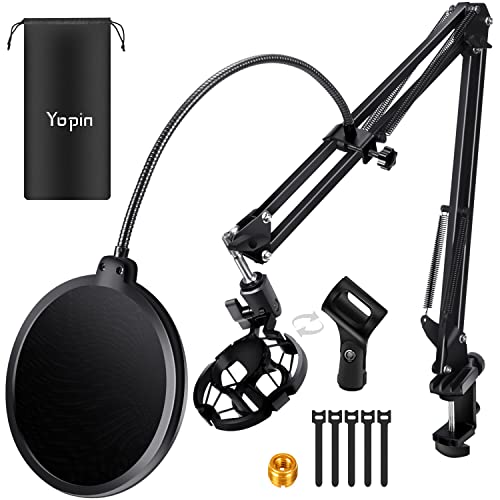
こんな人におすすめ:
- 初めてマイクアームを買う
- 軽量〜中量級マイクを使う
- とりあえず試したい
【5,000円〜8,000円】定番モデル
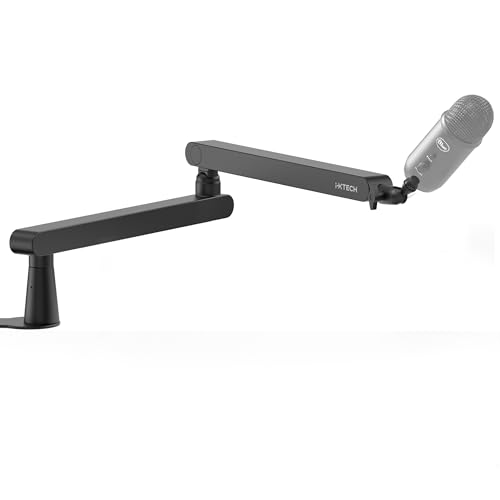
こんな人におすすめ:
- 長く使いたい
- SM58、AT2020など定番マイクを使う
- 配信環境をしっかり整えたい
【8,000円以上】プロ仕様
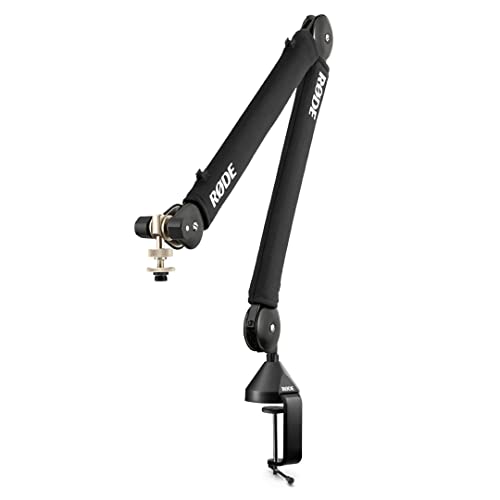
こんな人におすすめ:
- Shure SM7B等の重量級マイクを使う
- ポッドキャスト・プロ配信
- 最高品質を求める
マイクアームの取り付け方法
必要なもの
- マイクアーム本体
- マイク + ショックマウント
- (マウント式の場合)ドライバー
取り付け手順
-
取り付け位置を決める
- デスクの端から5〜10cm内側
- ケーブルが届く位置
-
クランプを固定
クランプ式: 机を挟んでネジを締める マウント式: 机に穴を開けてボルトで固定 -
マイクを取り付け
- ショックマウント経由でマイクを装着
- ネジでしっかり固定
-
バネ調整
- マイクを装着した状態でバネの強さを調整
- アームが自然に止まる位置を見つける
-
ケーブル配線
- XLRケーブル/USBケーブルをアームに沿わせる
- クリップやチューブで固定
よくあるトラブルと対処法
1. マイクが下がってくる
アームを調整してもマイクがだんだん下がってきます
バネの張力が弱い可能性があります。アーム根本にある調整ネジを締めて張力を強くしましょう。それでも下がる場合は、マイクが耐荷重を超えている可能性があります。
2. アームの動きがカクカクする
アームを動かすとカクカクして滑らかに動きません
関節部分のネジが締まりすぎている、または潤滑不足の可能性があります。各関節のネジを少し緩めてみましょう。潤滑スプレー(シリコンスプレー)を吹きかけるのも効果的です。
3. ガラステーブルに取り付けられない
ガラステーブルにクランプ式が取り付けられません
ガラステーブルは割れる危険があるため、クランプ式は非推奨です。床置き型のマイクスタンドか、卓上に置ける重量型のマイクベースを使いましょう。
4. ケーブルが邪魔
XLRケーブルがアームに絡まって邪魔です
ケーブルクリップで固定する、または内蔵チューブ式のアームに買い替えるのがおすすめです。結束バンドで仮固定するのも一時的な対策になります。
マイクアーム選びのチェックリスト
購入前に以下を確認しましょう:
購入前チェックリスト
- ✅ 使用するマイクの重量を確認した
- ✅ 耐荷重が十分なアームを選んだ
- ✅ デスクの厚みを測った(クランプ対応範囲内か)
- ✅ 取り付けスペースがある
- ✅ アームのリーチ(長さ)が十分
- ✅ ケーブル管理機能の有無を確認
- ✅ バネ調整機能があるか確認
まとめ
マイクアーム選びのポイント
1. 固定方式: 賃貸ならクランプ式、持ち家ならマウント式も選択肢
2. 耐荷重: マイク重量+ショックマウント+余裕で選ぶ
3. 予算:
- 初心者:3,000〜5,000円
- 本格派:5,000〜8,000円
- プロ:8,000円以上
4. 機能: バネ調整、ケーブル管理は長く使うなら必須
おすすめの組み合わせ
- エントリー:軽量マイク + 3,000円台クランプ式
- 定番:AT2020/Blue Yeti + 5,000円台内蔵ケーブル管理
- プロ:SM7B + Rode PSA1+(マウント式)
マイクアームは一度買えば長く使えるアイテムです。予算と用途に合わせて、最適な製品を選びましょう。
関連記事
- 配信マイクのアップグレード完全ロードマップ|3,000円から始めるプロ音質への道【2026年版】
- あなたに最適な配信マイクはどれ?|ジャンル別マイク診断チャート【2026年最新】
- 【1万円以下】配信用マイクの選び方|安くても失敗しない5つのチェックポイントとおすすめ機種
- FIFINE AM8Tレビュー|XLR品質をUSBで実現するコスパ最強マイク【2026年新製品】
- USBマイクの選び方2026|音質・設置性・価格のバランスで決める
- Stream Deck代替・類似品おすすめ10選安い互換デバイス比較
- 配信者のためのグリーンバック・背景完全ガイド|クロマキー合成から仮想背景まで徹底解説
画像クレジット
本記事で使用している画像の一部は Unsplash より提供されています。
- condenser microphone on boom arm: Photo by Ritupon Baishya on Unsplash


