


【2026年版】MX MASTER 4が気になる人向け高機能マウスおすすめ3選|動画編集・配信の選び方ガイド
【2026年版】MX MASTER 4が気になる人向け高機能マウスおすすめ3選|動画編集・配信の選び方ガイド
MX MASTER 4系の高機能マウスとは、高速スクロール、複数PC切り替え、静音クリック、長時間でも疲れにくい形状をまとめて備えた“仕事も制作も止めにくいマウス”のことです。2026年8月10日にPC Watchがロジクールの高級マウス「MX MASTER 4」の値下げを取り上げたことで、単なるセール情報ではなく「そろそろマウスも作業機材として見直すべきでは」という空気が強くなりました。
2026年の配信者や動画クリエイターは、編集、配信管理、台本作成、サムネ修正、AIツール操作まで、カーソル作業の比率がかなり高いです。ここで安価なマウスを使い続けると、ホイールの質、横スクロール、持ち替えの多さ、接続の不安定さが地味に効いてきます。
この記事ではMX MASTER 4の話題を入口に、2026年に失敗しにくい高機能マウスの選び方を整理し、Amazonで比較しやすいおすすめ3製品を実用目線でまとめます。
この記事でわかること
- MX MASTER 4の話題が示す「高機能マウス需要」の正体
- 動画編集・配信向けに見るべき5つの判断軸
- 2026年時点で比較しやすいおすすめ3製品の違い
MX MASTER 4の値下げニュースが示したこと

結論から言うと、今回のニュースが示したのは、高級マウスはぜいたく品ではなく、作業時間を削る投資先として比較され始めたということです。キーボードやマイクは見直していても、マウスだけは「動けばいい」で放置されやすいです。しかし、編集ソフトのタイムライン移動、スプレッドシートの横移動、複数ウィンドウの往復、チャット管理を毎日繰り返す人ほど、ホイール性能や手への収まり方の差が積み上がります。
特に2026年は、配信PCと仕事用ノート、タブレットを横断する人が増えました。マウス1台で複数台を切り替えられること、ガラス面や狭い机でも安定して動くこと、クリック音がマイクへ乗りにくいことは、かなり大きな価値です。つまり、MX MASTER 4の値下げが注目された背景には「スペックの話」だけでなく、デスク全体の摩擦を減らしたい需要があります。
関連する机全体の見直しは、【2026年版】配信者のデスク周りおすすめデバイス10選|キーボード・マウス・モニター・チェア や 【2026年版】Mac mini周辺機器おすすめ4選|配信者・動画クリエイター向け拡張ハブ/SSD/ケーブルの選び方 も参考になります。
※出典:PC Watch「ロジクールの高級マウス『MX MASTER 4』が最安値!Amazonで3千円弱の割引」
こんな人は高機能マウスを導入する価値が高い

結論として、長時間の編集、横移動の多い作業、複数PCの併用、静かな部屋での配信がある人は、高機能マウスの恩恵が出やすいです。
1つ目は動画編集やサムネ調整の比率が高い人です。タイムライン操作は想像以上にスクロール品質の影響を受けます。ホイールが荒いと移動量の調整に無駄が出て、細かい停止位置も合わせにくくなります。
2つ目は配信と仕事を同じ机で回す人です。Slack、ブラウザ、OBS、表計算、クラウドストレージ、AIツールの往復では、横スクロールやジェスチャーの差がかなり効きます。
3つ目はクリック音が気になる人です。マイクの真横で普通のマウスを使うと、キーボードより先にクリック音が耳につくことがあります。音の調整は 【OBS】ノイズ除去の設定完全ガイド2026|キーボード音・エアコン音を消す方法 とセットで考えると改善しやすいです。
高機能マウスが向いている人
- DaVinci ResolveやPremiere Proで長時間編集する
- 配信PCと仕事用PCを同じ机で使い分ける
- ガジェットを増やしすぎず1台で完結させたい
- 手首や肩の疲れを減らしたい
2026年に見るべき選び方はこの5点

結論から言うと、2026年の高機能マウス選びは、形状、スクロール、接続、静音性、運用コストをセットで見るのが失敗しにくいです。
| 形状 | 手のひら全体で支えるか、つまみ持ち寄りか |
|---|---|
| スクロール | 高速ホイールや横スクロールが必要か |
| 接続 | Bluetoothだけで足りるか、Logi Boltや2.4GHzも必要か |
| 静音性 | 深夜作業や配信でクリック音を抑えたいか |
| 運用 | 充電式か電池式か、複数台切替が必要か |
最初に見るべきはサイズ感です。レビューが高くても、自分の手に対して大きすぎると親指ボタンが遠く、小さすぎるとつまみ持ちが増えて疲れやすくなります。次に重要なのがホイールです。制作系マウスの満足度は、センサー精度よりもホイールの質で決まる場面がかなり多いです。
また、接続方式も見落とせません。Bluetoothだけで困らない人もいますが、配信本番や会議では専用レシーバーの方が安心なことがあります。加えて、USB-C充電か乾電池かで運用ストレスも変わります。毎日使うなら、スペック表より「使い切るまでの面倒の少なさ」を重視した方が満足度は高くなります。
3製品を先に比較すると違いはこう見える
結論を先にまとめると、据え置き本命ならMX Master 3S、持ち運び込みならMX Anywhere 3S、省スペースと手首対策ならMX ERGOです。
| モデル | 強み | 向いている人 | 気をつけたい点 |
|---|---|---|---|
| Logicool MX Master 3S | フィット感、MagSpeed、高速横移動 | 編集・表計算・据え置き中心の人 | 本体が大きめで携帯向きではない |
| Logicool MX Anywhere 3S | 小型でも高性能、静音、持ち運びやすい | ノートPC併用、外作業、狭い机 | 手が大きい人は長時間で窮屈に感じやすい |
| Logicool MX ERGO | トラックボールで省スペース、手首が楽 | マウス移動スペースが少ない人 | 慣れるまで操作感に学習コストがある |
この比較で大事なのは、「どれが一番高性能か」より「何を減らしたいか」です。腕の移動を減らしたいのか、バッグの中身を減らしたいのか、配信中の物音を減らしたいのかで正解は変わります。
おすすめ1: Logicool MX Master 3S
結論として、MX MASTER 4の話題を見て「結局、いちばん失敗しにくい据え置き用は何か」と考えるなら、MX Master 3Sが最有力です。大きめのボディで手のひらを預けやすく、MagSpeedホイールの滑らかさ、横スクロールの扱いやすさ、静音クリックのまとまり方がかなり優秀です。
動画編集ではタイムライン移動、横長の表では横スクロール、ブラウザでは長文ページの往復が多くなります。MX Master 3Sは、この「毎日数百回やる小移動」をかなり減らしやすいです。しかもLogi Options+前提でボタン割り当てを詰めると、アプリごとに役割を変えやすく、制作系との相性も良いです。
たとえば、DaVinci Resolveでは親指ボタンを再生停止やブレードツールへ、ブラウザでは戻る/進むへ、表計算では左右移動やズームへ寄せる、といった運用がしやすいです。こうした違いは1回だけ見ると地味ですが、毎日積み上がるとかなり効きます。高機能マウスの価値は、派手な新機能よりも「反復作業が静かに短くなる」点にあります。
一方で、カバンに常備するにはやや大きいです。だからこそ、自宅机が主戦場で、据え置きの快適さを最大化したい人に向いています。

Logicool MX Master 3S
- MagSpeed電磁気スクロールで長いタイムラインや表を素早く移動しやすい
- 静音クリックと親指ホイールで仕事と制作の往復がしやすい
- 3台切り替え対応で複数PCの机にも組み込みやすい
おすすめ2: Logicool MX Anywhere 3S
結論から言うと、ノートPC併用や持ち運びまで含めて考えるならMX Anywhere 3Sの完成度がかなり高いです。小型なのに高精度センサー、高速スクロール、静音クリック、USB-C充電をバランスよくまとめています。
このモデルの強みは「小さいのに我慢感が少ない」ことです。出先で軽作業をする日も、自宅で長めに編集する日も、道具を変えずに回しやすいです。2026年はタブレットや薄型ノートをサブ機にする人が増えていますが、その流れとも相性が良いです。携帯性重視の視点では 【2026年版】折りたたみマウスおすすめ4選|Logicool Mobi Fold登場で失敗しない選び方ガイド も参考になります。
大きい手でパームグリップ中心の人には少し窮屈に感じることがありますが、机の占有面積を減らしたい人にはかなり現実的な本命です。
特に配信者は、マウスの右側に飲み物、左側にキーボード、上側にマイクアームの土台が来やすく、可動域が想像以上に削られます。MX Anywhere 3Sはその制約下でも操作しやすく、軽作業用の妥協モデルではなく、狭い机に合わせた高性能モデルとして見た方が納得しやすいです。

ロジクール MX Anywhere 3S
- 小型でもMagSpeedスクロールと高精度センサーを両立
- USB-C充電式で出先と自宅の両方で運用しやすい
- ガラス面対応でカフェや会議室でも安定しやすい
おすすめ3: Logicool MX ERGO
結論として、机が狭い人、手首の角度を変えたい人、マウス移動そのものを減らしたい人にはMX ERGOがかなり強いです。一般的なマウスと違って本体を動かさずに親指でカーソル操作するので、マウスパッドの広さが要りません。
配信机はキーボード、オーディオIF、マイク、スマホスタンドで横幅が埋まりがちです。その環境では、マウスの可動域を確保するより、可動域がいらない選択肢を取る方が合理的なことがあります。特に長時間の配信準備やチャット管理では、腕の移動が減るだけでもかなり楽です。
ただし、トラックボールは慣れが必要です。最初の数日は違和感が出やすいので、いきなり本番用にするより、ブラウザ操作や軽作業から始める方が失敗しにくいです。トラックボールを含めた周辺デバイス全体の考え方は、【2026年版】配信者向け左手デバイス完全比較ガイド|Stream Deck・トラックボール・マクロパッド・フットペダルの選び方 も役立ちます。
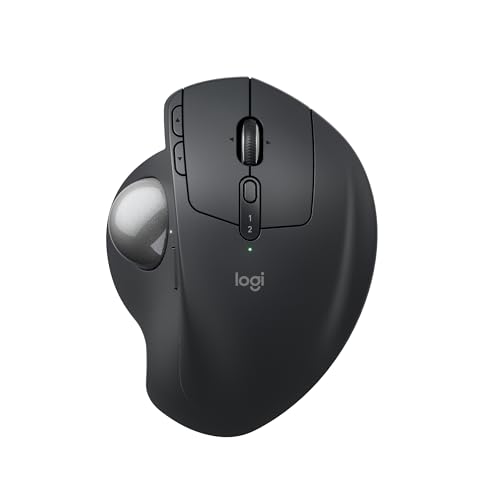
Logicool MX ERGO トラックボール
- 本体を動かさずに操作でき、机が狭くても扱いやすい
- 手首のひねりを減らしやすく長時間運用に向く
- 複数デバイス切り替えに対応し据え置き机へ組み込みやすい
用途別に選ぶならどれが正解か
結論を一言で言うと、据え置き快適性ならMX Master 3S、機動力ならMX Anywhere 3S、省スペースと手首対策ならMX ERGOです。
配信と編集が主で、自宅机に座る時間が長いならMX Master 3Sが一番わかりやすいです。逆に、ノートPCを持ち歩きながらカフェや会議室でも使うならMX Anywhere 3Sの方が後悔しにくいです。机に余白がなく、マウスを振るスペース自体がストレスならMX ERGOが候補になります。
ここで重要なのは、スペックの高さではなく「毎日どこで詰まっているか」です。ホイールが重くて疲れるのか、机が狭くて腕がぶつかるのか、持ち運びで荷物が増えるのか。この不満を1つ決めてから選ぶと、価格に振り回されにくくなります。
迷う人は、「編集時間が長い日」と「移動が多い日」のどちらが多いかで切り分けると早いです。前者ならMX Master 3S、後者ならMX Anywhere 3S、机そのものが狭いならMX ERGO、という順で考えると判断しやすくなります。
買う前に見落としやすいポイント
高機能マウス選びでよくある失敗は、レビュー点数とセール価格だけで決めることです。見落としやすいのは次の4点です。
-
手の大きさと持ち方
かぶせ持ちかつまみ持ちかで、同じマウスでも快適さが大きく変わります。 -
横スクロールの必要性
編集や表計算が多い人は、ここが満足度をかなり左右します。 -
Bluetooth復帰の癖
会議や配信で即反応してほしい人は、専用レシーバー併用の安心感も見た方が良いです。 -
クリック音と机の響き
静音マウスでも、薄い天板やマイク配置次第では意外と音が乗ります。
さらに、マウス単体で環境が完成するわけではありません。机の高さ、キーボード位置、リストレストの有無も影響します。デスク全体を少し整えるだけで、同じマウスでも体感はかなり変わります。
もう1つ見落としやすいのが、ボタンを増やしすぎることです。高機能マウスは割り当てが豊富ですが、全部を触ろうとすると逆に迷います。最初は「戻る/進む」「横スクロール」「ミュート切替」など、明確に頻度が高い2〜3機能だけに絞った方が使いこなしやすいです。
- 小さいほど良いと思い込み、長時間作業で手が縮こまる
- 逆に大きすぎるモデルを持ち運び前提で買ってしまう
- スクロール性能よりセンサーDPIだけを見てしまう
- 配信中のクリック音や共振を軽視する
買った直後にやるべき初期設定3ステップ
結論として、高機能マウスは買っただけでは真価が出ません。最初の30分で3つだけ設定すると満足度がかなり変わります。
1つ目はポインタ速度の調整です。速すぎると細かい編集がぶれ、遅すぎると長い画面移動で疲れます。まずは普段使いより少し遅めにして、慣れたら少しずつ上げる方が失敗しにくいです。
2つ目はボタン割り当てです。最初から全部を触る必要はありません。ブラウザなら戻る/進む、編集ソフトなら再生停止やツール切替、OBSならシーン切替やミュート切替など、毎日必ず触る操作だけを入れると効果が出やすいです。
3つ目は設置位置の調整です。意外と見落とされますが、マウスだけ替えてもキーボードやマイクの位置が古いままだと、腕の角度が改善しません。キーボードを数センチ左に寄せたり、マイクアームの根元をずらしたりするだけでかなり快適になります。
配信者なら、配信中と配信外で役割を分けるのも有効です。配信中は誤操作を減らすためにボタン割り当てを最小限にし、配信外の編集や事務作業ではショートカットを増やす、という使い分けです。同じマウスでも「本番用プロファイル」と「作業用プロファイル」を分けるだけで、扱いやすさが一段上がります。
- 購入直後の「思ったより普通」を防ぎやすい
- 作業ソフトごとの時短効果が出やすい
- 手首や肩の負担をマウス以外も含めて減らしやすい
1週間使って合わないときの見直し方
1週間使って違和感が残るときは、すぐに「失敗だった」と決めない方が良いです。高機能マウスは、最初の違和感が設定由来なのか、サイズ由来なのか、持ち方由来なのかで対処が変わります。
まず確認したいのは、疲れる場所がどこかです。親指が張るならボタン位置や握り込みが合っていない可能性があります。手首が痛いならマウス本体より机の高さや角度の問題かもしれません。ホイールが使いづらいなら、スクロール速度設定が強すぎることもあります。
また、トラックボール系は慣れるまで時間がかかりますが、通常マウスで1週間違和感が消えないなら「高性能だから我慢する」はおすすめしません。毎日使う道具は、少しの不快感でも蓄積します。レビュー評価より、自分の机で自然に手が置けるかを優先した方が結果的に長く使えます。
特に配信や編集のように1回の作業時間が長い人ほど、最終的に効くのはスペック表ではなく「終わったあとに肩と手首が残っているかどうか」です。ここが噛み合うと、作業の集中力まで変わってきます。翌日の疲れ方もはっきり違ってきます。
まとめ
この記事のポイント
- MX MASTER 4の値下げ話題は、高機能マウスを制作機材として見直す流れを後押ししている
- 据え置き本命はMX Master 3S、持ち運び込みならMX Anywhere 3S、省スペース重視ならMX ERGOが有力
- 選ぶときは形状、ホイール、接続、静音性、運用のしやすさを先に見ると失敗しにくい
今日からできること: いま使っているマウスで最も不満な場面を1つだけ決めて、その不満を一番強く消せるモデルから比較してみてください。
よくある質問
よくある質問
関連コンテンツ
この記事と一緒に使いたいツール
配信開始やイベントまでの残り時間を表示。OBS埋め込み用URLも生成可能。
25分集中+5分休憩で作業効率アップ。動画編集や配信準備に最適。
待機画面・休憩画面に最適。OBSブラウザソース埋め込み対応、背景透過、カスタムメッセージ・色テーマ付き。
配信画面に置ける背景透過のデジタル時計。フォントや色を自由にカスタマイズ。
サムネ画像が16:9/1280x720/2MB未満などの基準を満たしているかを一発判定。
配信前にやるべき準備をチェックリスト化。コピーしてそのまま使えます。


