【OBS Studio入門】初心者向け使い方ガイド|ダウンロードから配信開始まで
ゲーム配信やライブ配信を始めたいけど、OBSの使い方がわからない...。
そんな初心者の方に向けて、OBS Studioの基本的な使い方をダウンロードから配信開始まで、ステップバイステップで解説します。
- OBS Studioのダウンロードとインストール
- 基本的な画面の見方
- ソースの追加方法(ゲーム画面、Webカメラなど)
- 音声の設定方法
- 配信プラットフォームとの連携
- おすすめの初期設定
- フィルターやプラグインの活用法
OBS Studioとは?
OBS Studio(Open Broadcaster Software)は、無料で使えるライブ配信・録画ソフトです。
世界中のストリーマーが愛用しており、YouTube、Twitch、ニコニコ生放送など、ほぼすべての配信プラットフォームに対応しています。
OBS Studioの特徴
| 特徴 | 説明 |
|---|---|
| 完全無料 | オープンソースで広告なし |
| マルチプラットフォーム | Windows、Mac、Linux対応 |
| 高機能 | シーン切り替え、フィルター、プラグイン対応 |
| 軽量 | PCへの負荷が比較的少ない |
| 多言語対応 | 日本語で使える |
| 豊富なプラグイン | 機能を自由に拡張できる |
OBS Studio vs 他の配信ソフト
| ソフト名 | 価格 | 特徴 | おすすめ度 |
|---|---|---|---|
| OBS Studio | 無料 | 軽量・高機能・プラグイン豊富 | ★★★★★ |
| Streamlabs Desktop | 無料 | ウィジェット統合・初心者向け | ★★★★☆ |
| XSplit | 有料 | 商用利用向け・サポート充実 | ★★★☆☆ |
| Twitch Studio | 無料 | Twitch専用・超初心者向け | ★★★☆☆ |
どれを選ぶべき?
迷ったらOBS Studioがおすすめです。無料で高機能、情報も豊富なので困ったときに解決策が見つかりやすいです。
ダウンロードとインストール
ステップ1:公式サイトからダウンロード
- OBS Studio公式サイト(https://obsproject.com/ja)にアクセス
- 自分のOS(Windows/macOS/Linux)を選択
- インストーラーをダウンロード
注意
必ず公式サイトからダウンロードしてください。非公式サイトからダウンロードすると、マルウェアが含まれている可能性があります。
ステップ2:インストール
Windowsの場合
- ダウンロードしたインストーラー(OBS-Studio-xx.x.x-Full-Installer-x64.exe)を実行
- ユーザーアカウント制御が表示されたら「はい」をクリック
- 「Next」をクリックしてインストールを進める
- インストール先を確認して「Install」
- 完了したら「Finish」でOBS Studioを起動
Macの場合
- ダウンロードしたdmgファイルを開く
- OBS StudioアイコンをApplicationsフォルダにドラッグ
- Launchpadから起動
- 初回起動時は「開く」をクリック
ステップ3:自動構成ウィザード
初回起動時に「自動構成ウィザード」が表示されます。
- 「配信のために最適化」を選択
- 解像度とFPSを選択(初心者は1080p/30fpsがおすすめ)
- 配信サービスを選択(後から変更可能)
- 「設定を適用」をクリック
自動構成ウィザードのメリット
PCのスペックを自動で判定し、最適な設定を提案してくれます。後から変更も可能なので、まずは自動設定で始めましょう。
OBSの画面構成
OBS Studioの画面は、主に5つのエリアに分かれています。
1. プレビュー画面(中央上部)
配信・録画される映像のプレビューが表示されます。ここで見える映像がそのまま視聴者に届きます。
プレビュー画面の操作
- ソースをクリックで選択
- ドラッグで位置を移動
- 角をドラッグでサイズ変更
- 右クリックで詳細メニュー
2. シーン(左下)
シーンは、配信画面のレイアウトのことです。
- ゲーム画面用シーン
- 雑談用シーン
- 休憩画面用シーン
- オープニング/エンディング用シーン
など、複数のシーンを作成して切り替えることができます。
シーンの使い分け例
| シーン名 | 用途 | 含めるソース |
|---|---|---|
| ゲーム配信 | ゲームプレイ中 | ゲームキャプチャ、Webカメラ、オーバーレイ |
| 雑談 | ゲーム以外のトーク | Webカメラ(大きめ)、背景画像 |
| 休憩中 | 離席時 | 「少々お待ちください」画像、BGM |
| 開始前 | 配信開始前 | カウントダウン、BGM |
3. ソース(左下中央)
ソースは、シーンに配置する要素のことです。
| ソースの種類 | 用途 |
|---|---|
| ゲームキャプチャ | ゲーム画面を取り込む |
| ウィンドウキャプチャ | 特定のウィンドウを取り込む |
| 画面キャプチャ | デスクトップ全体を取り込む |
| 映像キャプチャデバイス | Webカメラ、キャプチャーボード |
| 画像 | 静止画(オーバーレイ、ロゴ) |
| テキスト | 文字を表示 |
| メディアソース | 動画、音声ファイル |
| ブラウザ | Webページ、ウィジェット |
4. 音声ミキサー(中央下部)
マイクやゲーム音などの音量を調整します。
音声ミキサーの見方
- 緑:適正な音量
- 黄:やや大きい
- 赤:音割れ(クリッピング)の危険
5. コントロール(右下)
| ボタン | 機能 |
|---|---|
| 配信開始 | ライブ配信を開始 |
| 録画開始 | ローカル録画を開始 |
| スタジオモード | プレビューと配信画面を分離 |
| 設定 | 各種設定画面を開く |
| 終了 | OBSを終了 |
ソースの追加方法
配信画面に要素を追加する方法を解説します。
ゲーム画面を追加する
- ソース欄の「+」をクリック
- 「ゲームキャプチャ」を選択
- 名前をつけて「OK」
- モードで「特定のウィンドウをキャプチャ」を選択
- ウィンドウでゲームを選択
- 「OK」で完了
ゲームが表示されない場合
- ゲームを起動した状態で設定する
- 「管理者として実行」でOBSを起動する
- 「ウィンドウキャプチャ」を試す
- ゲームをフルスクリーンからウィンドウモードに変更
ゲームキャプチャの詳細設定
| 設定項目 | 推奨設定 |
|---|---|
| モード | 特定のウィンドウをキャプチャ |
| SLIキャプチャモード | オフ |
| カーソルをキャプチャ | 必要に応じてオン |
| アンチチート互換性フック | オン |
Webカメラを追加する
- ソース欄の「+」をクリック
- 「映像キャプチャデバイス」を選択
- 名前をつけて「OK」
- デバイスで使用するWebカメラを選択
- 解像度とFPSを設定
- 「OK」で完了
追加後、プレビュー画面でドラッグしてサイズと位置を調整します。
Webカメラの推奨設定
| 設定項目 | 推奨設定 |
|---|---|
| 解像度 | 1280x720(720p) |
| FPS | 30 |
| 映像フォーマット | MJPEG(YUY2より軽い) |
画像を追加する
- ソース欄の「+」をクリック
- 「画像」を選択
- 名前をつけて「OK」
- 画像ファイルを選択
- 「OK」で完了
オーバーレイやフレーム、ロゴなどを追加するときに使います。
対応画像形式
- PNG(透過対応)
- JPG
- BMP
- GIF(アニメーション非対応)
透過画像を使うには
PNG形式で背景が透明な画像を使用すると、ゲーム画面の上にキレイに重ねられます。
テキストを追加する
- ソース欄の「+」をクリック
- 「テキスト(GDI+)」を選択
- 名前をつけて「OK」
- 表示したいテキストを入力
- フォント、サイズ、色を設定
- 「OK」で完了
テキストの装飾オプション
- 輪郭(アウトライン)
- ドロップシャドウ
- 背景色
- スクロール(テロップ風)
ブラウザソースを追加する
配信画面にWebページやウィジェットを表示できます。
- ソース欄の「+」をクリック
- 「ブラウザ」を選択
- 名前をつけて「OK」
- URLを入力
- 幅と高さを設定
- 「OK」で完了
ブラウザソースの活用例
- チャット表示ウィジェット
- フォロー/サブスク通知
- 時計、カウントダウン
- Spotify再生中の曲表示
音声の設定
マイクの設定
- 「設定」→「音声」を開く
- 「マイク音声」で使用するマイクを選択
- 音声ミキサーで音量を調整
ゲーム音の設定
通常は自動で「デスクトップ音声」として取り込まれます。
- 「設定」→「音声」を開く
- 「デスクトップ音声」で出力デバイスを選択
音量バランスの調整
音声ミキサーで各ソースの音量を調整します。
| ソース | 目安の音量 |
|---|---|
| マイク | -10dB〜-5dB付近 |
| ゲーム音 | マイクより少し小さめ |
| BGM | さらに小さめ |
音量が小さすぎる・大きすぎる場合
スライダーを右クリック→「フィルタ」で「ゲイン」を追加すると、音量を増減できます。
音声フィルターの設定
マイクの音質を向上させるためのフィルターを設定します。
音声ミキサーのマイクを右クリック → フィルタ
| フィルター | 効果 | おすすめ設定 |
|---|---|---|
| ノイズ抑制 | 環境音を除去 | RNNoiseを推奨 |
| ノイズゲート | 小さい音をカット | 閾値-32dB程度 |
| コンプレッサー | 音量を均一化 | 比率4:1、閾値-18dB |
| ゲイン | 音量を増減 | 必要に応じて |
フィルターの順番(推奨)
- ノイズ抑制
- ノイズゲート
- コンプレッサー
- ゲイン
配信プラットフォームとの連携
YouTubeで配信する場合
- 「設定」→「配信」を開く
- サービスで「YouTube - RTMPS」を選択
- 「アカウント接続」をクリック
- Googleアカウントでログイン
- 認証を許可
YouTube配信の注意点
- 初回配信は24時間前までに有効化が必要
- ライブ配信の有効化はYouTube Studioから
- モバイル認証が必要な場合あり
Twitchで配信する場合
- 「設定」→「配信」を開く
- サービスで「Twitch」を選択
- 「アカウント接続」をクリック
- Twitchアカウントでログイン
- 認証を許可
Twitch配信のおすすめ設定
- サーバー:自動(最適なサーバーを自動選択)
- ビットレート:6000Kbps(パートナー/アフィリエイト)
ニコニコ生放送で配信する場合
- 「設定」→「配信」を開く
- サービスで「niconico」を選択
- ストリームキーを入力
ストリームキーを使う場合
アカウント連携がうまくいかない場合は、ストリームキーを直接入力します。
- 各プラットフォームの配信設定からストリームキーをコピー
- OBSの「設定」→「配信」
- 「ストリームキーを使用する」にチェック
- ストリームキーを貼り付け
おすすめの初期設定
出力設定
「設定」→「出力」で以下を設定します。
配信タブ
| 項目 | おすすめ設定 |
|---|---|
| 出力モード | 詳細 |
| エンコーダ | NVIDIA NVENC H.264(対応GPUがある場合) |
| レート制御 | CBR |
| ビットレート | 4500〜6000 Kbps |
| キーフレーム間隔 | 2 |
| プリセット | Quality |
| プロファイル | high |
録画タブ
| 項目 | おすすめ設定 |
|---|---|
| 録画フォーマット | mkv(後でmp4に変換可能) |
| エンコーダ | 配信と同じ |
| レート制御 | CQP(品質優先) |
| CQレベル | 18〜23 |
なぜmkvで録画?
mkvは録画中にPCがクラッシュしてもファイルが壊れにくいです。録画後に「ファイル」→「録画の再多重化」でmp4に変換できます。
映像設定
「設定」→「映像」で以下を設定します。
| 項目 | おすすめ設定 |
|---|---|
| 基本解像度 | 1920x1080 |
| 出力解像度 | 1920x1080(PCスペックが低ければ1280x720) |
| 縮小フィルター | ランチョス(高品質) |
| FPS | 30または60 |
詳細設定
「設定」→「詳細」で以下を設定します。
| 項目 | おすすめ設定 |
|---|---|
| プロセスの優先度 | 通常以上 |
| 色フォーマット | NV12 |
| 色空間 | 709 |
| 色範囲 | 一部 |
ホットキー設定
「設定」→「ホットキー」で、よく使う操作にキーを割り当てます。
| 操作 | おすすめキー |
|---|---|
| 配信開始/停止 | F9 / F10 |
| 録画開始/停止 | F11 / F12 |
| シーン切り替え | F1〜F4 |
| マイクミュート | F5 |
便利な機能
スタジオモード
スタジオモードを使うと、プレビュー画面と配信画面を分離できます。
- 「スタジオモード」ボタンをクリック
- 左側:プレビュー(視聴者に見えない)
- 右側:配信中の画面
- 「トランジション」で切り替え
シーンを事前に確認してから切り替えられるので、放送事故を防げます。
シーンコレクション
複数の設定パターンを保存できます。
- ゲーム配信用
- 雑談配信用
- コラボ配信用
など、用途別に設定を切り替えられます。
プロファイル
配信先ごとに設定を保存できます。
- YouTube用プロファイル
- Twitch用プロファイル
ビットレートやサーバー設定が異なる場合に便利です。
仮想カメラ
OBSの映像を仮想Webカメラとして出力できます。
- 「ツール」→「仮想カメラを開始」
- ZoomやDiscordでカメラとして「OBS Virtual Camera」を選択
オンライン会議でOBSの映像を使いたいときに便利です。
よくあるトラブルと解決法
ゲーム画面が真っ暗
原因と解決法
| 原因 | 解決法 |
|---|---|
| 管理者権限の問題 | OBSを「管理者として実行」 |
| ゲームモードの問題 | ウィンドウモード/ボーダーレスに変更 |
| キャプチャ方法の問題 | ゲームキャプチャ→ウィンドウキャプチャを試す |
| GPU設定の問題 | OBSとゲームを同じGPUで実行 |
音が出ない
チェックリスト
- 音声ミキサーがミュートになっていないか
- 「設定」→「音声」でデバイスが正しく選択されているか
- Windowsの音量ミキサーでOBSがミュートになっていないか
- デバイスが「既定のデバイス」になっているか
配信がカクカクする
対処法(効果が高い順)
- ビットレートを下げる(6000→4500 Kbps)
- 出力解像度を下げる(1080p→720p)
- エンコーダをハードウェア(NVENC)に変更
- FPSを下げる(60→30fps)
- 他のアプリケーションを閉じる
- プリセットを「Performance」に変更
配信が途切れる
原因と解決法
| 原因 | 解決法 |
|---|---|
| 回線速度不足 | ビットレートを下げる |
| Wi-Fi不安定 | 有線LANに変更 |
| サーバー問題 | 別のサーバーを選択 |
| ファイアウォール | OBSを例外に追加 |
エンコーダエラー
「エンコーダを開けません」というエラーが出る場合:
- OBSを再起動
- GPUドライバーを最新版に更新
- 出力解像度を下げる
- x264エンコーダに変更
おすすめプラグイン
OBSの機能を拡張するプラグインを紹介します。
| プラグイン名 | 機能 |
|---|---|
| StreamFX | 高度なエフェクト、ぼかし、シャープ化 |
| Move Transition | ソースのアニメーション移動 |
| Source Dock | ソースを別ウィンドウで表示 |
| Advanced Scene Switcher | 自動シーン切り替え |
| Vertical Canvas | 縦型配信用キャンバス |
よくある質問
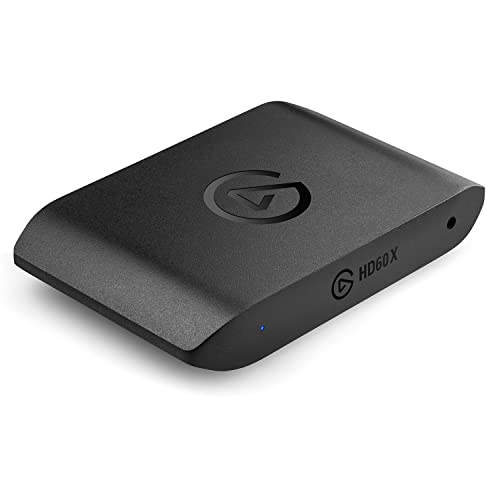
Elgato HD60 X キャプチャーボード - 4K30/1080p60対応
- OBS Studioと完全対応し、ゲーム機(PS5/Xbox/Switch)の映像をそのままキャプチャ
- 4K30fps・1080p60fpsに対応し高品質な配信映像を実現
- パススルー出力対応でゲームプレイの遅延なしにTVでプレイしながら配信可能
- USB接続でドライバ不要、OBS上でソースとして即認識される
- 4K HDR対応で将来の高解像度配信にも備えられる
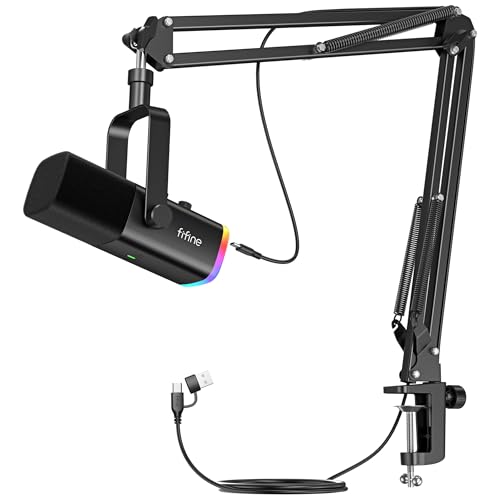
FIFINE AM8T コンデンサーマイク - USB/XLR両対応
- OBS Studioのマイク音声ソースとしてUSB接続でそのまま使用可能
- 単一指向性で前方の声を明瞭に拾いノイズを低減
- リアルタイムモニタリング対応で配信中の自分の声を確認しながら調整可能
- タッチ式ミュートボタン搭載で配信中の一時消音が素早くできる
- OBSのノイズ抑制フィルターと組み合わせることで配信音質が大幅に向上
まとめ
OBS Studio入門のポイント
- 公式サイトから無料でダウンロード
- シーンとソースの概念を理解する
- ゲームキャプチャでゲーム画面を取り込む
- 音声フィルターで音質を向上させる
- 音声ミキサーで音量バランスを調整
- 配信プラットフォームとアカウント連携
- ビットレートと解像度はPCスペックに合わせて調整
- スタジオモードで放送事故を防止
あわせて読みたい
OBS Studioは最初は難しく感じるかもしれませんが、基本を覚えればとても便利なツールです。
まずはこの記事の手順に沿って設定し、テスト配信をしてみましょう。慣れてきたら、フィルターやプラグインなど、より高度な機能にも挑戦してみてください。
このトピックの関連記事
配信初心者ガイド に関する記事をまとめています。
よくある質問
関連コンテンツ
この記事と一緒に使いたいツール
解像度とFPSを選ぶだけで推奨ビットレートや設定値をまとめて出力。
待機画面・休憩画面に最適。OBSブラウザソース埋め込み対応、背景透過、カスタムメッセージ・色テーマ付き。
サムネ画像が16:9/1280x720/2MB未満などの基準を満たしているかを一発判定。
入力したタグを上限60件・表示3件ルールに合わせて自動整形。
OBSのショートカットを整理して一覧化。配信中の操作ミスを減らします。
配信内容やリンクを入力するだけで、YouTube/Twitch向けの説明文・タグ・固定コメントをまとめて作成。