

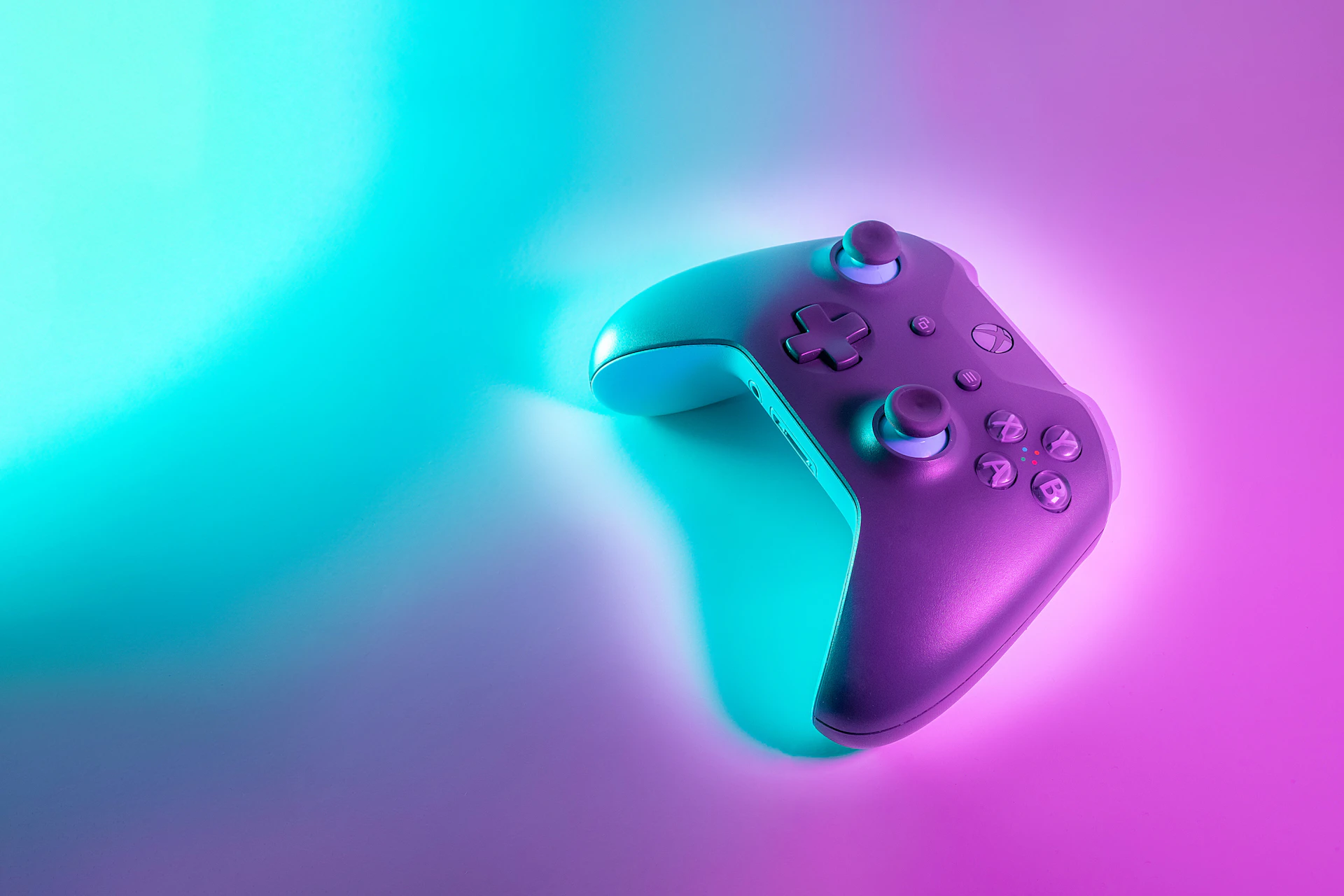
Switch 2でOBS配信する方法【2026年版】キャプチャーボード接続設定ガイド
Nintendo Switch 2が2025年に発売されて以来、「Switch 2のゲームをYouTubeやTwitchで配信したい」という声が配信者コミュニティで急増しています。しかしSwitch 2には単体でのライブ配信機能がないため、PCとキャプチャーボードを組み合わせた環境構築が必要です。
この記事では、Switch 2の配信環境を一から構築する手順を、機材選びからOBSの設定値まで具体的に解説します。2026年最新のキャプチャーボード事情と、Switch 2専用配信機材の動向も網羅しています。
この記事でわかること
- Switch 2配信に必要な機材の選び方
- キャプチャーボードとOBSの接続・設定手順
- 映像・音声の最適化設定値
- よくあるトラブルの解決法
Switch 2配信に必要なもの
Nintendo Switch 2でライブ配信するためには、以下の5点が必要です。
| 機材 | 役割 | 目安予算 |
|---|---|---|
| Nintendo Switch 2本体 | ゲームのプレイ | — |
| HDMIケーブル | Switch 2とキャプボの接続 | 500〜1,500円 |
| キャプチャーボード | 映像・音声をPCに取り込む | 8,000〜30,000円 |
| PC | 配信処理・エンコード | — |
| OBS Studio | 配信ソフト(無料) | 無料 |
Switch 2はドック接続時にHDMI出力が有効になります。携帯モード(本体単体)では外部出力ができないため、配信時は必ずドックにセットしてください。
キャプチャーボードの選び方
キャプチャーボードは配信品質を左右する最も重要な機材です。Switch 2は最大4K出力に対応しているため、将来性を考えると1080p60fps以上の対応モデルを選ぶのがおすすめです。
| Elgato HD60 X | 1080p60fps対応・USB接続・約18,000円。初心者に最もおすすめ |
|---|---|
| AVerMedia Live Gamer 4K (GC553) | 4K60fps対応・USB接続・約25,000円。高解像度配信向け |
| AVerMedia Live Gamer Portable 2 Plus | 1080p60fps対応・PC不要モードあり・約15,000円。 |
| magewell USB Capture HDMI Gen 2 | 業務用途向け・高品質・約40,000円〜 |
Switch 2の配信目的で選ぶなら、Elgato HD60 Xが最もコストパフォーマンスに優れた選択肢です。OBSとの親和性が高く、公式ドキュメントも充実しているため、初心者でも設定に詰まりにくい点が大きなメリットです。
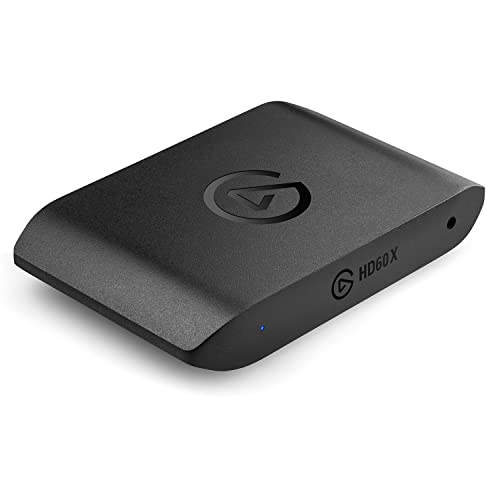
Elgato HD60 X 外付けキャプチャーカード
- Nintendo Switch 2対応・1080p60fps/4K30パススルー
- USB接続でドライバー不要・プラグ&プレイ対応
- OBS・Streamlabs・YouTube・Twitch全対応
- ウォーターマークなし・時間制限なし・サブスク不要
接続手順(ステップ別)
ステップ1: Switch 2とキャプチャーボードを接続する
- Switch 2をドックにセットする
- ドックのHDMI OUTポートにHDMIケーブルを接続する
- HDMIケーブルのもう一方をキャプチャーボードのHDMI INポートに接続する
- キャプチャーボードをUSBケーブルでPCに接続する(USB 3.0ポートを使うこと)
- キャプチャーボードのドライバーをインストールする(Elgatoの場合はElgato 4K Captureをインストール)
「パススルー」接続について: キャプチャーボードのHDMI OUTポートにテレビやモニターを接続すると、遅延なしのゲーム映像をテレビで見ながら配信できます。PC画面のプレビューは数フレームの遅延があるため、ゲームプレイはパススルー接続のモニターで行うのが基本です。
ステップ2: OBS Studioをインストールする
OBS Studio(https://obsproject.com)の公式サイトから最新版をダウンロードしてインストールします。2026年2月時点の最新版はOBS 31.xです。インストール後に自動設定ウィザードが起動するので、「配信向けに最適化」を選択してください。
ステップ3: OBSでキャプチャーボードを映像ソースとして追加する
- OBSの「シーン」ペインでシーンを選択する
- 「ソース」ペインの「+」ボタンをクリックし、「映像キャプチャデバイス」を選択する
- デバイス一覧から接続したキャプチャーボードを選択する
- 解像度を「1920x1080」、フレームレートを「60」に設定する
- 「OK」をクリックしてソースを追加する
Switch 2の映像がOBSのプレビュー画面に表示されれば接続成功です。
ステップ4: 音声設定を行う
Switch 2の音声はキャプチャーボード経由でOBSに入力されます。OBSの「音声ミキサー」にキャプチャーボードのデバイスが表示されているか確認し、ゲーム音のレベルが適切に動いていることを確認してください。
マイクを使う場合は「音声ミキサー」の「+」からマイクデバイスを追加します。
OBS推奨設定値
Switch 2の配信に適したOBSの設定値です。「設定」→「出力」→「出力モード:詳細」で設定してください。
| エンコーダ | NVIDIA NVENC H.264(NVIDIAユーザー)/ x264(その他) |
|---|---|
| レート制御 | CBR |
| ビットレート | 6,000 kbps(YouTube)/ 6,000 kbps(Twitch上限) |
| キーフレーム間隔 | 2秒 |
| プリセット | Quality(NVENC)/ medium(x264) |
| プロファイル | High |
| 映像解像度 | 1920x1080(出力) |
| フレームレート | 60fps |
回線速度について: 配信ビットレートは実際のアップロード速度の70%以下に抑えるのが安定配信の鉄則です。6,000 kbpsで配信するなら、アップロード速度は10 Mbps以上が目安です。speedtest.netで事前に速度を確認しておきましょう。
よくあるトラブルと解決法
キャプチャーボードの映像がOBSに映らない
原因1: HDMIの著作権保護(HDCP)が有効になっている Switch 2の「設定」→「テレビ出力」→「HDCP」をオフにしてください。HDCPが有効だとキャプチャーボードで映像を取り込めません。
原因2: USB 2.0ポートに接続している キャプチャーボードは必ずUSB 3.0(青色のポート)に接続してください。USB 2.0では帯域不足で映像が入力されないことがあります。
映像が遅延する・カクカクする
OBSの「設定」→「映像」でキャンバス解像度と出力解像度が一致しているか確認してください。また、エンコーダをNVENCに切り替えることでCPU負荷が下がり、カクつきが改善することが多いです。
音声がキャプチャーボードから入力されない
OBSの「設定」→「音声」で「グローバル音声デバイス」のデスクトップ音声またはカスタム音声デバイスにキャプチャーボードが選択されているか確認してください。デバイスが表示されない場合はキャプチャーボードのドライバーを再インストールしてみてください。
- 無料のOBS Studioだけで本格的な配信環境が作れる
- キャプチャーボード1台でYouTube・Twitch・ニコニコ動画など複数のプラットフォームに対応できる
- パススルー接続でゲームプレイの遅延を防げる
- 録画と配信を同時進行できる
- 機材費用として最低でも1〜2万円程度かかる
- PCスペックが低いとエンコード処理が追いつかず配信品質が落ちる
- 初期設定にある程度の手間と時間がかかる
予算を抑えてゲーミングPCを手に入れたい方へ
中古なら同等スペックを半額近くで入手できます。中古ゲーミングPCおすすめガイドで失敗しない選び方を解説しています。
Switch 2のOBS配信で画質を上げるテクニック
基本的な接続と設定が完了したら、さらに配信のクオリティを上げるテクニックを試してみましょう。
カメラオーバーレイの追加
ゲーム画面だけでなく、自分の顔をワイプで表示する「フェイスカム」を追加すると視聴者のエンゲージメントが向上します。OBSで「映像キャプチャデバイス」ソースを追加し、Webカメラを選択するだけで設定できます。
配信スケジュールの告知
Switch 2の新作タイトルは発売直後にアクセスが集中します。配信スケジュールメーカーを活用して事前に告知画面を作成しておくと、視聴者に配信時間を周知できます。
PCスペックが不足している場合
Switch 2のキャプチャーと同時にOBSのエンコードを行うため、PCにはある程度のスペックが求められます。カクつきが発生する場合はOBS軽量化設定ガイドで解説している低スペックPC向けの最適化を参考にしてください。中古ゲーミングPCへの乗り換えも選択肢の一つです。
マイク音声を高品質にする
ゲーム実況では声の聞きやすさが視聴者の定着率に直結します。OBSの音声フィルター(ノイズ抑制、コンプレッサー、リミッター)を正しく設定することで、プロ級の音質を実現できます。詳しい設定値はOBSマイク設定完全ガイドを参照してください。
2026年最新動向:Switch 2配信のトレンド
2026年に入り、Switch 2配信を取り巻く環境はさらに成熟してきました。最新トピックを押さえておきましょう。
2026年5月時点のSwitch 2配信トレンド
- Switch 2 本体ver 22.1.0配信中(2026年4月7日〜):不具合修正と動作の安定性向上を中心としたメンテナンスアップデート。配信前に最新OSへの更新を推奨
- OBS 31.x系がスタンダード:自動設定ウィザード「配信向けに最適化」で初心者でも安定配信が組める
- 4K60fpsキャプチャーボード普及:Elgato 4K X、AVerMedia GC575など4K60fps対応モデルが2万円台に値下がり
- DRAM高騰の影響:PC・ゲーム機が値上げ傾向のため、中古ゲーミングPC+既存キャプボの組み合わせが再評価
- Switch 2タイトル増加:大型タイトル発売直後の同接トレンドが顕著、発売日に合わせた配信告知が有効
- HDR配信対応:YouTubeのHDR配信対応が広がり、4K HDR配信に対応するキャプボの需要増
- クラウド配信サービス連携:Restream・Streamlabs Cloudなどマルチ配信が標準化
特にDRAM高騰の影響で機材コストが上がっている今、手持ちの機材を活かす設定最適化が以前より重要になっています。
Switch 2配信を一段上にする推奨機材
キャプボだけでなく、マイク・ヘッドセット・配信操作デバイスをセットで揃えることで配信品質が劇的に向上します。
Elgato Game Capture HD60 X 外付けキャプチャカード 4K30/1080p60 HDR10対応
- Switch 2のHDMI出力を4Kパススルー、配信は1080p60で安定
- HDR10対応で次世代ゲームの色味を正確に伝送
- OBS Studio公式サポート、Macでも動作
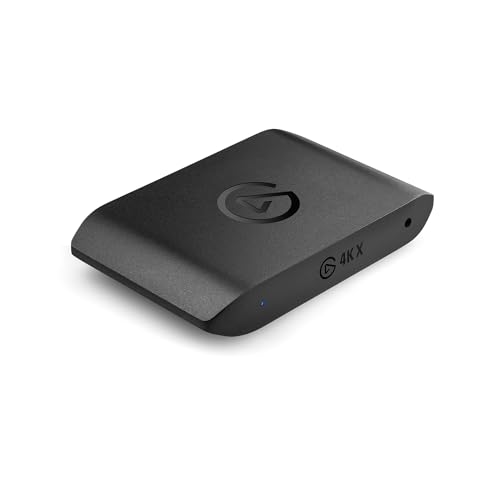
Elgato 4K X キャプチャーボード 4K144fps HDMI 2.1 VRR HDR10対応
- HDMI 2.1対応で4K144fpsパススルー、Switch 2の将来アップデートにも対応
- VRR対応で可変リフレッシュレートでも遅延なし
- プロ配信者向けハイエンドキャプボ
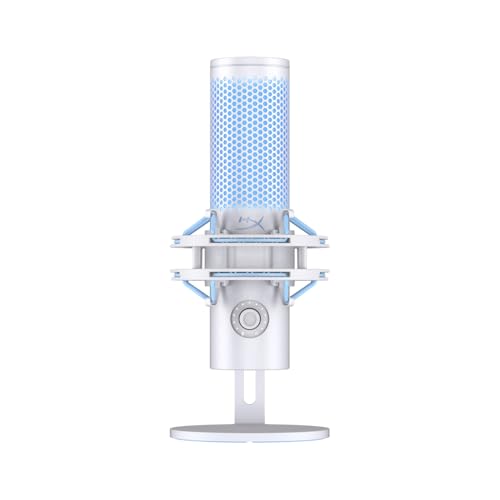
HyperX QuadCast 2 USBコンデンサーマイク
- 24bit/96kHzでSwitch 2配信のナレーション・実況音質を底上げ
- タップミュート搭載で配信中の操作が直感的
- USBドライバ不要でOBSに即認識
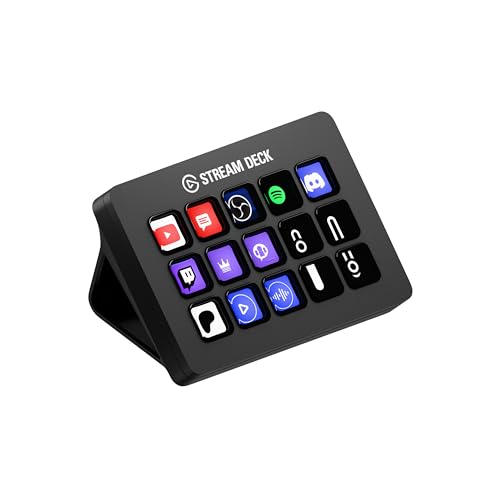
【Amazon.co.jp限定】Elgato Stream Deck MK.2(15キー)
- Switch 2配信のシーン切替・スクリーンショット・ミュートをワンキー化
- OBS公式プラグインで設定簡単
- 配信のクオリティを一段引き上げる定番デバイス
まとめ
Nintendo Switch 2の配信には「HDMIケーブル + キャプチャーボード + PC + OBS Studio」の組み合わせが基本です。初心者にはElgato HD60 Xが最もおすすめで、OBSの設定はビットレート6,000 kbps・60fps・NVENCエンコーダを基本にすれば安定した配信が実現できます。Switch 2のHDCP設定をオフにすることを忘れずに確認してください。
Switch配信の機材選びをもっと詳しく
キャプチャーボード以外にもマイク・照明など配信に必要な機材の全体像は配信機材完全ガイドで解説しています。キャプチャーボード選びで迷っている方はキャプチャーボード完全ガイドも参考になります。
このトピックの関連記事
キャプチャーボード に関する記事をまとめています。
あわせて読みたい
Tier A人気記事もぜひご覧ください:
- iPhoneだけで高画質ライブ配信する方法【2026年最新】YouTube・TikTok・Twitch対応
- OBS LocalVocalで字幕を自動生成【無料】配信向け設定ガイド2026
- 原神配信者おすすめ一覧【2026年】人気実況者・攻略系クリエイターまとめ
関連記事
画像クレジット
本記事で使用している画像の一部はUnsplashより提供されています。
- ゲームコントローラー画像: Photo by Sigmund on Unsplash
- 配信セットアップ画像: Photo by Florian Olivo on Unsplash


