


【配信初心者必見】やりがちな失敗10選と対策|これだけは避けよう
配信を始めたばかりの頃は、誰でも失敗をするものです。
でも、事前に「よくある失敗」を知っておけば、同じミスを避けることができます。
この記事では、配信初心者がやりがちな失敗10選と、その対策を詳しく紹介します。
- 配信初心者がやりがちな失敗10選
- 各失敗への具体的な対策
- 配信前のチェックリスト
- トラブル発生時の対処法
- 失敗から立ち直る方法
配信初心者がやりがちな失敗10選
まずは失敗パターンの全体像を確認しましょう。
| 順位 | 失敗 | 深刻度 | 発生頻度 |
|---|---|---|---|
| 1 | 音声が入っていない | ★★★ | 非常に多い |
| 2 | 音量バランスが悪い | ★★☆ | 非常に多い |
| 3 | 個人情報が映る | ★★★ | 多い |
| 4 | 著作権侵害 | ★★★ | 多い |
| 5 | 配信が重い | ★★☆ | 多い |
| 6 | 告知をしない | ★☆☆ | 非常に多い |
| 7 | 無言配信 | ★☆☆ | 非常に多い |
| 8 | 長時間配信しすぎ | ★☆☆ | 多い |
| 9 | ネガティブ発言 | ★★☆ | 多い |
| 10 | すぐに諦める | ★★★ | 非常に多い |
失敗1:音声が入っていない
よくあるケース
- マイクがミュートになっていた
- マイクの接続が外れていた
- OBSで別のマイクを選択していた
- 音量が0になっていた
- Windowsの既定デバイスが違っていた
- マイクのミュートボタンを押していた
配信を見返したら無音だった...という悲劇は、初心者あるあるです。
「配信始めました!」と元気よく言っても、視聴者には何も聞こえていない...というパターンが最も多いです。
なぜ起こるのか
| 原因 | 説明 |
|---|---|
| PC再起動後 | オーディオデバイスの設定がリセットされる |
| マイク交換後 | 新しいマイクを選択し忘れる |
| OBS更新後 | 設定が変わることがある |
| 急いでいるとき | 確認を怠る |
対策
- 配信前にOBSの音声ミキサーを確認
- マイクに話しかけて音量バーが動くか確認
- テスト録画で音声をチェック
- 配信開始直後にスマホで確認
- マイク本体のミュートボタンを確認
OBSのオーディオモニタリング機能
1. 「編集」→「オーディオの詳細プロパティ」
2. マイクの「オーディオモニタリング」を「モニターのみ(出力はミュート)」に設定
3. ヘッドホンで自分の声をリアルタイム確認可能
※配信時は「モニターオフ」に戻すことを忘れずに
トラブル発生時の対処
配信中に「音声聞こえない」と言われたら:
- 焦らず対応:「ちょっと確認しますね」と文字で伝える
- OBSを確認:音声ミキサーのレベルメーターを見る
- マイクを確認:ミュートボタン、接続を確認
- 設定を見直す:オーディオデバイスの選択を確認
- 最終手段:OBSを再起動
失敗2:ゲーム音とマイク音のバランスが悪い
よくあるケース
- ゲーム音が大きすぎて声が聞こえない
- 逆にゲーム音が小さすぎて臨場感がない
- BGMがうるさくて声がかき消される
- 特定の音が極端に大きい(効果音など)
- 他の配信者とコラボ時に音量差がある
視聴者から「声が聞こえない」「ゲーム音デカすぎ」とコメントされて気づくパターンです。
理想的な音量バランス
| ソース | 推奨音量(dB) | 割合 |
|---|---|---|
| マイク | -12dB〜-6dB | 100% |
| ゲーム音 | -18dB〜-12dB | 50〜70% |
| BGM | -24dB〜-18dB | 20〜30% |
| 効果音 | -20dB〜-15dB | 30〜40% |
| アラート | -15dB〜-10dB | 50〜70% |
黄金比
マイク:ゲーム音:BGM = 10:7:2〜3 がバランス良いとされています。
最も大事なのはマイクの音量が一番大きいこと。
対策
OBSでの設定
-
音声ミキサーの設定
- マイクは緑〜黄色の範囲(-20dB〜-10dB)
- ピークで赤(0dB)に触れないように
-
ゲーム音のコントロール
- OBSの「デスクトップ音声」で調整
- ゲーム内設定でも音量を下げる
-
コンプレッサーの使用
- マイクにコンプレッサーフィルターを追加
- 音量差を均一化
便利なフィルター設定
| フィルター | 効果 | おすすめ設定 |
|---|---|---|
| コンプレッサー | 音量を均一化 | 比率3:1、しきい値-18dB |
| ノイズゲート | 小さい音をカット | 開放-26dB、閉鎖-32dB |
| ゲイン | 全体音量調整 | 必要に応じて |
音量チェックの方法
-
テスト録画を行う
- 2〜3分間のテスト録画
- 実際にゲームをプレイしながら話す
- 録画を再生して確認
-
スマホで視聴確認
- テスト配信(非公開)を行う
- スマホで実際に視聴
- イヤホンでもスピーカーでも確認
-
信頼できる人にチェックしてもらう
- 友人に配信を見てもらう
- フィードバックをもらう
失敗3:配信に映ってはいけないものが映る
よくあるケース
- 本名や住所がわかる書類が映った
- クレジットカード情報が映った
- 開いていたブラウザのタブに個人情報
- デスクトップの通知で本名が表示された
- メールやLINEの通知が映った
- 顔出しの予定がないのに顔が映った
- 同居人が映り込んだ
個人情報流出は取り返しがつかない失敗です。一度流出した情報はインターネット上に残り続ける可能性があります。
危険度別チェックリスト
| 危険度 | 情報 | 例 |
|---|---|---|
| ★★★ | 住所・本名 | 宅配便の伝票、郵便物 |
| ★★★ | 金融情報 | クレジットカード、銀行口座 |
| ★★☆ | 連絡先 | 電話番号、メールアドレス |
| ★★☆ | 勤務先・学校 | 社員証、学生証 |
| ★☆☆ | 日常情報 | 行動パターン、生活圏 |
対策
- デスクトップを整理する
- 通知をオフにする(おやすみモード/集中モード)
- 不要なタブを閉じる
- 個人情報が映る可能性のあるウィンドウを閉じる
- Webカメラの映る範囲を確認
- 部屋の整理(背景に個人情報がないか)
OBSの設定で防ぐ
| キャプチャ方式 | メリット | デメリット |
|---|---|---|
| ゲームキャプチャ | ゲーム画面のみ映る | 一部ゲームで使えない |
| ウィンドウキャプチャ | 特定のウィンドウのみ | ウィンドウ選択が必要 |
| 画面キャプチャ | 簡単 | 全画面が映る(危険) |
おすすめの設定
1. ゲームキャプチャを優先的に使用
2. ダメならウィンドウキャプチャ
3. 画面キャプチャは避ける(どうしても必要な場合は細心の注意を)
Windowsの通知を完全オフにする方法
- 設定→システム→通知
- 「通知」をオフ
- または「集中モード」をオン
- 各アプリの通知も個別にオフ
もし映ってしまったら
- 即座に配信を停止(または一時停止)
- アーカイブを非公開に
- 該当部分を編集でカット
- 重大な情報の場合はアーカイブ削除
失敗4:著作権侵害でアーカイブが消える
よくあるケース
- 配信中に流した音楽で著作権警告
- ゲーム内の音楽でアーカイブがミュート
- 配信後にアーカイブが削除された
- 収益化が停止された
- 著作権ストライクを受けた
- チャンネルがBANされた
著作権で問題になるもの
| コンテンツ | 危険度 | 対策 |
|---|---|---|
| 市販の音楽 | ★★★ | 使用しない |
| カラオケ配信 | ★★★ | JASRAC許諾が必要 |
| アニメ・映画の視聴 | ★★★ | 許可なしはNG |
| ゲーム配信 | ★☆☆ | メーカー規約を確認 |
| ゲーム内音楽 | ★★☆ | Content IDで検知される場合あり |
| 他人の動画 | ★★★ | 許可なしはNG |
対策
- 著作権フリーのBGM:DOVA-SYNDROME、魔王魂、甘茶の音楽工房
- YouTube Audio Library:YouTubeで使用可能な音楽
- NoCopyrightSounds:著作権フリーのEDM
- 配信用ライセンス音楽:Epidemic Sound、Artlist(有料)
- ゲーム内音楽:配信ガイドラインを確認
ゲーム配信の著作権について
| メーカー | 配信 | 収益化 | 備考 |
|---|---|---|---|
| 任天堂 | ○ | ○ | ガイドライン準拠で可 |
| ソニー(SIE) | ○ | ○ | 基本OK、一部制限あり |
| カプコン | ○ | ○ | ガイドラインあり |
| スクエニ | ○ | △ | タイトルによる |
| アトラス(ペルソナ等) | △ | △ | 配信禁止区間あり |
YouTubeとTwitchの著作権対応の違い
| 項目 | YouTube | Twitch |
|---|---|---|
| 検知システム | Content ID | Audible Magic |
| 検知タイミング | リアルタイム or 配信後 | 主にアーカイブ |
| 処理 | ミュート、削除、収益化停止 | アーカイブミュート |
| ペナルティ | 著作権ストライク | DMCA削除通知 |
失敗5:配信が重くてカクカク
よくあるケース
- 配信映像がカクカクする
- 視聴者から「止まってる」「カクつく」と言われる
- 配信とゲームの両方が重くなる
- 「ドロップフレーム」警告が出る
- 配信が途中で止まる
原因の切り分け
| 症状 | 原因の可能性 |
|---|---|
| OBSで「ドロップフレーム」 | 回線速度不足 |
| OBSで「エンコード遅延」 | PC性能不足 |
| ゲームがカクつく | CPU/GPU負荷過多 |
| 配信だけカクつく | ビットレート過多 or 回線不安定 |
対策
設定を見直す
| 項目 | 軽くする設定 | 効果 |
|---|---|---|
| 解像度 | 1080p → 720p | 大 |
| フレームレート | 60fps → 30fps | 大 |
| ビットレート | 6000 → 3000〜4500 Kbps | 中 |
| エンコーダ | x264 → NVENC(GPU使用) | 大 |
| プリセット | 高品質 → パフォーマンス | 中 |
OBSの推奨設定(720p30fps)
出力解像度: 1280x720
フレームレート: 30fps
エンコーダ: NVENC(NVIDIAの場合)
ビットレート: 3500 Kbps
プリセット: Quality または Performance
その他の対策
- 他のアプリケーションを閉じる
- ブラウザのタブを減らす
- バックグラウンドアプリを終了
- ゲームのグラフィック設定を下げる
- 不要なOBSソースを削除/非表示
回線を安定させる
- 有線接続にする(最重要)
- ルーターを再起動
- 他の機器の通信を止める
- IPv6(IPoE)対応回線に変更
- 配信中はダウンロードを避ける
回線速度の目安
| 配信設定 | 必要なアップロード速度 |
|---|---|
| 720p 30fps | 5 Mbps以上 |
| 720p 60fps | 7 Mbps以上 |
| 1080p 30fps | 10 Mbps以上 |
| 1080p 60fps | 15 Mbps以上 |
失敗6:配信の告知をしない
よくあるケース
- 配信を始めたけど誰も来ない
- フォロワーが配信に気づかない
- いつ配信しているかわからないと言われる
- 配信開始から30分経っても視聴者0
なぜ告知が重要なのか
| 告知なし | 告知あり |
|---|---|
| 偶然見つけてもらうしかない | 待っていてくれる人がいる |
| 視聴者0で始まることが多い | 開始直後から視聴者がいる |
| モチベーションが下がる | 期待されている感覚 |
対策
- 配信の30分〜1時間前にSNSで告知
- 配信スケジュールを固定する(毎週○曜日○時など)
- YouTubeの「公開予定」機能を使う
- DiscordやLINEでコミュニティに通知
- プロフィールに配信スケジュールを記載
告知のタイミング
| タイミング | 内容 |
|---|---|
| 配信前日 | 明日の予定を告知 |
| 配信1時間前 | もうすぐ始まることを告知 |
| 配信開始時 | 「始まりました」と告知 |
| 配信中 | 盛り上がったタイミングで再告知 |
告知テンプレート例
📺 今夜の配信予定

🎮 ゲーム:Apex Legends
⏰ 時間:20:00〜(約2時間)
🔗 配信URL:https://...

今日はランクマを回していきます!
お暇な方はぜひ遊びに来てください

#配信予定 #ApexLegends
配信スケジュールの決め方
| 曜日 | おすすめ時間帯 | 理由 |
|---|---|---|
| 平日 | 20:00〜23:00 | 仕事終わりの視聴者が多い |
| 金曜 | 21:00〜24:00 | 翌日休みで夜更かしOK |
| 土日 | 14:00〜17:00 / 20:00〜23:00 | 昼夜どちらも視聴者が多い |
失敗7:話し続けられない(無言配信)
よくあるケース
- ゲームに集中して無言になる
- 何を話せばいいかわからない
- コメントがなくて沈黙が続く
- 「え〜」「あ〜」が多くなる
- 同じ話を繰り返してしまう
なぜ無言がダメなのか
| 状態 | 視聴者の反応 |
|---|---|
| 適度に話している | 楽しい、ついていきたい |
| 無言が多い | 退屈、他の配信に移動 |
| 話しすぎ | うるさい(これも注意) |
対策
話すネタを用意しておく
| 状況 | 話すこと |
|---|---|
| ゲーム中 | 今やっていること、次の目標、戦略 |
| 待ち時間 | 最近あったこと、ゲームの話題、質問 |
| コメント待ち | 質問を投げかける、独り言、雑学 |
| 死んだ時 | 反省点、次の作戦、言い訳(笑) |
実況のコツ(3つのパターン)
1. 状況説明:「今○○しようとしています」
2. 感想:「ここ難しいんですよね〜」「やった!」
3. 問いかけ:「皆さんはどう思います?」「このゲームやったことあります?」
話すネタリスト
事前に準備しておくと安心です。
| カテゴリ | ネタ例 |
|---|---|
| ゲーム関連 | 最近プレイしたゲーム、積みゲー、おすすめ |
| 日常 | 今日あったこと、最近ハマっているもの |
| 質問 | 視聴者への質問(おすすめのゲームは?など) |
| 雑学 | ゲームのトリビア、豆知識 |
| 配信関連 | 次回の予定、企画の相談 |
無言を防ぐテクニック
- 独り言を意識する:一人でも話すつもりで
- 感情を言葉にする:「うわっ」「やばい」→「うわっ、敵多い!」
- コメント読み上げ:コメントが来たら必ず読む
- リアクション大きめ:オーバーリアクションを意識
失敗8:長時間配信しすぎる
よくあるケース
- 気づいたら5時間以上配信していた
- 疲れて後半グダグダになる
- 視聴者も離れてしまう
- 翌日に影響が出る(仕事、学校)
- 喉を痛める
長時間配信のデメリット
| デメリット | 説明 |
|---|---|
| クオリティ低下 | 疲れてトークが雑になる |
| 視聴者離れ | 途中で飽きて離脱 |
| 健康への影響 | 喉、目、体の疲労 |
| 翌日への影響 | 睡眠不足、生活リズム崩壊 |
| 配信頻度の低下 | 燃え尽きて次の配信が遠のく |
対策
- 初心者は1〜2時間から始める
- 慣れてきたら2〜3時間
- 長時間配信は休憩を入れる(1時間ごとに5分休憩)
タイマーを設定
- スマホのタイマーで終了時刻をセット
- OBSのタイマーウィジェットを使う
- 「○時まで」と最初に宣言してから始める
長時間配信をするなら
| 対策 | 内容 |
|---|---|
| 休憩を入れる | 1時間ごとに5〜10分 |
| 水分補給 | 喉を守る |
| ストレッチ | 体を動かす |
| 目を休める | 休憩中は画面を見ない |
| 終了時間を決める | 「最大4時間」など上限設定 |
失敗9:ネガティブな発言が多い
よくあるケース
- 「つまらない」「人来ない」と言ってしまう
- ゲームに負けてイライラを出す
- 視聴者にきつい言い方をしてしまう
- 他の配信者の悪口を言う
- 自虐が多すぎる
ネガティブな配信は視聴者が離れる原因になります。
NG発言とその影響
| NG発言 | 視聴者の気持ち |
|---|---|
| 「人少ないな〜」 | 「自分がいるのに...」と悲しくなる |
| 「つまんないゲームだな」 | そのゲームのファンが離れる |
| 「○○(他の配信者)は〜」 | トラブルに巻き込まれたくない |
| 「自分なんかどうせ...」 | 見ていて辛くなる |
| 「くそっ!」(暴言) | 不快、怖い |
対策
- 視聴者数への言及(「人少ない」「過疎ってる」)
- ゲームやプレイへの過度な批判
- 他の配信者の話題(特に悪口)
- 過度な自虐
- 暴言・差別的発言
- 今見てくれている人に感謝する
- 負けても「次頑張ろう」とポジティブに
- イライラしたら休憩を入れる
- 他の配信者の話は基本しない
- 自虐はほどほどに
ネガティブをポジティブに変換
| ネガティブ | ポジティブ |
|---|---|
| 「また負けた...」 | 「惜しい!次こそは!」 |
| 「このゲームむずい」 | 「やりがいあるな〜」 |
| 「人来ないな」 | 「来てくれた人ありがとう!」 |
| 「うまくできない」 | 「成長の余地があるってことだ!」 |
失敗10:すぐに諦めてしまう
よくあるケース
- 数回配信して「誰も見てくれない」と辞める
- 登録者が増えなくてモチベーションが下がる
- 他の人と比べて落ち込む
- 1ヶ月で「向いてない」と判断する
配信は「継続」が最も大切です。
配信者の成長曲線
| 期間 | 状態 | 心構え |
|---|---|---|
| 0〜3ヶ月 | ほぼ誰も来ない | 練習期間と割り切る |
| 3〜6ヶ月 | 少しずつ常連ができる | コツコツ継続 |
| 6ヶ月〜1年 | 成長が見え始める | 軌道に乗り始める |
| 1〜2年 | 安定した視聴者 | 収益化も視野に |
対策
継続のコツ
- 最初の3ヶ月は「練習期間」と割り切る
- 数字を気にしすぎない
- 小さな目標を設定する(週○回配信など)
- 配信仲間を作る
- 楽しいと思えることを配信する
現実的な目安
| マイルストーン | 目安期間 |
|---|---|
| 初めてのコメント | 1週間〜1ヶ月 |
| フォロワー/登録者100人 | 1〜3ヶ月 |
| 常連ができる | 3〜6ヶ月 |
| 登録者1,000人 | 6ヶ月〜2年 |
| 収益化達成 | 6ヶ月〜2年 |
| 専業レベル | 2年〜 |
数字を気にしすぎない方法
- 視聴者数を非表示にする
- アナリティクスを見るのは週1回
- 「今日何人来た」ではなく「楽しかった」で評価
- 成長記録をつける(1ヶ月前と比較)
配信前チェックリスト
毎回の配信前に確認しましょう。印刷して使うのもおすすめです。
音声チェック
- マイクが正しく接続されているか
- マイクがミュートになっていないか
- OBSで正しいマイクを選択しているか
- 音量バランスは適切か
- ノイズは入っていないか
- テスト録画で音声を確認したか
映像チェック
- Webカメラ(使用する場合)は正常か
- ゲーム画面はキャプチャできているか
- 解像度・フレームレートは適切か
- OBSのプレビューで確認したか
個人情報チェック
- デスクトップは整理されているか
- 通知はオフになっているか(おやすみモード)
- 個人情報が映る可能性のあるウィンドウを閉じたか
- 背景に個人情報はないか
配信設定チェック
- 配信タイトルは設定したか
- サムネイルは用意したか(YouTube)
- カテゴリ/ゲームタイトルは設定したか
- 配信告知はしたか
- ストリームキーは正しいか
環境チェック
- インターネット接続は安定しているか
- 回線速度は十分か
- 不要なアプリケーションは閉じたか
- 家族/同居人に配信することを伝えたか
トラブル発生時の対処法
配信中にトラブルが発生した場合の対処法をまとめました。
音声トラブル
| トラブル | 対処法 |
|---|---|
| 音が出ない | マイクの接続・ミュート確認、OBS設定確認 |
| ノイズが入る | ゲイン下げる、ノイズゲート設定 |
| エコーがする | ヘッドホン使用、モニタリングオフ |
| 音割れ | ゲイン下げる、コンプレッサー設定 |
映像トラブル
| トラブル | 対処法 |
|---|---|
| カクつく | 設定を下げる、エンコーダ変更 |
| 止まる | ビットレート下げる、回線確認 |
| 真っ黒 | キャプチャ設定確認、管理者権限で起動 |
| ゲームが映らない | キャプチャ方式変更、ウィンドウ再選択 |
回線トラブル
| トラブル | 対処法 |
|---|---|
| 配信が落ちる | ビットレート下げる、有線接続に |
| ドロップフレーム | 回線速度確認、他の通信を止める |
| 遅延が大きい | 低遅延モード使用、サーバー変更 |
失敗しても大丈夫
配信で失敗しても、それは成長の機会です。
失敗から学ぶポイント
- 失敗は誰でもするもの
- 失敗したらメモして次に活かす
- 視聴者は意外と優しい
- むしろ失敗が「ネタ」になることも
- 有名配信者もみんな失敗を経験している
失敗を糧にする方法
- 記録する:何が起きたかメモ
- 分析する:なぜ起きたか考える
- 対策する:次回から何をするか決める
- チェックリスト化:同じミスを防ぐ仕組み
視聴者の反応
実は視聴者は失敗に対して寛容です。
| 配信者の対応 | 視聴者の反応 |
|---|---|
| 焦って謝りまくる | 「大丈夫だよ〜」と応援 |
| 笑いに変える | 一緒に笑ってくれる |
| 冷静に対処 | 「さすが」と評価 |
| 逆ギレ | ドン引き(これはNG) |
よくある質問
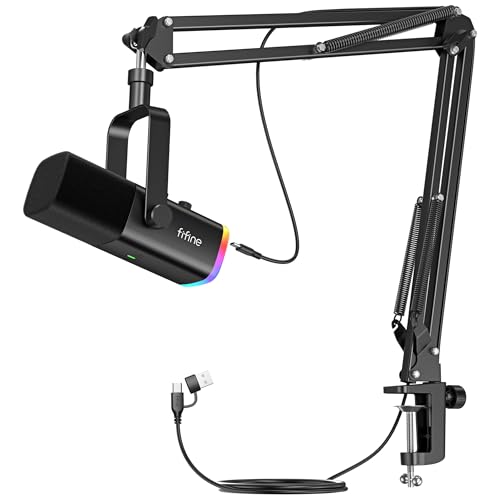
FIFINE AM8T XLR/USBダイナミックマイク
- XLR・USB両対応で配信環境に合わせて接続方法を選べる
- ダイナミック型でノイズを拾いにくく、部屋鳴りを抑制
- タッチ式ミュートボタン搭載でとっさのミュートに対応
まとめ
配信初心者の失敗対策まとめ
1. 音声:配信前に必ずテスト録画で確認
2. 音量バランス:マイク>ゲーム音>BGM(10:7:2〜3)
3. 個人情報:通知オフ、デスクトップ整理、ゲームキャプチャ使用
4. 著作権:フリーBGMを使う、ゲームガイドライン確認
5. 重さ対策:設定を下げる、NVENCを使う、有線接続
6. 告知:事前告知、スケジュール固定、SNS活用
7. トーク:話すネタを用意、状況説明・感想・問いかけ
8. 時間管理:最初は1〜2時間、休憩を入れる
9. ポジティブ:ネガティブ発言を避ける、感謝を伝える
10. 継続:3ヶ月は練習、数字を気にしすぎない
失敗を恐れず、まずは配信を始めてみましょう。
経験を積めば積むほど、失敗は減っていきます。
チェックリストを活用して、楽しい配信ライフを送ってください!
このトピックの関連記事
配信初心者ガイド に関する記事をまとめています。
関連記事
よくある質問
【配信初心者必見】やりがちな失敗10選と対策|これだけは避けよう
配信を始めたばかりの頃は、誰でも失敗をするものです。 でも、事前に「よくある失敗」を知っておけば、同じミスを避けることができます。 この記事では、配信初心者がやりがちな失敗10選と。完全ガイドです。配信を始めたばかりの頃は、誰でも失敗をするものです。
続きを読む


このトピックに関する 5 件の記事で包括的な情報を提供しています。
関連コンテンツ
この記事と一緒に使いたいツール
配信前にやるべき準備をチェックリスト化。コピーしてそのまま使えます。
サムネ画像が16:9/1280x720/2MB未満などの基準を満たしているかを一発判定。
解像度とFPSを選ぶだけで推奨ビットレートや設定値をまとめて出力。
配信内容やリンクを入力するだけで、YouTube/Twitch向けの説明文・タグ・固定コメントをまとめて作成。
待機画面・休憩画面に最適。OBSブラウザソース埋め込み対応、背景透過、カスタムメッセージ・色テーマ付き。
入力したタグを上限60件・表示3件ルールに合わせて自動整形。
