配信が途切れないネットワーク環境の作り方|完全最適化ガイド
「大事なシーンで画面がフリーズした」「視聴者から"カクカクしてる"とコメントが飛んでくる」「配信が突然落ちて、戻ったときにはリスナーが半減していた」
配信中の回線トラブルは、どれだけトーク力や企画力があっても台無しにしてしまう最悪の配信事故です。視聴者は一度離脱すると二度と戻ってこないことが多く、チャンネルの成長にとって致命的なダメージになります。
しかし安心してください。回線トラブルの原因の大半は、LANケーブル1本やルーター設定の見直しで解決できます。高額な回線契約を変更する前に、今ある環境を最適化するだけで劇的に改善するケースがほとんどです。
この記事では、配信者が直面するネットワーク問題を根本から解決するための具体的な手順を、機材選びからOBS設定まで一貫して解説します。
- 配信に必要な回線速度の正確な数値と「正しい」測り方
- 速度テストに隠された落とし穴の見破り方
- 有線LAN配線の実践テクニック(壁沿い配線・モール・PLCアダプター)
- メッシュWiFi vs WiFi中継器 vs 有線LANの徹底比較
- OBSビットレートの回線速度別最適設定
- ルーターのQoS設定で配信トラフィックを最優先にする方法
- 配信環境に最適なネットワーク機材の選び方
配信に必要な回線スペックを正しく理解する
ネットワーク環境を改善する前に、まず「何が足りていないのか」を正確に把握する必要があります。多くの配信者が「回線速度が遅い」と思い込んでいますが、実際の原因は別のところにあることが少なくありません。
「速度」よりも「安定性」── 配信者が見るべき3つの指標
配信の安定性を左右するのは、回線速度の「最大値」ではなく、以下の3つの指標です。
配信者が確認すべき回線品質指標
| アップロード速度 | 配信ビットレートの2倍以上を確保(例:6Mbps配信なら12Mbps以上) |
|---|
| Jitter(ジッター) | 10ms以下が理想、30ms以上は配信に支障あり |
|---|
| パケットロス率 | 0.1%以下が理想、1%以上で配信が途切れ始める |
|---|
| Ping(レイテンシ) | 50ms以下が理想(ゲーム配信では20ms以下を推奨) |
|---|
速度テストサイトで「下り500Mbps」と表示されても、それはダウンロード速度であり、配信に必要なアップロード速度とは別物です。さらに、速度が十分でもJitterやパケットロスが高ければ配信は安定しません。
速度テストの正しいやり方
1. 時間帯を変えて3回以上測定する:夜のゴールデンタイム(19:00〜23:00)は速度が大幅に低下する場合がある
2. 有線接続で測定する:WiFi経由の測定ではWiFi自体のボトルネックが含まれる
3. テストサーバーを近い場所に設定する:遠いサーバーだとPingが高く出やすい
4. speedtest.netだけでなく、fast.com(Netflix)やCloudflareのspeed testも併用する:サーバーによって結果が異なる
5. Jitterとパケットロスが確認できるツールを使う:PingPlotterやWinMTRが無料で使える
プラットフォーム別 推奨ビットレートと必要帯域
配信プラットフォームによって推奨されるビットレートは異なります。ここでは主要プラットフォームごとの推奨設定と、それに必要なアップロード帯域をまとめます。
プラットフォーム別 推奨ビットレートと必要アップロード速度
| Twitch(1080p60fps) | 6,000Kbps → アップロード12Mbps以上推奨 |
|---|
| Twitch(720p60fps) | 4,500Kbps → アップロード9Mbps以上推奨 |
|---|
| YouTube Live(1080p60fps) | 4,500〜9,000Kbps → アップロード18Mbps以上推奨 |
|---|
| YouTube Live(1440p60fps) | 9,000〜18,000Kbps → アップロード36Mbps以上推奨 |
|---|
| YouTube Live(4K60fps) | 20,000〜51,000Kbps → アップロード100Mbps以上推奨 |
|---|
| TikTok LIVE(1080p) | 4,000Kbps → アップロード8Mbps以上推奨 |
|---|
| ツイキャス(高画質) | 6,000Kbps → アップロード12Mbps以上推奨 |
|---|
| ミラティブ | 1,000Kbps → アップロード2Mbps以上推奨 |
|---|
必要帯域の計算式
必要アップロード速度 = 配信ビットレート × 2
なぜ2倍必要なのか?ネットワークには常に変動があり、余裕を持たせておかないとビットレートが不安定になります。配信中は音声・映像の他にもチャット、アラート通知、ゲーム通信などのデータが同時に流れるため、ビットレートちょうどの回線速度では不十分です。
【最優先】有線LAN接続 ── 配信の安定性が劇的に変わる
配信の安定性を確保するために最も効果的かつ低コストな対策、それが有線LANへの切り替えです。WiFiで配信している方がここを改善するだけで、問題の8割は解消すると言っても過言ではありません。
WiFi vs 有線LANの実測データ比較
WiFiは「通信速度の最大値」ではそこまで大きな差が出ない場合もありますが、Jitterとパケットロスで圧倒的な差が出ます。配信中に一瞬でもパケットが欠損すると映像がカクつき、視聴者の離脱につながります。
有線LANでは物理的にケーブルで直結しているため、電波干渉が原因のトラブルが完全にゼロになります。まず有線LANを導入し、その上でさらに安定化が必要な場合に他の対策を検討する、という順番が正解です。
LANケーブルの選び方 ── Cat6Aがベストバランス
LANケーブルにはカテゴリ(Cat)という規格があり、数字が大きいほど高速・高性能です。ただし、配信用途で最もコストパフォーマンスが良いのはCat6Aです。
LANケーブル規格比較表
| Cat5e | 最大1Gbps / 100MHz / ノイズ耐性:低 / 価格:安い / 配信向き:× |
|---|
| Cat6 | 最大1Gbps(短距離で10Gbps) / 250MHz / ノイズ耐性:中 / 価格:やや安い / 配信向き:△ |
|---|
| Cat6A | 最大10Gbps / 500MHz / ノイズ耐性:高 / 価格:適正 / 配信向き:◎(おすすめ) |
|---|
| Cat7 | 最大10Gbps / 600MHz / ノイズ耐性:最高 / 価格:高い / 配信向き:○(オーバースペック) |
|---|
| Cat8 | 最大40Gbps / 2000MHz / ノイズ耐性:最高 / 価格:非常に高い / 配信向き:×(データセンター向け) |
|---|
Cat6Aを推奨する3つの理由
1. 10Gbps対応:将来の高速回線にも対応可能
2. ノイズ耐性が高い:各対線がシールドされており、電磁干渉に強い。長距離配線(10m以上)でも性能劣化が少ない
3. 価格が適正:Cat7との体感差はほぼゼロなのに、価格は半分程度
おすすめLANケーブル
※価格は変動する場合があります
- Cat6A対応で10ギガビット・イーサネット(10GBASE-T)をサポート
- ツメ折れ防止のダブル構造コネクタ(1000回の屈曲検査合格)
- やわらかタイプで取り回しがしやすく、デスク周りの配線もすっきり
- 500MHzの高周波帯域に対応し、ノイズ干渉にも強い
- 配信PCとルーターの接続に最適な定番ケーブル
※価格は変動する場合があります
- 2m長でデスク周りの配線に最適なサイズ
- Cat6A対応(10Gbps / 500MHz)で将来の高速回線にも安心
- ツメ折れ防止プロテクター付きで長期間安定使用
- やわらかケーブルで配線の取り回しが容易
- ルーター〜PC間が近い配信デスクにおすすめ
LANケーブルの長さ選びのポイント
- 1〜2m:ルーターが同じ部屋にある場合
- 5〜10m:隣の部屋までの配線
- 10〜20m:別フロアや離れた部屋への配線
- 必要以上に長いケーブルは信号劣化の原因になるため、少しだけ余裕を持った長さを選びましょう
- フラットケーブルはドアの隙間を通せるため、部屋間の配線に便利です
ルーターから遠い部屋の配線テクニック
配信部屋とルーターが離れている場合、以下の3つの方法で有線LANを確保できます。
方法1:壁沿い配線 + 配線モール
最もシンプルで確実な方法です。LANケーブルを壁沿いに這わせ、配線モール(カバー)で見た目をすっきりさせます。
- 壁と床の境目(巾木の上)に沿って配線するのが基本
- 100円ショップでも配線モールが手に入る
- ドアの隙間を通すにはフラットタイプのLANケーブルを使用
- 角を曲がる部分はケーブルを強く折り曲げない(信号劣化の原因)
方法2:PLCアダプター(電力線通信)
コンセントの電力線を利用してネットワーク信号を伝送する方法です。壁に穴を開けずに別の部屋まで有線LANを延長できます。
方法3:メッシュWiFiの有線バックホール
メッシュWiFiシステムの中には、ノード間を有線LANで接続する「有線バックホール」に対応した製品があります。配信PCはメッシュノードに有線接続することで、WiFiのデメリットを最小限に抑えられます。
PLCアダプター ── コンセント経由で有線LAN
PLCアダプターは、家庭の電気配線(コンセント)を使ってネットワーク信号を伝送するデバイスです。ルーター側のコンセントと配信部屋のコンセントにそれぞれ差し込むだけで、有線LAN環境を構築できます。
※価格は変動する場合があります
- コンセントに差すだけで有線LAN環境を構築(プラグ&プレイ)
- 壁に穴を開けずにルーターから離れた部屋まで有線LAN接続が可能
- コンパクトなミニサイズでコンセントに直差し
- 省エネモードで最大85%の電力削減
- 総務省指定品で安心して使用可能
※価格は変動する場合があります
- 有線LAN+WiFi中継の両方に対応したハイブリッドモデル
- 配信PCは有線接続、スマホやタブレットはWiFiで接続可能
- 2台のLANポートで複数デバイスを有線接続
- 300Mbps WiFi対応で周辺機器のワイヤレス接続も快適
- 配信部屋にネットワーク環境を丸ごと構築できる
- 壁に穴を開ける必要がない
- 設定不要(コンセントに差すだけ)
- LANケーブルの長距離配線が不要
- 見た目がすっきり
- 電気配線の状態によって速度が変動する(築年数の古い建物では性能が落ちる場合あり)
- ブレーカーが分かれている回路間では通信できない場合がある
- 延長タップやタコ足配線を経由すると速度が低下する
- 電子レンジ・ドライヤーなどのノイズ源に影響を受けることがある
PLCアダプターを使う際のコツ
- 必ず壁のコンセントに直接差す(延長タップやOAタップを介さない)
- 同じブレーカー回路のコンセント同士で使用する
- 導入前に配信部屋とルーター部屋のコンセントが同じ回路か確認する(同時にブレーカーが落ちるかで判別可能)
メッシュWiFi ── 有線LANが引けない場合の最善策
賃貸の構造上どうしても有線LANが引けない、壁に穴を開けられない、PLCアダプターの性能が出ない。そんな場合の最善策がメッシュWiFiです。
従来のWiFi中継器とは根本的に仕組みが異なり、複数のノードがひとつのネットワークとして連携動作します。配信者にとって特に重要なのは、通信断なしのシームレスなハンドオーバーです。
メッシュWiFi vs WiFi中継器 vs WiFiルーター1台
WiFi中継器を配信に使わない方が良い理由
WiFi中継器は親機の電波を「中継」する仕組みのため、以下の問題があります。
1. 速度が半減する:中継器は親機との通信と端末への通信を同じ帯域で行うため、理論上速度が半分になる
2. ハンドオーバーで通信断が発生する:親機と中継器の切り替え時に数秒間の通信断が起き、配信が途切れる
3. SSID管理が面倒:親機と中継器でSSIDが異なる場合、手動で切り替えが必要
メッシュWiFiはこれらの問題をすべて解決しています。
配信向けメッシュWiFiの選び方
メッシュWiFiを選ぶ際に、配信者が特に注目すべきスペックをまとめます。
配信向けメッシュWiFi 必須・推奨スペック
| WiFi規格 | WiFi 6(802.11ax)以上が必須。WiFi 6Eなら6GHz帯で干渉をさらに回避 |
|---|
| 有線バックホール対応 | ノード間を有線LANで接続可能だと速度低下なし(強く推奨) |
|---|
| 有線LANポート数 | 各ノードに2ポート以上あると配信PC+ゲーム機を有線接続可能 |
|---|
| バンドステアリング | 2.4GHz/5GHzを自動切り替え。混雑帯域を自動回避 |
|---|
| QoS機能 | 配信トラフィックを優先設定できるか確認 |
|---|
| トライバンド対応 | 2.4GHz + 5GHz + 5GHz(または6GHz)で帯域競合を軽減 |
|---|
| 専用アプリ | スマホから簡単に設定・速度テスト・接続状況確認が可能 |
|---|
おすすめメッシュWiFi
※価格は変動する場合があります
- WiFi 6E対応トライバンド(6GHz + 5GHz + 2.4GHz)で電波干渉を大幅低減
- Wi-Fi EasyMesh対応で2台セットのメッシュ環境が出荷時設定済み
- INTERNETポートが最大2.5Gbps対応で高速回線のボトルネックを解消
- ケーブルすっきりデザインで側面・正面・壁掛け設置に対応
- 「ネット脅威ブロッカー2 プレミアム」1年ライセンス付きで安心セキュリティ
※価格は変動する場合があります
- WiFi 6対応(2402 + 574Mbps)のメッシュWiFiシステム
- HE160対応で5GHz帯の高速通信を実現
- 各ユニットに3つのギガビットポート搭載で有線接続も充実
- AI搭載メッシュでネットワーク環境を自動最適化
- Decoアプリで数分で設定完了、だれでも直感的に操作可能
※価格は変動する場合があります
- WiFi 6(802.11ax)対応で1201 + 574Mbpsの高速通信
- クアッドコアCPU搭載でデータ処理を円滑に
- コスパ重視でメッシュWiFiを導入したい方に最適
- Decoアプリでスマホから簡単設定
- ユニット追加でカバー範囲を柔軟に拡張可能
※価格は変動する場合があります
- エントリーモデルながら本格メッシュWiFiシステム
- 867 + 300Mbpsで一般的な配信には十分な速度
- ユニット追加でカバーエリアを自在に拡張
- 3年保証付きで安心の長期サポート
- 予算を抑えてメッシュ環境を構築したい方に最適
メッシュWiFi製品比較
配信用メッシュWiFiの設定最適化
メッシュWiFiを導入しただけでは、配信に最適な状態にはなっていません。以下の設定を行うことで、安定性をさらに高めることができます。
メッシュWiFi 配信向け設定チェックリスト
| バンド設定 | 配信PCは必ず5GHz帯(または6GHz帯)に接続する。2.4GHz帯は避ける |
|---|
| チャンネル設定 | 近隣WiFiと干渉しないチャンネルに固定(自動から手動に変更) |
|---|
| バンドステアリング | 有効にして最適な帯域に自動接続させる |
|---|
| 有線バックホール | 対応製品ならノード間を有線LANで接続(最も効果的) |
|---|
| QoS設定 | 配信PCのMACアドレスまたはIPアドレスを優先設定 |
|---|
| ファームウェア | 常に最新バージョンに更新する(不具合修正・性能向上) |
|---|
チャンネル干渉の確認方法
スマホアプリ「WiFi Analyzer」(Android)や「AirMac ユーティリティ」(iOS)を使えば、周囲のWiFi電波状況を可視化できます。自分のルーターと同じチャンネルを使用しているWiFiが多い場合は、空いているチャンネルに手動で変更しましょう。5GHz帯ではW52(36, 40, 44, 48ch)が屋内利用に適しています。
ルーターのQoS設定 ── 配信を最優先にする
QoSとは(配信者向け解説)
QoS(Quality of Service)とは、ネットワーク上の通信に優先順位をつける機能です。家族がYouTubeを観ている、ゲームのアップデートが走っている、といった状況でも、配信のアップロードトラフィックを最優先にすることで、配信品質を維持できます。
QoSの効果がわかりやすい例
同じ回線で以下が同時に動いている場合:
- 配信(アップロード6Mbps)
- 家族のNetflix視聴(ダウンロード15Mbps)
- ゲームのアップデート(ダウンロード50Mbps)
- スマホのクラウドバックアップ(アップロード10Mbps)
QoSなしだと、すべての通信が「平等に」帯域を奪い合い、配信のアップロードが不安定になります。QoSを設定すると、配信のアップロードが最優先で帯域を確保され、他の通信が余った帯域を使う形になります。
主要ルーター別 QoS設定手順
ルーターメーカー別 QoS設定ガイド
| ASUS(TUFシリーズ等) | 管理画面 → Adaptive QoS → ゲーミングモードON → 配信PCを「最優先」に設定。ゲーミングLANポートに配信PCを接続するとハードウェアレベルで優先される |
|---|
| TP-Link(Decoシリーズ) | Decoアプリ → もっと → QoS → 配信PCのデバイスを選択 → 「高」優先度に設定。帯域の上限値も手動設定可能 |
|---|
| バッファロー | 管理画面(192.168.11.1) → 詳細設定 → QoS → 優先制御で配信PCのIPアドレスを最優先に登録 |
|---|
| NEC Aterm | クイック設定Web → 詳細設定 → その他の設定 → パケット優先制御 → 配信用ポート番号を優先設定 |
|---|
QoS設定のコツ
- 配信PCのIPアドレスは固定IPに設定しておくと、QoS設定がリセットされない
- アップロード帯域の上限は、実測アップロード速度の80%に設定する(バッファを残すため)
- QoS設定後は必ずテスト配信で効果を確認する
OBSビットレート最適化 ── 回線に合わせた設定
ネットワーク環境を整えたら、次はOBSのビットレート設定を回線速度に合わせて最適化します。回線速度に見合わないビットレート設定は、配信品質の低下やドロップフレームの原因になります。
回線速度別 OBS推奨ビットレート設定
アップロード速度別 OBS推奨設定
| アップロード10Mbps | ビットレート4,000Kbps / 解像度720p / フレームレート30fps / エンコーダx264(medium) |
|---|
| アップロード20Mbps | ビットレート6,000Kbps / 解像度1080p / フレームレート30fps / エンコーダx264(medium) |
|---|
| アップロード30Mbps | ビットレート6,000〜8,000Kbps / 解像度1080p / フレームレート60fps / エンコーダNVENC/x264 |
|---|
| アップロード50Mbps | ビットレート8,000〜12,000Kbps / 解像度1080p / フレームレート60fps / エンコーダNVENC |
|---|
| アップロード100Mbps以上 | ビットレート12,000〜20,000Kbps / 解像度1440p〜4K / フレームレート60fps / エンコーダNVENC |
|---|
Twitchのビットレート上限に注意
Twitchではパートナー以外のストリーマーのビットレート上限は6,000Kbpsです。回線速度が速くてもこの制限を超えると配信が不安定になるため、Twitch配信の場合は6,000Kbps以下に設定してください。YouTube Liveにはこのような制限がないため、回線速度に応じてビットレートを上げることができます。
配信中に回線が不安定になった場合の対処
ダイナミックビットレートの設定方法(OBS Studio)
OBS Studio 28以降では「ダイナミックビットレート」機能が搭載されています。
1. OBS Studioを開く
2. 設定 → 詳細設定
3. 「ネットワーク」セクションの「ダイナミックにビットレートを変更して輻輳を管理する」にチェック
4. 適用 → OK
この設定を有効にすると、回線速度が一時的に低下した際にOBSが自動でビットレートを下げ、配信が途切れるのを防ぎます。回線が回復すれば元のビットレートに戻ります。
注意点:ダイナミックビットレートはあくまで「保険」です。頻繁にビットレートが変動する場合は、根本的なネットワーク環境の改善が必要です。
配信中に回線トラブルが発生したときの緊急対応フロー:
- OBSの統計パネルを確認(表示 → 統計):ドロップフレームが増えていないか
- ドロップフレームが増加している場合:ビットレートを2,000Kbps下げる(例:6,000→4,000)
- それでも改善しない場合:解像度を720pに下げる
- まだ改善しない場合:配信を一時停止し、OBSの再起動 → ルーターの再起動を検討
- 配信後に原因を特定:PingPlotterなどで回線品質をログ記録し、ISPに相談する材料にする
ゲーミングルーター ── 配信×ゲームの同時負荷に対応
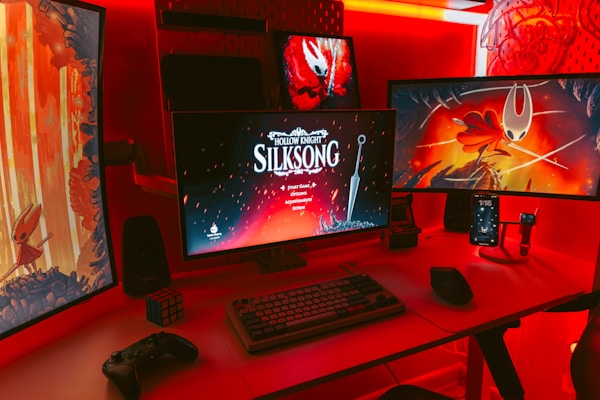
ゲーム配信者は「ゲームプレイ」と「配信のアップロード」という2つの高負荷通信を同時に処理する必要があります。一般的なルーターではこの同時処理でパフォーマンスが低下することがありますが、ゲーミングルーターはこの問題に特化して設計されています。
ゲーミングルーターが配信者に有利な理由
- ハードウェアQoS:ソフトウェアレベルではなく、専用チップでゲーム通信と配信通信を同時に優先処理
- 高性能CPU搭載:大量の同時接続やNATテーブルの処理でボトルネックにならない
- ゲーミング専用LANポート:特定のLANポートに接続したデバイスの通信を最優先で処理
- Adaptive QoS:接続されたデバイスのトラフィックパターンを分析し、自動で最適化
※価格は変動する場合があります
- 3つのゲーミング機能(ゲーミングLANポート・モバイルゲームモード・Adaptive QoS)搭載
- 2.5Gbps WANポート + リンクアグリゲーションで有線・無線ともに2Gbps通信対応
- 2.0GHzクアッドコアCPUで配信×ゲームの同時高負荷処理に強い
- AiMesh対応でメッシュネットワーク構築も可能
- IPv6 IPoE(v6プラス/OCNバーチャルコネクト)対応
※価格は変動する場合があります
- Wi-Fi 7(11be)対応で次世代の通信規格をいち早く体験
- MLO(Multi-Link Operation)で複数帯域を同時利用し高速・安定通信
- 3本の5GHzアンテナで離れた部屋でも快適通信
- コンパクトサイズで設置場所を選ばない
- AirStationアプリでスマホから簡単セットアップ
ゲーミングルーターが特に効果的なケース
- ゲーム配信(ゲーム通信 + 配信アップロード)を同時に行う
- 家族と回線を共有しており、配信中に他の人がネットを使う
- 接続デバイスが10台以上ある(PC・スマホ・ゲーム機・スマートホーム機器など)
- FPSやMOBAなど低遅延が求められるゲームを配信する
スイッチングハブ ── 有線デバイスが多い配信環境に
配信環境が充実してくると、ルーターの有線LANポートが足りなくなることがあります。配信PC、ゲーム機、キャプチャーボード用PC、NAS(動画保存用)など、有線接続したいデバイスは意外と多いものです。
スイッチングハブを追加すれば、1本のLANケーブルから複数の有線接続ポートに分岐させることができます。
※価格は変動する場合があります
- 5ポート 10/100/1000Mbps ギガビット対応
- 金属筐体で放熱性に優れ、長時間稼働でも安定動作
- グリーンイーサネット技術で最大84%の省エネ
- 設定不要のプラグ&プレイ(LANケーブルを差すだけ)
- デスクトップ設置・壁掛け両対応のコンパクト設計
※価格は変動する場合があります
- 1000BASE-T / 100BASE-TX / 10BASE-T対応の5ポートハブ
- 金属筐体で堅牢性と放熱性を両立
- 消費電力最大3.3Wの省エネ設計
- EEE(Energy Efficient Ethernet)対応で未使用ポートの電力を自動削減
- コンパクトサイズ(121×26×75mm)でデスク上に設置しやすい
スイッチングハブ選びの3つのポイント
1. ギガビット(1000Mbps)以上対応:100Mbpsのハブでは配信帯域のボトルネックになる
2. 金属筐体:プラスチック筐体は放熱性が低く、長時間使用で動作が不安定になることがある
3. ファンレス設計:配信中のマイクにファンの音が入ると台無し。配信環境には静音が必須
配信者のための回線トラブルシューティング
配信中や配信後に発生する回線トラブルの多くは、いくつかの典型的なパターンに分類できます。症状から原因を特定し、的確に対処しましょう。
症状別 診断チャート
配信トラブル 症状別診断と対策
| 配信が突然途切れる | 原因:パケットロスまたはルーターの一時的なフリーズ → 対策:有線LAN化、ルーターの再起動、ファームウェア更新、ルーターの買い替え検討 |
|---|
| 映像がカクカクする | 原因:Jitterの増大またはOBSのビットレート過多 → 対策:有線LAN化、QoS設定、OBSビットレートを下げる |
|---|
| 画質が突然劣化する | 原因:帯域の一時的な低下(他デバイスの通信干渉) → 対策:QoS設定、ダイナミックビットレート有効化、家族への配信時間帯の周知 |
|---|
| 配信開始後しばらくすると不安定になる | 原因:ルーターの発熱によるスロットリング → 対策:ルーターの設置場所改善(通気性確保)、金属筐体のルーターに買い替え |
|---|
| 特定の時間帯だけ不安定 | 原因:ISPの混雑(ゴールデンタイム問題) → 対策:ISPの変更検討、IPv6 IPoE接続への切り替え、配信時間帯の変更 |
|---|
| ゲームのPingが高い | 原因:回線の経路問題またはWiFi干渉 → 対策:有線LAN化、ゲーミングルーターのQoS設定、ISPの変更検討 |
|---|
まず試すべき3ステップ
1. 有線LANに切り替える(WiFi使用中の場合):これだけで問題の8割が解消する
2. ルーターを再起動する:メモリリークや一時的な不具合がリセットされる
3. OBSの統計パネルを確認する(表示 → 統計):ドロップフレーム率、エンコードラグ、レンダリングラグのどれが発生しているかで原因を切り分ける
ISPの混雑問題を根本解決する「IPv6 IPoE」
夜間のゴールデンタイムに速度が極端に低下する場合、ISPの混雑が原因の可能性が高いです。従来のIPv4 PPPoE接続は「網終端装置」を経由するため、ユーザーが集中する時間帯にボトルネックが発生します。
IPv6 IPoE(v6プラスやOCNバーチャルコネクトなど)に切り替えると、この網終端装置を経由しないため、混雑時間帯でも速度が安定します。多くのプロバイダーが無料または月額数百円で提供しているので、まだ切り替えていない場合は確認してみてください。
対応確認方法:プロバイダーのマイページで「IPv6オプション」を確認するか、サポートに電話で問い合わせ
よくある質問
配信に必要な回線速度は?
Twitch配信(1080p60fps)の場合、アップロード速度で最低10Mbps、安定配信には20Mbps以上が推奨です。YouTube Liveでは15Mbps以上が望ましいです。ただし重要なのは「最大速度」ではなく「安定性」です。速度テストで100Mbps出ていても、パケットロスが1%以上ある場合は配信が途切れます。速度よりもJitter(揺らぎ)とパケットロス率を確認してください。
WiFiと有線LAN、配信ではどちらがいい?
結論として、配信には有線LANを強く推奨します。WiFiは電子レンジ、Bluetooth機器、隣室のWiFiなどの干渉でJitter(遅延の揺らぎ)が発生しやすく、配信中に突然画質が落ちたりカクついたりする原因になります。有線LANならこれらの干渉を完全に排除でき、安定したアップロード速度を維持できます。ルーターから遠い部屋の場合は、PLCアダプターやメッシュWiFiの有線バックホールを検討してください。
メッシュWiFiとWiFi中継器の違いは?
最大の違いは「ハンドオーバー」の品質です。WiFi中継器は親機と子機の切り替え時に数秒間の通信断が発生し、配信が途切れるリスクがあります。メッシュWiFiは複数のノードがシームレスに接続を引き継ぐため、部屋を移動してもIRL配信でも通信が途切れません。配信用途では中継器よりメッシュWiFiが圧倒的に有利です。
LANケーブルのCat5e・Cat6・Cat6A・Cat7、どれを選ぶべき?
配信用途ではCat6Aがベストバランスです。Cat6Aは10Gbps対応で将来の回線速度向上にも対応でき、ノイズ耐性も高い。Cat7は性能は最高ですが価格が高く、家庭用ではCat6Aとの体感差がありません。Cat5eはギガビットには対応していますが、ノイズ耐性が低く長距離配線での性能劣化が起きやすいため避けることをおすすめします。
マンション回線でも安定配信は可能?
可能ですが工夫が必要です。マンションのVDSL方式(最大100Mbps)は夜間のゴールデンタイム(19:00〜23:00)に速度が大幅に低下することがあります。対策として、OBSのビットレートを4,000Kbpsに制限して回線変動に対応、可能であればマンション光配線方式(最大1Gbps)への変更を管理会社に相談、配信時間帯をピーク外にずらす、の3段階で改善できます。
OBSのダイナミックビットレートは使うべき?
回線が不安定な環境では有効です。ダイナミックビットレートを有効にすると、回線速度の変動に合わせてOBSが自動的にビットレートを調整し、配信が途切れるのを防ぎます。ただし画質が一時的に低下する場合があります。安定した有線LAN環境であれば固定ビットレートの方が画質は安定します。まずはネットワーク環境を改善し、それでも不安定な場合の保険としてダイナミックビットレートを活用しましょう。
まとめ
配信が途切れないネットワーク環境の作り方 まとめ
配信のネットワーク問題は、以下の優先順位で対処するのが最も効率的です。
Step 1:有線LANに切り替える(効果:最大 / コスト:最小)
Cat6AのLANケーブル1本で、WiFi起因のトラブルの大半が解消します。ルーターから遠い場合はPLCアダプターやフラットケーブル+配線モールを活用しましょう。
Step 2:OBSのビットレートを回線速度に合わせる(効果:大 / コスト:ゼロ)
アップロード速度の50%以下にビットレートを設定し、ダイナミックビットレートを保険として有効化します。
Step 3:ルーターのQoS設定で配信を優先する(効果:中〜大 / コスト:ゼロ)
家族や他のデバイスと回線を共有している場合は必須の設定です。
Step 4:メッシュWiFi・ゲーミングルーターの導入(効果:大 / コスト:中)
有線LANが物理的に不可能な場合、またはゲーム配信で低遅延が必要な場合に検討します。
Step 5:ISP・回線プランの見直し(効果:大 / コスト:大)
上記すべてを試しても改善しない場合の最終手段。IPv6 IPoEへの切り替え、光配線方式への変更、ISP自体の変更を検討しましょう。
これらの対策を順番に実施すれば、ほとんどの配信者が安定した配信環境を実現できます。まずは最もコストが低く効果の高い「有線LAN化」から始めてみてください。
このトピックの関連記事
LANケーブル・ネットワーク に関する記事をまとめています。
関連記事
画像クレジット
本記事で使用している画像の一部は Unsplash より提供されています。
- ブロードバンドルーターとイーサネットケーブル: Photo by Compare Fibre on Unsplash
- WiFi信号: Photo by Dreamlike Street on Unsplash
- ケーブル配線: Photo by Bedirhan Gul on Unsplash
- ファイバーオプティックケーブル: Photo by Albert Stoynov on Unsplash
- メッシュWiFiルーター: Photo by Georgiy Lyamin on Unsplash
- WiFiルーターのクローズアップ: Photo by dlxmedia.hu on Unsplash
- 配信セットアップ: Photo by Sharad kachhi on Unsplash
- ゲーミングセットアップ: Photo by Branden Skeli on Unsplash
よくある質問
Q配信に必要な回線速度は?
ATwitch配信(1080p60fps)の場合、アップロード速度で最低10Mbps、安定配信には20Mbps以上が推奨です。YouTube Liveでは15Mbps以上が望ましいです。ただし重要なのは「最大速度」ではなく「安定性」です。速度テストで100Mbps出ていても、パケットロスが1%以上ある場合は配信が途切れます。速度よりもJitter(揺らぎ)とパケットロス率を確認してください。
QWiFiと有線LAN、配信ではどちらがいい?
A結論として、配信には有線LANを強く推奨します。WiFiは電子レンジ、Bluetooth機器、隣室のWiFiなどの干渉でJitter(遅延の揺らぎ)が発生しやすく、配信中に突然画質が落ちたりカクついたりする原因になります。有線LANならこれらの干渉を完全に排除でき、安定したアップロード速度を維持できます。ルーターから遠い部屋の場合は、PLCアダプターやメッシュWiFiの有線バックホールを検討してください。
QメッシュWiFiとWiFi中継器の違いは?
A最大の違いは「ハンドオーバー」の品質です。WiFi中継器は親機と子機の切り替え時に数秒間の通信断が発生し、配信が途切れるリスクがあります。メッシュWiFiは複数のノードがシームレスに接続を引き継ぐため、部屋を移動してもIRL配信でも通信が途切れません。配信用途では中継器よりメッシュWiFiが圧倒的に有利です。
QLANケーブルのCat5e・Cat6・Cat6A・Cat7、どれを選ぶべき?
A配信用途ではCat6Aがベストバランスです。Cat6Aは10Gbps対応で将来の回線速度向上にも対応でき、ノイズ耐性も高い。Cat7は性能は最高ですが価格が高く、家庭用ではCat6Aとの体感差がありません。Cat5eはギガビットには対応していますが、ノイズ耐性が低く長距離配線での性能劣化が起きやすいため避けることをおすすめします。
Qマンション回線でも安定配信は可能?
A可能ですが工夫が必要です。マンションのVDSL方式(最大100Mbps)は夜間のゴールデンタイム(19:00〜23:00)に速度が大幅に低下することがあります。対策として、OBSのビットレートを4,000Kbpsに制限して回線変動に対応、可能であればマンション光配線方式(最大1Gbps)への変更を管理会社に相談、配信時間帯をピーク外にずらす、の3段階で改善できます。
QOBSのダイナミックビットレートは使うべき?
A回線が不安定な環境では有効です。ダイナミックビットレートを有効にすると、回線速度の変動に合わせてOBSが自動的にビットレートを調整し、配信が途切れるのを防ぎます。ただし画質が一時的に低下する場合があります。安定した有線LAN環境であれば固定ビットレートの方が画質は安定します。まずはネットワーク環境を改善し、それでも不安定な場合の保険としてダイナミックビットレートを活用しましょう。
—— FEATURED PRODUCTこの記事で紹介した商品配信ネットワーク最適化ガイド
配信が途切れないネットワーク環境の作り方 完全最適化ガイド
※ 価格は変動する場合があります。最新の情報は各ショップでご確認ください。
当サイトは、Amazon.co.jpを宣伝しリンクすることによってサイトが紹介料を獲得できる手段を提供することを目的に設定されたアフィリエイトプログラムである、Amazonアソシエイト・プログラムの参加者です。
この記事を書いた人
モリミー
Webエンジニア / テクニカルライター / マーケター
都内で働くWebエンジニア。テクニカルライターをしています。 映画やゲームが好きです。