OBS Studioは、ライブ配信と動画録画のための無料オープンソースソフトウェアとして、世界中の配信者に愛用されています。Twitch、YouTube、ニコニコ生放送など、あらゆるプラットフォームに対応し、カスタマイズ性の高さは他の配信ソフトの追随を許しません。
そんなOBS Studioが2026年、AI技術との融合によってさらなる進化を遂げています。AIノイズ除去、AI背景除去、リアルタイム自動字幕、AIによる自動シーン切替など、かつてはプロの放送局でしか実現できなかった高度な機能が、無料のプラグインとして個人配信者にも開放されているのです。
しかし、AIプラグインの種類は急速に増えており、「どのプラグインを入れればいいのかわからない」「導入方法が難しそう」「PCスペックが足りるか不安」といった声も多く聞かれます。
本記事では、2026年2月時点で配信者が導入すべきOBS用AIプラグインを厳選し、導入方法から最適な設定まで徹底的に解説します。
この記事でわかること
- 2026年版OBS Studioの最新機能と変更点
- 配信品質を劇的に向上させるAIプラグイン厳選7選
- 各AIプラグインの導入手順と最適設定
- AIプラグイン使用時のPCスペック要件と負荷対策
- 複数のAIプラグインを組み合わせた最強配信環境の構築方法
1. OBS Studio 2026年版の基本情報と最新アップデート

2026年のOBS Studioは、バージョン31系がメインストリームとなっています。2025年後半から2026年初頭にかけて実施された複数のアップデートにより、パフォーマンスの大幅な改善と新機能の追加が行われました。
OBS Studio v31.xの主要な変更点
OBS Studio v31.x 主要アップデート内容
| レンダリングエンジン | Vulkanバックエンドの安定化(Windows/Linux) |
|---|
| AV1エンコード | NVIDIA/AMD/Intelの全GPUでハードウェアAV1エンコード対応 |
|---|
| HDR配信 | YouTubeおよびTwitchでのHDR配信に正式対応 |
|---|
| マルチトラック録画 | 最大8トラックの同時録画が可能に |
|---|
| プラグインAPI | AIプラグイン向けの新しいAPIフレームワーク |
|---|
| WebRTC | WebRTC出力プラグインの公式サポート |
|---|
| UIリニューアル | ダークモードの改良とアイコンデザインの刷新 |
|---|
| Apple Silicon | M4チップへの最適化完了 |
|---|
特に注目すべきは「プラグインAPI」の刷新です。AIプラグインの開発がしやすくなったことで、2025年後半から2026年にかけてAIプラグインのエコシステムが爆発的に成長しました。
なぜ今、OBSにAIプラグインが必要なのか
2026年の配信環境は、視聴者の期待値が大幅に上がっています。背景がクリーンで、音声にノイズがなく、リアルタイム字幕が付いていることが「当たり前」になりつつあります。
2026年の配信トレンドとして、以下の変化が顕著です。
- 視聴者の75% が「音声品質が悪い配信はすぐに離脱する」と回答(StreamElements調査)
- グリーンスクリーンなしの背景除去 が主流に(物理的なグリーンバック不要の時代)
- リアルタイム字幕 を付ける配信者が前年比3倍に増加
- AI自動シーン切替 により、ワンオペ配信でもスイッチャーレベルの演出が可能に
これらのトレンドに対応するには、OBSへのAIプラグイン導入が不可欠です。
2. 必須AIプラグイン第1位:AIノイズ除去プラグイン
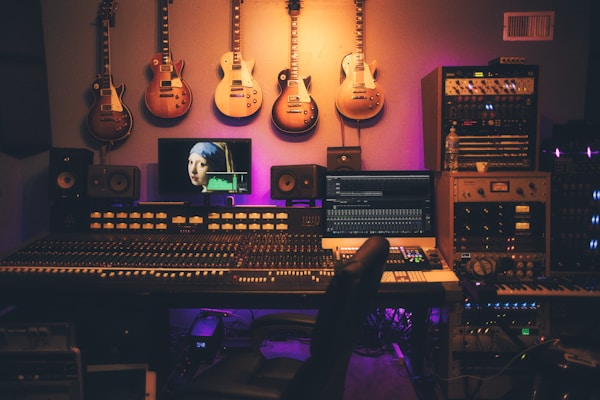
配信品質を最も大きく向上させるAIプラグインが「AIノイズ除去」です。キーボードのタイピング音、エアコンの動作音、隣の部屋のテレビの音、外の車の音。これらのバックグラウンドノイズを、AI技術でリアルタイムに除去します。
おすすめプラグイン:obs-noise-suppression-ai
現在最も人気が高く、信頼性の高いAIノイズ除去プラグインは「obs-noise-suppression-ai」です。
obs-noise-suppression-ai スペック
| 開発元 | オープンソースコミュニティ |
|---|
| AIモデル | RNNoise / Speex / NVIDIA Broadcast |
|---|
| 対応OS | Windows / macOS / Linux |
|---|
| GPU要件 | NVIDIA RTX系(NVIDIA Broadcastモード使用時) |
|---|
| CPU要件 | Intel Core i5以上(RNNoiseモード使用時) |
|---|
| レイテンシー | 約10ms(知覚不能レベル) |
|---|
| ライセンス | GPLv2(完全無料) |
|---|
導入手順
ステップ1: プラグインのダウンロード
GitHubのリリースページから、自分のOSに対応したインストーラーをダウンロードします。Windowsの場合は .exe ファイル、macOSの場合は .pkg ファイルを選択してください。
ステップ2: インストール
ダウンロードしたインストーラーを実行します。OBSのインストールディレクトリが自動検出されるので、指示に従ってインストールを進めてください。
ステップ3: OBSでの設定
- OBS Studioを起動(インストール後に再起動が必要)
- 「音声ミキサー」でマイクソースを右クリック
- 「フィルタ」を選択
- 「+」ボタンから「Noise Suppression (AI)」を追加
- AIモデルを選択(RNNoiseが推奨)
- 抑制レベルを調整(通常は70〜90%が最適)
最適な設定のコツ
AIノイズ除去の抑制レベルを上げすぎると、自分の声まで不自然にカットされることがあります。以下の設定を参考にしてください。
静かな環境(個室・防音室)
- 抑制レベル: 50〜60%
- モデル: RNNoise (Light)
- 用途: 微細なノイズの除去
一般的な環境(自室・リビング)
- 抑制レベル: 70〜80%
- モデル: RNNoise (Standard)
- 用途: エアコン音、PC動作音の除去
騒がしい環境(カフェ・外出先)
- 抑制レベル: 85〜95%
- モデル: NVIDIA Broadcast(RTX GPU必須)
- 用途: 環境騒音、人の話し声の除去
- キーボード打鍵音をほぼ完全に除去できる
- エアコンやPC冷却ファンの音を自然に消せる
- レイテンシーが10ms以下で配信に影響しない
- RNNoiseモデルならCPU負荷が非常に軽い
- 無料で使える
- 抑制レベルが高すぎると声が不自然になる場合がある
- NVIDIA Broadcastモードには対応GPUが必要
- 突発的な大きな音(くしゃみ等)は除去しきれないことがある
- 歌配信での使用は音楽まで抑制される可能性がある
3. 必須AIプラグイン第2位:AI背景除去プラグイン

グリーンスクリーンなしで背景をリアルタイムに除去できるAI背景除去プラグインは、配信者の間で急速に普及しています。自室の散らかった背景を隠したい、バーチャル背景を使いたいというニーズに、物理的な設備投資なしで応えてくれます。
おすすめプラグイン:obs-backgroundremoval
obs-backgroundremoval スペック
| 開発元 | Roy Shilkrot(オープンソース) |
|---|
| AIモデル | MediaPipe / ONNX Runtime |
|---|
| 対応OS | Windows / macOS / Linux |
|---|
| GPU要件 | NVIDIA GTX 1060以上推奨(CPU動作も可能) |
|---|
| 処理速度 | 30fps以上(GPU使用時) |
|---|
| 精度 | 髪の毛レベルの細かい切り抜きに対応 |
|---|
| 背景オプション | 透過 / ぼかし / カスタム画像 / カスタム動画 |
|---|
| ライセンス | GPLv2(完全無料) |
|---|
導入手順
ステップ1: プラグインのダウンロード
GitHubリポジトリの「Releases」ページから最新版をダウンロードします。
ステップ2: インストール
Windowsの場合はインストーラーを実行するだけです。macOSの場合は .pkg ファイルをダブルクリックしてインストールします。
ステップ3: OBSでの設定
- OBS Studioを再起動
- 使用中のWebカメラソースを右クリック
- 「フィルタ」を選択
- 「+」ボタンから「Background Removal」を追加
- AIモデルを選択(MediaPipeが推奨)
- 背景モードを選択(透過/ぼかし/カスタム)
- スムージングとエッジ処理を調整
グリーンスクリーンとの比較
AI背景除去とグリーンスクリーン(クロマキー)のどちらを使うべきか、迷っている方も多いでしょう。
AI背景除去のメリット:
- グリーンスクリーンの購入・設置が不要
- 照明のセットアップが簡単
- 移動先でも使える
- 緑色の服を着ていても問題ない
グリーンスクリーンのメリット:
- 切り抜き精度が安定して高い
- PCへの負荷がほとんどない
- 動きの速い動作でもブレにくい
- AI処理のレイテンシーがない
結論として、2026年時点のAI背景除去は十分に実用的なレベルに達しています。特に、座ってトークする形式の配信では、グリーンスクリーンとほぼ変わらない品質が得られます。ただし、ダンスや激しい動きが多い配信では、まだグリーンスクリーンの方が安定しています。
バーチャル背景のおすすめ設定
AI背景除去で透過にした後、バーチャル背景を設定する方法も紹介します。
- OBSのシーンに「画像」ソースを追加
- 好みの背景画像を選択
- ソースの順序で、Webカメラの下に背景画像を配置
- Webカメラソースの背景除去フィルタで「透過」モードを選択
これで、自分の姿だけがバーチャル背景の上に表示されます。配信のジャンルに合わせた背景を用意しておくと、視聴者の没入感が高まります。
4. 注目AIプラグイン第3位:リアルタイム自動字幕プラグイン
リアルタイム自動字幕は、2026年の配信で最も注目されている機能の一つです。耳が不自由な視聴者へのアクセシビリティ向上はもちろん、音声をオフにして視聴する「ながら視聴」層の取り込みにも効果的です。
おすすめプラグイン:obs-localvocal
obs-localvocalは、OpenAIのWhisperモデルをローカルで動作させるOBSプラグインです。クラウドに音声データを送信することなく、PC上で完結する音声認識を実現します。
obs-localvocal スペック
| 開発元 | OBS AI Community |
|---|
| AIモデル | OpenAI Whisper(ローカル実行) |
|---|
| 対応言語 | 日本語を含む99言語 |
|---|
| 認識精度 | 日本語で約93〜97%(モデルサイズによる) |
|---|
| レイテンシー | 0.5〜2秒(モデルサイズによる) |
|---|
| GPU要件 | NVIDIA RTX 3060以上推奨 |
|---|
| モデルサイズ | tiny(75MB) / base(142MB) / small(466MB) / medium(1.5GB) |
|---|
| 出力形式 | OBSテキストソース / SRT / WebSocket |
|---|
導入手順
ステップ1: プラグインのインストール
OBSのプラグインマネージャーまたはGitHubからダウンロード・インストールします。
ステップ2: AIモデルのダウンロード
初回起動時にAIモデルのダウンロードが必要です。日本語配信の場合は「small」以上のモデルを推奨します。
- tinyモデル: 軽量だが精度は低い。英語向き
- baseモデル: バランス型。簡単な日本語なら対応可能
- smallモデル: 日本語でも実用的な精度。一般配信者向け(推奨)
- mediumモデル: 高精度だがGPUメモリを多く消費。プロ向け
ステップ3: OBSでの設定
- OBSの「ツール」メニューから「LocalVocal Settings」を開く
- 言語を「Japanese」に設定
- AIモデルを選択(smallを推奨)
- 出力先のテキストソースを指定
- 字幕のスタイル(フォント、サイズ、色、背景)を設定
字幕のスタイリングのコツ
リアルタイム字幕を見やすくするためのスタイリング設定を紹介します。
字幕の推奨スタイル設定
- フォント: Noto Sans JP Bold または M PLUS Rounded 1c Bold
- フォントサイズ: 画面の横幅に対して3〜4%の高さ
- 文字色: 白色(#FFFFFF)
- 縁取り: 黒色(#000000)、太さ2〜3px
- 背景: 半透明の黒(#000000、不透明度50〜70%)
- 位置: 画面下部中央(下端から10%の位置)
- 最大行数: 2行
- 表示時間: 3〜5秒で自動消去
この設定により、どんな背景でも字幕が読みやすくなります。
翻訳機能を活用した多言語配信
obs-localvocalには、音声認識に加えて翻訳機能も搭載されています。日本語の音声をリアルタイムで英語に翻訳し、英語字幕として表示することが可能です。
海外の視聴者を獲得したい配信者にとって、この機能は非常に強力です。日本語で普通に配信しながら、英語字幕が自動で表示されるため、言語の壁を超えたコミュニティ構築が可能になります。
5. AIプラグイン第4位:AI自動シーン切替プラグイン
AI自動シーン切替は、配信中のコンテンツをAIがリアルタイムに分析し、最適なシーンに自動的に切り替えてくれる革新的なプラグインです。
おすすめプラグイン:obs-scene-switch-ai
obs-scene-switch-ai スペック
| 開発元 | StreamAI Labs |
|---|
| AIモデル | カスタムCV(コンピュータビジョン)モデル |
|---|
| 対応OS | Windows / Linux |
|---|
| GPU要件 | NVIDIA RTX 3060以上 |
|---|
| 検出機能 | ゲーム画面検出 / Webカメラ検出 / デスクトップ検出 / 待機画面検出 |
|---|
| 切替速度 | 0.5〜1秒 |
|---|
| カスタムルール | 対応(条件式による制御) |
|---|
| ライセンス | MIT(無料) |
|---|
どんな場面で役立つのか
ゲーム実況の場合:
- ゲームが起動 → ゲーム画面シーンに自動切替
- ゲームが最小化 → カメラシーンに自動切替
- ロード画面を検出 → 待機シーンに自動切替
- ゲームオーバー画面 → リアクションシーンに切替
雑談配信の場合:
- 配信者がカメラ前にいる → メインカメラシーン
- 配信者が離席 → 離席中シーンに自動切替
- 画面共有を開始 → デスクトップシーンに切替
これにより、ワンオペ(一人で全てを行う)配信でも、複数人のスタッフがいるかのようなスムーズなシーン切替が実現します。
導入と設定
AI自動シーン切替プラグインの設定は、他のプラグインと比較するとやや複雑です。基本的な流れは以下の通りです。
- プラグインをインストール
- 切替対象のシーンを事前に作成
- 各シーンに対する「トリガー条件」を設定
- AIモデルの学習データとして、各シーンのサンプル画像を登録
- テスト配信で動作を確認
- 感度とディレイを微調整
AI自動シーン切替の精度を上げるコツとして、各シーンのトリガー条件をできるだけ明確にすることが重要です。例えば、「ゲーム画面」と「デスクトップ画面」の区別は比較的簡単ですが、「通常のゲーム画面」と「ゲーム内メニュー画面」の区別は難しい場合があります。最初は大きな区分(ゲーム/カメラ/離席)から始めて、徐々に細かい条件を追加していくのがおすすめです。
6. その他のおすすめAIプラグイン
ここまで紹介した4つのプラグインに加えて、配信品質をさらに向上させるAIプラグインを紹介します。
AI音声補正プラグイン(obs-audio-enhance-ai)
マイクの音声をAIが自動補正し、放送品質の音声に変換してくれるプラグインです。具体的には以下の処理を自動で行います。
- コンプレッサー: 音量の大小差を自動で均一化
- イコライザー: 声が聞き取りやすい周波数帯を自動で強調
- ディエッサー: 「サ行」の歯擦音を自動で軽減
- リバーブ除去: 部屋の反響を自動で除去
高価なオーディオインターフェースやマイクプリアンプがなくても、AI処理によってプロの音声エンジニアが調整したかのような音質が得られます。
AI顔追跡ズームプラグイン(obs-face-tracker)
Webカメラの映像から配信者の顔をAIが自動検出し、常に顔が画面の中央に来るようにズーム・パンを自動で行うプラグインです。
特にゲーム実況で、配信者が体を動かしてもカメラアングルが自動で追従するため、常にベストなフレーミングを維持できます。
obs-face-tracker スペック
| 開発元 | norihiro28 |
|---|
| AIモデル | dlib / MediaPipe Face Detection |
|---|
| 対応OS | Windows / macOS / Linux |
|---|
| GPU要件 | 軽量(CPU動作可能) |
|---|
| 追跡速度 | リアルタイム(30fps以上) |
|---|
| 機能 | 顔追跡ズーム / パン / 複数人対応 |
|---|
| ライセンス | GPLv2(無料) |
|---|
AIチャットモデレーションプラグイン
配信のチャット欄をAIがリアルタイムに監視し、スパムや荒らしコメント、不適切な発言を自動でフィルタリングするプラグインも登場しています。
Twitchの「AutoMod」やYouTubeの「ライブチャットのモデレーション」機能と併用することで、より安全なチャット環境を構築できます。
7. AIプラグイン導入のためのPCスペックガイド
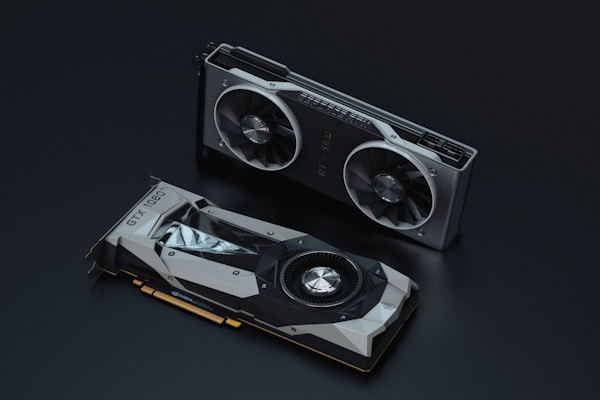
AIプラグインを快適に使用するためには、十分なPCスペックが必要です。ここでは、AIプラグインの使用状況別に推奨スペックを紹介します。
最小スペック(AIプラグイン1〜2個使用)
最小推奨スペック
| CPU | Intel Core i5-12400 / AMD Ryzen 5 5600X以上 |
|---|
| GPU | NVIDIA RTX 3060 (12GB VRAM) |
|---|
| RAM | 16GB DDR4以上 |
|---|
| ストレージ | SSD 500GB以上 |
|---|
| 用途 | AIノイズ除去 + AI背景除去の2つ同時使用 |
|---|
推奨スペック(AIプラグイン3〜4個使用)
推奨スペック
| CPU | Intel Core i7-13700K / AMD Ryzen 7 7700X以上 |
|---|
| GPU | NVIDIA RTX 4070 (12GB VRAM) |
|---|
| RAM | 32GB DDR5以上 |
|---|
| ストレージ | NVMe SSD 1TB以上 |
|---|
| 用途 | ノイズ除去 + 背景除去 + 自動字幕 + 顔追跡の同時使用 |
|---|
ハイエンドスペック(AIプラグイン全部入り)
ハイエンドスペック
| CPU | Intel Core i9-14900K / AMD Ryzen 9 7950X以上 |
|---|
| GPU | NVIDIA RTX 4080/4090 (16GB+ VRAM) |
|---|
| RAM | 64GB DDR5以上 |
|---|
| ストレージ | NVMe SSD 2TB以上 |
|---|
| 用途 | 全AIプラグイン同時使用 + 4K配信 + 録画 |
|---|
GPU別のAIプラグイン対応表
お使いのGPUでどのAIプラグインが使えるか、以下を参考にしてください。
NVIDIA RTX 4090/4080: 全AIプラグイン同時使用可能。4K配信も余裕
NVIDIA RTX 4070/4060 Ti: 3〜4個のAIプラグインを同時使用可能
NVIDIA RTX 4060/3060: 2〜3個のAIプラグインを同時使用可能
NVIDIA RTX 3050/2060: 1〜2個のAIプラグイン。ノイズ除去は問題なし
NVIDIA GTX 1660以下: AIプラグインの使用は厳しい。RNNoiseのみCPUで動作可能
AMD Radeon RX 7900/7800: 一部のONNX Runtime対応プラグインが使用可能
Apple M4/M3/M2: Core ML対応プラグインが使用可能(obs-backgroundremoval等)
8. 複数AIプラグインの最適な組み合わせと設定順序

複数のAIプラグインを同時に使用する場合、フィルタの適用順序や設定の最適化が重要です。ここでは、配信ジャンル別のおすすめ組み合わせを紹介します。
ゲーム実況向け最強セットアップ
使用プラグイン:
- AIノイズ除去(obs-noise-suppression-ai)
- AI背景除去(obs-backgroundremoval)
- AI自動シーン切替(obs-scene-switch-ai)
- AI顔追跡(obs-face-tracker)
音声フィルタの適用順序(重要):
- ノイズゲート(OBS標準)
- AIノイズ除去
- コンプレッサー(OBS標準)
- リミッター(OBS標準)
この順序が重要な理由は、AIノイズ除去の前にノイズゲートで完全な無音部分をカットしておくことで、AIの処理負荷を軽減できるためです。また、AIノイズ除去の後にコンプレッサーをかけることで、ノイズ除去後の音量を均一化できます。
雑談・トーク配信向けセットアップ
使用プラグイン:
- AIノイズ除去(obs-noise-suppression-ai)
- AI音声補正(obs-audio-enhance-ai)
- AI背景除去(obs-backgroundremoval)
- リアルタイム字幕(obs-localvocal)
トーク配信では音声品質が最も重要です。AIノイズ除去に加えてAI音声補正を使うことで、ラジオ放送のようなクリアで聞きやすい音声を実現します。さらにリアルタイム字幕を追加することで、音声をオフにしていても配信内容が伝わるようになります。
クリエイター・作業配信向けセットアップ
使用プラグイン:
- AIノイズ除去(obs-noise-suppression-ai)
- AI背景除去(obs-backgroundremoval)
- リアルタイム字幕(obs-localvocal)
作業配信では、PC負荷をできるだけ抑えることが重要です。作業用のアプリケーション(動画編集ソフト、3Dソフト、イラストソフト等)がGPUを使用するため、AIプラグインのGPU使用量を控えめに設定しましょう。
AIプラグインの負荷を軽減するためのテクニック
- AI背景除去の解像度を720pに下げる(見た目の差はほぼわからない)
- AIノイズ除去はRNNoiseモデルを使用(CPU処理で軽量)
- 自動字幕のモデルサイズを「small」に設定
- OBSの「パフォーマンス」タブでGPU使用率を常にモニタリング
- 問題が発生したら優先度の低いプラグインから無効化
9. トラブルシューティング|AIプラグインの問題解決
AIプラグインの使用中に発生しやすい問題と、その解決方法をまとめました。
AIプラグインを入れたらOBSが起動しなくなりました。どうすればいいですか?
OBSをセーフモードで起動してください。OBSのショートカットに「--safe-mode」オプションを追加するか、起動時にShiftキーを押し続けることでセーフモードになります。セーフモードで起動後、問題のあるプラグインを無効化または削除してから通常起動してください。
AI背景除去の切り抜きがチラつきます。安定させるにはどうすればいいですか?
「Smoothing(スムージング)」の値を上げてください。デフォルトの5から10〜15に変更すると、フレーム間の切り抜きの差が平滑化され、チラつきが大幅に軽減されます。また、照明環境を改善する(顔に均一な光が当たるようにする)ことでもAIの認識精度が向上します。
AIノイズ除去を入れたら自分の声がロボットのように聞こえます。
抑制レベルが高すぎる可能性があります。まず抑制レベルを50%まで下げ、そこから少しずつ上げていき、ノイズが消えつつ声が自然に聞こえるポイントを探してください。また、AIモデルを「RNNoise」から「Speex」に変更すると改善する場合もあります。
配信中にフレームレートが大幅に低下します。AIプラグインが原因ですか?
OBSの「統計」パネル(表示→統計)を確認してください。「レンダリングラグ」や「エンコードラグ」が発生している場合、AIプラグインの負荷が原因の可能性があります。対処法として、(1)AI背景除去の解像度を下げる、(2)自動字幕のモデルサイズを小さくする、(3)使用頻度の低いプラグインを無効化する、のいずれかを試してください。
10. 2026年後半に期待されるOBS AIプラグインの展望
OBSのAIプラグインエコシステムは、2026年後半に向けてさらなる進化が予想されています。現在開発中、またはベータテスト段階のプラグインをいくつか紹介します。
AIハイライト自動検出
配信中のハイライトシーン(盛り上がり、神プレイ、面白い瞬間)をAIがリアルタイムに検出し、自動でクリップを作成する機能です。配信後にアーカイブを見返してハイライトを探す手間が不要になります。
AIバーチャルカメラマン
複数のカメラアングルをAIが自動で切り替え、テレビ番組のようなダイナミックなカメラワークを実現するプラグインです。話している人に自動でフォーカスする機能も開発されています。
AI音声クローン配信
事前に録音した自分の声をAIが学習し、テキストからリアルタイムで自分の声を生成する技術です。体調不良時のバックアップや、多言語での音声対応に活用が期待されています。
AIプラグインの進化は目覚ましいですが、配信の本質は「人間の魅力」にあることを忘れてはいけません。AIはあくまでも配信の「品質」を底上げするツールであり、配信の「内容」や「個性」を代替するものではありません。AIプラグインで技術的な問題を解決した上で、自分ならではのコンテンツ作りに集中することが、2026年の配信者にとって最も重要な戦略です。
Amazonで価格を確認
- 4K60fps対応の高解像度Webカメラ。AI背景除去・顔追跡プラグインの精度が向上
- 手動フォーカス・露出調整など配信向けの細かい設定が可能
- 大型1/1.8インチセンサーで暗い部屋でも鮮明に映る
- EMEA対応。OBSのビデオキャプチャデバイスとして安定動作
- Elgato 4K Captureソフトとの統合でAI顔追跡もスムーズ
まとめ
OBS Studio 2026年版は、AIプラグインとの連携により、個人配信者でもプロ放送局レベルの配信品質を実現できる時代が到来しています。
特に重要なAIプラグインは以下の4つです。
1. AIノイズ除去(obs-noise-suppression-ai): 環境ノイズを除去して音声品質を向上
2. AI背景除去(obs-backgroundremoval): グリーンスクリーンなしでバーチャル背景を実現
3. リアルタイム字幕(obs-localvocal): 自動字幕でアクセシビリティと視聴者層を拡大
4. AI自動シーン切替(obs-scene-switch-ai): ワンオペでもスムーズなシーン切替を実現
導入はすべて無料で、PCスペックさえ満たしていれば今日から使い始められます。まずはAIノイズ除去から導入し、効果を実感してから徐々にプラグインを追加していくのがおすすめです。
このトピックの関連記事
OBS Studio に関する記事をまとめています。
関連記事
画像クレジット
本記事で使用している画像の一部は Unsplash より提供されています。
- 配信セットアップ: Photo by Caspar Camille Rubin on Unsplash
- 配信機材: Photo by Will Francis on Unsplash
- オーディオ機器: Photo by Kelly Sikkema on Unsplash
- デジタルアート: Photo by Milad Fakurian on Unsplash
- 字幕・タイピング: Photo by Glenn Carstens-Peters on Unsplash
- シーン切替: Photo by Jakob Owens on Unsplash
- レトロゲーム: Photo by Sigmund on Unsplash
- PCセットアップ: Photo by Onur Binay on Unsplash
- プラグイン設定: Photo by John Schnobrich on Unsplash
- プログラミング: Photo by Kevin Ku on Unsplash
- チームワーク: Photo by Annie Spratt on Unsplash
よくある質問
QOBSのAIプラグインはPCスペックが低くても使えますか?
AIプラグインの多くはGPU(グラフィックボード)を使用してAI処理を行います。NVIDIA RTX 3060以上のGPUがあればほとんどのAIプラグインを快適に利用できます。GPU非搭載のPCでもCPUモードで動作するプラグインもありますが、処理負荷が高く配信に影響する可能性があります。
QAIノイズ除去とOBS標準のノイズ抑制はどう違いますか?
AOBS標準のノイズ抑制は単純な閾値ベースの処理ですが、AIノイズ除去は機械学習モデルを使って声と雑音を高精度に分離します。キーボード音、エアコン音、環境騒音など、標準機能では除去しきれないノイズもAIなら除去可能です。特にRNNoiseベースのプラグインは処理負荷も軽く、実用性が高いです。
QAIプラグインを複数同時に使うとPCの負荷はどうなりますか?
A複数のAIプラグインを同時使用すると、GPUのVRAMとGPU処理能力を消費します。目安として、NVIDIA RTX 4060以上であれば、ノイズ除去+背景除去+自動字幕の3つを同時使用しても問題ありません。それ以下のGPUでは、優先度の高いプラグインから順に有効にし、配信のフレームレートに影響が出ないか確認しながら調整してください。
QMacでもOBSのAIプラグインは使えますか?
A一部のAIプラグインはMacに対応しています。特にApple Silicon(M1/M2/M3/M4チップ)搭載のMacでは、Core ML対応のプラグインが利用可能です。ただし、NVIDIA GPU専用のプラグインはMacでは使用できません。Mac対応のAIプラグインは増えてきていますが、Windows環境の方が選択肢は多いのが現状です。
この記事を書いた人
モリミー
Webエンジニア / テクニカルライター / マーケター
都内で働くWebエンジニア。テクニカルライターをしています。 映画やゲームが好きです。