PR: この記事にはアフィリエイトリンクが含まれています。購入により当サイトに手数料が支払われることがあります。
PR:アフィリエイト広告を含みます
【2026年最新】配信者のためのOBS設定完全ガイド|画質・音質を最大化する設定術
- 配信を始めたものの、「画質が悪い」「音声が途切れる」「設定がよくわからない」と悩んでいませんか
- OBS Studio(以下OBS)は無料で高機能な配信ソフトですが、設定項目が多く、最初は何をどう設定すればいいのか迷ってしまいます
- 【結論】最速で設定したい人向けの推奨設定
配信を始めたものの、「画質が悪い」「音声が途切れる」「設定がよくわからない」と悩んでいませんか?
OBS Studio(以下OBS)は無料で高機能な配信ソフトですが、設定項目が多く、最初は何をどう設定すればいいのか迷ってしまいます。しかし、正しい設定を理解すれば、プロ並みの配信クオリティを実現できます。
この記事では、配信者として知っておくべきOBSの設定を基礎から応用まで徹底解説します。2026年最新の推奨設定や、トラブル解決法も網羅しているので、初心者から中級者まで必ず役立つ内容になっています。
【結論】最速で設定したい人向けの推奨設定
細かい説明を読む前に、すぐ使える推奨設定を先にまとめました。
| エンコーダ | NVENC(NVIDIA GPU)またはx264 |
|---|---|
| ビットレート | 6,000 kbps(YouTube)/ 6,000 kbps(Twitch上限) |
| 解像度 | 1920x1080 |
| FPS | 60 |
| キーフレーム間隔 | 2秒 |
| 音声ビットレート | 160 kbps |
ゲーム配信なら「NVENC」、雑談配信なら「x264」がおすすめです。詳しい理由は本文で解説します。
この記事でわかること
- OBSの基本設定と各項目の意味
- 配信プラットフォーム別の最適設定
- 高画質・高音質を実現するエンコード設定
- シーン・ソースの効果的な使い方
- よくあるトラブルの解決方法
OBSとは?基本を理解しよう
OBS Studioの特徴
OBS Studio(Open Broadcaster Software)は、完全無料で使えるオープンソースの配信・録画ソフトです。世界中の配信者に愛用されており、以下の特徴があります。
OBSの主なメリット
- 完全無料:機能制限なしで全機能が使える
- 高機能:シーン切り替え、フィルター、プラグインなど豊富
- 軽量:PCへの負荷が比較的低い
- マルチプラットフォーム対応:YouTube、Twitch、ニコ生など
- カスタマイズ性:プラグインで機能拡張可能
- 活発なコミュニティ:情報が豊富で問題解決しやすい
他の配信ソフトとの比較
| ソフト名 | 価格 | 特徴 | おすすめ用途 |
|---|---|---|---|
| OBS Studio | 無料 | 高機能・カスタマイズ性高 | 全般的な配信 |
| Streamlabs | 無料/有料 | OBSベース・統合機能豊富 | 収益化重視の配信 |
| XSplit | 有料 | 直感的UI・安定性高 | 企業・プロ向け |
| Twitch Studio | 無料 | 初心者向け・設定簡単 | Twitch初心者 |
OBSは設定の自由度が高い分、最初は難しく感じるかもしれませんが、一度設定を覚えれば最も柔軟に対応できるソフトです。
インストールと初期設定
OBSのダウンロードとインストール
- 公式サイト(obsproject.com)からダウンロード
- インストーラーを実行
- 自動構成ウィザードが起動
注意:非公式サイトに注意
OBSは必ず公式サイト(obsproject.com)からダウンロードしてください。非公式サイトからダウンロードすると、マルウェアが含まれている可能性があります。
自動構成ウィザードの使い方
初回起動時に「自動構成ウィザード」が表示されます。これである程度の設定が自動で行われますが、後から手動で調整することを推奨します。
ウィザードの選択肢:
- 「配信のために最適化」:配信メインの方向け
- 「録画のために最適化」:録画メインの方向け
どちらを選んでも後から変更できるので、主な用途に合わせて選択しましょう。
出力設定:高画質配信の要
出力モードの選択
「設定」→「出力」で設定します。出力モードは「詳細」を選択することで、細かい設定が可能になります。
エンコーダの選択
エンコーダは配信画質とPCパフォーマンスを左右する最重要項目です。
| エンコーダ | 説明 | メリット | デメリット |
|---|---|---|---|
| x264 | CPUでエンコード | 高画質 | CPU負荷高 |
| NVENC | NVIDIA GPUでエンコード | 低CPU負荷 | GPU必要 |
| AMF | AMD GPUでエンコード | 低CPU負荷 | AMD GPU必要 |
| QSV | Intel内蔵GPUでエンコード | 低CPU負荷 | 画質やや劣る |
エンコーダ選択のポイント
- ゲーム配信:NVENC/AMF推奨(ゲームのパフォーマンスを維持)
- 雑談・作業配信:x264でも可(CPU余裕があれば高画質)
- CPU性能が低い:NVENC/AMF/QSV必須
ビットレートの設定
ビットレートは1秒あたりのデータ量で、高いほど高画質ですが、回線速度とプラットフォームの上限に制約されます。
プラットフォーム別推奨ビットレート:

| プラットフォーム | 720p | 1080p | 備考 |
|---|---|---|---|
| YouTube | 4,500-6,000 | 6,000-9,000 | 上限なし |
| Twitch | 4,500-6,000 | 6,000 | 上限6,000kbps |
| ニコニコ | 2,000-6,000 | 6,000 | プレミアム会員で上限6,000 |
| ツイキャス | 800-2,000 | - | 上限約2,000kbps |
| ミラティブ | 1,000-2,000 | - | モバイル向け |
ビットレート設定の鉄則
回線速度の70%以下に設定するのが安全です。上り10Mbpsなら7,000kbps以下。回線速度は時間帯で変動するため、余裕を持った設定が重要です。
キーフレーム間隔
キーフレーム間隔は2秒に設定します。これはほとんどの配信プラットフォームで推奨される値で、視聴者が途中から見始めた際の読み込み速度に影響します。
プリセットの選択
NVENCの場合、プリセットは以下から選択:
| プリセット | 画質 | 負荷 | 推奨用途 |
|---|---|---|---|
| P1 (Fastest) | 低 | 最低 | 低スペックPC |
| P4 (Medium) | 中 | 中 | バランス重視 |
| P5 (Slow) | 高 | やや高 | 画質重視 |
| P7 (Slowest) | 最高 | 高 | 最高画質追求 |
おすすめ:まずはP5で試し、問題があればP4に下げる。
映像設定:解像度とフレームレート
基本解像度とスケーリング
「設定」→「映像」で設定します。
- 基本(キャンバス)解像度:OBS上の作業サイズ(モニター解像度に合わせる)
- 出力(スケーリング)解像度:実際に配信する解像度
解像度別の特徴
| 解像度 | 画質 | 必要ビットレート | 推奨用途 |
|---|---|---|---|
| 1280x720 (720p) | 十分 | 3,000-6,000 | 初心者・回線細い |
| 1920x1080 (1080p) | 高画質 | 6,000-9,000 | 標準的な配信 |
| 2560x1440 (1440p) | 超高画質 | 12,000+ | ハイエンド環境 |
解像度選びのコツ
720pと1080pの差は、スマホ視聴ではほとんど分かりません。回線やPCスペックに不安がある場合は、720p/60fpsの方が安定して高品質な配信ができることが多いです。
フレームレート(FPS)
| FPS | 特徴 | 推奨用途 |
|---|---|---|
| 30fps | 動きが少ない映像向け | 雑談・作業配信 |
| 60fps | 滑らかな映像 | ゲーム配信全般 |
ゲーム配信なら60fpsを推奨します。30fpsだと動きの速いゲームでカクついて見えます。
縮小フィルター
出力解像度が基本解像度より小さい場合に使用されます。
| フィルター | 画質 | 負荷 |
|---|---|---|
| バイリニア | 低 | 低 |
| バイキュービック | 中 | 中 |
| ランチョス | 高 | やや高 |
推奨:ランチョス(最も高画質)
音声設定:クリアな音質を実現
サンプルレートの統一
音声トラブルの多くはサンプルレートの不一致が原因です。以下をすべて統一してください。
- Windows設定:サウンド設定 → 再生/録音デバイス → プロパティ → 詳細 → 48000Hz
- OBS設定:設定 → 音声 → サンプルレート → 48kHz
- オーディオインターフェース:48kHzに設定
サンプルレート不一致の症状
- 音声がプチプチ途切れる
- 音程がおかしい(高い/低い)
- 音ズレが発生する
音声ビットレート
配信用の音声ビットレートは128kbps〜320kbpsが一般的です。
| ビットレート | 音質 | 用途 |
|---|---|---|
| 128kbps | 十分 | 一般的な配信 |
| 192kbps | 高音質 | 歌配信など |
| 320kbps | 最高音質 | 音楽重視の配信 |
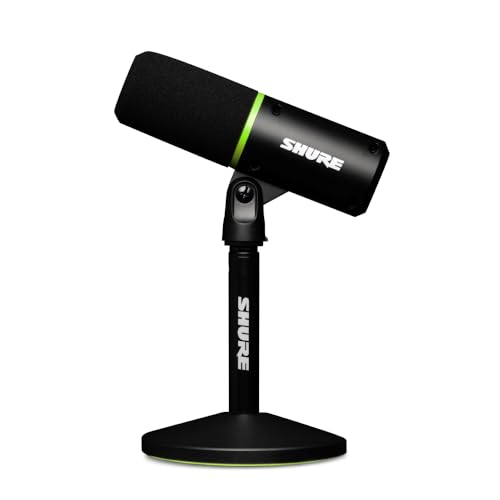
音声フィルターの活用
OBSには標準で強力な音声フィルターが搭載されています。
マイクに適用したいフィルター:
-
ノイズ抑制
- RNNoise:AI based、高品質
- Speex:軽量、そこそこの品質
-
ノイズゲート
- 一定音量以下をカット
- 閉鎖閾値:-32dB、開放閾値:-26dB程度
-
コンプレッサー
- 音量を均一化
- 比率:3:1〜6:1、閾値:-18dB程度
-
リミッター
- 音割れ防止
- 閾値:-3dB程度
フィルター適用順序
フィルターは上から順に適用されます。推奨順序はノイズ抑制 → ノイズゲート → コンプレッサー → リミッターです。

シーンとソースの使い方
シーンの概念
シーンは「配信画面のプリセット」です。複数のシーンを作成し、配信中に切り替えることができます。
基本的なシーン構成例:
- 配信前:「まもなく配信開始」画面
- メイン:ゲーム画面+カメラ
- 休憩:「休憩中」画面
- 雑談:カメラ大きめ+チャット表示
- 配信後:「ご視聴ありがとうございました」画面
ソースの種類と使い方
| ソース種類 | 用途 | 設定のコツ |
|---|---|---|
| ゲームキャプチャ | ゲーム画面 | フルスクリーンゲームに最適 |
| ウィンドウキャプチャ | 特定ウィンドウ | ウィンドウモードのゲームに |
| 画面キャプチャ | デスクトップ全体 | 複数画面切り替え時に |
| 映像キャプチャデバイス | カメラ・キャプボ | Webカメラやキャプチャーボード |
| 音声入力キャプチャ | 特定アプリの音声 | ゲーム音声の個別取得 |
| 画像 | 静止画 | オーバーレイ・フレーム |
| ブラウザ | Webページ | アラート・ウィジェット |
| テキスト | 文字表示 | タイトル・情報表示 |
ゲームキャプチャがうまくいかない時
- OBSを管理者権限で実行
- 「特定のウィンドウをキャプチャ」でゲームを指定
- 「SLIクロスファイアキャプチャモード」を試す
- それでもダメならウィンドウキャプチャを使用
ゲーム機を配信する場合
SwitchやPS5などのゲーム機を配信するには、キャプチャーボードが必要です。OBSでは「映像キャプチャデバイス」として認識され、ゲーム画面をそのままソースとして追加できます。
パススルー機能付きを選べば、遅延なくゲームをプレイしながら配信が可能です。
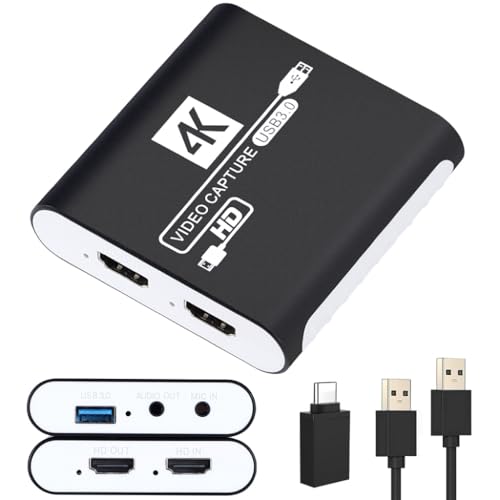
Swudloe キャプチャーボード 4Kパススルー
- 4K HDMIパススルー対応
- 1080P 60FPS録画・配信
- USB3.0高速伝送(5Gbps)
- PS5/Xbox/Switch/Wii U対応
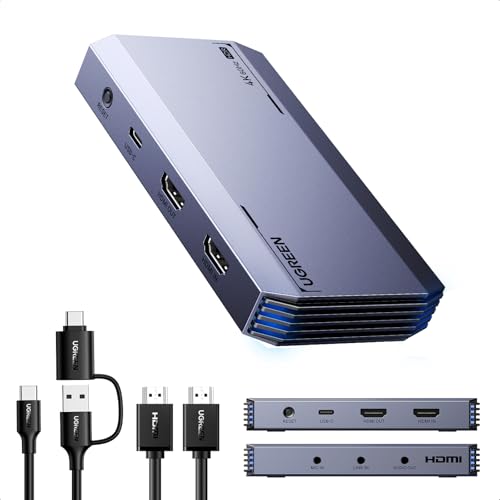
UGREEN 4K@60Hz HDMIキャプチャーボード
- 4K@60Hz/1080P@240Hz対応
- HDR・VRRパススルー
- USB3.1 Gen1超低遅延
- 3.5mmオーディオ入出力搭載
ソースの階層管理
ソースはリストの上にあるものが手前に表示されます。

推奨階層(上から):
- テキスト・アラート
- Webカメラ
- オーバーレイ・フレーム
- ゲーム画面
プラットフォーム別設定ガイド
YouTube Live設定
【推奨設定】
エンコーダ:NVENC(またはx264)
ビットレート:6,000-9,000 kbps
解像度:1920x1080
FPS:60
キーフレーム:2秒
プロファイル:high
配信サーバー:Primary YouTube ingest server
YouTube固有の設定:
- 「低遅延」モードは画質がやや落ちる
- 「超低遅延」はさらに制限あり
- アーカイブ画質を重視するなら「通常の遅延」推奨
Twitch設定
【推奨設定】
エンコーダ:NVENC(またはx264)
ビットレート:6,000 kbps(上限)
解像度:1920x1080 または 1280x720
FPS:60
キーフレーム:2秒
Twitchパートナー以外の注意
Twitchはパートナー以外だとトランスコード(画質選択)が保証されません。視聴者の回線を考慮し、720p/60fps/4,500kbps程度が安全な場合もあります。
ニコニコ生放送設定
【推奨設定】
エンコーダ:NVENC(またはx264)
ビットレート:6,000 kbps(プレミアム)
解像度:1280x720
FPS:30 または 60
キーフレーム:2秒
ニコニコは一般会員だとビットレート制限があるため、プレミアム会員推奨。
よく使うプラグイン
StreamFX
高度なフィルターとソースを追加する人気プラグイン。
主な機能:
- ぼかし・シャープネス
- 3D変換
- ダイナミックマスク
Move Transition
シーン切り替え時にソースをアニメーション移動させるプラグイン。
Advanced Scene Switcher
条件に応じて自動でシーン切り替えを行うプラグイン。
使用例:
- 特定のゲームが起動したらシーン切り替え
- 時間になったら休憩画面に
- 音声レベルで切り替え
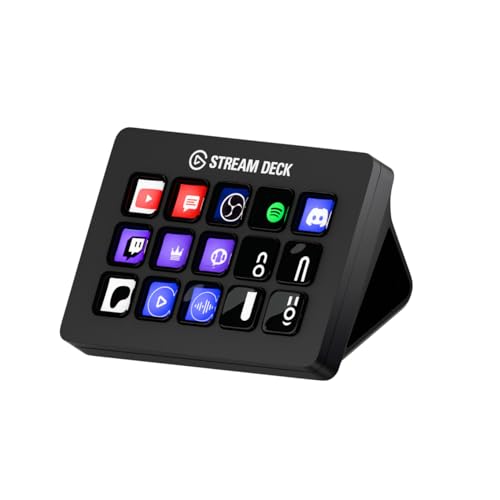
obs-websocket
外部からOBSを制御するためのプラグイン(OBS 28以降は標準搭載)。
Stream DeckやTouch Portalとの連携に必須。
→ Stream Deck全8モデルの比較・おすすめはこちら
トラブルシューティング
配信がカクつく
原因と対策:
| 症状 | 原因 | 対策 |
|---|---|---|
| エンコーダ過負荷 | CPU/GPU負荷高 | NVENCに変更、プリセット下げる |
| ドロップフレーム | 回線不安定 | ビットレート下げる |
| レンダリングラグ | PC性能不足 | 解像度・FPS下げる |
OBSの警告表示
- 赤い四角(エンコーダ過負荷):エンコード設定を軽くする
- 赤い四角(ドロップフレーム):ビットレートを下げる・回線確認
- 黄色い警告:軽微な問題、要注意
音声が聞こえない
チェックリスト:
- OBSのミキサーでミュートになっていないか
- 音声入力デバイスが正しく選択されているか
- Windows側の音声設定
- サンプルレートの一致
- 音声モニタリング設定
ゲーム画面が映らない
対処法:
- OBSを管理者権限で実行
- ゲームキャプチャで「特定のウィンドウ」を選択
- ウィンドウキャプチャに切り替え
- 画面キャプチャを最終手段として使用
- GPU設定でOBSとゲームを同じGPUに
配信と録画を同時にする設定
「出力」→「出力モード:詳細」で、「配信」と「録画」を個別設定:
【配信設定例】
エンコーダ:NVENC
ビットレート:6,000 kbps

【録画設定例】
エンコーダ:NVENC
品質:High Quality
形式:MKV(後でMP4に変換)
ビットレート:20,000-50,000 kbps
録画形式の選び方
録画はMKV形式を推奨します。MKVは配信中にPCが落ちてもファイルが破損しにくいです。配信後に「ファイル」→「録画の再多重化」でMP4に変換できます。
配信者向けOBS活用テクニック
ホットキーの設定
よく使う操作にはホットキーを設定しましょう。
おすすめホットキー設定:
| 操作 | おすすめキー |
|---|---|
| 配信開始/停止 | F9 |
| 録画開始/停止 | F10 |
| シーン切り替え | F1-F4 |
| マイクミュート | F5 |
| デスクトップ音声ミュート | F6 |
スタジオモードの活用
スタジオモードを使うと、次のシーンをプレビューしながら切り替えられます。
メリット:
- 切り替え前に確認できる
- トランジション(切り替え効果)を適用可能
- 放送事故防止
プロファイルの使い分け
配信プラットフォームごとにプロファイルを作成しておくと便利です。
例:
- YouTube用プロファイル(高ビットレート)
- Twitch用プロファイル(6,000kbps上限)
- 録画用プロファイル(最高画質)
オーバーレイの作成
配信画面を華やかにするオーバーレイは、以下で入手・作成できます:
| 方法 | 特徴 | 費用 |
|---|---|---|
| Canva | 簡単に作成可能 | 無料〜 |
| StreamElements | 無料テンプレート豊富 | 無料 |
| OWN3D | 高品質テンプレート | 有料 |
| 自作 | 完全オリジナル | 無料 |
パフォーマンス最適化
Windows設定の最適化
- ゲームモードを有効化
- ハードウェアアクセラレーションを確認
- 電源プランを「高パフォーマンス」に
- 不要なバックグラウンドアプリを終了
OBS固有の最適化
- プレビューを無効化:配信中にCPU負荷軽減
- スタジオモードを使わない:不要なら無効化
- プラグインを必要最小限に:重いプラグインは負荷増
- ブラウザソースを減らす:各ブラウザソースがリソース消費
NVIDIAコントロールパネル設定
NVENCを使う場合、NVIDIAコントロールパネルで以下を設定:
- 「3D設定の管理」→「プログラム設定」
- OBS Studio(64bit)を追加
- 「電源管理モード」→「パフォーマンス最大化を優先」
- 「スレッドした最適化」→「オン」
まとめ:OBS設定の基本方針
OBS設定の基本方針
- エンコーダ:ゲーム配信ならNVENC、余裕があればx264
- ビットレート:回線速度の70%以下、プラットフォーム上限以下
- 解像度:迷ったら720p/60fpsから始める
- 音声:サンプルレートを48kHzで統一
- フィルター:ノイズ抑制とコンプレッサーは必須
最初から完璧な設定を目指す必要はありません。まずは基本設定で配信を始め、視聴者のフィードバックや自分でアーカイブを確認しながら、少しずつ調整していくのがおすすめです。
OBSは奥が深いソフトですが、基本を押さえれば十分に高品質な配信が可能です。この記事を参考に、あなただけの最適な設定を見つけてください。
次のステップ
- まずは自動構成ウィザードで設定
- テスト配信で確認(非公開で)
- アーカイブを見て画質・音質をチェック
- 問題があれば該当箇所を調整
- 本番配信で実践
配信設定に正解はなく、あなたの環境と配信スタイルに合った設定が「最適」です。トライアンドエラーを繰り返しながら、理想の配信環境を構築していきましょう。
あわせて読みたい
- 配信サイト完全比較|YouTube・Twitch・ニコニコ動画 - プラットフォーム別の特徴と選び方
- ゲーム配信の始め方ガイド - 必要な機材から配信設定まで
- OBS軽量化設定ガイド - 低スペックPCでカクつく時の対処法
- OBSマイク設定完全ガイド - 音声フィルターの推奨設定値
- 配信の画質を上げるエンコード設定2026 - ビットレートと解像度の詳細な決め方
- 配信者のためのネックケア完全ガイド - 長時間配信での首の負担を軽減
- 配信を始めたものの、「画質が悪い」「音声が途切れる」「設定がよくわからない」と悩んでいませんか
- OBS Studio(以下OBS)は無料で高機能な配信ソフトですが、設定項目が多く、最初は何をどう設定すればいいのか迷ってしまいます
- 【結論】最速で設定したい人向けの推奨設定
このトピックの関連記事
OBS Studio に関する記事をまとめています。
よくある質問
関連コンテンツ
この記事と一緒に使いたいツール
サムネ画像が16:9/1280x720/2MB未満などの基準を満たしているかを一発判定。
解像度とFPSを選ぶだけで推奨ビットレートや設定値をまとめて出力。
配信内容やリンクを入力するだけで、YouTube/Twitch向けの説明文・タグ・固定コメントをまとめて作成。
入力したタグを上限60件・表示3件ルールに合わせて自動整形。
配信前にやるべき準備をチェックリスト化。コピーしてそのまま使えます。
OBSのショートカットを整理して一覧化。配信中の操作ミスを減らします。