

【2026年版】Streamlabs Desktop vs OBS Studio徹底比較|配信初心者はどちらを使うべきか完全ガイド
- StreamlabsとOBS Studioの14項目の詳細比較がわかる
- 初心者・中級者・上級者それぞれに最適なソフトがわかる
- 配信ジャンル別のおすすめがわかる
- StreamlabsからOBSへの移行方法がわかる
- 2026年の最新アップデート情報が把握できる
【2026年版】Streamlabs Desktop vs OBS Studio徹底比較
配信を始めようと思ったとき、多くの人が最初にぶつかるのが「Streamlabs と OBS Studio のどちらを使えばいいか?」という問題です。
結論を先に述べると、初心者はStreamlabsから始めて、必要に応じてOBS Studioに移行するのが最もスムーズな流れです。ただし、PC性能が低い場合やコストをかけたくない場合は最初からOBS Studioを選ぶのも正解です。
| 判断基準 | Streamlabs推奨 | OBS Studio推奨 |
|---|---|---|
| PC性能 | RAM 16GB以上 | RAM 8GB以上 |
| 予算 | 有料プランも検討可 | 完全無料がいい |
| 設定の手軽さ | 最小限で始めたい | 多少の設定は苦にならない |
| カスタマイズ | テンプレートで十分 | 細かく自分好みにしたい |
| プラグイン | あまり使わない | 積極的に使いたい |
StreamlabsとOBS Studioの基本情報
OBS Studio はオープンソースの完全無料配信ソフトです。世界中のクリエイターに最も使われている配信ソフトであり、プラグインによる拡張性が高く、軽量かつ高機能な点が特徴です。
Streamlabs Desktop はOBS Studioをベースに開発されたソフトで、アラート・ウィジェット・オーバーレイなど配信に必要な機能をオールインワンで提供します。TwitchやYouTubeとの連携がスムーズで、初心者でもすぐに見栄えのある配信ができます。
歴史的背景: StreamlabsはもともとOBSのプラグインとして始まり、現在は独自のデスクトップアプリとして提供されています。内部的にはOBS Studioのコアエンジンを使用しているため、基本的な録画・配信の品質は同等です。
14項目の詳細比較
| ベースエンジン | 両方ともOBSコア(録画・配信品質は同等) |
|---|---|
| 対応OS | OBS: Windows/macOS/Linux / SL: Windows/macOS |
| 価格 | OBS: 完全無料 / SL: 基本無料(Ultra月額$19) |
| アラート機能 | OBS: プラグイン必要 / SL: 標準搭載 |
| オーバーレイ | OBS: 自作orプラグイン / SL: テンプレート豊富 |
| 動作の軽さ | OBS: 軽量(RAM約300MB) / SL: やや重い(RAM約500MB) |
| カスタマイズ性 | OBS: 非常に高い / SL: 中程度 |
| プラグイン | OBS: 数百種類 / SL: 限定的 |
| マルチ配信 | OBS: プラグインで対応 / SL: Ultraプランで対応 |
| クラウドバックアップ | OBS: なし / SL: Ultraプランで対応 |
| ウィジェット | OBS: 外部サービス連携 / SL: 標準搭載 |
| セットアップ時間 | OBS: 30〜60分 / SL: 10〜20分 |
| 学習コスト | OBS: やや高い / SL: 低い |
| コミュニティサイズ | OBS: 非常に大きい / SL: 大きい |
Streamlabs Desktopの詳細レビュー
メリット
- 初期設定が圧倒的に簡単: インストール後、Twitch/YouTubeアカウントを連携するだけで基本設定が自動完了
- アラート・ウィジェットが標準搭載: フォロー・サブスク・スパチャ通知がすぐ使える
- 豊富なオーバーレイテンプレート: プロらしい配信画面がドラッグ&ドロップで完成
- TikTok Live対応: TikTok配信に正式対応(OBSは非公式プラグインが必要)
- クリップ・ハイライト機能: 配信中のハイライトを自動検出
- チャットウィジェット統合: 配信画面にチャットを簡単に表示
デメリット
- CPU/メモリ使用量が多い: OBSと比べて30〜50%多くのリソースを消費
- 一部機能が有料(Ultraプラン): マルチ配信、プライムテーマ、クラウドバックアップ等
- プラグインエコシステムが限定的: OBSほど多様なプラグインがない
- Linuxに非対応: Linux環境では使えない
- 設定の自由度がOBSより低い: 細かいパラメータ調整ができない場面がある
- アップデートが不安定な場合がある: 大型アップデート後に一時的な不具合が発生することも
Streamlabs Ultra(有料プラン)の価値
| 機能 | 無料プラン | Ultraプラン(月$19) |
|---|---|---|
| 基本配信機能 | あり | あり |
| アラート・ウィジェット | あり | あり |
| オーバーレイテンプレート | 限定的 | 全テンプレート利用可 |
| マルチ配信 | なし | あり |
| クラウドバックアップ | なし | あり |
| プライムテーマ | なし | あり |
| 優先サポート | なし | あり |
Ultraプランは必要か?: 配信初心者は無料プランで十分です。マルチ配信(YouTube+Twitch同時配信)が必要になったときに初めて検討すればOK。マルチ配信は無料のRestream.ioでも代替可能です。
OBS Studioの詳細レビュー
メリット
- 完全無料: 全機能が無料。追加課金は一切なし
- 軽量: メモリ使用量が少なく、低スペックPCでも安定
- プラグインが豊富: StreamFX、Input Overlay、obs-websocketなど数百種類
- オープンソース: ソースコードが公開されており、透明性が高い
- Linux対応: Windows/macOS/Linuxの3OS対応
- コミュニティが巨大: 困ったときの情報が豊富
- カスタマイズ性が極めて高い: シェーダー、LUT、仮想カメラなど
デメリット
- 初期設定に時間がかかる: 解像度、ビットレート、エンコーダー等を自分で設定
- アラートの設定が面倒: StreamElements等の外部サービスとの連携が必要
- UIが無骨: 機能は豊富だが見た目がわかりにくい部分がある
- テンプレートが少ない: オーバーレイのデザインに時間がかかる
- 一部機能はプラグイン依存: マルチ配信等はプラグインの導入が必要
OBSの必須プラグイン5選
| プラグイン | 用途 | 難易度 |
|---|---|---|
| StreamFX | 高度な映像エフェクト | ★★☆ |
| obs-websocket | リモート制御・自動化 | ★★★ |
| Input Overlay | キー入力の画面表示 | ★☆☆ |
| Advanced Scene Switcher | シーンの自動切り替え | ★★☆ |
| Move Transition | スムーズなシーン遷移 | ★☆☆ |
OBSの詳しい設定方法はOBS Studio完全設定ガイド、エンコード設定の最適化はエンコード設定ガイドを参照してください。
レベル別おすすめ
初心者・これから始める人
Streamlabs がおすすめ です。インストール後すぐにプロらしい配信画面が作れ、アラート・チャットオーバーレイなども即日設定できます。「配信環境の構築」より「配信そのもの」に集中できるのが最大の強みです。
PC性能が低い・動作安定を重視する人
OBS Studio がおすすめ です。ゲーミングPCではない一般的なスペックのPCでは、Streamlabsの高いリソース消費が配信やゲームのパフォーマンスに影響する場合があります。
| Streamlabs快適ライン | CPU: 6コア以上 / RAM: 16GB以上 / GPU: GTX 1660以上 |
|---|---|
| OBS Studio快適ライン | CPU: 4コア以上 / RAM: 8GB以上 / GPU: GTX 1050以上 |
上記スペックを満たすPCは新品だと15万円〜ですが、中古なら6万円台から同等構成が手に入ります。→ 中古ゲーミングPC選び方ガイド
細かいカスタマイズをしたい中級〜上級者
OBS Studio がおすすめ です。豊富なプラグインで自由にカスタマイズでき、マルチソース制御・仮想カメラ・複数シェーダーなど高度な設定が可能です。
コストを一切かけたくない人
OBS Studio がおすすめ です。Streamlabsは一部機能が月額課金に限定されていますが、OBS Studioはすべての機能を完全無料で利用できます。
配信ジャンル別おすすめ
| 配信スタイル | おすすめ | 理由 |
|---|---|---|
| ゲーム配信・初心者 | Streamlabs | アラート設定が簡単、すぐ始められる |
| 雑談・顔出し配信 | どちらでも可 | 負荷が低く差が出にくい |
| 高負荷ゲーム(FPS等) | OBS Studio | リソース節約で配信安定 |
| 複数カメラ・複雑な演出 | OBS Studio | プラグインによる高度な設定 |
| Twitch初デビュー | Streamlabs | Twitchとの統合が強力 |
| TikTok Live | Streamlabs | 正式対応している |
| マルチ配信(同時配信) | 状況による | SL: Ultraプラン / OBS: Restream等 |
| VTuber配信 | OBS Studio | VTube Studio等のプラグイン連携が豊富 |
StreamlabsからOBSへの移行ガイド
Streamlabsに慣れてきて、より細かいカスタマイズや軽量化が必要になったときの移行方法です。
移行は段階的にやる: いきなり本配信で切り替えず、テスト配信で問題がないか確認してから本番に使いましょう。Streamlabsは移行後もアンインストールせず、バックアップとして残しておくと安心です。
2026年のアップデート情報
OBS Studio 30.x系の注目アップデート
- AV1エンコード対応の強化(RTX 40/AMD RX 7000シリーズ)
- HDR配信のネイティブサポート
- AIノイズ抑制の精度向上
- WebRTC配信対応(超低遅延配信)
Streamlabs Desktop 2026の注目アップデート
- TikTok Live統合の強化
- AIベースの自動ハイライト検出
- モバイルアプリとのシーン同期
- パフォーマンス最適化(メモリ使用量の削減)
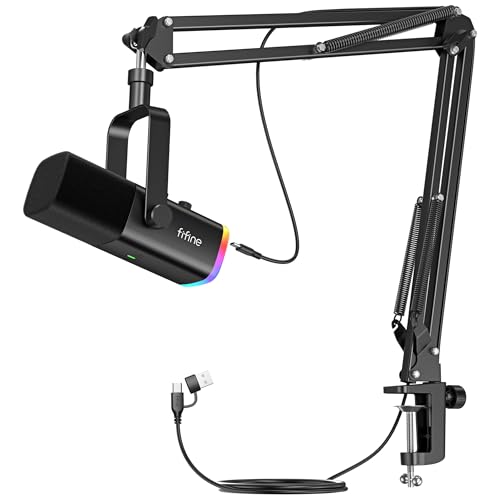
FIFINE AM8T XLR/USBダイナミックマイク
- XLR・USB両対応でStreamlabs/OBS Studioどちらでもドライバ不要ですぐ使える
- 単一指向性マイクが余計な音を遮断し、視聴者に届くボイスの品質が一段と向上
- 内蔵ヘッドホンモニタリングで自分の声をリアルタイムに確認しながら配信できる
まとめ
- 初心者はStreamlabsから始めるのがおすすめ: 設定が簡単で、すぐに配信を始められる
- PC性能が低い場合はOBS Studio一択: 30〜50%少ないリソース消費で安定配信
- 完全無料がいいならOBS Studio: 全機能が無料、追加課金なし
- カスタマイズしたい中級〜上級者はOBS Studio: プラグインで無限の拡張性
- StreamlabsからOBSへの移行は30分程度: 段階的に移行すれば問題なし
- どちらを使っても配信の本質は同じ: 大切なのは「継続して配信する」こと
- 両方無料で試せる: まずは触ってみて自分に合う方を選ぼう
配信ソフトはあくまで道具です。どちらを使っても、最終的に大切なのは「継続して配信する」ことです。まずは使いやすいほうを選んで、配信を楽しみながらスキルを伸ばしていきましょう。
このトピックの関連記事
OBS Studio に関する記事をまとめています。
- 配信が途切れないネットワーク環境の作り方|メッシュWiFi・有線LAN・回線速度の完全最適化ガイド【2026年版】
- 【スト6配信ガイド2026年版】新キャラ・新シーズンで視聴者を増やす格ゲー配信テクニック完全解説
- 【2026年版】配信者のためのネット回線完全ガイド|光回線の選び方から設定まで
関連記事
- 【2026年版】配信の画質を上げるエンコード設定完全ガイド
- 【2026年最新】配信者のためのOBS設定完全ガイド
- OBS 映らない・音が出ない・重いを全部解決|トラブルシューティング完全版2026
- OBS Studio 2026年版完全ガイド|AIプラグインで配信品質を劇的に向上させる方法
- 【2026年3月最新】Stream Deck全8モデル完全比較
画像クレジット
本記事で使用している画像の一部は Unsplash より提供されています。
- ヒーロー画像: Photo by Glenn Carstens-Peters on Unsplash


