配信者向けネットワーク環境完全構築ガイド2026年版|有線・Wi-Fi 7・10Gbps回線の選び方
「配信中にカクついて視聴者が離脱してしまった」「ゲームのラグがひどくて対戦にならない」「せっかくの高画質設定なのに映像が途切れる」
こうした経験を持つ配信者は少なくありません。高性能なPCやカメラを揃えても、ネットワーク環境が不十分では安定した配信は実現できません。ネットワークは配信品質を支える最も重要なインフラです。
2026年現在、Wi-Fi 7対応ルーターの普及や10Gbps光回線のエリア拡大など、ネットワーク環境は大きな転換期を迎えています。本記事では、こうした最新技術を踏まえながら、配信者のためのネットワーク環境構築を基礎から実践まで徹底的に解説します。
この記事でわかること
- 配信に必要な回線速度とビットレートの関係
- 光回線の選び方(1Gbps vs 10Gbps、主要プロバイダ比較)
- Wi-Fi 7の実力と配信での活用可能性
- 有線LAN環境の構築方法(CAT6A/CAT7ケーブル選定)
- ルーター・スイッチの選び方と最適設定
- 配信を安定させるためのQoS設定とトラブルシューティング
配信に必要な回線速度を正しく理解する
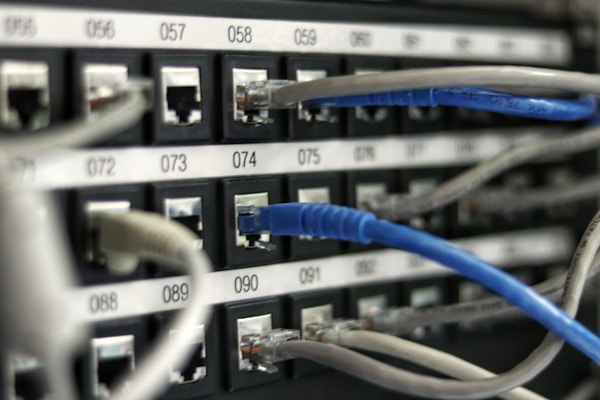
配信に必要な回線速度を考えるうえで、最も重要なのは「上り速度(アップロード速度)」です。多くの人が下り速度(ダウンロード速度)ばかりを気にしますが、配信データはPCからサーバーへ送信されるため、上り速度がボトルネックになります。
配信ビットレートと必要上り速度の関係
配信の映像品質はビットレートによって決まります。以下に、主要な配信設定と必要な上り速度をまとめます。
配信設定別の推奨上り速度
| 720p/30fps(ビットレート2,500Kbps) | 上り5Mbps以上(推奨15Mbps) |
|---|
| 720p/60fps(ビットレート4,000Kbps) | 上り8Mbps以上(推奨20Mbps) |
|---|
| 1080p/30fps(ビットレート4,500Kbps) | 上り10Mbps以上(推奨25Mbps) |
|---|
| 1080p/60fps(ビットレート6,000Kbps) | 上り15Mbps以上(推奨35Mbps) |
|---|
| 1440p/60fps(ビットレート9,000Kbps) | 上り20Mbps以上(推奨50Mbps) |
|---|
| 4K/60fps(ビットレート20,000Kbps) | 上り40Mbps以上(推奨100Mbps) |
|---|
「推奨」の数値は、ビットレートの約2〜3倍に設定しています。これは、ネットワークの速度は常に一定ではなく、瞬間的な速度低下(ジッター)が発生するためです。余裕のある帯域を確保することで、速度の揺れを吸収し安定した配信が可能になります。
上り速度だけでは不十分:レイテンシとジッターの重要性
回線速度の数値だけでなく、以下の要素も配信の安定性に大きく影響します。
レイテンシ(遅延):
データが送信先に到達するまでの時間です。配信サーバーとの間のレイテンシが大きいと、チャットとのリアルタイム性が損なわれます。一般的に20ms以下が理想、50ms以下なら許容範囲です。
ジッター(遅延の揺れ):
レイテンシの変動幅です。ジッターが大きいと、一定間隔で送信されるべき配信データの到着にばらつきが生じ、映像のカクつきや音声の途切れの原因になります。ジッターは10ms以下が理想です。
パケットロス(データの損失):
送信したデータの一部がサーバーに到達しない現象です。パケットロスが0.1%を超えると映像品質に影響が出始め、1%を超えると視聴者に明確な劣化として認識されます。
光回線の選び方:1Gbps vs 10Gbps
2026年現在、日本国内の光回線は1Gbpsプランが主流ですが、10Gbpsプランのエリアも着実に拡大しています。配信者としてどちらを選ぶべきか、メリット・デメリットを比較します。
1Gbps回線で十分なケース
- 月額料金が手頃(4,000〜6,000円程度)
- 提供エリアが広く、ほぼ全国で利用可能
- 1080p/60fps配信には十分な帯域
- 対応ルーターやLANケーブルのコストが低い
- 安定したプロバイダを選べば配信品質に問題なし
1080p/60fps以下の配信であれば、1Gbps回線で十分です。実測で上り100Mbps以上が安定して出るのであれば、配信ビットレートの観点からは余裕があります。
10Gbps回線が活きるケース
- 4K配信やマルチ配信(複数プラットフォーム同時配信)に対応可能
- 配信しながら大容量ファイルのアップロード・ダウンロードが可能
- 家族やルームメイトと回線を共有しても帯域が不足しにくい
- 将来的な配信品質向上(8K配信等)への備え
- ゲームの大型アップデート中でも配信に影響が出にくい
- 月額料金が高め(6,000〜8,000円程度)
- 提供エリアが限定的(2026年時点で主要都市中心)
- 10Gbps対応ルーターやLANアダプターが必要(追加コスト)
- CAT6A以上のLANケーブルが必要
- 実測で10Gbpsフルに出ることはほぼない
主要光回線プロバイダの比較
配信者に人気の高い光回線プロバイダを比較します。
主要光回線プロバイダ比較(2026年2月時点)
| NURO光(2Gbps) | 月額5,200円・上り最大1Gbps・独自回線で混雑に強い |
|---|
| auひかり(1/10Gbps) | 月額5,610円〜・独自回線で安定・10Gbpsは都市部限定 |
|---|
| フレッツ光クロス(10Gbps) | 月額6,930円〜・NTT回線で提供エリアが広い |
|---|
| eo光(1/10Gbps) | 月額5,448円〜・関西エリア限定・独自回線で安定 |
|---|
| コミュファ光(1/10Gbps) | 月額5,170円〜・東海エリア限定・独自回線 |
|---|
配信者の間で特に評価が高いのは「NURO光」と「auひかり」です。どちらも独自の回線網を持つため、フレッツ光系の回線(光コラボ)で発生しがちな夜間の混雑の影響を受けにくいという特徴があります。ただし、提供エリアや物件の対応状況により選択肢が限られる場合もあるため、まずは自宅の対応状況を確認しましょう。
Wi-Fi 7の実力と配信での活用
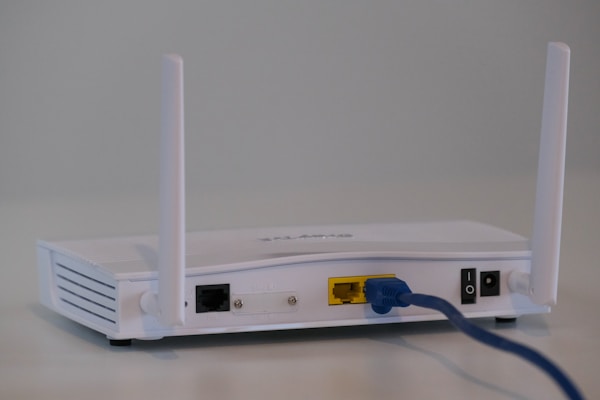
2024年に登場したWi-Fi 7(IEEE 802.11be)は、2026年現在、対応ルーターの価格も下がり始め、一般家庭にも普及が進んでいます。配信者にとってWi-Fi 7はどの程度活用できるのでしょうか。
Wi-Fi 7の主な特徴
Wi-Fi 7(IEEE 802.11be)のスペック
| 最大通信速度 | 46Gbps(理論値) |
|---|
| 周波数帯 | 2.4GHz / 5GHz / 6GHz(トライバンド) |
|---|
| チャンネル幅 | 最大320MHz(Wi-Fi 6の2倍) |
|---|
| 変調方式 | 4096-QAM(Wi-Fi 6の1024-QAMから強化) |
|---|
| 新技術 | MLO(マルチリンクオペレーション) |
|---|
| 遅延 | Wi-Fi 6比で最大75%削減 |
|---|
特に注目すべきはMLO(マルチリンクオペレーション)技術です。これは複数の周波数帯を同時に使用して通信する技術で、一つの帯域で干渉が発生しても別の帯域でカバーできるため、通信の安定性が飛躍的に向上します。
Wi-Fi 7は配信に使えるのか
結論から言えば、Wi-Fi 7は配信でも実用レベルに達しています。ただし、いくつかの条件があります。
Wi-Fi 7で配信が安定する条件:
- ルーターとPCの距離が近い(同じ部屋、壁1枚まで)
- 6GHz帯を使用できる(近隣の電波干渉が少ない)
- MLO対応のルーターとクライアントを使用
- 他のデバイスとの帯域競合が少ない
Wi-Fi 7でも不安定になるケース:
- ルーターから2部屋以上離れている
- 鉄筋コンクリートの壁を挟む
- 近隣に多数のWi-Fiアクセスポイントがある
- 電子レンジなどの電波干渉源が近くにある
Wi-Fi 7は「有線LANの代替」ではなく「有線LANが使えない場合の最良の選択肢」として位置づけるのが適切です。配信の安定性を最優先にするなら、依然として有線LAN接続がベストです。
Wi-Fi 7ルーターの選び方
配信者がWi-Fi 7ルーターを選ぶ際のポイントは以下のとおりです。
- MLO対応であること(2025年以前のモデルは非対応の場合がある)
- 6GHz帯に対応していること(トライバンド対応)
- 有線LANポートが2.5Gbps以上であること(WAN側も確認)
- QoS機能が充実していること(配信トラフィックの優先設定用)
- メッシュWi-Fi対応であること(広い住居の場合)
有線LAN環境の構築
配信の安定性を最大限に追求するなら、有線LAN接続が最善です。ここでは、配信用の有線LAN環境を構築するために必要な知識と手順を解説します。
LANケーブルの選び方
LANケーブルにはカテゴリ(CAT)というグレードがあり、対応速度が異なります。
LANケーブルカテゴリ比較
| CAT5e | 最大1Gbps・1Gbps回線ならこれで十分・最も安価 |
|---|
| CAT6 | 最大1Gbps(55m以下で10Gbps)・1Gbps回線での安定性がCAT5eより高い |
|---|
| CAT6A | 最大10Gbps(100m)・10Gbps回線ならこれを選択・コスパ最良 |
|---|
| CAT7 | 最大10Gbps・ノイズ耐性が高い・二重シールド(STP) |
|---|
| CAT8 | 最大40Gbps・データセンター向け・一般家庭にはオーバースペック |
|---|
配信者におすすめは「CAT6A」です。1Gbps回線でも10Gbps回線でも最適に動作し、将来的な回線アップグレードにも対応できます。価格もCAT7やCAT8と比べて大幅に安く、コストパフォーマンスに優れています。CAT7以上のケーブルは適切に接地(アース)しないと逆にノイズを拾う可能性があるため、家庭環境ではCAT6Aが最も扱いやすいでしょう。
ルーターからPCまでの配線方法
配信用PCが設置されている部屋とルーターが別の部屋にある場合、LANケーブルをどのように配線するかが課題になります。
方法1: 壁沿い・床沿いにケーブルを這わせる
最もシンプルな方法です。ケーブルモール(配線カバー)を使えば見た目もすっきりします。賃貸物件でも両面テープ式のモールなら壁を傷つけません。
方法2: フラットLANケーブルを使用してドア下を通す
厚さ1.4mm程度のフラットケーブルなら、ドアの下の隙間を通すことができます。CAT6Aのフラットタイプも販売されています。
方法3: 電力線通信(PLC)を使用する
家庭の電気配線を利用してネットワーク信号を伝送する技術です。コンセントに専用アダプターを差すだけで使えますが、通信速度はWi-Fiより遅い場合もあり、配信用途にはあまりおすすめしません。
方法4: 壁の中にLAN配線を通す(持ち家向け)
最も美しく安定した方法ですが、壁に穴を開ける工事が必要です。持ち家であれば長期的な投資として検討する価値があります。
スイッチングハブの選び方
配信用PCだけでなく、ゲーム機やNASなど複数の機器を有線接続する場合は、スイッチングハブ(LANハブ)が必要です。
選ぶポイント:
- ポート数:5ポートまたは8ポートが一般的
- 速度:1Gbps対応または2.5Gbps/10Gbps対応
- 金属筐体:放熱性に優れ、24時間稼働に向いている
- ファンレス設計:配信時にファンの音が入らない
- ジャンボフレーム対応:大容量データの転送効率が向上
ルーターの最適設定(配信者向け)
ルーターを購入してデフォルト設定のまま使っている配信者は少なくありません。しかし、いくつかの設定を最適化するだけで、配信の安定性は大幅に向上します。
QoS(Quality of Service)設定
QoSは、ネットワーク上のトラフィックに優先順位をつける機能です。配信トラフィックに高い優先度を設定することで、他のデバイスがネットワークを使用している場合でも、配信データが優先的に送信されます。
設定手順(一般的なルーターの場合):
- ルーターの管理画面にアクセス(通常は192.168.1.1または192.168.0.1)
- QoS設定のセクションを開く
- 配信用PCのIPアドレスまたはMACアドレスを登録
- 優先度を「最高」または「リアルタイム」に設定
- 設定を保存して適用
DNS設定の最適化
デフォルトのISP提供DNSから、高速なパブリックDNSに変更することで、名前解決の速度が向上する場合があります。
おすすめDNSサーバー
| Cloudflare DNS | 1.1.1.1 / 1.0.0.1(高速・プライバシー重視) |
|---|
| Google Public DNS | 8.8.8.8 / 8.8.4.4(高速・安定) |
|---|
| Quad9 | 9.9.9.9 / 149.112.112.112(セキュリティ重視) |
|---|
DNSの変更はルーター側でもPC側でも設定できます。ルーター側で設定すれば、ネットワーク上のすべてのデバイスに適用されます。
ファームウェアの更新
ルーターのファームウェアは定期的に更新されており、セキュリティパッチだけでなく、パフォーマンスの改善や安定性の向上が含まれている場合があります。少なくとも3か月に1回はファームウェアの更新を確認しましょう。
UPnP vs ポートフォワーディング
多くのルーターではUPnP(ユニバーサルプラグアンドプレイ)がデフォルトで有効になっており、アプリケーションが自動的にポートを開放します。配信やゲームにおいては便利ですが、セキュリティリスクがあるため、手動でポートフォワーディングを設定する方が安全です。
配信でよく使われるポート:
- RTMP(OBS→Twitch/YouTube):1935番ポート
- SRT:一般的に9000番台
配信を安定させるためのネットワーク診断
配信の問題を切り分けるために、定期的にネットワーク診断を行うことをおすすめします。
速度テスト
Speedtest.net(speed.cloudflare.com)やfast.com(Netflix提供)で定期的に速度を測定しましょう。特に以下の点に注目します。
- 上り速度が契約帯域の50%以上出ているか
- 下り速度と上り速度に極端な差がないか
- 時間帯による速度変動が大きくないか
配信テストの実施方法
本番配信前に、OBSのテスト機能を使ってネットワークの安定性を確認できます。
- OBSの「設定」→「配信」で「帯域幅テストモード」を有効化
- 5〜10分間テスト配信を実行
- OBSの統計情報でドロップフレームの有無を確認
- ビットレートグラフが安定しているか確認
配信テストは、実際に配信する時間帯に行うのが重要です。回線は時間帯によって混雑度が変わるため、深夜にテストして問題なくてもゴールデンタイム(19〜23時)に問題が発生する場合があります。
TwitchのInspector
Twitchで配信する場合、Twitch Inspector(inspector.twitch.tv)を使うことで、配信品質をリアルタイムで分析できます。ビットレートの安定性、キーフレームの間隔、エンコーダーの設定などを確認でき、問題の特定に非常に役立ちます。
トラブルシューティング
配信中に映像がカクつく場合
- OBSの「統計」でドロップフレームを確認
- 「ネットワーク」のドロップであれば回線の問題
- 「レンダリング」のドロップであればPC性能の問題
- 回線の問題であれば、ビットレートを下げて改善するか確認
- VPN使用中であれば無効にしてテスト
特定の時間帯だけ不安定になる場合
プロバイダの混雑が原因の可能性が高いです。以下の対策を検討しましょう。
- IPv6(IPoE)接続に変更する(PPPoE接続の場合)
- プロバイダの変更を検討する
- 10Gbps回線へのアップグレードを検討する
パケットロスが発生する場合
ルーターからISPのゲートウェイまでの区間でパケットロスが発生している場合は、ISPに問い合わせが必要です。宅内の有線LAN区間でパケットロスが発生している場合は、LANケーブルの劣化やスイッチングハブの不具合を疑いましょう。
- 有線LAN敷設には初期コストがかかる(ケーブル・工具・モール等)
- 10Gbps環境は対応機器がすべて必要(NIC・ルーター・ケーブル・ハブ)
- Wi-Fi 7対応機器はまだ価格が高い
- 賃貸物件では壁内配線ができない
- ISPの実測速度は契約速度を大きく下回る場合がある
よくある質問
配信に必要な回線速度はどのくらいですか?
一般的な1080p/60fps配信であれば上り速度20Mbps以上、4K配信なら上り50Mbps以上が推奨されます。ただし、これは最低限の目安であり、安定性を考慮すると実測で推奨値の2〜3倍の余裕があるのが理想です。例えば1080p配信なら実測で上り50Mbps以上確保できていると安心です。
Wi-Fi 7で配信しても問題ありませんか?
Wi-Fi 7(IEEE 802.11be)は理論最大速度46Gbps、低遅延性能を備えており、技術的には配信にも十分対応できます。ただし、電波干渉や壁の影響を受ける可能性があるため、最も安定した配信環境を求めるなら有線LAN接続が依然として推奨です。Wi-Fi 7は有線LANの敷設が物理的に困難な場合の有力な代替手段と考えましょう。
10Gbps回線は配信者に必要ですか?
現時点での配信ビットレート(最大でも50Mbps程度)を考えると、10Gbps回線は配信だけのためには過剰です。しかし、配信しながら同時にゲームのダウンロードやアップデートを行う、大容量の動画ファイルをクラウドにアップロードするなど、マルチタスクを行う場合は10Gbps回線の帯域の余裕が活きてきます。家族と回線を共有している場合にも、帯域の競合を避けられるメリットがあります。
Amazonで価格を確認
- Wi-Fi 6E対応でトライバンド(2.4GHz/5GHz/6GHz)に対応し、配信の電波干渉を最小化
- 最大通信速度AXE5400Mbpsで4K配信・ゲームプレイを同時に安定稼働
- QoS機能搭載で配信トラフィックを優先制御、ドロップフレームを大幅削減
まとめ
配信の安定性はネットワーク環境に大きく依存します。2026年現在、Wi-Fi 7や10Gbps回線など選択肢が広がっていますが、基本的な考え方はシンプルです。
配信者のネットワーク構築の優先順位:
1. まず光回線を確保する:独自回線(NURO光、auひかり等)を優先的に検討
2. 有線LAN接続を最優先にする:CAT6Aケーブルでルーターと配信PCを直結
3. ルーターの設定を最適化する:QoS設定で配信トラフィックを優先
4. Wi-Fi 7は有線LANの代替として活用:物理的に有線が困難な場合の選択肢
5. 10Gbps回線はマルチタスク環境で検討:配信+ダウンロード+家族利用など
最も大切なのは、高価な機器を揃えることではなく、安定した接続を維持することです。定期的なネットワーク診断と配信テストを習慣化し、問題を早期に発見・解決できる体制を整えましょう。
このトピックの関連記事
LANケーブル・ネットワーク に関する記事をまとめています。
関連記事
画像クレジット
本記事で使用している画像の一部は Unsplash より提供されています。
- ネットワーク機器: Photo by Jordan Harrison on Unsplash
- 速度テスト画面: Photo by NASA on Unsplash
- 光ファイバー: Photo by Compare Fibre on Unsplash
- Wi-Fiルーター: Photo by Misha Feshchak on Unsplash
- LANケーブル接続: Photo by NASA on Unsplash
- ルーター設定: Photo by NASA on Unsplash