【2026年版】配信の画質を上げるエンコード設定完全ガイド|ビットレート・解像度・FPSの決め方
- プラットフォーム別のビットレート・解像度・FPSの最適値がわかる
- NVENCやAV1など最新エンコーダーの選び方がわかる
- 配信が安定しないときのトラブルシューティングができる
- PC環境別の具体的な設定例がすぐ試せる
【2026年版】配信の画質を上げるエンコード設定完全ガイド
「配信の画質が悪い」「カクカクする」「視聴者に画質が荒いと言われた」
こうした悩みの原因は、ほとんどの場合エンコード設定のミスマッチです。高画質にしたいからとビットレートを上げすぎると配信が途切れ、逆に下げすぎると映像がぼやける。
この記事では、あなたのPC環境と回線に合った最適なエンコード設定を見つける方法を、OBS Studioの画面に沿って解説します。
| 項目 | 初心者向け安全設定 | 中級者向け高画質設定 | 上級者向け最高画質設定 |
|---|---|---|---|
| 解像度 | 720p(1280×720) | 1080p(1920×1080) | 1440p〜4K |
| FPS | 30fps | 60fps | 60fps |
| ビットレート | 2,500〜4,000kbps | 6,000〜9,000kbps | 10,000kbps以上 |
| エンコーダー | x264 veryfast | NVENC(H.264) | NVENC(AV1/HEVC) |
まず理解すべき「エンコードの3要素」
配信の画質は、解像度・FPS・ビットレートの3つの組み合わせで決まります。この3つはトレードオフの関係にあり、1つを上げれば他を下げるか、より強力なPC・回線が必要になります。
| 解像度 | 映像の細かさ(720p / 1080p / 1440p / 4K) |
|---|---|
| FPS | 映像の滑らかさ(30fps / 60fps) |
| ビットレート | 1秒間に送信するデータ量(kbps) |
| エンコーダー | 映像を圧縮するソフトウェア/ハードウェア |
| キーフレーム間隔 | シーン全体を描画する頻度(通常2秒固定) |
解像度:720pか1080pか
結論から言うと、2026年の配信は1080pが標準です。ただし、PCスペックが足りない場合は720pでも問題ありません。
視聴者の多くはスマホで視聴しており、小さな画面では720pと1080pの差はほとんど感じられません。一方、PCで視聴する視聴者にとっては1080pの方が明らかに綺麗です。
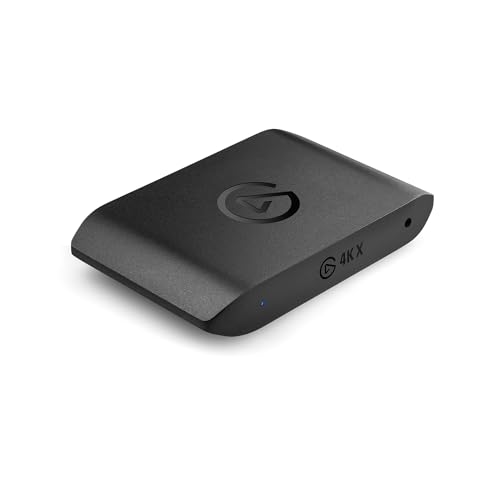
4K配信について: YouTubeは4K配信に対応していますが、必要なビットレート(20,000kbps以上)と回線速度を考えると、現時点では一般の配信者にはオーバースペックです。4K対応の配信環境については配信機材完全ガイドを参照してください。
FPS:30fpsか60fpsか
FPSはゲームジャンルによって使い分けるのがベストです。
| ジャンル | 推奨FPS | 理由 |
|---|---|---|
| FPS/TPS(Apex、VALORANT等) | 60fps | 動きが速く、30fpsだとカクカクに見える |
| アクション・格闘ゲーム | 60fps | フレーム単位の操作があるジャンル |
| RPG・アドベンチャー | 30fpsでも可 | 動きが緩やかで差が出にくい |
| 雑談・歌枠 | 30fpsで十分 | 動きが少ないため、ビットレートを節約できる |
FPSを上げるとビットレートも必要になります。 60fpsは30fpsの約1.5〜2倍のビットレートが必要です。回線速度が足りない場合は、FPSを下げて安定させる方が視聴体験は良くなります。
ビットレート:回線速度から逆算する
ビットレート設定の最重要ルールは、上り回線の実効速度の60〜70%を上限にすることです。
プラットフォーム別の推奨設定
各プラットフォームにはビットレートの推奨値と上限があります。これを超えると配信が不安定になったり、再エンコード時に画質が劣化する場合があります。
YouTube Live
YouTubeは比較的高いビットレートに対応しており、画質を追求しやすいプラットフォームです。
| 解像度 | 1080p(1920×1080) |
|---|---|
| FPS | 60fps |
| ビットレート | 6,000〜9,000kbps(上限:51,000kbps) |
| エンコーダー | NVENC H.264またはAV1 |
| キーフレーム間隔 | 2秒 |
| プロファイル | High |
| AV1対応 | RTX 40シリーズ以降で利用可能 |
YouTubeのAV1配信: 2026年現在、YouTubeはAV1エンコードに対応しています。同じビットレートでもH.264より30〜50%高画質になるため、RTX 40シリーズ以降のGPUを持っている方は積極的に活用しましょう。ただし視聴者側のデコード環境もAV1に対応している必要があります。
Twitch
Twitchはビットレート上限が厳しめですが、パートナーでなくてもトランスコード(画質変換)が提供されるようになりました。
| 解像度 | 1080p(1920×1080) |
|---|---|
| FPS | 60fps |
| ビットレート | 6,000kbps(上限) |
| エンコーダー | NVENC H.264 |
| キーフレーム間隔 | 2秒 |
| プロファイル | High |
| AV1対応 | 2026年5月現在、非対応 |
Twitchの6,000kbps上限に注意: Twitchは公式に6,000kbpsを上限としています。これを超えるとバッファリングが頻発し、視聴者が離脱する原因になります。1080p60fpsで6,000kbpsだとビットレートが足りないと感じる場合は、解像度を936p(1664×936)に下げるプロ配信者も多いです。
ニコニコ生放送
| 解像度 | 720p(1280×720) |
|---|---|
| FPS | 30fps |
| ビットレート | 2,000〜6,000kbps |
| エンコーダー | x264またはNVENC H.264 |
| キーフレーム間隔 | 2秒 |