

【2026年完全版】配信者のための動画編集ガイド|切り抜きからYouTube動画まで徹底解説
【2026年完全版】配信者のための動画編集ガイド|切り抜きからYouTube動画まで徹底解説
「配信は毎日やっているけれど、動画編集ができなくてYouTubeに切り抜きが出せない」「編集ソフトが多すぎて、どれを選べばいいかわからない」――そんな悩みを抱えている配信者は多いのではないでしょうか。
2026年現在、配信だけで視聴者を増やし続けるのは年々難しくなっています。切り抜き動画やYouTubeショート、編集済みのハイライト動画を出せる配信者とそうでない配信者では、チャンネル成長のスピードに圧倒的な差がつきます。
このガイドでは、動画編集の基礎知識から編集ソフトの選び方、切り抜き動画の作り方、AI編集ツールの活用法、スキルアップの方法まで、配信者が知っておくべき動画編集のすべてを網羅的に解説します。初心者でも読み終わる頃には「次に何をすればいいか」が明確になるはずです。
この記事でわかること
- 配信者に必要な動画編集スキルの全体像と優先順位
- 編集ソフト(Premiere Pro / DaVinci Resolve / CapCut 等)の選び方と比較
- 切り抜き動画の作り方と収益化のポイント
- AIツールを活用した編集の時短テクニック
- 動画編集スキルの学び方(独学 vs スクール)
- 編集に必要なPCスペックと機材ガイド
- 動画編集スキルを副業・収益化につなげる方法
なぜ配信者に動画編集スキルが必要なのか
切り抜き動画がチャンネル成長のエンジンになる
Twitchやニコニコで何時間もライブ配信しても、リアルタイムで見てくれる視聴者は限られています。しかし配信のハイライトを「切り抜き動画」としてYouTubeに投稿すれば、検索やおすすめから新しい視聴者が流入し、本配信への誘導につながります。
トップ配信者の多くが「切り抜きチャンネル」を公認しているのは、これが最も効率のよいファン獲得施策だと証明されているからです。自分で切り抜きを作れる配信者は、このサイクルを自分の手でコントロールできます。
YouTube動画で収益の柱を増やす
ライブ配信の収益(スパチャ・サブスク・ビッツ)だけに依存するのはリスクがあります。YouTube動画として編集・投稿することで、広告収益・メンバーシップ・アフィリエイトといった複数の収益チャンネルを構築できます。
配信者のチャンネル成長パターンとして「ライブ配信 → 切り抜き → YouTubeショート → 本編動画」というステップアップが最も効率的です。動画編集スキルは、このすべての段階で必要になります。
2026年のトレンド:AIで編集のハードルが下がっている
2026年現在、AIツールの進化により動画編集のハードルは大きく下がっています。自動字幕生成、AIによるハイライト検出、ワンクリックでのショート動画生成など、以前は数時間かかっていた作業が数分で完了するようになりました。
ただし、AIツールを使いこなすにも基礎知識は必要です。まずは編集の基本を押さえたうえで、AIを活用して効率化するのが最善のアプローチです。
動画編集の基礎知識
動画編集を始める前に、押さえておくべき基本概念を整理します。これらを理解しているかどうかで、学習効率が大きく変わります。
カット編集(トリミング)
動画編集の最も基本的な操作です。不要な部分を削除し、見せたい部分だけを残します。
- トップ&テール: 冒頭と末尾の不要部分をカット
- ジャンプカット: 間延びした部分を詰めてテンポよくする(YouTuber定番の手法)
- Lカット / Jカット: 映像と音声のつなぎ目をずらして自然な遷移を作る
配信者の切り抜き動画では、ジャンプカットが最も多用されます。テンポの良い切り抜きは視聴者の離脱を防ぎ、再生維持率を高めます。
テロップ(字幕・テキスト)
視聴者の50%以上がミュート状態で動画を視聴しているというデータもあります。テロップは見た目の装飾ではなく、視聴者に内容を伝えるための必須要素です。
- フルテロップ: すべての発言をテロップにする(情報系・解説系に多い)
- ポイントテロップ: 重要な部分だけテロップを入れる(エンタメ系に多い)
- 演出テロップ: 強調・ツッコミ・感情表現などの演出用テキスト
テロップのフォント・色・位置は視認性を最優先にしましょう。おしゃれさを追求しすぎて読みにくいテロップは逆効果です。スマートフォンの小さな画面でも読めるかを必ず確認してください。
BGM・効果音(SE)
BGMと効果音は動画の印象を大きく左右します。配信者が動画編集で使用する音源は、必ず著作権フリーのものを選びましょう。
- BGM: 動画全体の雰囲気を決める背景音楽
- 効果音(SE): テロップ表示、場面転換、ツッコミなどに合わせる短い音
- ジングル: オープニング・エンディングで使う短い音楽
BGMや著作権について詳しくは「配信BGMの著作権と設定ガイド」で解説しています。また、無料で使える音源サイトをまとめた「配信者向け無料BGMサイトまとめ」も参考にしてください。
エンコード・書き出しの基本
編集が終わったら、動画ファイルとして書き出す「エンコード」が必要です。
| コーデック | H.264(互換性重視)またはH.265(画質重視) |
|---|---|
| コンテナ | MP4 |
| 解像度 | 1920x1080(フルHD)以上 |
| フレームレート | 30fps(実写)/ 60fps(ゲーム) |
| ビットレート | 10〜20Mbps(1080p)/ 35〜50Mbps(4K) |
| オーディオ | AAC 192kbps以上 |
解像度・フレームレート
- 1080p(フルHD): 2026年現在もYouTubeの主流。ほとんどの配信者はこれで十分
- 4K(2160p): 高画質を求める場合。PC負荷が大きくなるため、スペックに余裕がある場合のみ
- 30fps: 実写・トーク動画向け
- 60fps: ゲーム動画では60fpsが推奨(滑らかな映像表現)
YouTubeショートやTikTokなど縦型動画の場合は、解像度1080x1920(9:16)で書き出しましょう。縦型動画の編集テクニックについては「縦型動画編集ガイド」も参考になります。
編集ソフト徹底比較|配信者に最適なのはどれ?
動画編集ソフトは数多くありますが、配信者が実際に使うべきソフトは限られています。ここでは主要ソフトを比較し、用途別の最適解を提案します。
無料ソフト
DaVinci Resolve
プロの映像制作現場で使われるカラーグレーディングツールとして有名ですが、無料版でも動画編集機能がフルに使えます。2026年現在、無料で使える動画編集ソフトとしては最も高機能です。
向いている配信者: 本格的な編集を無料で始めたい人、カラー補正にこだわりたい人
DaVinci Resolveの詳しい使い方は「DaVinci Resolve完全ガイド|配信者向け動画編集入門」で網羅的に解説しています。460PV以上読まれている人気記事です。
CapCut
TikTokを運営するByteDance社が提供する無料編集ソフト。スマホアプリとPC版があり、テンプレートが豊富で初心者でもすぐにおしゃれな動画が作れます。
向いている配信者: ショート動画メインの人、スマホで手軽に編集したい人
CapCutは利用規約上、商用利用に制限がある場合があります。収益化を前提とする動画には、利用規約を確認してから使用しましょう。
有料ソフト
Adobe Premiere Pro
業界標準の動画編集ソフト。After EffectsやPhotoshopとの連携が強みで、サムネイル制作からモーショングラフィックスまで一気通貫で行えます。
向いている配信者: Adobe CCを活用してサムネイルも自分で作りたい人、プロレベルの編集を目指す人
Adobe CCの購入を検討している方は「Adobe CCお手頃価格購入法|配信者向けお得ガイド」を先にチェックしてください。正規の方法で大幅に安く購入する方法を紹介しています。
Final Cut Pro
Mac専用の買い切り型編集ソフト。Apple Siliconに最適化されており、MacBook Proでのパフォーマンスは圧倒的です。
向いている配信者: Mac環境で編集する人、サブスク料金を避けたい人
主要編集ソフト比較表
| DaVinci Resolve | 無料 / Win・Mac・Linux / プロ級機能 / 学習コスト高め |
|---|---|
| CapCut | 無料 / Win・Mac・スマホ / テンプレート豊富 / 初心者向け |
| Premiere Pro | 月額2,728円〜 / Win・Mac / 業界標準 / Adobe連携が強い |
| Final Cut Pro | 48,800円(買い切り) / Macのみ / Apple最適化 / M系チップで爆速 |
Premiere ProとDaVinci Resolveの詳しい比較は「Premiere Pro vs DaVinci Resolve|配信者が選ぶべきはどっち?」で徹底比較しています。
結論:まず無料のDaVinci Resolveで基礎を学び、Adobe製品との連携が必要になったらPremiere Proへ移行するのが最もコスパの良いルートです。
切り抜き動画の作り方|完全ワークフロー
切り抜き動画は配信者にとって最も重要な編集コンテンツです。ここでは素材の発掘から投稿までの一連のフローを解説します。
ステップ1:名場面の見つけ方
何時間もの配信アーカイブから名場面を見つけるのは手間のかかる作業です。ここで活躍するのがAI文字起こしツールです。
AI文字起こしを活用した効率的な素材発掘法は「AI文字起こしで切り抜き素材を効率的に発掘する方法」で詳しく解説しています。
ステップ2:カット・テロップの入れ方
切り抜き動画のクオリティを決めるのは、カットの精度とテロップのセンスです。
カット編集のコツ:
- 発言の1〜2秒前からカットを始める(唐突感を減らす)
- 「間」を適度に詰める(テンポ重視だが詰めすぎない)
- リアクション映像は残す(感情が伝わる)
テロップのコツ:
- フォントは太めのゴシック体が基本(視認性重視)
- 重要な発言は色・サイズを変えて強調する
- 画面下1/3に配置(YouTubeの字幕エリアと被らない位置)
ステップ3:外注 vs 自分で編集
切り抜き動画の編集は外注することもできますが、コストがかかります。
外注コストを抑える具体的な方法は「切り抜き動画の外注費を0円にする方法」で紹介しています。動画編集スクールで学んだスキルを活かし、自分で編集することでコストを大幅に削減できます。
ステップ4:切り抜き動画の収益化
切り抜き動画で収益を得るための具体的な戦略は重要です。
- YouTube広告収益: チャンネル登録者1,000人・再生4,000時間を達成すれば広告がつく
- 切り抜き師としての活動: 他の配信者の切り抜きを許可を得て作成し、収益を分配する
- ショート動画への展開: 切り抜きから短尺動画を作り、ショートでさらに露出を増やす
切り抜き動画の収益化について詳しくは「切り抜き動画の収益化完全ガイド」と「切り抜きチャンネルの収益リアル」で詳しく解説しています。
YouTube動画の編集テクニック
切り抜き動画の次のステップとして、オリジナルのYouTube動画制作に取り組みましょう。ここでは視聴者の離脱を防ぎ、再生回数を伸ばすための編集テクニックを紹介します。
サムネイル制作
YouTubeで動画が再生されるかどうかの50%以上はサムネイルで決まると言われています。
- 文字は大きく、太く: スマートフォンの小さな画面でも読めるサイズに
- 3色以内に抑える: 色を使いすぎると視認性が下がる
- 人の顔・表情: 感情が伝わる表情は強力なフック
- 背景とのコントラスト: 文字が背景に埋もれないように
サムネイル制作にはPhotoshopが定番ですが、Adobe CCを安く手に入れる方法は「Adobe CCお手頃価格購入法」を参照してください。サムネイルの具体的なデザイン手法は「YouTubeサムネイル作成ガイド2026」で詳しく解説しています。
効果的なオープニング(最初の5秒)
YouTubeアナリティクスを見ると、動画の最初の5〜10秒で視聴者の30〜40%が離脱しています。冒頭の作り方が動画全体のパフォーマンスを左右します。
テロップデザインの基本
YouTube動画のテロップは、単なる字幕ではなく「演出」の一部です。
- 通常テロップ: 白文字+黒縁取り。最も読みやすい基本形
- 強調テロップ: 黄色やピンクの大きめ文字。重要ポイントやオチに使用
- ツッコミテロップ: 小さめの文字で画面端に配置。配信者の内心を表現
- 効果テロップ: 動きのあるテロップ。After Effectsなどで作成
BGM・SEの著作権に注意
YouTube動画で使用するBGMや効果音は、著作権に十分注意してください。
他人の楽曲を無断で使用すると、動画の削除・チャンネルのペナルティ・最悪の場合は法的措置に発展します。必ず著作権フリーの音源か、正規にライセンスされた音源を使用してください。
配信と動画制作で安全に使えるBGMについては「配信BGMの著作権と設定ガイド」と「著作権フリーBGMガイド」で詳しく解説しています。
AI動画編集ツール|2026年の最新事情
2026年はAI動画編集ツールが急速に進化した年です。配信者がすぐに活用できるAIツールを紹介します。
AI自動字幕ツール
手動でテロップを打つ時間を大幅に削減できるのがAI自動字幕ツールです。
- 精度: 日本語の音声認識精度は95%以上のツールも多い
- 時短効果: 10分の動画のテロップ作成が30分→5分に短縮
- カスタマイズ: フォント・色・位置の自動調整にも対応
AI字幕ツールの比較と選び方は「AI自動字幕ツール比較2026」で詳しくまとめています。無料で使える自動字幕の方法は「配信の自動字幕無料ガイド」も参考にしてください。
AI動画編集ツール
カット編集やハイライト検出をAIに任せられるツールも増えています。
- 配信アーカイブから自動でハイライトを検出して切り抜き候補を提示
- BGM・効果音の自動挿入
- 話者認識による自動テロップ配置
- 縦型動画への自動リフレーミング
- 日本語対応が不十分なツールもまだ多い
- 細かいニュアンスの編集はまだ人間の判断が必要
- 月額料金がかかるツールが多い
AI編集ツールの詳細な比較は「AI動画編集ツール完全比較ガイド」で解説しています。ブラウザだけで編集できるツールとして「VEED.io|ブラウザ動画編集の使い方」も注目されています。
Descript|テキストベースの新しい編集体験
Descriptは動画をテキストとして編集できる革新的なツールです。文字起こしされたテキストを編集すると、対応する動画部分が自動的にカットされます。
- テキストを削除するだけで動画のカット編集ができる
- 「えー」「あのー」などのフィラーワードを一括削除
- AIによるアイコンタクト補正やグリーンスクリーン機能
Descriptの詳しい使い方は「Descript完全ガイド2026|テキストベース動画編集」で解説しています。
AI文字起こしツールは動画編集以外にも、配信のアーカイブ管理やブログ記事の素材作りにも活用できます。「AI文字起こしツール比較」で従量課金型のツールを比較しています。
動画編集の学び方|独学 vs スクール
動画編集スキルを身につける方法は大きく分けて「独学」と「スクール」の2つがあります。それぞれのメリット・デメリットを理解して、自分に合った学び方を選びましょう。
独学のメリットと限界
YouTubeチュートリアルやUdemyの講座で学べる範囲は広がっていますが、独学には限界もあります。
- コストがかからない(YouTube・無料チュートリアルが豊富)
- 自分のペースで学べる
- 興味のある分野だけ学べる
- 体系的に学びにくく、知識に穴ができる
- わからないことを聞ける人がいない
- 案件獲得やポートフォリオ作成のノウハウが得られない
- モチベーション維持が難しい
独学の具体的な課題と対策については「動画編集の独学に限界を感じたら」で詳しく解説しています。
スクールで学ぶメリット
動画編集スクールは、特に「スキルを仕事にしたい」人にとって有効な選択肢です。
配信者向けスクールの比較は「WEBCOACH vs 動画編集CAMP徹底比較」で詳しく解説しています。両スクールの特徴・料金・カリキュラムを比較し、あなたに合ったスクールを見つけてください。
また、コスパに優れた選択肢として「動画編集CAMP|配信者向けガイド」も人気の記事です。さらに「studio US|動画編集スクール紹介」では、フリーランスとして活動したい方向けのスクールを紹介しています。
おすすめの学習ルート:まずDaVinci Resolve(無料)で独学 → 基本操作を習得 → 本格的に仕事にしたい場合はスクールを検討
編集に必要なPC・機材
動画編集はPCのスペックが作業効率に直結します。ここでは配信者が動画編集を快適に行うための推奨スペックを紹介します。
最低スペックと推奨スペック
| CPU(最低) | Intel Core i5 / AMD Ryzen 5 |
|---|---|
| CPU(推奨) | Intel Core i7 / AMD Ryzen 7 以上 |
| メモリ(最低) | 16GB |
| メモリ(推奨) | 32GB以上(4K編集なら64GB) |
| GPU(最低) | GTX 1660 / RX 5600 |
| GPU(推奨) | RTX 4060以上 / RX 7700以上 |
| ストレージ | NVMe SSD 1TB以上(HDD別途データ用に推奨) |
| モニター | フルHD以上(できればデュアルモニター) |
動画編集用PCのより詳しいスペックガイドと具体的なおすすめ構成は「動画編集用PCスペックガイド」で解説しています。
デュアルモニターのすすめ
動画編集ではタイムライン、プレビュー、エフェクトパネルなど多くのウィンドウを同時に表示します。デュアルモニターにするだけで作業効率が30〜50%アップするとも言われています。
配信者であれば、すでに配信用のモニターを持っていることも多いでしょう。編集時にはそのモニターをサブディスプレイとして活用できます。
周辺機器
- マウス: 編集作業にはホイールクリックやサイドボタンがあるマウスが便利
- キーボード: ショートカットキーを多用するため、テンキー付きのフルキーボード推奨
- 外付けストレージ: 動画素材はファイルサイズが大きいため、外付けSSDでバックアップ
ストレージ設計の詳細は「配信録画のストレージ設計ガイド」も参考にしてください。
動画編集スキルで収益化する方法
動画編集スキルは配信活動だけでなく、副業やフリーランスとしての収益化にも直結します。
副業としての動画編集
クラウドソーシングサイトでは動画編集の案件が常に豊富にあります。
- 切り抜き動画編集: 1本3,000〜5,000円
- YouTube動画編集: 1本5,000〜30,000円
- 企業プロモーション動画: 1本50,000〜200,000円
配信者は「動画の見せ方」に対するセンスが磨かれているため、他の編集者に比べて有利なポジションにいます。
配信者ならではの副業戦略は「配信者のための副業ランキング」と「動画編集の副業ガイド2026」で詳しく解説しています。副業の現実的な収入については「動画編集副業のリアル」も参考になります。
フリーランス動画編集者への道
副業で実績を積んだら、フリーランスとして独立する道もあります。
フリーランスとして活動する場合、税金の知識も重要です。「動画編集フリーランスの税金ガイド」で確定申告の基本を押さえておきましょう。
動画編集用語集(初心者向け)
編集を始めると出会う専門用語をまとめました。より詳しい用語集は「動画編集用語集」を参照してください。
| 用語 | 意味 |
|---|---|
| タイムライン | 動画・音声・テロップを時系列で並べる編集画面 |
| トランジション | カット間のつなぎ演出(フェード、ワイプなど) |
| キーフレーム | アニメーションの変化点を設定する機能 |
| レンダリング | 編集内容をプレビュー・書き出しのために処理すること |
| プロキシ編集 | 低解像度ファイルで編集し、書き出し時に高解像度に差し替える手法 |
| LUT | カラーグレーディングのプリセット |
| カラコレ | 色味の補正(ホワイトバランス、露出など) |
| カラーグレーディング | 映像に意図的な色彩表現を加えること |
動画編集の基礎をもっと体系的に学びたい方は「動画編集入門ガイド2026」も合わせてご覧ください。
まとめ
この記事のポイント
- 配信者にとって動画編集は「ファン拡大」と「収益化」の両方に直結する必須スキル
- まずは無料のDaVinci Resolveで基礎を学び、必要に応じてPremiere Proへ移行するのがコスパ最強ルート
- 切り抜き動画はAI文字起こしツールを活用して効率的に制作できる
- 2026年はAI動画編集ツールの進化が著しく、作業時間を大幅に短縮可能
- 独学で基本を習得し、本格的に仕事にしたいならスクールも有効な選択肢
- 動画編集スキルは副業・フリーランスとしての収益化にも直結する
動画編集は一朝一夕で身につくスキルではありませんが、配信者であればすでに「視聴者目線で動画を見る力」が養われています。その強みを活かして、まずはDaVinci Resolve(無料)で切り抜き動画の編集から始めてみてください。
基本操作に慣れたら、AI字幕ツールで時短しながら制作本数を増やし、本格的にスキルアップしたい場合はスクールも検討しましょう。動画編集のスキルは、配信活動の成長だけでなく、副業やフリーランスとしてのキャリアにもつながる、配信者にとって最もリターンの大きい自己投資です。
関連記事まとめ
編集ソフト・ツール:
- DaVinci Resolve完全ガイド
- Premiere Pro vs DaVinci Resolve比較
- Descript完全ガイド2026
- AI動画編集ツール比較
- VEED.io ブラウザ動画編集
- Adobe CCお手頃価格購入法
切り抜き・コンテンツ制作:
学習・キャリア:
画像クレジット
本記事で使用している画像の一部は Unsplash より提供されています。
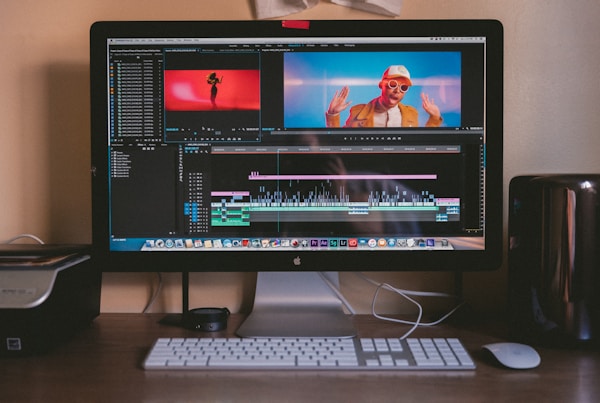
- 動画編集イメージ: Photo by Jakob Owens on Unsplash


