
配信中にBGMが流れていると、雰囲気が一気にプロっぽくなります。無音の配信と適切なBGMが流れている配信では、視聴者の滞在時間に大きな差が出ることが知られています。
しかし「著作権が怖くて音楽を流せない」「OBSでBGMを設定する方法がわからない」「ゲーム音と声とBGMのバランスが取れない」と悩んでいる配信者も多いのではないでしょうか。
この記事では、著作権の基礎知識からOBSでのBGM設定、音量バランスの取り方までを完全解説します。著作権トラブルを避けながら、配信クオリティを上げるための知識をすべて網羅しています。
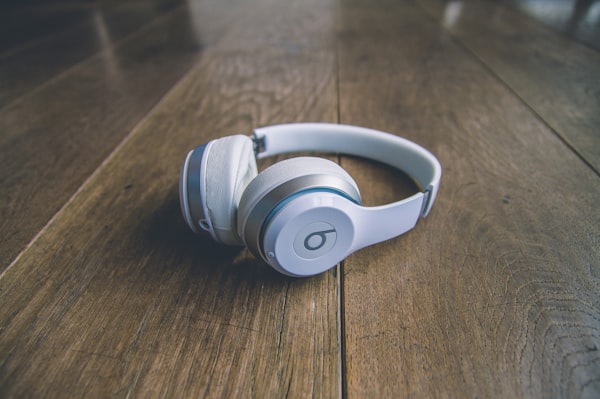
この記事でわかること
- 配信で音楽を使う際の著作権の基礎知識
- おすすめ著作権フリーBGMサイト5選
- OBSでのBGM設定方法(メディアソース・ブラウザソース)
- 声・ゲーム音・BGMの音量バランスの取り方
- Voicemeeterで配信音とゲーム音を分離する方法
- Twitch DMCA対策の具体的な方法
著作権の基礎知識 - 知らないでは済まされない
配信でBGMを使う前に、著作権について正しく理解しておくことが絶対に必要です。知らずに違反すると、配信停止やアカウント削除のリスクがあります。
音楽の著作権は2種類ある
危険
配信で音楽を使う際に関わる権利は主に2つあります。この違いを理解しないと著作権違反になります。
1. 著作権(楽曲の権利): 作詞・作曲者が持つ権利。JASRACやNexToneが管理
2. 原盤権(音源の権利): レコード会社・アーティストが持つ権利。CDやサブスクの音源に発生
YouTubeやTwitchはJASRACと包括契約を結んでいるため「著作権」はクリアですが、「原盤権」は別問題です。SpotifyやApple Musicの楽曲をBGMとして流すことは原盤権の侵害にあたります。
配信でOKな音楽・NGな音楽
配信で使える音楽・使えない音楽
| 著作権フリー楽曲 | ◎ OK(ライセンス確認必須) |
|---|
| クリエイティブコモンズ楽曲 | ○ OK(条件付き。帰属表示など) |
|---|
| 自分で演奏・歌唱 | ○ OK(JASRAC管理曲もYouTube/Twitchなら可) |
|---|
| Spotifyの音楽を配信で流す | ✕ NG(原盤権侵害) |
|---|
| CDの音楽を配信で流す | ✕ NG(原盤権侵害) |
|---|
| YouTube動画の音楽をBGMに | ✕ NG(利用規約違反) |
|---|
注意
「著作権フリー」と書いてあっても、商用利用や配信利用が禁止されている場合があります。必ず各サイトの利用規約を配信利用で使えるか確認してからダウンロードしてください。「フリー」=「何でもOK」ではありません。
プラットフォーム別の注意点
YouTube Live
- JASRACとの包括契約あり(歌唱・演奏OK)
- Content IDシステムにより自動で著作権チェック
- 違反するとVODがミュートまたは収益化停止
Twitch
- JASRACとの包括契約あり(歌唱・演奏OK)
- DMCA(デジタルミレニアム著作権法)による厳格な取り締まり
- 3回のDMCA警告でアカウント永久停止の可能性
- VOD(アーカイブ)にも遡って適用される
おすすめ著作権フリーBGMサイト5選
配信で安心して使えるBGMサイトを厳選して紹介します。
1. DOVA-SYNDROME(ドーバシンドローム)
国内最大級のフリーBGMサイトで、配信者に最も人気があります。
DOVA-SYNDROME
| 楽曲数 | 約15,000曲以上 |
|---|
| 料金 | 完全無料 |
|---|
| 商用利用 | OK |
|---|
| 配信利用 | OK |
|---|
| クレジット表記 | 不要(推奨) |
|---|
| ジャンル | BGM、効果音、ジングル |
|---|
| ファイル形式 | MP3 |
|---|
| URL | https://dova-s.jp/ |
|---|
2. 甘茶の音楽工房
柔らかい雰囲気の楽曲が多く、雑談配信やまったりゲーム配信に向いています。
甘茶の音楽工房
| 楽曲数 | 約500曲 |
|---|
| 料金 | 完全無料 |
|---|
| 商用利用 | OK |
|---|
| 配信利用 | OK |
|---|
| クレジット表記 | 不要(推奨) |
|---|
| ジャンル | オーケストラ、ピアノ、ヒーリング |
|---|
| ファイル形式 | MP3 |
|---|
| URL | https://amachamusic.chagasi.com/ |
|---|
3. NoCopyrightSounds(NCS)
EDMやエレクトロ系の楽曲が中心で、ゲーム配信との相性が抜群です。
NoCopyrightSounds
| 楽曲数 | 約1,000曲以上 |
|---|
| 料金 | 無料(一部有料プランあり) |
|---|
| 商用利用 | OK(クレジット必須) |
|---|
| 配信利用 | OK |
|---|
| クレジット表記 | 必須 |
|---|
| ジャンル | EDM、エレクトロ、ダブステップ |
|---|
| ファイル形式 | MP3、WAV |
|---|
| URL | https://ncs.io/ |
|---|
4. StreamBeats by Harris Heller
配信者のために作られたBGMコレクションで、Twitch配信者に特に人気です。
StreamBeats
| 楽曲数 | 約1,000曲以上 |
|---|
| 料金 | 完全無料 |
|---|
| 商用利用 | OK |
|---|
| 配信利用 | OK(Twitch/YouTube VODも安全) |
|---|
| クレジット表記 | 不要 |
|---|
| ジャンル | Lo-Fi、EDM、ロック、チルなど多彩 |
|---|
| ファイル形式 | MP3 |
|---|
| URL | https://www.streambeats.com/ |
|---|
StreamBeatsは配信者Harris Hellerが制作した楽曲コレクションで、配信・VOD・切り抜き動画すべてで安全に使用できることが明確に保証されています。DMCA対策としても最も安心できる選択肢の一つです。
5. Epidemic Sound
プロ品質のBGMが使える有料サービスで、大手配信者やYouTuberに広く利用されています。
Epidemic Sound
| 楽曲数 | 40,000曲以上 |
|---|
| 料金 | 月額約1,500円〜(Personal Plan) |
|---|
| 商用利用 | OK |
|---|
| 配信利用 | OK(Twitch/YouTube連携あり) |
|---|
| クレジット表記 | 不要 |
|---|
| ジャンル | あらゆるジャンルを網羅 |
|---|
| ファイル形式 | MP3、WAV、ステム |
|---|
| URL | https://www.epidemicsound.com/ |
|---|
OBSでのBGM設定方法
方法1: メディアソースで再生(おすすめ)
ローカルに保存したBGMファイルをOBSで再生する、最もシンプルな方法です。
メディアソースでBGMを設定する手順
1
BGMのMP3ファイルをPCの分かりやすい場所に保存(例: C:\\BGM\\)
2
OBSのソースパネルで「+」→「メディアソース」を追加
3
「ローカルファイル」にチェックを入れ、BGMファイルを選択
5
「ソースがアクティブでないとき再起動する」にチェック
6
音声ミキサーに「メディアソース」が表示されるので、音量を調整(後述)
複数のBGMを切り替えたい場合は、シーンごとに異なるメディアソースを設定するか、プレイリスト機能を持つVLCプレイヤーと連携する方法もあります。
方法2: ブラウザソースで再生
YouTubeの著作権フリーBGMプレイリストやSpotifyの配信用プレイリスト(StreamBeatsなど)をブラウザソースで再生する方法です。
ブラウザソースでBGMを設定する手順
1
OBSのソースパネルで「+」→「ブラウザ」を追加
2
URLに著作権フリーBGMのプレイリストURLを入力
3
幅と高さを小さく設定(例: 300x100。画面に表示しない場合)
注意
ブラウザソース方式はネットワーク環境に依存するため、回線が不安定だとBGMが途切れる場合があります。安定性を求めるならメディアソース(ローカルファイル)方式がおすすめです。
方法3: VLCソースプラグインで再生
VLCメディアプレイヤーとOBSを連携させて、プレイリスト再生を行う方法です。
VLCソースでBGMプレイリストを設定する手順
1
VLCメディアプレイヤーをインストール(未導入の場合)
2
OBSのソースパネルで「+」→「VLCビデオソース」を追加
3
「プレイリスト」セクションの「+」からBGMファイルを複数追加
5
「シャッフルプレイリスト」にチェック(ランダム再生したい場合)
音量バランスの取り方
配信の音声品質を決める最も重要な要素が音量バランスです。声が聞こえにくい、BGMがうるさいといった問題は視聴者離脱の大きな原因になります。
基本的な音量の目安
配信音量バランスの目安
| マイク(声) | -12dB 〜 -6dB(ピーク時) |
|---|
| ゲーム音 | -25dB 〜 -18dB |
|---|
| BGM | -30dB 〜 -25dB |
|---|
| 通知音・アラート | -20dB 〜 -15dB |
|---|
音量の基本原則は 声 > ゲーム音 > BGM の順で大きくすることです。BGMはあくまで「背景」音楽なので、声の邪魔にならない程度に控えめに設定しましょう。目安として、BGMは声より15〜20dB低く設定します。
音量調整の実践手順
音量バランスの調整手順
1
まずマイクの音量を調整(音声ミキサーで黄色ゾーン[-12dB〜-6dB]に収まるように)
2
ゲーム音を追加し、声の邪魔にならないレベルに下げる
5
実際に話しながら聞いて、声がBGMに埋もれていないか確認
注意
OBSの音声ミキサーで赤色ゾーン(0dB以上)に入ると音割れ(クリッピング)が発生します。ピーク時でも黄色ゾーン内に収まるよう設定してください。特にBGMとゲーム音が同時に鳴ると合算されるため、個別では問題なくても合わせると音割れすることがあります。
Voicemeeterで配信音とゲーム音を分離
Voicemeeterは無料の仮想オーディオミキサーで、声・ゲーム音・BGMをそれぞれ独立して制御できるようになります。
なぜVoicemeeterが必要なのか
通常のWindows環境では、すべてのアプリケーションの音が1つの出力にまとめられてしまいます。Voicemeeterを使うと以下が可能になります。
- 配信にはゲーム音+BGMを流すが、自分にはゲーム音だけ聞こえるようにする
- Discordの通話音声を配信に載せない
- 音声ごとに個別のエフェクト(EQ・コンプレッサー)をかける
Voicemeeter Bananaの設定
Voicemeeter Bananaの基本設定手順
1
Voicemeeter Banana(無料)を公式サイトからダウンロード・インストール
2
PCを再起動(仮想オーディオデバイスのインストールに必要)
3
Windowsの「サウンド設定」で出力を「Voicemeeter Input (VB-Audio)」に変更
4
Voicemeeterを起動し、「HARDWARE INPUT 1」にマイクを設定
5
「VIRTUAL INPUT」にゲーム音が自動的に入力される
6
BGM用に別の仮想入力(HARDWARE INPUT 2またはVoicemeeter AUX)を設定
7
各チャンネルの出力先(A1=自分のヘッドホン、B1=OBSへの出力)を設定
Voicemeeter Banana ルーティング例
| マイク(HW Input 1) | B1(OBS)へ出力 |
|---|
| ゲーム音(Virtual Input) | A1(ヘッドホン)+ B1(OBS) |
|---|
| BGM(HW Input 2) | A1 + B1 |
|---|
| Discord(Voicemeeter AUX) | A1のみ(配信に載せない) |
|---|
Voicemeeterには3つのバージョンがあります。
- Voicemeeter(無料): 基本的な2入力。シンプルな用途向け
- Voicemeeter Banana(無料): 3入力+2仮想入力。配信者に最もおすすめ
- Voicemeeter Potato(有料): 5入力+3仮想入力。プロ向け
配信用途ではVoicemeeter Bananaで十分です。
OBSでのVoicemeeter連携
OBSとVoicemeeterを連携する手順
2
「マイク音声」に「Voicemeeter Output (B1)」を設定
3
「デスクトップ音声」を「無効」に設定(Voicemeeter経由で管理するため)
4
必要に応じて追加の音声入力に「Voicemeeter AUX Output (B2)」を設定
5
音声ミキサーでVoicemeeterからの各チャンネルの音量を最終調整
DMCA対策 - TwitchとYouTubeで安全に配信する
DMCA(デジタルミレニアム著作権法)違反は、最悪の場合アカウント永久停止につながります。特にTwitchでは厳格に取り締まられています。
DMCA違反を防ぐための基本ルール
危険
以下の行為はDMCA違反(著作権侵害)にあたります。絶対にやめましょう。
- Spotify/Apple Musicの楽曲を配信中に流す
- CDの音源をBGMとして使用する
- 他の人のYouTube動画の音楽を流す
- ゲーム内の楽曲を配信で流す(一部ゲームは許可あり)
- 著作権者の許可なくカバー音源を使用する
安全な配信のためのチェックリスト
DMCA対策チェックリスト
使用するBGMがすべて著作権フリーまたはライセンス取得済みか確認
各BGMサイトの利用規約で「配信利用OK」を確認
ゲーム内音楽の配信利用について開発者のガイドラインを確認
過去のVOD(アーカイブ)に著作権のある音楽が含まれていないか確認
Twitchの「VOD自動削除」設定を検討(リスク軽減のため)
StreamBeatsなど配信用に作られたBGMの使用を優先
Twitch Soundtrack(公式ツール)
Twitchは配信者のためにTwitch Soundtrackという公式BGMツールを提供しています。
Twitch Soundtrackの特徴:
- Twitch公式が権利処理済みの楽曲を提供
- 配信中のBGMとして安全に使用可能
- VODには音楽が含まれない仕組み(DMCA対策済み)
- 無料で利用可能
- OBSとの連携が簡単
ただし楽曲数がまだ限られているため、メインのBGMソースとしてはStreamBeatsやDOVA-SYNDROMEの方が豊富です。
シーン別おすすめBGM設定
配信前の待機画面
待機画面のBGM設定
| ジャンル | Lo-Fi、チル、アンビエント |
|---|
| 音量 | -20dB〜-15dB(やや大きめでOK) |
|---|
| ループ | ON |
|---|
| おすすめ | StreamBeats Lo-Fi カテゴリ |
|---|
ゲーム配信中
ゲーム配信中のBGM設定
| ジャンル | ゲーム音で十分な場合が多い。必要なら控えめなBGM |
|---|
| 音量 | -35dB〜-30dB(かなり控えめ) |
|---|
| ループ | ON |
|---|
| 注意点 | ゲーム内BGMとの干渉に注意 |
|---|
雑談・待機配信
雑談配信のBGM設定
| ジャンル | Lo-Fi、ジャズ、アコースティック |
|---|
| 音量 | -28dB〜-22dB |
|---|
| ループ | ON |
|---|
| おすすめ | DOVA-SYNDROMEのカフェ系BGM |
|---|
エンディング
エンディングのBGM設定
| ジャンル | 明るめのポップ、EDM |
|---|
| 音量 | -18dB〜-12dB(やや大きめ) |
|---|
| ループ | OFF(1曲のみ再生) |
|---|
| おすすめ | NCSのアップテンポ楽曲 |
|---|
トラブルシューティング
BGMが配信に乗らない
BGMが聞こえない場合の確認手順
1
OBSの音声ミキサーでBGMソースがミュートになっていないか確認
2
メディアソースの場合、ファイルパスが正しいか確認
4
Voicemeeter使用時は出力ルーティング(B1への出力)を確認
5
OBSの「詳細オーディオプロパティ」でモニターとソースの設定を確認
自分にはBGMが聞こえるが配信に乗らない
この問題はVoicemeeterのルーティングが原因であることが多いです。BGMの出力先が「A1」(自分のヘッドホン)だけになっていて、「B1」(OBS出力)に送られていない可能性があります。Voicemeeterで該当チャンネルの「B1」ボタンをONにしてください。
BGMと声が同時にフェードアウトしてしまう
この問題はOBSの「音声」設定で「デスクトップ音声」にまとめてしまっている場合に発生します。BGMを個別のソース(メディアソースやVLCソース)として追加し、デスクトップ音声とは分離して管理してください。
まとめ
この記事のポイント
- 配信で音楽を使うには著作権(JASRAC)と原盤権の両方を理解する必要がある
- SpotifyやCDの音源を配信BGMに使うのは原盤権の侵害でNG
- おすすめBGMサイトは DOVA-SYNDROME(無料・日本語)と StreamBeats(無料・配信特化)
- OBSでのBGM設定はメディアソースが最もシンプルで安定
- 音量バランスは 声 > ゲーム音 > BGM の順。BGMは声より15〜20dB低く
- Voicemeeter Banana(無料)で音声チャンネルを分離管理すると配信品質が格段に向上
- DMCA対策は配信者の必須知識。著作権フリー音源のみを使用し、VODの管理も怠らないこと
配信BGMは設定が面倒に感じるかもしれませんが、一度セットアップしてしまえば毎回の配信がぐっとクオリティアップします。まずは著作権フリーサイトからお気に入りのBGMをダウンロードして、OBSのメディアソースで再生するところから始めましょう。
AIを活用した配信効率化に興味がある方は、AI文字起こしで配信クリップを見つける方法もぜひチェックしてみてください。
関連記事
画像クレジット
本記事で使用している画像の一部は Unsplash より提供されています。
- ヘッドホンと音楽: Photo by Kenny Eliason on Unsplash
よくある質問
Q配信でJASRAC管理楽曲を使っても大丈夫ですか?
AYouTube LiveやTwitch配信でJASRAC管理楽曲を「演奏」することは、プラットフォームがJASRACと包括契約を結んでいるため可能です。ただしこれは「演奏権」のみの話で、CD音源やサブスク音源をそのまま流す「原盤権」の利用は許可されていません。つまり、自分で演奏・歌唱するのはOKですが、Spotifyの音楽を流すのはNGです。
QBGMの音量はどれくらいに設定すればいいですか?
ABGMの音量は声の音量に対して-15dB〜-20dB程度低く設定するのが目安です。具体的には、声が-12dB〜-6dBに対してBGMは-30dB〜-25dB程度が適切です。ただし音源によって聞こえ方が異なるため、テスト録画で確認しながら調整してください。視聴者が「BGMが大きい」と感じたらすぐ下げる柔軟さも大切です。
QTwitchで配信中にDMCA警告を受けた場合どうすればいいですか?
Aまず該当する楽曲の使用を即座に停止してください。TwitchではVOD(アーカイブ)に対してDMCA警告が出されることが多く、該当部分がミュートされます。繰り返し違反するとアカウント停止のリスクがあります。今後は著作権フリー音源のみを使用し、過去のVODに問題のある楽曲が含まれていないか確認することをおすすめします。
この記事を書いた人
モリミー
Webエンジニア / テクニカルライター / マーケター
都内で働くWebエンジニア。テクニカルライターをしています。 映画やゲームが好きです。




