

【2025年最新】AI動画編集ツール15選|自動編集・字幕生成・ノイズ除去を徹底比較
AI動画編集ツール15選|自動編集・字幕生成・ノイズ除去を徹底比較
「動画編集に時間がかかりすぎる」「もっと効率的に投稿頻度を上げたい」
YouTubeやTikTokなど動画プラットフォームの競争が激化する中、編集時間の短縮は多くのクリエイターの課題です。そこで注目されているのがAI動画編集ツール。自動字幕生成や不要部分のカット、ノイズ除去など、従来は手作業で行っていた作業をAIが代行してくれます。
この記事では、2025年最新のAI動画編集ツールを機能別に徹底比較します。あなたのワークフローに最適なツールが見つかるはずです。
- AI動画編集ツールでできること
- 機能別おすすめツール15選
- 各ツールの料金・特徴比較
- 用途別の選び方ガイド
- AI編集の注意点とベストプラクティス
AI動画編集ツールでできること

AI技術の進化により、動画編集の多くの工程が自動化できるようになりました。
主なAI機能一覧
| 機能 | 内容 | 時短効果 |
|---|---|---|
| 自動字幕生成 | 音声を認識してテキスト化 | 90%以上 |
| 自動カット編集 | 無言部分・言い淀みを自動削除 | 70%以上 |
| ノイズ除去 | 音声のノイズを自動除去 | 90%以上 |
| 背景除去・合成 | グリーンバック不要で背景変更 | 80%以上 |
| 自動Bロール | 文脈に合った素材を自動挿入 | 60%以上 |
| AI音声生成 | テキストから音声を生成 | 新規作成 |
| 自動翻訳 | 多言語字幕・吹き替え生成 | 95%以上 |
| AIカラー補正 | 自動で色調整・マッチング | 50%以上 |
AIが得意なこと・苦手なこと
- 繰り返しの単純作業(字幕入力、カット編集)
- パターン認識(無音検出、ノイズ検出)
- 大量データ処理(一括変換、バッチ処理)
- 24時間稼働(レンダリング中に寝られる)
- クリエイティブな判断(面白さ、センス)
- 文脈理解(皮肉、ユーモアの判断)
- 視聴者心理の理解(テンポ感、間の取り方)
- 細かいニュアンス調整
自動字幕生成ツール
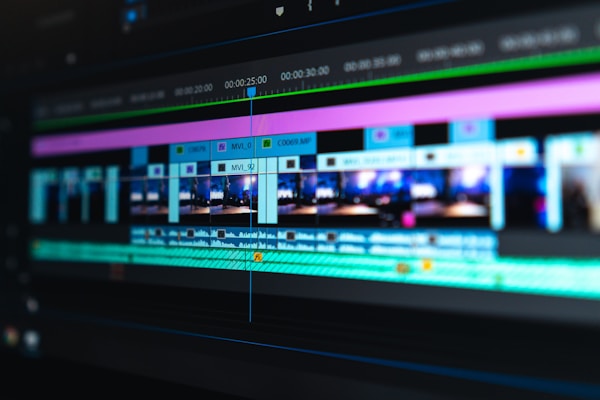
動画編集で最も時間がかかる作業の一つが字幕入力。AI字幕生成ツールを使えば、この作業を大幅に効率化できます。
おすすめツール比較
| ツール名 | 日本語精度 | 料金 | 特徴 |
|---|---|---|---|
| Vrew | ★★★★★ | 無料〜 | 日本語特化、編集機能付き |
| Premiere Pro | ★★★★☆ | 月額2,728円〜 | 編集と統合、高精度 |
| CapCut | ★★★★☆ | 無料 | 完全無料、スマホ対応 |
| Whisper | ★★★★☆ | 無料(OSS) | OpenAI製、高精度 |
| CLOVA Note | ★★★★☆ | 無料〜 | LINE製、議事録向け |
Vrew(ブリュー)
日本語字幕生成に特化した無料ツール。編集機能も内蔵しており、字幕入りの動画をこれ一本で完成できます。
| 項目 | 内容 |
|---|---|
| 料金 | 無料版あり / Pro: 月額900円 |
| 対応OS | Windows / Mac / Web |
| 日本語精度 | 95%以上 |
| 出力形式 | MP4, SRT, TXT |
主な機能:
- AI音声認識による自動文字起こし
- 無音カット機能
- 字幕のスタイル編集(フォント、色、位置)
- AI音声読み上げ機能
- SRT形式での書き出し
Vrewの活用ポイント
Vrewで字幕を生成→SRT形式で書き出し→Premiere ProやDaVinci Resolveで微調整というワークフローが効率的です。
Adobe Premiere Pro の自動文字起こし
Premiere Pro 2024以降に搭載された自動文字起こし機能は非常に高精度です。
使い方:
- ウィンドウ→テキスト→文字起こしを開く
- 「文字起こしを開始」をクリック
- 言語を「日本語」に設定
- 完了後、キャプションに変換
メリット:
- 編集画面から直接作業できる
- テキストベース編集が可能
- カット編集と連動
自動カット編集ツール
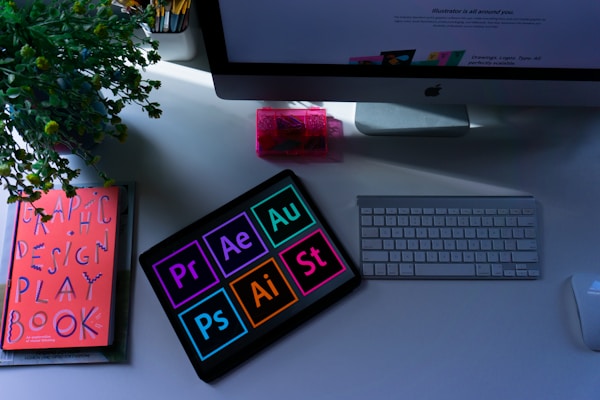
「えー」「あの」といった言い淀みや、長い無音部分を自動で検出・削除してくれるツールです。
おすすめツール比較
| ツール名 | 対応形式 | 料金 | 特徴 |
|---|---|---|---|
| Opus Clip | 長尺→ショート | 無料〜 | ハイライト自動抽出 |
| Descript | 音声・動画 | 月額$12〜 | テキストベース編集 |
| AutoPod | Premiere Pro | 買い切り$299 | ポッドキャスト特化 |
| Gling | YouTube向け | 月額$15 | YouTuber向け |
| Vrew | 汎用 | 無料〜 | 無音カット機能 |
Opus Clip
長尺動画からショート動画を自動生成するAIツール。YouTubeのバイラルスコアを参考に、最も視聴されやすい部分を自動抽出します。
| 項目 | 内容 |
|---|---|
| 料金 | 無料: 60分/月、Starter: $9/月 |
| 入力 | YouTube URL、動画ファイル |
| 出力 | 縦型ショート動画 |
| AI機能 | ハイライト抽出、顔追従、字幕生成 |
活用例:
- 30分のYouTube動画→10本のショート動画を自動生成
- 配信アーカイブ→切り抜きハイライト作成
ショート動画戦略
Opus Clipで作成したショート動画をTikTokやYouTube Shortsに投稿し、本編への誘導に活用するクリエイターが増えています。詳しくはYouTube Shorts収益化ガイドをご覧ください。
Descript
テキストを編集するように動画を編集できる革新的なツール。音声を文字起こしし、テキストを削除すると該当部分の動画も削除されます。
| 項目 | 内容 |
|---|---|
| 料金 | Free: 1時間/月、Creator: $12/月 |
| 対応OS | Windows / Mac |
| 特徴的機能 | Overdub(AI音声生成)、Filler word removal |
Filler Word Removal機能: 「えー」「あの」「うーん」などのフィラーワードを自動検出し、ワンクリックで削除できます。
Gling
YouTuber向けに設計されたAIカット編集ツール。無音部分や言い淀みを自動検出し、テンポの良い動画に仕上げます。
| 項目 | 内容 |
|---|---|
| 料金 | 月額$15 / 年額$89 |
| 対応形式 | MP4, MOV, WebM |
| 出力 | Premiere Pro, Final Cut Pro, DaVinci Resolve連携 |
ワークフロー例:
- 素材をGlingにアップロード
- AIが不要部分を自動検出
- XMLで書き出し
- Premiere Proで読み込み→微調整
音声・ノイズ処理ツール
収録環境が完璧でなくても、AIノイズ除去で高品質な音声に仕上げられます。
おすすめツール比較
| ツール名 | 処理方式 | 料金 | 特徴 |
|---|---|---|---|
| Adobe Podcast | クラウド | 無料 | ワンクリック高品質化 |
| NVIDIA Broadcast | リアルタイム | 無料 | 配信向け、RTX必須 |
| iZotope RX | スタンドアロン | $129〜 | プロ仕様、最高品質 |
| Krisp | リアルタイム | 無料〜 | 通話・録音向け |
| DaVinci Resolve | 内蔵 | 無料 | 編集と統合 |
Adobe Podcast(Enhance Speech)
Adobeが無料公開しているAI音声処理ツール。音声ファイルをアップロードするだけで、プロ品質のクリアな音声に変換できます。
| 項目 | 内容 |
|---|---|
| 料金 | 完全無料 |
| 処理 | クラウド処理 |
| 対応形式 | MP3, WAV, M4A |
| 処理時間 | 数分(ファイルサイズによる) |
処理内容:
- 背景ノイズ除去
- エコー・リバーブ軽減
- 音量正規化
- スタジオ品質への向上
驚きの効果
スマホで録音した音声や、エアコンノイズが入った収録でも、Adobe Podcastを通すだけでスタジオ収録のような品質になります。無料なので一度試してみてください。
NVIDIA Broadcast
RTX GPUを持っているなら必須のリアルタイムAI処理ツール。配信中や録画中にリアルタイムでノイズ除去・背景ぼかしなどを適用できます。
| 項目 | 内容 |
|---|---|
| 料金 | 無料 |
| 要件 | NVIDIA RTX GPU |
| 機能 | ノイズ除去、背景除去、アイコンタクト |
主な機能:
- Noise Removal: キーボード音、マウスクリック音をリアルタイム除去
- Virtual Background: グリーンバックなしで背景変更
- Auto Frame: 顔を自動追従してフレーミング
- Eye Contact: 視線を常にカメラ目線に補正
背景除去・合成ツール
グリーンバックがなくても、AIで被写体を抽出し背景を変更できます。
おすすめツール比較
| ツール名 | 処理品質 | 料金 | 特徴 |
|---|---|---|---|
| Runway | ★★★★★ | 無料〜 | 最高品質、プロ向け |
| Unscreen | ★★★★☆ | 無料〜 | 簡単操作 |
| CapCut | ★★★★☆ | 無料 | スマホ対応 |
| Remove.bg | ★★★★☆ | 無料〜 | 静止画特化 |
| DaVinci Resolve | ★★★★☆ | 無料 | マジックマスク |
Runway
最先端のAI映像ツールを提供するプラットフォーム。背景除去だけでなく、AI動画生成など様々な機能があります。
| 項目 | 内容 |
|---|---|
| 料金 | 無料: 125クレジット、Pro: $12/月 |
| 処理 | クラウド |
| 主要機能 | Green Screen、Inpainting、Gen-2 |
Green Screen機能: AIが自動で被写体を検出し、背景を透過。髪の毛などの細かい部分も高精度に処理します。
DaVinci Resolve マジックマスク
DaVinci Resolve(無料版)に搭載されているAIマスク機能。人物を自動で検出し、トラッキングしながらマスクを維持します。
使い方:
- カラーページでマジックマスクを選択
- 人物またはオブジェクトを選択
- 自動でトラッキング開始
詳しい使い方はDaVinci Resolve完全ガイドをご覧ください。
AI翻訳・多言語対応ツール
海外展開を目指すなら、AI翻訳ツールが強力な味方になります。
おすすめツール比較
| ツール名 | 対応言語 | 料金 | 特徴 |
|---|---|---|---|
| HeyGen | 40+ | 月額$24〜 | AI吹き替え、リップシンク |
| Rask.ai | 60+ | 月額$60〜 | 高精度翻訳、吹き替え |
| Kapwing | 多数 | 無料〜 | 簡単操作 |
| Veed.io | 多数 | 無料〜 | 字幕翻訳特化 |
HeyGen
AI吹き替えとリップシンクを提供するツール。自分の声を維持したまま、他言語で話しているような動画を生成できます。
| 項目 | 内容 |
|---|---|
| 料金 | Creator: $24/月、Team: $120/月 |
| 対応言語 | 40言語以上 |
| 特徴 | 声質維持、口の動き同期 |
活用例:
- 日本語で撮影→英語版・韓国語版を自動生成
- 海外視聴者向けに多言語展開
海外展開の可能性
YouTubeは世界中で視聴されています。AI翻訳・吹き替えを活用すれば、制作コストを抑えながら海外市場にリーチできます。
AI編集機能内蔵の動画編集ソフト
スタンドアロンツールだけでなく、主要な動画編集ソフトにもAI機能が続々搭載されています。
主要ソフトのAI機能比較
| ソフト | 自動字幕 | ノイズ除去 | 背景除去 | 自動カット |
|---|---|---|---|---|
| Premiere Pro | ◎ | ○ | △ | ○ |
| DaVinci Resolve | ○ | ◎ | ◎ | △ |
| CapCut | ◎ | ○ | ◎ | ○ |
| Final Cut Pro | ○ | ○ | △ | ○ |
Premiere Pro のAI機能
- 自動文字起こし: 高精度な音声認識
- テキストベース編集: テキストを編集して動画カット
- 自動リフレーム: SNS向けアスペクト比変換
- モーフカット: ジャンプカットを滑らかに
- シーン編集の検出: カット点を自動検出
DaVinci Resolve のAI機能
- マジックマスク: AI被写体検出
- 顔認識: 自動で顔を検出・トラッキング
- オブジェクト除去: 不要オブジェクトを削除
- Super Scale: AI高解像度化
- 音声分離: 音楽とボイスを分離
CapCut のAI機能
- 自動キャプション: 字幕を自動生成
- 背景除去: ワンクリックで背景透過
- テキスト読み上げ: 多様なAI音声
- 自動リリック: 歌詞動画を自動生成
- AIポートレート: 美肌・小顔補正
詳しい使い方はCapCut PC版完全ガイドをご覧ください。
用途別おすすめツール
YouTuber向け
| 優先順位 | ツール | 用途 |
|---|---|---|
| 1 | Vrew | 字幕生成 |
| 2 | Opus Clip | ショート動画作成 |
| 3 | Adobe Podcast | 音声クリーンアップ |
| 4 | DaVinci Resolve | 本編集(無料) |
ゲーム実況者向け
| 優先順位 | ツール | 用途 |
|---|---|---|
| 1 | NVIDIA Broadcast | リアルタイムノイズ除去 |
| 2 | Gling | 自動カット編集 |
| 3 | Opus Clip | ハイライト切り抜き |
| 4 | Vrew | 字幕生成 |
VTuber向け
| 優先順位 | ツール | 用途 |
|---|---|---|
| 1 | NVIDIA Broadcast | 背景除去・ノイズ除去 |
| 2 | Runway | 高度な背景合成 |
| 3 | Descript | 台本作成・編集 |
| 4 | HeyGen | 多言語展開 |
ショート動画クリエイター向け
| 優先順位 | ツール | 用途 |
|---|---|---|
| 1 | CapCut | オールインワン編集 |
| 2 | Opus Clip | 長尺からの切り出し |
| 3 | Canva | テンプレート活用 |
| 4 | InVideo | テンプレート動画 |
AI編集の注意点とベストプラクティス
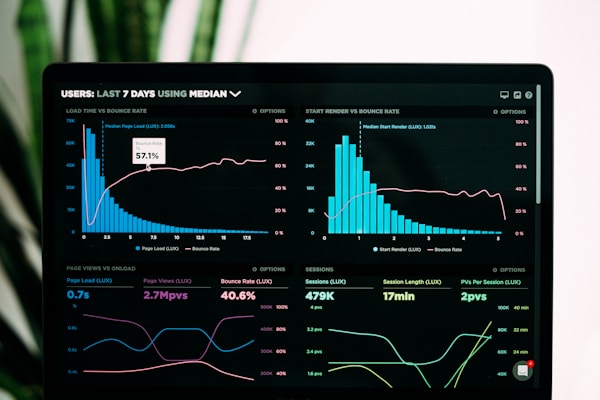
注意すべき点
- 過度な依存は編集スキルの停滞を招く
- AIの判断ミスを見逃すと品質低下
- 著作権のある素材をAI生成と誤認される可能性
- ツール間の連携が複雑になりがち
ベストプラクティス
効果的なAI活用法
1. 下準備はAI、仕上げは人間
- 字幕生成→AIで下書き→人間が校正
- カット編集→AIで粗編集→人間が微調整
2. ワークフローに組み込む
- 撮影→AI字幕生成→AI粗編集→手動仕上げ→書き出し
- 各工程で最適なツールを使い分け
3. 品質チェックを怠らない
- AIの誤認識は必ずある
- 最終確認は必ず人の目で
4. バックアップを取る
- クラウドツールはサービス終了リスクあり
- 元素材は必ずローカル保存
今後のAI動画編集トレンド
2025年以降の予測
| トレンド | 内容 |
|---|---|
| リアルタイムAI処理 | 編集中のリアルタイムAI提案 |
| 自然言語編集 | 「ここを盛り上げて」で自動編集 |
| AI素材生成 | 必要なBロールをAIが生成 |
| 完全自動編集 | 素材アップで完成動画生成 |
注目すべき技術
- Sora(OpenAI): テキストからの動画生成
- Runway Gen-3: 高品質AI動画生成
- Adobe Firefly: クリエイティブAI統合
よくある質問
まとめ
AI動画編集ツールは、クリエイターの生産性を大幅に向上させます。
特におすすめのツール
- 字幕生成:Vrew(無料、日本語高精度)
- ショート動画:Opus Clip(自動ハイライト抽出)
- 音声処理:Adobe Podcast(無料、高品質)
- 総合編集:CapCut(無料、AI機能充実)
活用のポイント
- AIは下準備、仕上げは人間
- ワークフローに組み込む
- 品質チェックは必ず行う
- 複数ツールの組み合わせが効果的
今後の展望
AI技術は急速に進化中。最新ツールを常にキャッチアップし、自分のワークフローを最適化し続けることが大切です。
動画編集の効率化に興味がある方は、以下の記事も参考にしてください。
画像クレジット
本記事で使用している画像の一部は Unsplash より提供されています。
- AI動画編集のイメージ: Photo by Jakob Owens on Unsplash
- 字幕生成のイメージ: Photo by Avel Chuklanov on Unsplash
- カット編集のイメージ: Photo by KOBU Agency on Unsplash
- マイクと音声処理のイメージ: Photo by Matt Botsford on Unsplash
- 背景合成のイメージ: Photo by Florian Olivo on Unsplash
- 多言語翻訳のイメージ: Photo by Clément Hélardot on Unsplash
- 動画編集ソフトのイメージ: Photo by Rubaitul Azad on Unsplash
- ツール選びのイメージ: Photo by Fredrick Tendong on Unsplash
- ベストプラクティスのイメージ: Photo by Luke Chesser on Unsplash
- AI技術トレンドのイメージ: Photo by Alexandre Debiève on Unsplash
このトピックの関連記事
動画編集 に関する記事をまとめています。
- 【2026年】AI動画編集ツールおすすめ5選比較|無料あり・編集時間70%カットの最強はどれ?
- 【動画編集革命】AI生成→Premiere Pro直結の時代|配信者の編集ワークフローが劇的に変わる
- 【2026年版】Adobe認定コンテンツクリエイター資格ガイド|配信者のキャリアアップに最適な資格とは
関連記事
よくある質問
関連コンテンツ
この記事と一緒に使いたいツール
サムネ画像が16:9/1280x720/2MB未満などの基準を満たしているかを一発判定。
入力したタグを上限60件・表示3件ルールに合わせて自動整形。
配信内容やリンクを入力するだけで、YouTube/Twitch向けの説明文・タグ・固定コメントをまとめて作成。
動画URLから最高画質のサムネイル画像を一括取得・保存。
YouTubeやVlogで使える字幕デザイン集。テキストを入力して一括プレビュー・CSSコピー。
25分集中+5分休憩で作業効率アップ。動画編集や配信準備に最適。


