

AI自動字幕の精度比較2026年版|YouTube自動字幕 vs Descript vs Whisper
動画コンテンツに字幕を付けることは、もはや「あった方がいい」ではなく「必須」の時代になりました。YouTubeの公式データによると、字幕付きの動画は字幕なしと比較して視聴時間が平均12%長く、エンゲージメント率も15%高いという結果が出ています。さらに、SNSでは音声オフでの視聴が主流であり、字幕がなければコンテンツの価値が大幅に損なわれます。
しかし、手動での字幕作成は非常に時間がかかる作業です。1分間の動画に正確な字幕を付けるのに、手作業では約10-15分かかると言われています。3時間の配信アーカイブに字幕を付けるとなれば、30時間以上の作業時間が必要になる計算です。
そこで登場するのがAI自動字幕です。2026年現在、AI音声認識技術は飛躍的に進歩し、日本語の認識精度も実用レベルに達しています。しかし、AI字幕ツールは複数あり、それぞれ精度、機能、料金が異なります。自分の用途に合ったツールを選ぶことが、効率的な字幕制作の鍵です。
本記事では、配信者やYouTuberが利用する主要なAI字幕ツール3種――YouTube自動字幕、Descript、OpenAI Whisper――を、日本語の認識精度、機能の充実度、料金、使い勝手の観点から徹底比較します。
この記事でわかること
- YouTube自動字幕、Descript、OpenAI Whisperの日本語精度の違い
- 各ツールの料金体系と機能の詳細比較
- 配信環境別(ゲーム実況、雑談、解説)での最適なツール選び
- AI字幕の精度を最大化するための配信設定と後処理テクニック
- 複数ツールを組み合わせた最強の字幕ワークフロー
1. AI自動字幕の仕組みと2026年の技術水準

AI自動字幕の仕組みを理解することで、各ツールの精度差が生まれる理由や、精度を向上させるための対策が見えてきます。
AI音声認識の基本的な仕組み
AI自動字幕は「自動音声認識(ASR: Automatic Speech Recognition)」技術に基づいています。マイクから入力された音声波形を、AIモデルが解析してテキストに変換します。
2026年現在のASR技術は、主に深層学習(ディープラーニング)の一種であるTransformerアーキテクチャをベースにしています。大量の音声データとテキストデータのペアで学習されたモデルが、音声の特徴を捉えて最も確からしいテキストを推定します。
日本語のASR精度に影響する主な要因は以下の通りです。
音声の明瞭さが最も大きな要因です。はっきりとした発声、適切なマイクとの距離、環境ノイズの少なさが精度を左右します。次に、話速も重要です。早口すぎると精度が落ちる傾向がありますが、2026年のモデルは以前よりもかなり改善されています。語彙の専門性も精度に影響し、一般的な日常会話は高精度で認識される一方、ゲーム用語や専門用語は誤認識が増えます。そして、音声のSN比(信号対雑音比)も重要で、BGMやゲーム音と音声のバランスが悪いと精度が大幅に低下します。
2026年の技術水準
2024年から2026年にかけて、日本語ASRの精度は大幅に向上しました。特に大きな進歩があったのは以下の3つの分野です。
多言語モデルの進化により、英語だけでなく日本語の認識精度が飛躍的に向上しました。OpenAIのWhisperは、日本語を含む100言語以上に対応し、日本語専用モデルに匹敵する精度を実現しています。
コンテキスト理解の向上により、単語単位ではなく文脈全体を考慮した認識が可能になりました。これにより、同音異義語の正しい選択や、話し言葉特有の言い回しの認識精度が向上しています。
ノイズ耐性の強化により、BGMやゲーム音が混在する環境でも、音声をより正確に認識できるようになりました。特にWhisperのlarge-v3モデルは、ノイズ環境下での精度が前世代と比較して20%以上向上しています。
AI字幕の精度を示す指標
AI字幕の精度は一般的に「WER(Word Error Rate: 単語誤り率)」で評価されます。WERは低いほど精度が高いことを示します。
- WER 3-5%: 極めて高精度。ほぼ修正不要で実用可能
- WER 5-10%: 高精度。軽い修正で実用可能
- WER 10-15%: 実用レベル。一定の修正作業が必要
- WER 15-20%: やや精度不足。修正作業にそれなりの時間がかかる
- WER 20%以上: 精度不足。手動で修正するよりも再入力した方が早い場合がある
2026年の主要ツールの日本語WER目安:
- OpenAI Whisper large-v3: 約3-5%
- Descript: 約5-7%
- YouTube自動字幕: 約7-10%
2. YouTube自動字幕:最も手軽だが精度に課題あり

YouTube自動字幕は、動画をYouTubeにアップロードするだけで自動的に生成される字幕機能です。追加のツールやサービスを必要とせず、全てのYouTubeクリエイターが無料で利用できます。
機能の概要
YouTube自動字幕は、Googleの音声認識AIをベースにしており、動画のアップロード完了後、自動的に字幕が生成されます。対応言語は80以上で、日本語も対応しています。
2025年の大規模アップデートにより、以下の機能が追加・改善されました。
句読点の自動挿入が実装され、以前は句読点なしのフラットなテキストだった自動字幕に、適切な位置に句読点が挿入されるようになりました。話者識別(ベータ版)が追加され、複数の話者がいる動画で、誰が話しているかを識別し、字幕に話者ラベルを付ける機能が試験的に提供されています。リアルタイム字幕がライブ配信でも利用可能になり、配信中にリアルタイムで字幕が表示されるようになりました。
日本語の認識精度
YouTube自動字幕の日本語認識精度は、2026年2月時点で約90-93%(WER 7-10%)と推定されます。これは、100文字の発話のうち7-10文字程度が誤認識されるレベルです。
一般的な日常会話であれば十分に内容が伝わる精度ですが、以下のケースでは精度が低下する傾向があります。
ゲーム用語や固有名詞が多い場合は、「エイペックス」が「永久」に、「ヴァロラント」が「バロラント」に変換されるなどの誤認識が発生しがちです。早口や方言が強い場合は、標準語のはっきりした発声と比較して精度が10-15%程度低下します。BGMやゲーム音が大きい場合は、音声のSN比が悪いと精度が大幅に低下し、認識率が70-80%まで落ちることもあります。
メリットとデメリット
- 完全無料で追加コストが一切かからない
- YouTubeにアップロードするだけで自動生成、追加の作業が不要
- Googleの大規模AIモデルをベースにしており、一般的な日本語の精度は十分
- YouTube Studio上で字幕の編集・修正が可能
- ライブ配信でもリアルタイムに字幕を生成できる
- 多言語対応が充実しており、翻訳字幕も自動生成可能
- ゲーム用語や固有名詞の認識精度が低い
- 字幕のスタイル(フォント、色、サイズ)のカスタマイズが限定的
- エクスポート形式がSRT/SBVに限られ、装飾付き字幕は出力できない
- BGMが大きい動画では精度が著しく低下する
- 句読点の位置が不自然な場合がまだ多い
- 字幕の生成完了まで時間がかかることがある(動画の長さに依存)
YouTube自動字幕が最適な配信者
YouTube自動字幕は、以下のタイプの配信者に最も適しています。
字幕にこだわりがなく、「あれば十分」というスタンスの方。YouTube以外のプラットフォーム(TikTokやXなど)に字幕付き動画を投稿する必要がない方。コスト0で字幕を付けたい方。トーク中心で、BGMやゲーム音が少ない動画を制作している方。
3. Descript:テキストベース編集と字幕の最強タッグ
Descriptは、音声をテキストに変換し、そのテキストを編集することで動画の編集も同時に行える革新的なツールです。字幕生成はDescriptの機能の一部であり、テキストベースの動画編集という独自のワークフローと組み合わせることで、字幕と動画編集を同時に効率化できます。
機能の概要
Descriptの字幕機能は、以下の特徴を持っています。
高精度な音声認識エンジンにより、アップロードされた音声をテキストに変換します。2026年のDescriptは独自の音声認識モデルとWhisperベースのモデルを併用しており、特に英語と日本語の認識精度が高くなっています。
話者識別機能が標準搭載されており、複数人が話す配信(コラボ配信やインタビューなど)でも、自動的に話者を識別して字幕に名前を付けることができます。初回は手動で話者の名前を設定する必要がありますが、一度設定すれば同じプロジェクト内で自動的に適用されます。
テキストベースの動画編集との統合が最大の強みです。生成された字幕テキストを直接編集すると、対応する動画部分も自動的にカットされます。「えーと」「あのー」のようなフィラーワードを一括検索して削除するだけで、動画からもその部分が自動でカットされるため、編集効率が格段に向上します。
フィラーワードの自動検出と削除機能も配信者にとって非常に有用です。日本語の「えーと」「あのー」「まぁ」「なんか」のようなフィラーワードを自動検出し、ワンクリックで一括削除できます。
日本語の認識精度
Descriptの日本語認識精度は約93-95%(WER 5-7%)で、YouTube自動字幕より明確に高い精度を実現しています。
特に優れている点は、文脈を考慮した変換精度です。同音異義語の選択が正確で、「橋を渡る」と「端を渡る」のような区別を文脈から適切に判断できます。また、句読点の挿入位置も自然で、生成されたテキストがそのまま読みやすい文章になっています。
ゲーム用語や固有名詞については、カスタム辞書機能を使ってユーザーが追加登録できます。頻繁に使うゲームタイトルやキャラクター名を辞書に登録しておくことで、認識精度が大幅に向上します。
料金プラン
| プラン | Free / Hobbyist / Pro / Business |
|---|---|
| 月額料金 | 無料 / 約3,300円 / 約5,500円 / 約8,800円 |
| 文字起こし(月間) | 1時間 / 10時間 / 30時間 / 無制限 |
| 話者識別 | なし / あり / あり / あり |
| カスタム辞書 | なし / 100語 / 1,000語 / 無制限 |
| フィラーワード除去 | 基本 / 高精度 / 高精度 / 高精度 |
| エクスポート解像度 | 720p / 1080p / 4K / 4K |
| 字幕スタイル | 基本 / カスタム / カスタム / カスタム |
| クラウドストレージ | 5GB / 100GB / 無制限 / 無制限 |
Descriptが最適な配信者
Descriptは、以下のタイプの配信者に最も適しています。
字幕の品質にこだわり、正確で読みやすい字幕を付けたい方。コラボ配信やインタビュー形式のコンテンツが多く、話者識別が必要な方。テキストベースの動画編集で作業効率を上げたい方。ポッドキャストやトーク中心のコンテンツを制作している方。
なお、字幕ツールと組み合わせて切り抜き編集も自分でこなせば、外注コストを大幅に削減できます。詳しくは切り抜き動画の編集コストを0円にする方法をご覧ください。
4. OpenAI Whisper:最高精度のオープンソースAI
OpenAI Whisperは、ChatGPTやGPT-4を開発したOpenAIが公開しているオープンソースの音声認識モデルです。最も大きなモデル(large-v3)は、商用サービスに匹敵する、あるいはそれを上回る精度を持ちながら、無料で利用できるという驚異的なコストパフォーマンスを誇ります。
機能の概要
Whisperは「モデル」であり、YouTube自動字幕やDescriptのような「サービス」ではありません。そのため、利用するにはある程度の技術的な知識が必要ですが、2026年現在ではWhisperを組み込んだGUIツールやWebサービスが多数登場しており、技術的なハードルは大幅に下がっています。
Whisperの主な特徴として、まず多言語対応が挙げられます。100以上の言語を認識でき、日本語の精度は商用サービスと同等以上です。音声翻訳機能も備えており、日本語の音声を英語のテキストに直接変換することも可能です。
タイムスタンプの自動付与により、単語レベルのタイムスタンプを生成できます。これにより、動画の字幕として正確なタイミングでテキストを表示できます。
モデルサイズの選択が可能で、tiny、base、small、medium、largeの5段階のモデルサイズが用意されています。小さいモデルは処理が高速ですが精度は低く、大きいモデルは処理に時間がかかりますが精度が高くなります。用途に応じて最適なモデルを選択できます。
日本語の認識精度
Whisperのlarge-v3モデルは、日本語の認識精度が約95-97%(WER 3-5%)と、今回比較する3つのツールの中で最も高い精度を実現しています。
特筆すべきは、ノイズ環境下での精度の高さです。BGMやゲーム音が混在する環境でも、Whisperは音声を正確に認識する能力が高く、ゲーム実況の字幕生成に非常に適しています。
また、長時間の音声に対しても精度が安定しているのも強みです。3時間の配信アーカイブのような長時間音声でも、後半になっても精度が低下しにくい特性があります。
ただし、Whisperの処理速度はモデルサイズとハードウェアに依存します。large-v3モデルをCPUのみで実行する場合、1時間の音声の処理に2-3時間程度かかることがあります。NVIDIA GPUを搭載したPCであれば、リアルタイムの2-5倍速で処理が完了します。
Whisperの利用方法
Whisperを使う方法は大きく分けて3つあります。
第一に、ローカルで直接実行する方法です。Pythonの環境構築が必要ですが、完全に無料で利用できます。コマンドラインから以下のように実行します。
pip install openai-whisper
whisper audio.mp3 --language Japanese --model large-v3
GPUを持っているPCなら、この方法が最もコストパフォーマンスが高いです。
第二に、WhisperのGUIアプリを使う方法です。「Whisper Desktop」や「Buzz」のようなGUIアプリが無料で公開されており、コマンドラインの知識がなくても使えます。ドラッグ&ドロップで音声ファイルを入力し、言語とモデルを選択するだけで字幕が生成されます。
第三に、WhisperベースのWebサービスを使う方法です。Whisperの技術をベースにしたクラウドサービスが複数あり、ブラウザ上で利用できます。処理はクラウド上で行われるため、ユーザーのPCスペックに依存しません。ただし、多くのサービスは有料か、無料枠に制限があります。
Whisperの日本語認識精度を最大化するコツ
1. モデルサイズはlarge-v3を推奨: mediumでも実用レベルですが、日本語はlargeとの精度差が大きいため、処理時間に余裕があればlarge-v3を使いましょう。
2. 音声のみのファイルを入力: 動画ファイルよりも、音声のみのファイル(MP3、WAV、FLAC)の方が処理が高速です。FFmpegで事前に音声を抽出しておくと効率的です。
3. VAD(音声区間検出)を有効化: --vad_filter Trueオプションで無音区間を自動スキップし、処理速度と精度の両方を向上させます。
4. 言語指定を明示する: --language Japaneseを明示的に指定しないと、言語の自動検出に処理時間がかかる上、誤検出される可能性があります。
5. 長時間音声は分割処理: 3時間以上の音声は、30分ごとに分割してから処理すると、メモリ不足のエラーを回避できます。
Whisperが最適な配信者
Whisperは、以下のタイプの配信者に最も適しています。
字幕の精度を最優先し、最高品質の字幕を求める方。ある程度の技術的な知識があるか、学ぶ意欲がある方。GPUを搭載したPCを持っており、ローカルで処理できる環境がある方。コストを最小限に抑えたい方(オープンソースのため無料)。大量の配信アーカイブに一括で字幕を付けたい方。
5. 3ツールの徹底比較
ここまでの内容を踏まえ、3つのツールを主要な評価軸で横断的に比較します。
精度比較(日本語・各環境別)
一般的な日常会話における日本語精度は、Whisper large-v3が95-97%、Descriptが93-95%、YouTube自動字幕が90-93%です。
ゲーム実況(BGM中程度)の環境では、Whisper large-v3が90-93%、Descriptが87-90%、YouTube自動字幕が80-85%程度まで低下します。BGMが大きいほど差が顕著になり、特にYouTube自動字幕は大幅に精度が落ちます。
早口の日本語(1分あたり400文字以上)では、Whisper large-v3が92-95%、Descriptが90-93%、YouTube自動字幕が85-88%です。Whisperは早口への耐性が最も高いです。
方言やくだけた話し方の認識は、いずれのツールも標準語と比較して5-10%程度精度が低下します。関西弁はある程度対応していますが、地方の方言(東北弁、九州弁など)は依然として課題があります。
機能比較
字幕のスタイルカスタマイズについて、YouTube自動字幕は限定的で、デフォルトのスタイルからの変更は視聴者側の設定に依存します。Descriptは豊富なスタイルオプションがあり、カラオケ風の単語ハイライトやフォントのカスタマイズが可能です。Whisperは出力がテキストベースのため、スタイリングには別のツール(Veed.ioやPremiere Proなど)が必要です。
話者識別について、YouTube自動字幕はベータ版で限定的に対応しています。Descriptは標準搭載で精度も高いです。Whisperは標準では対応していませんが、「pyannote」などのオープンソースツールと組み合わせることで実現可能です。
リアルタイム字幕について、YouTube自動字幕はライブ配信でのリアルタイム字幕に対応しています。Descriptとwhisperは基本的に後処理(ポストプロダクション)用です。ただし、Whisperには「whisper-streaming」というリアルタイム処理用のプロジェクトも存在します。
翻訳機能について、YouTube自動字幕は多言語への自動翻訳に対応しています。Descriptも翻訳機能を搭載しており、主要言語への翻訳が可能です。Whisperは「翻訳モード」を使うと、日本語音声を直接英語テキストに変換できます。
コスト比較
月間10時間の動画に字幕を付ける場合のコストを比較します。
YouTube自動字幕は完全無料で、追加コストは一切かかりません。
Descriptの場合、Hobbyistプラン(月額約3,300円)で月10時間の文字起こしが利用可能です。10時間を超える場合はProプラン(月額約5,500円)が必要です。
Whisperをローカルで実行する場合は無料ですが、GPU搭載PCの初期投資(10-20万円程度)が必要です。クラウドベースのWhisperサービスを利用する場合は、月額2,000-5,000円程度が目安です。
| 日本語精度(会話) | YouTube: 90-93% / Descript: 93-95% / Whisper: 95-97% |
|---|---|
| 日本語精度(ゲーム実況) | YouTube: 80-85% / Descript: 87-90% / Whisper: 90-93% |
| 月額料金 | YouTube: 無料 / Descript: 3,300円〜 / Whisper: 無料〜5,000円 |
| 句読点自動挿入 | YouTube: 対応 / Descript: 高精度 / Whisper: 高精度 |
| 話者識別 | YouTube: ベータ / Descript: 標準搭載 / Whisper: 追加ツール要 |
| カスタム辞書 | YouTube: なし / Descript: あり / Whisper: プロンプト対応 |
| リアルタイム字幕 | YouTube: 対応 / Descript: 非対応 / Whisper: 限定対応 |
| 字幕スタイル | YouTube: 限定的 / Descript: 豊富 / Whisper: 別ツール要 |
| 技術的ハードル | YouTube: 低い / Descript: 低い / Whisper: 中〜高 |
6. 配信タイプ別のおすすめツール選定ガイド
「結局、自分にはどのツールが合っているのか」という疑問に答えるため、配信のタイプ別に最適なツールを提案します。
ゲーム実況メインの配信者
ゲーム実況では、BGMとゲーム音声が常に存在するため、ノイズ耐性の高いWhisperが最もおすすめです。特に、OBSでマイク音声を別トラックで録画している場合、マイク音声のみをWhisperに入力することで、95%以上の精度を安定して達成できます。
ゲーム用語や固有名詞が多い場合は、Whisperの初期プロンプト機能を活用しましょう。「以下はゲーム『Apex Legends』の実況です。レジェンド名: レイス、パスファインダー、オクタン...」のようにプロンプトを設定することで、ゲーム固有の用語の認識精度が向上します。
技術的なハードルが高いと感じる場合は、Descriptのカスタム辞書機能で代替できます。ゲームタイトルやキャラクター名を辞書に登録しておけば、Descriptでも十分な精度が得られます。
雑談・トーク配信の配信者
雑談やトーク配信では、BGMが少なく音声がクリアなため、どのツールでも高精度な字幕が得られます。コストを重視するならYouTube自動字幕で十分です。
ただし、フィラーワード(「えーと」「あのー」)が多い場合は、Descriptのフィラーワード自動削除機能が非常に便利です。フィラーワードを削除した字幕は視認性が高く、視聴体験が向上します。
コラボ配信やゲストとのトークが多い場合は、Descriptの話者識別機能が大きなアドバンテージになります。誰が何を話したかが自動的に識別されるため、後から字幕を編集する際の手間が大幅に削減されます。
解説・チュートリアル系の配信者
解説系の動画では、字幕の正確さが特に重要です。専門用語や数字の正確な認識が求められるため、Whisperの高精度モデルが最適です。
解説動画は事前に台本を用意していることが多いため、Whisperのプロンプト機能に台本の要点を入力することで、専門用語の認識精度をさらに向上させることができます。
また、解説動画の字幕はそのまま記事やブログのコンテンツとしてリパーパスできるため、最初から高精度な字幕を生成しておくことの価値が高いです。
複数プラットフォームに展開する配信者
YouTube、TikTok、X、Instagramなど複数のプラットフォームに動画を投稿する配信者は、字幕のエクスポート機能が充実しているDescriptが最適です。DescriptはSRT、VTT、TXT、そして「焼き込み字幕(ハードサブ)」のいずれの形式にも対応しており、プラットフォームに合わせた字幕の書き出しが容易です。
特にTikTokやInstagram Reelsのような短尺縦型動画では、字幕を動画に直接焼き込む「ハードサブ」が一般的です。Descriptでは字幕のスタイル(フォント、色、サイズ、位置、背景)を自由にカスタマイズして焼き込むことができるため、ブランドイメージに合った統一感のある字幕デザインを実現できます。
7. AI字幕の精度を最大化するための配信設定
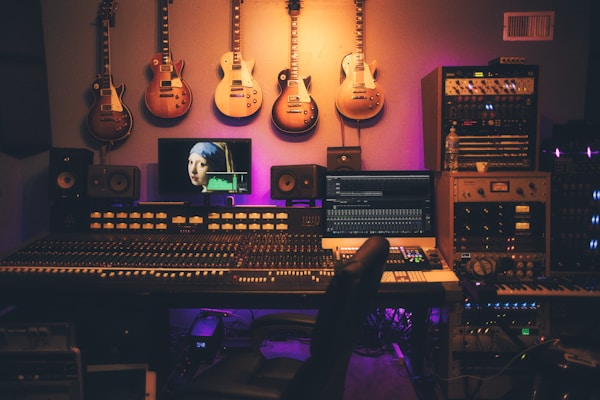
どのAI字幕ツールを使うにしても、入力される音声の品質が字幕精度の上限を決めます。ここでは、AI字幕の精度を最大化するための配信設定と録画設定を解説します。
マイク設定の最適化
マイクの選択と設定は、字幕精度に最も大きな影響を与えます。
マイクの種類は、ダイナミックマイクよりもコンデンサーマイクの方が、AI字幕の精度が高くなる傾向にあります。コンデンサーマイクは高感度で音声のディテールを捉えるため、AIが音声の特徴を正確に認識しやすくなります。ただし、環境ノイズも拾いやすいため、静かな環境であることが前提です。
マイクとの距離は、15-25cmが最適です。近すぎるとポップノイズ(「パ」「バ」の破裂音)が入り、遠すぎると音量が不足して精度が下がります。ポップフィルターの使用も推奨します。
マイクゲインは、ピークが-6dBから-3dB程度になるように設定します。音割れ(クリッピング)は絶対に避けてください。AIは音割れした音声を正確に認識できません。
OBSの録画設定
OBS Studioでの録画時、マイク音声を別トラックで録画する設定が、AI字幕の精度向上に非常に効果的です。
OBSの「設定」から「出力」を開き、「録画」タブの「音声トラック」で複数のトラックにチェックを入れます。次に、「音声ミキサー」でマイクの「歯車アイコン」をクリックし、「オーディオの詳細プロパティ」を開きます。ここで、マイクの音声を専用のトラック(例:トラック2)に割り当てます。
この設定により、録画ファイルにはトラック1(全ての音声がミックスされたもの)とトラック2(マイク音声のみ)が別々に記録されます。AI字幕の生成時にはトラック2のマイク音声のみを入力することで、BGMやゲーム音に邪魔されない高精度な字幕が得られます。
ノイズ処理の設定
OBSのフィルター機能やAIノイズ除去プラグイン(RNNoise、NVIDIA Broadcast)を使って、録画段階でノイズを軽減しておくことも有効です。
ただし、ノイズ除去を強くかけすぎると音声が不自然になり、かえってAI字幕の精度が落ちることがあります。ノイズ除去の強度は「音声が自然に聞こえる範囲」に留めましょう。
AI字幕の精度を上げるチェックリスト
- マイクはコンデンサーマイクを使用し、15-25cmの距離で収音する
- ポップフィルターとショックマウントを装着する
- OBSでマイク音声を別トラックで録画する設定にする
- マイクゲインはピーク-6dBから-3dBに調整する
- ノイズゲートを設定して無音時の環境ノイズを除去する
- 配信中はBGMの音量をマイク音量の30-40%以下に抑える
- 早口を避け、一定のペースで話すことを意識する
- 重要な固有名詞は初出時にはっきり発音する
8. 複数ツールを組み合わせた最強ワークフロー

最後に、3つのツールの長所を組み合わせた、配信者にとって最も効率的な字幕ワークフローを提案します。
推奨ワークフロー
ステップ1として、配信アーカイブのマイク音声トラックをWhisperのlarge-v3モデルで処理し、SRTファイルを生成します。この段階で最高精度の基本字幕が得られます。ローカルでGPUを使える環境なら無料で実行できます。
ステップ2として、生成されたSRTファイルをDescriptにインポートし、テキストベースで字幕の確認と修正を行います。Descriptのインターフェースは字幕の修正作業に最適化されており、手動での修正が効率的に行えます。フィラーワードの自動削除もこの段階で適用します。
ステップ3として、YouTube向けの動画にはYouTube Studioで字幕をアップロードし、SNS向けのクリップにはDescriptまたはVeed.ioで字幕のスタイリングとハードサブの焼き込みを行います。
このワークフローにより、Whisperの高精度、Descriptの編集効率、YouTube自動字幕の翻訳機能のそれぞれの長所を活かした最適な字幕制作が実現します。
コスト効率を重視する場合
予算を最小限に抑えたい場合のワークフローです。
Whisperのmediumモデルをローカルで実行し(無料)、基本字幕を生成します。large-v3ほどの精度はありませんが、十分に実用レベルです。生成されたSRTファイルをテキストエディタで手動修正します。YouTube向けにはYouTube Studioで字幕をアップロードし、YouTube側の自動翻訳機能を活用して多言語対応します。
この方法なら、ツールのコストは完全に0円で、高品質な字幕を付けることができます。
大量処理を重視する場合
毎週大量の動画に字幕を付ける必要がある場合のワークフローです。
Whisperのバッチ処理機能を使い、複数の音声ファイルを一括で処理します。Pythonスクリプトを書いてフォルダ内の全ファイルを自動処理するように設定すれば、夜間に処理を走らせて翌朝には全ての字幕が完成している、という運用が可能です。
生成された字幕の品質チェックには、DescriptのProプランを契約して、テキストベースのインターフェースで効率的に確認・修正を行います。
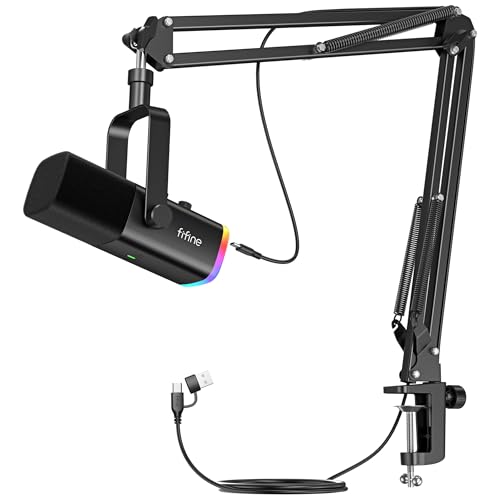
FIFINE AM8T XLR/USBコンデンサーマイク
- クリアな単一指向性収音でWhisper・Descript・YouTube字幕すべての認識精度が向上
- XLR・USB両対応で既存のオーディオ環境を問わずすぐに使い始められる
- ゲーム音やBGMを拾いにくい設計でOBSのマイク別トラック録音にも最適
AI自動字幕ツール比較のまとめ
2026年の主要AI字幕ツール3種を比較した結果、日本語の認識精度はWhisper large-v3が最も高く(95-97%)、次いでDescript(93-95%)、YouTube自動字幕(90-93%)の順でした。
YouTube自動字幕は「無料で手軽」、Descriptは「高精度かつ編集しやすい」、Whisperは「最高精度でカスタマイズ自在」という特徴があります。
配信者への推奨は、まずYouTube自動字幕から始めてAI字幕の効果を実感し、精度やカスタマイズに不満が出てきたらDescriptに移行、さらに技術的な探究心がある方はWhisperにチャレンジする、というステップアップのアプローチです。
どのツールを使う場合でも、マイク設定やOBSの録音設定を最適化することで字幕精度は大幅に向上します。特にマイク音声を別トラックで録画する設定は、全ての配信者に強くおすすめします。
よくある質問
関連記事
- 配信者のためのAI活用完全ガイド2026年版|動画編集・サムネイル・字幕・SEOを全自動化
- YouTube Shorts×Veo 3 Fast|AIで動画生成が劇的に変わる【2026年最新機能】
- 【2026年最新】AI文字起こしツール比較7選|YouTuber・配信者の編集時間を半分にする方法
- 【2026年版】配信者・YouTuberが読むべきおすすめ本10選|動画編集・SNSマーケ・ゲーム実況
- 【2026年最新】ChatGPT・Claude活用術|配信者が使うべきAI文章作成テクニック【概要欄・台本・SNS投稿】
画像クレジット
本記事で使用している画像の一部は Unsplash より提供されています。
- AI技術のイメージ: Photo by Possessed Photography on Unsplash
- YouTubeイメージ: Photo by Alexander Shatov on Unsplash
- テキスト編集イメージ: Photo by Aaron Burden on Unsplash
- オープンソースイメージ: Photo by Markus Spiske on Unsplash
- データ分析イメージ: Photo by Stephen Dawson on Unsplash
- 配信タイプイメージ: Photo by Sam McGhee on Unsplash
- 配信設定イメージ: Photo by Will Francis on Unsplash
- ワークフローイメージ: Photo by Kelly Sikkema on Unsplash


