

PR: この記事にはアフィリエイトリンクが含まれています。購入により当サイトに手数料が支払われることがあります。
PR:アフィリエイト広告を含みます
【2026年版】DaVinci Resolve完全ガイド|無料で使えるプロ仕様の動画編集ソフト
DaVinci Resolveは、Blackmagic Design社が開発する完全無料のプロ仕様動画編集ソフトです。カット編集・カラーグレーディング・VFX・音声編集を1本でこなせ、ハリウッド映画の制作現場でも採用されています。有料版(Studio、約47,980円の買い切り)もありますが、無料版だけで4K編集や商用利用が可能です。
この記事では、DaVinci Resolveのダウンロードから基本操作、YouTubeへの書き出しまで、初心者でもわかるように徹底解説します。
この記事でわかること
- DaVinci Resolveとは何か・無料版と有料版の違い
- ダウンロード・インストール方法
- 基本的な編集操作(カット、テロップ、BGM)
- カラーグレーディングの基礎
- YouTubeへの書き出し設定
- 動作が重い時の対処法
DaVinci Resolveとは

DaVinci Resolveは、オーストラリアのBlackmagic Design社が開発する動画編集ソフトです。元々はカラーグレーディング専用ツールとして1984年に誕生し、現在は総合的な映像制作ソフトウェアに進化しています。
| 開発元 | Blackmagic Design(オーストラリア) |
|---|---|
| 初版リリース | 2004年(DaVinci Resolve) |
| 最新バージョン | DaVinci Resolve 19(2024年〜) |
| 対応OS | Windows / macOS / Linux |
| 価格 | 無料(Studio版は約47,980円の買い切り) |
| 日本語対応 | ○ |
| 商用利用 | ○(無料版も可) |
なぜDaVinci Resolveが選ばれるのか
- 完全無料で商用利用も可能
- 4K編集対応(無料版でも)
- カラーグレーディングが業界最高水準
- Fusion(VFX・モーショングラフィックス)内蔵
- Fairlight(プロ仕様の音声編集)内蔵
- 買い切り型(Studio版もサブスク不要)
- 頻繁なアップデートで機能追加
- Linux対応(Premiere非対応)
- 動作が重い(高スペックPC推奨)
- 学習コストがやや高い(機能が多い)
- 日本語情報がPremiere Proより少ない
- プラグインの種類がPremiere Proより少ない
- After Effectsとの連携がない
無料版と有料版(Studio)の違い
DaVinci Resolveには無料版と有料版(DaVinci Resolve Studio)があります。
| 機能 | 無料版 | Studio(有料版) |
|---|---|---|
| 価格 | 無料 | 約47,980円(買い切り) |
| 解像度上限 | UHD(3840×2160) | 32K |
| フレームレート | 60fpsまで | 120fpsまで |
| GPUアクセラレーション | 1GPU | マルチGPU対応 |
| ノイズリダクション | 基本機能 | 高度なAIノイズ除去 |
| HDR対応 | ○ | ◎(Dolby Vision等) |
| 顔認識 | × | ○ |
| オブジェクト除去 | × | ○ |
| フィルムグレイン | × | ○ |
| Neural Engine(AI機能) | 一部 | フル機能 |
| コラボレーション | × | ○ |
| FTP/クラウドレンダリング | × | ○ |
結論:YouTuber・配信者は無料版で十分
4K/60fps編集、カラーグレーディング、テロップ、BGM追加など、YouTube動画制作に必要な機能は無料版ですべて揃っています。8K編集やAIノイズ除去が必要になったらStudio版を検討しましょう。
Studio版(有料)が必要なケースと入手先
本格的にクリエイター活動をするなら買い切りのStudio版も選択肢に入ります。サブスクのPremiere Pro(年間約33,000円)より長期的にはコストが低くなります。
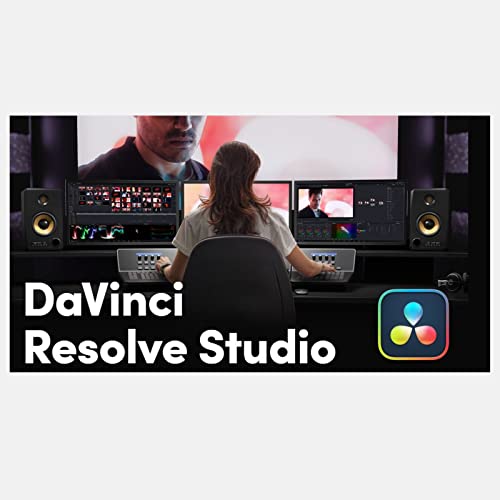
DaVinci Resolve Studio(アクティベーションカード・永続ライセンス)
- 買い切り永続ライセンス(サブスク不要)
- AIノイズリダクション・顔認識・オブジェクト除去
- 120fpsまで対応・マルチGPUアクセラレーション
- Blackmagic Design正規品
必要なPCスペック
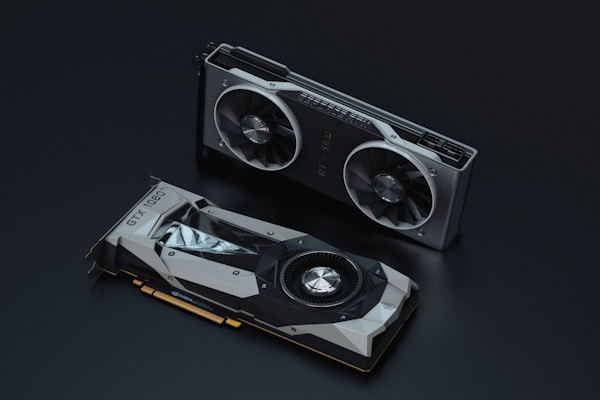
DaVinci Resolveの推奨PCスペックは、メモリ32GB以上・GPU 8GB VRAM以上・SSD搭載です。最低でもメモリ16GB・GPU 2GB VRAMが必要で、4K編集にはさらに高スペックが求められます。
最低スペック・推奨スペック
| 項目 | 最低スペック | 推奨スペック | 4K編集向け |
|---|---|---|---|
| OS | Windows 10/11、macOS 11以降 | 同左 | 同左 |
| CPU | Intel Core i5 / AMD Ryzen 5 | Intel Core i7 / AMD Ryzen 7 | Intel Core i9 / AMD Ryzen 9 |
| メモリ | 16GB | 32GB | 64GB |
| GPU | 2GB VRAM | 8GB VRAM | 12GB VRAM以上 |
| ストレージ | HDD | SSD 500GB | NVMe SSD 1TB以上 |
| ディスプレイ | 1920×1080 | 2560×1440 | 3840×2160 |
GPUが最重要
DaVinci ResolveはGPU(グラフィックスカード)に大きく依存します。CPU性能よりもGPU性能を優先してください。
おすすめGPU:
- エントリー:NVIDIA RTX 3060 / RTX 4060
- ミドル:NVIDIA RTX 4070 / RTX 4080
- ハイエンド:NVIDIA RTX 4090
※ AMD製GPUも対応していますが、NVIDIAの方がDaVinci Resolveとの相性が良いとされています。
配信用PCのスペックについては、こちらの記事も参考にしてください:
DaVinci Resolveを快適に動かすためのおすすめ機材
DaVinci Resolveはハードウェアの性能がそのまま編集体験に直結します。特にGPU・メモリ・SSDの3点が重要です。
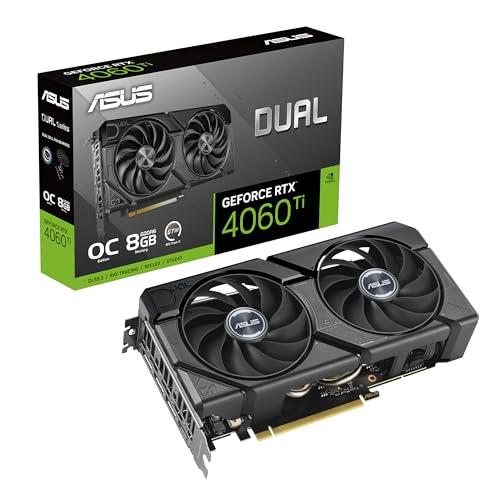
ASUS Dual GeForce RTX 4060 Ti EVO OC Edition 8GB GDDR6
- DaVinci Resolveのエンコード・カラグレ処理を高速化
- VRAM 8GBで4K編集もスムーズ
- CUDAコアによるGPUアクセラレーション対応
- 消費電力も控えめでコスパ良好
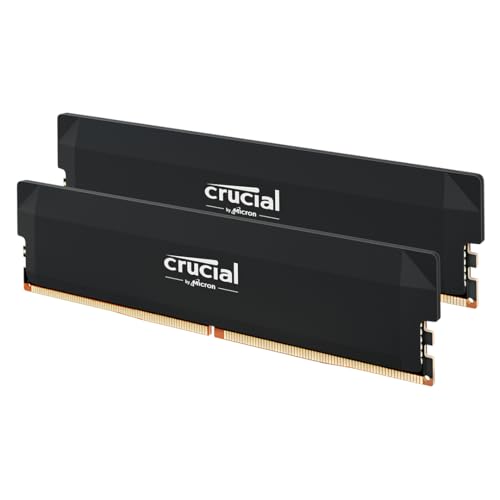
Crucial PRO DDR5-6400 32GB(16GBx2)デスクトップ用メモリ
- DaVinci Resolve推奨の32GBを一気に確保
- 複数のタイムライン・エフェクトを同時展開
- 素材キャッシュをメモリに保持してサクサク編集
- 4K素材でも余裕のある作業環境

キオクシア EXCERIA BASIC NVMe SSD 1TB(PCIe Gen4・7,200MB/s)
- 4K素材の読み書きが劇的に高速化
- プロジェクトファイルとキャッシュをSSDに配置
- 書き出し速度もSSD次第で大幅短縮
- ゲーム録画・配信素材の大量保存にも対応
ダウンロード・インストール方法
ダウンロード手順
- 公式サイトにアクセス
※出典:Blackmagic Design公式 - DaVinci Resolve
-
「今すぐダウンロード」をクリック
-
OS(Windows/Mac/Linux)を選択
-
個人情報を入力
- 名前、メールアドレス、国などを入力
- マーケティングメールは任意
-
ダウンロード開始
- ファイルサイズは約3GB
インストール手順(Windows)
- ダウンロードした
.zipファイルを解凍 DaVinci_Resolve_XX.X_Windows.exeを実行- インストーラーの指示に従って進める
- 追加コンポーネント(Fairlight Audio Accelerator等)は任意
- インストール完了後、PCを再起動
インストール手順(Mac)
- ダウンロードした
.dmgファイルを開く Install DaVinci Resolve XX.Xをダブルクリック- インストーラーの指示に従って進める
- セキュリティ設定でアプリを許可(必要な場合)
- インストール完了後、再起動
初回起動と日本語設定
- DaVinci Resolveを起動
- 初回起動時に言語選択 → 日本語を選択
- クイックセットアップを完了
- プロジェクトマネージャーが表示されればOK
DaVinci Resolveの画面構成
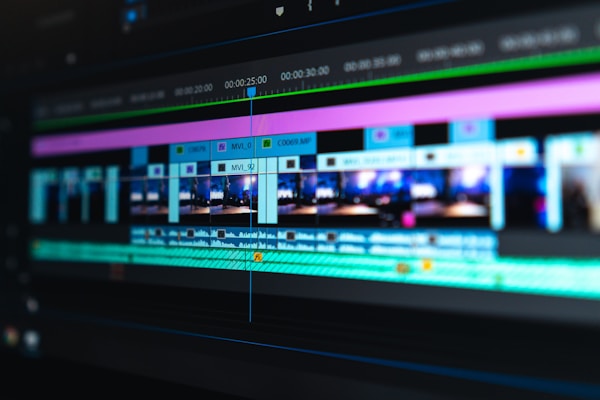
DaVinci Resolveは7つのページ(作業画面)で構成されています。
7つのページ
| ページ | 機能 | 使用頻度(YouTuber向け) |
|---|---|---|
| メディア | 素材の読み込み・管理 | ★★★ |
| カット | 高速カット編集 | ★★★ |
| エディット | 詳細な編集作業 | ★★★ |
| Fusion | VFX・モーショングラフィックス | ★☆☆ |
| カラー | カラーグレーディング | ★★☆ |
| Fairlight | 音声編集・ミキシング | ★★☆ |
| デリバー | 書き出し・エンコード | ★★★ |
初心者はこの順番で覚えよう
1. メディア → 素材を読み込む
2. カット or エディット → 編集する
3. デリバー → 書き出す
カラーページやFairlightページは慣れてから使えばOKです。
画面の基本レイアウト(エディットページ)
┌─────────────────────────────────────────────────┐
│ メディアプール │   ソースビューア  │  プログラムビューア │
│ (素材一覧)  │  (素材プレビュー)│  (編集結果プレビュー)│
├─────────────────────────────────────────────────┤
│                                                 │
│              タイムライン(編集エリア)          │
│                                                 │
└─────────────────────────────────────────────────┘
基本的な編集操作
1. プロジェクトの作成
- プロジェクトマネージャーで「新規プロジェクト」をクリック
- プロジェクト名を入力(例:「YouTube動画_20260208」)
- 「作成」をクリック
プロジェクト設定のおすすめ
- タイムライン解像度: 1920×1080(フルHD)または 3840×2160(4K)
- フレームレート: 30fps(一般)または 60fps(ゲーム)
- 作業フォルダ: SSD上に設定
2. 素材の読み込み
方法1:ドラッグ&ドロップ
- 動画・画像・音声ファイルをメディアプールにドラッグ
方法2:メニューから読み込み
- ファイル → メディアの読み込み → ファイルを選択
方法3:フォルダごと読み込み
- ファイル → メディアフォルダーの読み込み
3. タイムラインへの配置
- メディアプールから素材を選択
- タイムラインにドラッグ&ドロップ
- または、素材を右クリック → 「タイムラインに挿入」
4. カット編集
DaVinci Resolveでのカット編集には複数の方法があります。
ブレード(カミソリ)ツールを使う方法
- ツールバーからブレードツール(カミソリアイコン)を選択
- カットしたい位置でクリック
- 不要な部分を選択して
Deleteキー
ショートカットを使う方法(推奨)
| ショートカット | 機能 |
|---|---|
B | ブレードツールに切り替え |
A | 選択ツールに切り替え |
Ctrl+B / Cmd+B | 再生ヘッド位置でカット |
Ctrl+Shift+[ | 再生ヘッドより前を削除 |
Ctrl+Shift+] | 再生ヘッドより後を削除 |
Delete | 選択クリップを削除(リップル) |
Backspace | 選択クリップを削除(ギャップ残る) |
リップル削除とは
クリップを削除したときに、後ろのクリップが自動で詰められる機能。隙間ができないので効率的です。
5. テロップ(テキスト)の追加
- エフェクトライブラリ → タイトル → テキスト
- タイムラインにドラッグ
- インスペクタでテキストを編集
テロップのカスタマイズ
| 設定項目 | 説明 |
|---|---|
| フォント | 日本語フォントを選択 |
| サイズ | 文字の大きさ |
| カラー | 文字色 |
| ストローク | 縁取り |
| ドロップシャドウ | 影 |
| 背景 | 座布団(背景色) |
YouTube向けテロップ設定例
- フォント:Noto Sans JP Bold / 源ノ角ゴシック
- サイズ:72〜96pt
- ストローク:3px(黒)
- ドロップシャドウ:有効
配信向けのフォント選びについては、こちらも参考にしてください:
6. BGM・効果音の追加
- 音声ファイルをメディアプールに読み込み
- タイムラインのオーディオトラックにドラッグ
- インスペクタで音量を調整
音量調整のコツ
| 音声の種類 | 推奨音量 |
|---|---|
| メインの声 | -6dB 〜 -3dB |
| BGM | -18dB 〜 -12dB |
| 効果音 | -12dB 〜 -6dB |
著作権フリーBGMについてはこちら:
7. トランジション(場面転換)
- 2つのクリップの境目を選択
- エフェクトライブラリ → ビデオトランジション
- 使いたいトランジションをドラッグ
よく使うトランジション
| トランジション | 用途 |
|---|---|
| クロスディゾルブ | 最も一般的な場面転換 |
| ディップトゥブラック | 暗転 |
| ワイプ | 横からスライド |
| プッシュ | 押し出し |
トランジションは控えめに
派手なトランジションを多用すると素人っぽくなります。クロスディゾルブやカット(トランジションなし)を基本にしましょう。
カラーグレーディングの基礎
DaVinci Resolveの真骨頂であるカラーページの基本を解説します。
カラーページの画面構成
┌─────────────────────────────────────────────────┐
│  ギャラリー │   ビューア   │   ノード   │
├─────────────────────────────────────────────────┤
│              カラーホイール / カーブ            │
├─────────────────────────────────────────────────┤
│              タイムライン(サムネイル)         │
└─────────────────────────────────────────────────┘
基本的な色調整
1. プライマリー補正(全体の調整)
| 項目 | 説明 |
|---|---|
| リフト(Lift) | 暗部の調整 |
| ガンマ(Gamma) | 中間調の調整 |
| ゲイン(Gain) | 明部の調整 |
| オフセット(Offset) | 全体のシフト |
2. コントラスト・彩度の調整
| 項目 | 説明 |
|---|---|
| コントラスト | 明暗の差 |
| ピボット | コントラストの基準点 |
| サチュレーション | 彩度(色の鮮やかさ) |
| ヒュー | 色相の回転 |
LUTの使い方
LUT(Look Up Table)は、色調整のプリセットです。映画風、シネマティック、ヴィンテージなど、様々なルックを簡単に適用できます。
- カラーページを開く
- クリップを選択
- 右クリック → 「3D LUT」 → LUTを選択
無料LUTの入手先
- DaVinci Resolve内蔵LUT
- Blackmagic Design公式サイト
- YouTubeクリエイター向け無料配布
初心者向けカラー調整の手順
- 露出を調整(明るさを整える)
- ホワイトバランスを調整(色温度を整える)
- コントラストを調整(メリハリをつける)
- 彩度を調整(色の鮮やかさ)
- 必要に応じてLUTを適用
書き出し設定(デリバーページ)
編集が完了したら、動画を書き出します。
YouTube向け書き出し設定
- デリバーページを開く
- YouTubeプリセットを選択
- 設定を確認・調整
- 「レンダーキューに追加」
- 「すべてレンダー」をクリック
おすすめ書き出し設定
| 項目 | 設定値 |
|---|---|
| フォーマット | MP4 または QuickTime |
| コーデック | H.264 または H.265 |
| 解像度 | 1920×1080(FHD)または 3840×2160(4K) |
| フレームレート | 30fps または 60fps |
| 品質 | 自動(最高品質)または ビットレート指定 |
| ビットレート(FHD) | 16,000〜20,000 Kbps |
| ビットレート(4K) | 45,000〜68,000 Kbps |
| オーディオ | AAC 320kbps |
H.264 vs H.265
- H.264: 互換性が高い、エンコードが速い
- H.265: ファイルサイズが小さい、画質が良い、エンコードが遅い
YouTubeはどちらも対応しているので、お好みで選んでください。
書き出しが遅い場合の対処法
-
GPUアクセラレーションを有効にする
- 環境設定 → システム → メモリとGPU → GPUを選択
-
プロキシ編集を使用する(後述)
-
不要なエフェクトを減らす
-
書き出し中は他のアプリを終了
動作が重い時の対処法
DaVinci Resolveが重い場合、以下の対策を試してください。
1. プロキシファイルの使用
高解像度の素材を低解像度のプロキシに変換して編集し、書き出し時に元素材を使う方法です。
- プロジェクト設定 → マスター設定 → 最適化メディアとプロキシメディア
- プロキシメディアの解像度を設定(例:Quarter)
- メディアプールで素材を右クリック → プロキシメディアを生成
- 再生 → プロキシを使用を有効化
2. 再生品質の変更
- 再生メニュー → タイムラインプロキシモード → Half Resolution
3. キャッシュの活用
- 再生 → レンダーキャッシュ → スマート
- 赤いバー(未キャッシュ)が青(キャッシュ済み)になるまで待つ
4. 不要なトラックをミュート
使っていないビデオ/オーディオトラックはミュート(無効化)しましょう。
5. Fusionエフェクトを最小限に
Fusionコンポジションは非常に重いので、必要最小限にとどめましょう。
便利なショートカットキー一覧
効率的な編集のために、ショートカットを覚えましょう。
基本操作
| ショートカット | 機能 |
|---|---|
Space | 再生/停止 |
J | 逆再生 |
K | 停止 |
L | 再生(連打で倍速) |
I | イン点を設定 |
O | アウト点を設定 |
Ctrl+Z / Cmd+Z | 元に戻す |
Ctrl+Shift+Z / Cmd+Shift+Z | やり直し |
Ctrl+S / Cmd+S | 保存 |
編集操作
| ショートカット | 機能 |
|---|---|
A | 選択ツール |
B | ブレードツール |
T | トリムツール |
Ctrl+B / Cmd+B | 再生ヘッド位置でカット |
Ctrl+C / Cmd+C | コピー |
Ctrl+V / Cmd+V | ペースト |
Delete | 削除(リップル) |
Backspace | 削除(ギャップ残す) |
タイムライン操作
| ショートカット | 機能 |
|---|---|
↑ / ↓ | 前/次のクリップへ移動 |
← / → | 1フレーム移動 |
Shift + ← / → | 1秒移動 |
Ctrl + = / - | タイムラインズーム |
Shift + Z | タイムライン全体を表示 |
他の編集ソフトとの比較

DaVinci Resolve vs Premiere Pro vs Final Cut Pro
| 項目 | DaVinci Resolve | Premiere Pro | Final Cut Pro |
|---|---|---|---|
| 価格 | 無料 / 47,980円 | 月額2,728円〜 | 45,000円 |
| 対応OS | Win/Mac/Linux | Win/Mac | Macのみ |
| カラグレ | ◎ 業界最高 | ○ | ○ |
| VFX | ○ Fusion内蔵 | △ AE連携 | ○ Motion連携 |
| 音声編集 | ◎ Fairlight | ○ Audition | ○ |
| 動作の軽さ | △ | ○ | ◎ |
| 日本語情報 | △ | ◎ | ○ |
| プラグイン | ○ | ◎ | ○ |
詳しい比較はこちらの記事で解説しています:
DaVinci Resolveを学ぶリソース
公式リソース
公式の無料トレーニング教材(日本語あり)
YouTube学習チャンネル
- Blackmagic Design公式チャンネル
- DaVinci Resolve日本語解説チャンネル
書籍
- 「DaVinci Resolve カラーグレーディングブック」
- 「DaVinci Resolve 編集入門」
動画編集を独学で進めていて伸び悩みを感じている方は、動画編集の独学に限界を感じたら読む記事もあわせてチェックしてみてください。
まとめ
DaVinci Resolve完全ガイドのポイント
| 項目 | 内容 |
|---|---|
| 価格 | 無料(Studio版は47,980円買い切り) |
| 対象 | 初心者〜プロまで全レベル |
| 強み | カラーグレーディング、VFX、音声編集 |
| 必要スペック | GPU 8GB以上、メモリ32GB推奨 |
| 学習難易度 | やや高い(機能が多い) |
YouTuber・配信者へのおすすめ
1. まずは無料版をインストール
2. カットページで基本編集をマスター
3. テロップ・BGMを追加できるようになる
4. 慣れたらカラーページに挑戦
5. 必要に応じてStudio版を検討
動画編集が重い場合
- プロキシ編集を活用
- GPUを優先的にアップグレード
- SSDに素材を保存
DaVinci Resolveは「無料」という言葉からは想像できないほど高機能な動画編集ソフトです。最初は学習コストがかかりますが、一度マスターすれば一生使えるスキルになります。
ぜひこの記事を参考に、DaVinci Resolveでの動画編集を始めてみてください。
動画編集を最短で習得したい方へ
DaVinci Resolveは高機能な分、独学だと3〜6か月かかることも。動画編集スクールなら最短2日〜2か月でプロレベルのスキルを習得できます。無料説明会で自分に合うスクールを見つけましょう。
独学以外の選択肢も検討してみよう
プロの指導で最短ルートを進みたい方は、動画編集スクールの無料説明会に参加してみるのも一つの方法です。配信者のハイライト動画や切り抜き動画の編集スキルを短期間で身につけることで、切り抜きチャンネル運営や編集代行の副業にもつなげられます。
- スキルCAMP|2日間の短期集中講座 - まず試してみたい・最短で基礎を習得したい方向け
- studio US|月5万稼ぐ最短ルート - コスパ重視で副業を始めたい方向け
- 本格的にプロの映像クリエイターを目指すなら、業界30年以上の実績を持つデジタルハリウッドSTUDIOの無料説明会に申し込む
のも選択肢です
動画編集の全体像を把握したい方へ
DaVinci Resolve以外のソフトとの比較や、配信者に最適な編集ワークフローの全体像は【完全版】配信者のための動画編集ガイドで網羅的に解説しています。
あわせて読みたい:編集・配信環境を整える
- 【2026年版】配信者向け左手デバイス完全比較ガイド - DaVinciのショートカットをStream Deck/トラックボールで爆速化
- 【2026年版】配信者の眼精疲労対策完全ガイド - 長時間編集で目を守る
- 【2026年版】配信者のための防音・吸音対策完全ガイド - 編集中のナレーション収録環境
- 【2026年版】配信者の夏暑さ対策ガイド - DaVinci処理中のPC熱暴走を防ぐ
このトピックの関連記事
動画編集 に関する記事をまとめています。
関連記事
動画編集・配信に関する他の記事もあわせてご覧ください。
- 配信用PCスペック完全ガイド
- 配信者向けフリーフォント一覧
- 配信BGMの著作権ガイド
- YouTubeサムネイル作成ガイド
- OBS Studio完全ガイド
- ゲーム実況者勢力図2026 - 人気配信者のランキング・相関図
- VALORANTストリーマーのランク帯まとめ - 動画編集を活かして配信者を目指すなら
- Nape Pro ガイド - 配信操作を効率化する左手デバイス
※関連:CapCut PC版完全ガイド|無料で本格動画編集する方法
画像クレジット
本記事で使用している画像の一部は Unsplash より提供されています。
- Video editing software: Photo by Jakob Owens on Unsplash
- 動画編集画面: Photo by Sam McGhee on Unsplash
- PC環境: Photo by Caspar Camille Rubin on Unsplash
- ソフトウェアダウンロード: Photo by Clément Hélardot on Unsplash
- ワークスペース: Photo by Avel Chuklanov on Unsplash
- 基本操作: Photo by Szabo Viktor on Unsplash
- カラーグレーディング: Photo by Sam McGhee on Unsplash
- 書き出し: Photo by Alexandre Debiève on Unsplash
- パフォーマンス最適化: Photo by Christian Wiediger on Unsplash
- キーボード: Photo by Gabriel Heinzer on Unsplash
- ソフト比較: Photo by Alexander Shatov on Unsplash
- 学習リソース: Photo by Alexander Shatov on Unsplash
よくある質問
【2026年版】DaVinci Resolve完全ガイド|無料で使えるプロ仕様の動画編集ソフト
DaVinci Resolveは無料でプロレベルの動画編集ができるソフト。インストールから基本操作、カット編集、カラーグレーディング、書き出しまで初心者向けに徹底解説。YouTuber・配信者に最適な使い方を紹介。DaVinci Resolveは、Blackmagic Design社が開発する完全無料のプロ仕様動画編集
続きを読む


このトピックに関する 5 件の記事で包括的な情報を提供しています。
関連コンテンツ
この記事と一緒に使いたいツール
サムネ画像が16:9/1280x720/2MB未満などの基準を満たしているかを一発判定。
動画URLから最高画質のサムネイル画像を一括取得・保存。
入力したタグを上限60件・表示3件ルールに合わせて自動整形。
配信開始やイベントまでの残り時間を表示。OBS埋め込み用URLも生成可能。
待機画面・休憩画面に最適。OBSブラウザソース埋め込み対応、背景透過、カスタムメッセージ・色テーマ付き。
配信画面に置ける背景透過のデジタル時計。フォントや色を自由にカスタマイズ。
