

【2026年版】Descript完全ガイド2026年版|文字を編集すれば動画も編集できるAIツールの使い方
Descript完全ガイド2026年版|文字を編集すれば動画も編集できるAIツール
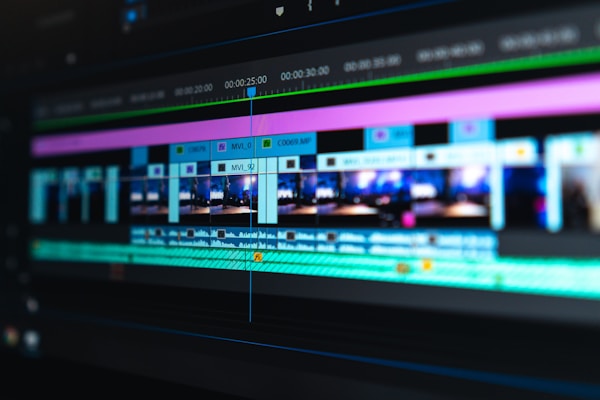
動画編集は「難しい」「時間がかかる」「専門知識が必要」。多くの配信者やコンテンツクリエイターがそう感じてきました。タイムライン上でクリップを分割し、トリミングし、トランジションを追加する従来の編集方法は、確かに習得に時間がかかります。
そんな動画編集の常識を根本から変えたのがDescriptです。Descriptは「テキストを編集するだけで動画が編集できる」という革新的なコンセプトのツールで、文字起こしされたテキストの不要な部分を削除すれば、対応する動画部分も自動的にカットされます。
2026年現在、DescriptはAI機能のさらなる強化により、単なるテキストベース編集ツールから総合的なAI動画制作プラットフォームへと進化しています。本記事では、Descriptの基本から応用まで、配信者・クリエイターの目線で徹底解説します。
この記事でわかること
- Descriptのテキストベース編集の仕組みと基本操作
- 2026年版の最新AI機能(Eye Contact、Studio Sound、Green Screen等)
- 配信者向けの実践的なワークフロー
- 料金プランの比較と選び方
- Premiere Pro・DaVinci Resolve・CapCutとの使い分け
- 日本語対応の現状と活用のコツ
Descriptとは?テキストベース動画編集の革命

Descriptは、2017年にAndrew Mason氏(Groupon創業者)によって設立された、AIを活用したテキストベースの動画・音声編集ツールです。
従来の動画編集ソフトでは、タイムライン上の波形やフレームを見ながら編集位置を決める必要がありました。Descriptはこのアプローチを完全に覆し、動画の音声をテキストに変換し、そのテキストを編集するだけで動画編集が完了するという仕組みを実現しました。
テキストベース編集の仕組み
Descriptの編集フローは以下のように進みます。
- 動画または音声ファイルをインポート
- AIが自動的に音声を文字起こし(トランスクリプション)
- 文書ドキュメントのようにテキストが表示される
- テキスト上で不要な部分を選択して削除すると、対応する動画部分もカットされる
- テキストの順番を入れ替えると、動画の順番も入れ替わる
- 必要に応じてタイトル、画像、BGM等を追加
- 完成した動画をエクスポート
つまり、Google DocsやWord文書を編集する感覚で動画が編集できるのです。タイムラインの概念が不要なため、動画編集の経験がない人でも直感的に操作できます。
テキストベース編集は「トーク主体のコンテンツ」で最も威力を発揮します。ポッドキャスト、インタビュー動画、解説動画、配信のダイジェスト作成など、音声が主体となるコンテンツの編集効率が劇的に向上します。
なぜ配信者にDescriptが適しているのか
配信者がDescriptを使うべき理由は明確です。
- 長時間の配信アーカイブから必要な部分だけをテキスト検索で素早く見つけられる
- 「あー」「えっと」などのフィラーワードをワンクリックで一括削除できる
- 無音の間(沈黙)を自動検出して短縮できる
- 文字起こしデータをそのまま字幕やブログ記事に転用できる
- AIによるノイズ除去(Studio Sound)で配信音声の品質を向上できる
- 動画編集の専門知識がなくても高品質なダイジェスト動画を作成できる
2026年版Descriptの主要機能

2026年現在のDescriptは、初期のテキストベース編集ツールから大きく進化しています。ここでは、配信者にとって特に有用な機能を詳しく解説します。
1. AI文字起こし(Transcription)
Descriptの中核をなす機能です。動画や音声ファイルをインポートすると、AIが自動的に音声を解析してテキストに変換します。
対応言語: 23言語以上(日本語を含む) 精度: 英語で98%以上、日本語で90%以上(一般的な会話の場合) 話者分離: 複数人の会話を自動的に話者ごとに分離 タイムスタンプ: 単語レベルでの正確なタイムスタンプ付与
日本語の認識精度は年々向上しており、2026年時点では一般的な会話内容であれば十分に実用的なレベルに達しています。ただし、ゲーム用語やスラング、早口の場面では精度が下がる場合があるため、手動での修正は必要です。
文字起こしの精度を向上させるコツとして、Descriptの「カスタム辞書」機能を活用できます。よく使うゲーム名、配信用語、視聴者のニックネームなどを事前に登録しておくことで、認識精度が大幅に向上します。
2. Studio Sound(AIノイズ除去)
配信環境では、キーボードの打鍵音、ファンの動作音、外部の環境音など、さまざまなノイズが録音に混入します。Studio Sound機能はAIを使ってこれらのノイズを除去し、スタジオで収録したかのようなクリアな音声に変換します。
この機能は単なるノイズゲートやイコライザーとは異なり、AIが音声とノイズを識別して分離するため、発話中に混入したノイズも効果的に除去できます。
配信のアーカイブ動画をYouTubeにアップロードする際に、Studio Soundを適用するだけで音声品質が劇的に向上します。
3. Eye Contact(AI視線補正)
Eye Contact機能は、カメラを見ていない場面でもAIが目の動きを修正し、常にカメラ目線で話しているように見せる技術です。
配信中は画面上のゲームやチャット欄を見ていることが多く、カメラの方を向いていない時間がほとんどです。切り抜き動画やダイジェストを作成する際にEye Contactを適用すれば、視聴者と目が合っているような親密感のある映像に変換できます。
切り抜き動画の編集を外注せず自分で行えば、コストを大幅に削減できます。具体的な方法は切り抜き動画の外注費を0円にするガイドを参照してください。
4. AI Green Screen(背景除去)
グリーンスクリーン(クロマキー)を使わずに、AIが被写体と背景を自動的に分離する機能です。配信後の編集段階で背景を差し替えたり、透過にしたりできます。
物理的なグリーンスクリーンを設置するスペースがない配信者や、配信環境の背景を見せたくない場合に便利です。
5. Filler Word Removal(フィラーワード除去)
「あー」「えっと」「まあ」「なんか」といったフィラーワード(つなぎ言葉)を自動検出し、ワンクリックで一括削除する機能です。
配信中は無意識にフィラーワードを多用しがちですが、ダイジェスト動画では間延びの原因になります。この機能を使えば、自然な流れを保ちながらフィラーワードだけを除去し、テンポの良い動画に仕上げることができます。
6. Gap Removal(無音除去)
会話の間や考え中の沈黙を自動検出し、指定した長さ以下の無音部分を短縮する機能です。フィラーワード除去と組み合わせることで、テンポのよいコンパクトな動画を効率的に作成できます。
7. Templates(テンプレート)
DescriptにはSNS向けの動画テンプレートが豊富に用意されています。YouTubeショート、TikTok、Instagramリール向けの縦型動画テンプレートや、ポッドキャスト用のオーディオグラムテンプレートなどがあり、編集した動画をさまざまなプラットフォーム向けに簡単にフォーマットできます。
8. Scenes(シーン機能)
動画をチャプターやセグメントに分割するシーン機能です。プレゼンテーションのスライドのように、シーンごとに異なるレイアウトやテキスト、画像を設定できます。配信のダイジェスト動画で「オープニング→ハイライト1→ハイライト2→エンディング」といった構成を作る際に便利です。
配信者向け実践ワークフロー

ここからは、配信者がDescriptを使って実際にコンテンツを制作するワークフローを、ユースケース別に紹介します。
ワークフロー1: 配信アーカイブからYouTubeダイジェスト動画を作成
最も一般的なユースケースです。2〜3時間の配信アーカイブから、10〜15分程度のダイジェスト動画を作成します。
手順:
- インポート: 配信アーカイブ動画(MP4/MOV)をDescriptにドラッグ&ドロップ
- 文字起こし待ち: AIが自動で文字起こし(2時間の動画で約10〜15分)
- ハイライト検索: テキスト検索機能でキーワード検索(「神プレイ」「やばい」等)
- 不要部分の削除: 雑談パート、離席中、低調な部分をテキスト上で選択して削除
- フィラーワード除去: 「あー」「えっと」をワンクリックで一括削除
- 無音短縮: Gap Removalで不自然な間を短縮
- 字幕追加: 文字起こしデータを字幕として表示設定
- BGM追加: Descriptのストック音楽からBGMを追加
- タイトル・エンドカード追加: テンプレートを使ってオープニングとエンディングを追加
- エクスポート: YouTube向け設定(1080p/60fps)でエクスポート
このワークフローの最大のメリットは、タイムラインを一切触らずにダイジェスト動画が完成する点です。従来の動画編集ソフトでは2〜3時間の動画を見返しながら編集ポイントを探す必要がありましたが、Descriptではテキスト検索で一瞬で目的のシーンを見つけられます。
ワークフロー2: ポッドキャスト・対談動画の制作
配信者同士の対談やポッドキャスト形式のコンテンツ制作にもDescriptは最適です。
手順:
- 録音・録画: Descript内蔵のレコーダーで録音(リモート収録にも対応)
- 話者分離: AIが自動的に各話者を識別して分離
- テキスト編集: 各話者の発言を確認しながら不要部分をカット
- フィラーワード・無音除去: 自動処理を適用
- Studio Sound適用: 各話者の音声にノイズ除去を適用
- レイアウト設定: 話者ごとのカメラ映像の表示レイアウトを設定
- チャプター追加: トピックごとにシーンを分割
- エクスポート: 動画版とポッドキャスト(音声のみ)版を同時にエクスポート
ワークフロー3: SNS用ショート動画の量産
配信のハイライトからTikTok、YouTubeショート、Instagramリール向けの縦型ショート動画を大量に作成するワークフローです。
手順:
- ダイジェスト動画のプロジェクトから開始: ワークフロー1で作成したプロジェクトを複製
- ハイライトシーンの選定: 15〜60秒のハイライトシーンをテキスト上で選択
- 縦型テンプレートの適用: ショート動画用テンプレートを適用(9:16)
- 字幕スタイルの変更: ショート動画向けの大きめ字幕に変更
- Eye Contact適用: カメラ目線補正を適用
- エクスポート: 各プラットフォーム向け設定でエクスポート
1つの配信から5〜10本のショート動画を効率的に量産できます。
料金プランの比較
Descriptの料金プランを比較し、配信者にとって最適なプランを検討します。
| Free(無料) | 1プロジェクト10分まで・ウォーターマーク付き・基本機能のみ |
|---|---|
| Hobbyist($24/月) | 月10時間の文字起こし・ウォーターマークなし・基本AI機能 |
| Creator($33/月) | 月30時間の文字起こし・全AI機能・4Kエクスポート |
| Business($40/月) | 無制限の文字起こし・チームコラボ・優先サポート |
配信者別おすすめプラン
週1〜2回の配信で、月に2〜3本のダイジェスト動画を制作する場合: → Hobbyistプラン(月10時間の文字起こしで十分)
ほぼ毎日配信し、ダイジェスト動画とショート動画を積極的に制作する場合: → Creatorプラン(月30時間の文字起こしと全AI機能が必要)
チームで動画制作を行い、大量のコンテンツを制作する場合: → Businessプラン(無制限の文字起こしとコラボ機能が必要)
年額払いにすることで約20%の割引が適用されます。まずは無料プランで機能を試し、ワークフローに合うと判断してから有料プランに移行するのがおすすめです。
他の動画編集ツールとの比較

Descriptは万能ではありません。他の動画編集ツールと比較して、それぞれの得意分野を理解したうえで使い分けることが重要です。
Descript vs Adobe Premiere Pro
Descriptが優れている点:
- テキストベースの直感的な編集操作
- 学習コストの低さ(数時間で基本操作を習得可能)
- AI機能の統合(ノイズ除去、フィラーワード除去、Eye Contact等)
- 文字起こし→編集→字幕追加の一気通貫ワークフロー
Premiere Proが優れている点:
- プロフェッショナルな映像表現の自由度
- 高度なカラーグレーディングとエフェクト
- マルチカメラ編集の柔軟性
- After Effectsとの連携による高度なモーショングラフィックス
- 業界標準としての互換性
Descript vs DaVinci Resolve
Descriptが優れている点:
- テキストベース編集の効率性
- AI機能の豊富さ
- シンプルなUIで初心者にも扱いやすい
DaVinci Resolveが優れている点:
- 無料版でもプロ級の編集機能
- 業界最高峰のカラーグレーディング
- Fairlight統合による高度な音声編集
- Fusion統合によるVFX制作
Descript vs CapCut
Descriptが優れている点:
- 長時間動画(30分以上)の編集に対応
- 高精度な文字起こし
- Studio Sound等のプロフェッショナル品質のAI処理
- ポッドキャスト制作への対応
CapCutが優れている点:
- 完全無料で多機能
- モバイルアプリの充実
- TikTok連携の強さ
- テンプレートとエフェクトの豊富さ
- 日本語UIの完全対応
結論として、トーク主体のコンテンツ(配信ダイジェスト、ポッドキャスト、解説動画)にはDescript、映像表現にこだわるコンテンツにはPremiere ProまたはDaVinci Resolve、SNSショート動画にはCapCutという使い分けが最も効率的です。
日本語環境での活用のコツ
Descriptは英語圏で開発されたツールのため、日本語環境での利用にはいくつかのコツがあります。
文字起こし精度を向上させる方法
- カスタム辞書の活用: よく使うゲーム名、人名、専門用語をカスタム辞書に登録
- マイク品質の確保: クリアな音声入力ほど文字起こし精度が向上
- 発話速度の意識: 極端に早口な部分は精度が下がりやすい
- BGM音量の調整: BGMが大きすぎると音声認識に影響
日本語字幕のスタイリング
Descriptの字幕機能はフォントやスタイルのカスタマイズが可能です。日本語字幕を見やすくするポイントは以下のとおりです。
- フォントサイズを大きめに設定(16px以上推奨)
- 背景に半透明のボックスを追加して可読性を向上
- 1行あたりの文字数を15文字以内に制限
- 句読点で適切に改行を入れる
UIが英語であることへの対処
DescriptのUIは英語のみですが、基本的な操作で使う英語は限られています。主要な操作に対応する英語を覚えれば、日常的な編集作業には問題ありません。
よく使う操作の英語表記:
- Composition = プロジェクト
- Script = 文字起こしテキスト
- Timeline = タイムライン
- Scene = シーン
- Export = エクスポート(書き出し)
- Publish = 公開
Descriptを使ったコンテンツ戦略

Descriptを導入することで、配信者のコンテンツ制作戦略は大きく広がります。
1つの配信から複数コンテンツを展開する
Descriptの強みを活かしたコンテンツ展開の例を紹介します。
1回の配信(例: 3時間のゲーム配信)から:
- YouTubeダイジェスト動画(15〜20分): ハイライトシーンを厳選
- YouTubeショート(5〜10本): 面白い瞬間を個別にクリップ
- ポッドキャスト(音声のみ): トーク部分を抽出してポッドキャスト化
- ブログ記事: 文字起こしデータを加工してブログ記事に
- SNS投稿用テキスト: 印象的な発言を引用してSNS投稿に
このように、1つの配信コンテンツを最大限に活用して複数のプラットフォームに展開できます。Descriptの文字起こしデータがベースになるため、テキストコンテンツへの展開も容易です。
配信頻度と編集時間のバランス
Descriptを使うことで、従来2〜3時間かかっていたダイジェスト動画の編集が、30分〜1時間程度に短縮される場合があります。この時間短縮を配信頻度の向上や、他のコンテンツ制作に充てることができます。
- UIが英語のみで日本語非対応
- 日本語の文字起こし精度は英語と比べると劣る
- 高度な映像エフェクトやカラーグレーディングには非対応
- 月額課金制で継続的なコストが発生する
- インターネット接続が必要(AI処理はクラウドで実行)
- 大容量ファイルのアップロードに時間がかかる場合がある
Descriptの始め方
インストールと初期設定
- 公式サイトにアクセス: descript.com でアカウントを作成
- アプリのダウンロード: Windows/Mac対応のデスクトップアプリをダウンロード
- プランの選択: まずは無料プランでスタート
- 初回チュートリアル: アプリ起動後のチュートリアルに従って基本操作を学習
- テスト動画で練習: 短い(2〜3分の)テスト動画をインポートして操作に慣れる
推奨PCスペック
Descriptはクラウドベースの処理が多いため、超高性能なPCは必要ありませんが、以下のスペックは満たしておくとスムーズに動作します。
| OS | Windows 10/11 または macOS 12以降 |
|---|---|
| CPU | Intel Core i5 / AMD Ryzen 5 以上(第10世代以降推奨) |
| メモリ | 16GB以上(8GBでも動作するが推奨は16GB) |
| ストレージ | SSD 256GB以上(プロジェクトファイルの保存用) |
| GPU | 特別な要件なし(統合GPUでも可) |
| インターネット | 下り50Mbps以上推奨(AI処理のため) |
よくある質問
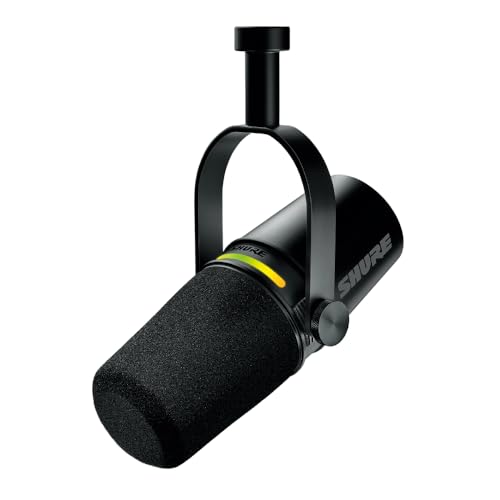
SHURE MV7+ USBマイク
- USBとXLRのデュアル接続対応でどんな環境にも対応
- AIによる音声認識(Descriptの文字起こし精度)を最大限引き出す高音質収音
- タッチパネル搭載のミュートボタンとヘッドホンモニタリング機能内蔵
- ポッドキャスト・配信・ゲーム実況に最適な単一指向性カプセル採用
まとめ
Descriptは、テキストベースの直感的な編集と豊富なAI機能により、配信者のコンテンツ制作ワークフローを大幅に効率化するツールです。
Descriptが特に効果を発揮するシーン:
- 配信アーカイブからのダイジェスト動画作成
- ポッドキャスト・対談コンテンツの制作
- SNS向けショート動画の量産
- 配信コンテンツのマルチプラットフォーム展開
導入のステップ:
1. 無料プランでテスト動画を使って操作に慣れる
2. 実際の配信アーカイブで編集ワークフローを試す
3. ワークフローに合うと判断したらHobbyistまたはCreatorプランに移行
4. カスタム辞書を充実させて日本語文字起こし精度を向上
5. テンプレートを活用してコンテンツ制作を効率化
動画編集の敷居を下げ、配信者がコンテンツ制作に集中できる環境を実現するDescript。まだ使ったことがない方は、ぜひ無料プランから試してみてください。
関連記事
- 【2026年版】動画編集の副業で月5万円稼ぐ方法|配信者のスキルを活かした案件獲得術
- Veed.ioでブラウザだけで動画編集|配信クリップをSNSに最適化する方法
- 配信者が動画編集を学ぶなら?土日2日間の「動画編集CAMP」で切り抜き・ハイライト制作を内製化
- 配信者のためのAI活用完全ガイド2026年版|動画編集・サムネイル・字幕・SEOを全自動化
- 【2026年版】動画編集スクール「スキルCAMP」の特徴と評判|2日間の短期集中講座を徹底解説
- iPhoneで配信PCを遠隔操作するには?Brynhildr活用で作る在宅配信の時短ワークフロー
- モデレーターの選び方・権限設定ガイド2026年版
画像クレジット
本記事で使用している画像の一部は Unsplash より提供されています。
- 動画編集作業: Photo by Avel Chuklanov on Unsplash
- テキスト編集: Photo by Aaron Burden on Unsplash
- AI機能: Photo by Google DeepMind on Unsplash
- ワークフロー: Photo by Ewan Robertson on Unsplash
- ツール比較: Photo by Jakob Owens on Unsplash
- コンテンツ戦略: Photo by Carlos Muza on Unsplash


