

PR: この記事にはアフィリエイトリンクが含まれています。購入により当サイトに手数料が支払われることがあります。
PR:アフィリエイト広告を含みます
【2025年版】動画編集用PCスペック完全ガイド|用途別おすすめ構成と選び方
動画編集用PCスペック完全ガイド|用途別おすすめ構成と選び方
「動画編集を始めたいけど、どんなPCが必要なの?」「今のPCで4K編集できる?」
YouTube動画の制作やゲーム実況、VTuber活動など、動画編集の需要は年々高まっています。しかし、動画編集には相応のPCスペックが必要で、選び方を間違えると「編集中にカクカクする」「書き出しに何時間もかかる」といった問題に悩まされることになります。
この記事では、動画編集に必要なPCスペックを用途別に徹底解説します。予算に合わせた最適な構成の選び方がわかります。
- 動画編集に必要なPCスペックの基礎知識
- CPU・GPU・メモリなど各パーツの選び方
- 用途別(フルHD/4K/ゲーム実況)推奨スペック
- 予算別おすすめPC構成
- デスクトップ vs ノートPCの選択基準
動画編集PCに必要なスペックの基本
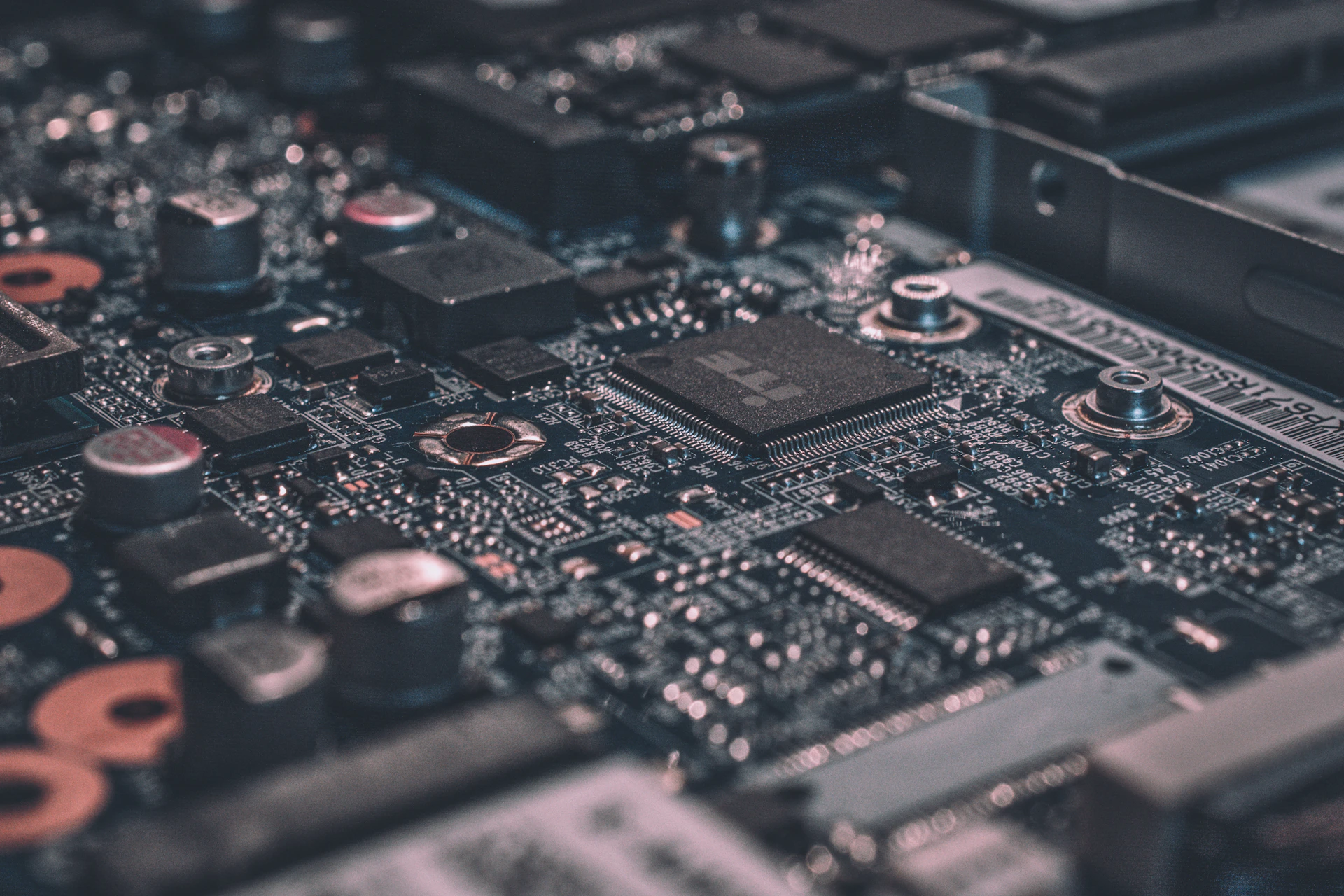
動画編集の快適さは、PC各パーツの性能バランスで決まります。まずは基本となるパーツの役割を理解しましょう。
各パーツの役割と重要度
| パーツ | 役割 | 動画編集での重要度 |
|---|---|---|
| CPU | 編集作業全般、エフェクト処理、エンコード | ★★★★★ |
| GPU | プレビュー再生、カラーグレーディング、エンコード支援 | ★★★★☆ |
| メモリ | 編集データの一時保存、マルチタスク | ★★★★☆ |
| ストレージ | 素材・プロジェクトの保存、読み書き速度 | ★★★★☆ |
| 電源 | 安定した電力供給 | ★★★☆☆ |
ボトルネックに注意
高性能なGPUを搭載しても、CPUやメモリが不足していると性能を活かせません。バランスの取れた構成が重要です。
解像度別の負荷の違い
動画の解像度が上がるほど、必要なスペックも高くなります。
| 解像度 | ピクセル数 | データ量(目安) | 必要スペック |
|---|---|---|---|
| フルHD(1080p) | 約207万 | 基準 | エントリー〜ミドル |
| WQHD(1440p) | 約368万 | 1.8倍 | ミドル |
| 4K(2160p) | 約829万 | 4倍 | ミドル〜ハイエンド |
| 8K(4320p) | 約3,318万 | 16倍 | ハイエンド |
CPU(プロセッサ)の選び方
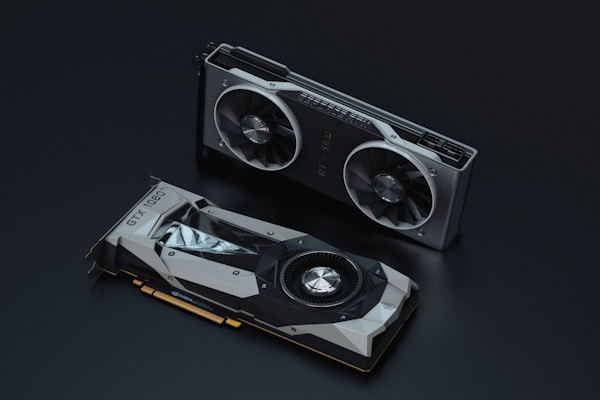
CPUは動画編集において最も重要なパーツです。編集作業、エフェクト適用、書き出しなど、あらゆる処理に影響します。
2025年おすすめCPU一覧
| ランク | Intel | AMD | 用途目安 |
|---|---|---|---|
| エントリー | Core i5-14400F | Ryzen 5 7600 | フルHD編集 |
| ミドル | Core i7-14700F | Ryzen 7 7700X | 4K編集入門 |
| ハイエンド | Core i9-14900K | Ryzen 9 7950X | 4K本格編集 |
| プロ向け | Core i9-14900KS | Ryzen 9 7950X3D | 8K・複雑なエフェクト |
Intel vs AMD どちらを選ぶ?
Intelがおすすめの人
- Premiere Proをメインで使う(最適化が進んでいる)
- 安定性を重視する
- Quick Sync(ハードウェアエンコード)を活用したい
AMDがおすすめの人
- コストパフォーマンスを重視する
- DaVinci Resolveをメインで使う
- マルチスレッド性能を重視する
実際の選び方
2025年現在、同価格帯ならAMDの方がコア数・スレッド数で有利です。ただし、Premiere Proの最適化はIntelの方が進んでいるため、使用ソフトも考慮しましょう。
コア数とクロック周波数の考え方
| 処理内容 | 重要な要素 |
|---|---|
| タイムライン編集 | シングルスレッド性能 |
| エフェクト適用 | マルチスレッド性能 |
| プレビュー再生 | シングル + GPU |
| 書き出し(エンコード) | マルチスレッド性能 |
動画編集ではマルチスレッド性能が重要ですが、編集中のレスポンスにはシングルスレッド性能も影響します。コア数とクロック周波数のバランスが取れたCPUを選びましょう。
GPU(グラフィックボード)の選び方
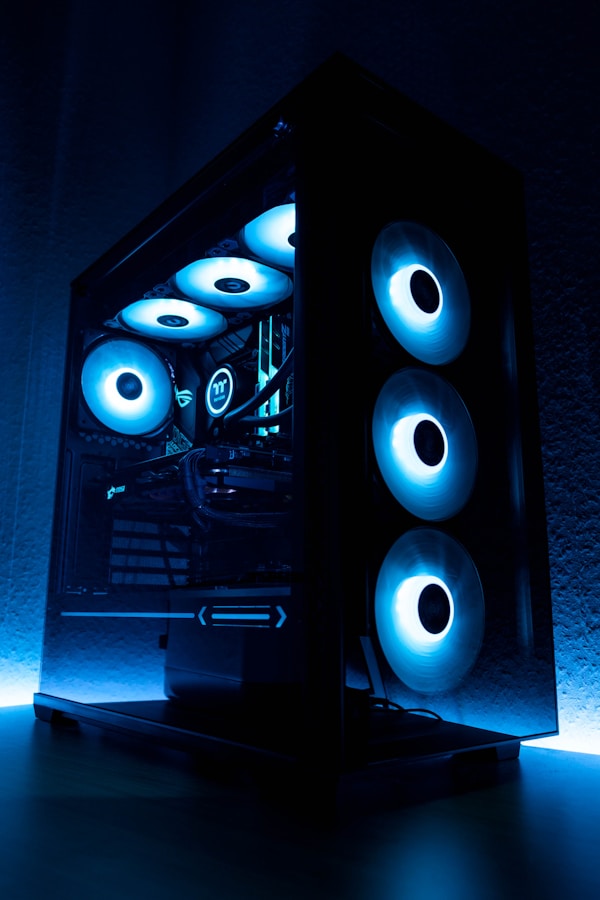
GPUは動画編集において、プレビュー再生の滑らかさやカラーグレーディング、エンコード時間に大きく影響します。
2025年おすすめGPU一覧
| ランク | NVIDIA | 用途目安 | VRAM |
|---|---|---|---|
| エントリー | RTX 4060 | フルHD編集 | 8GB |
| ミドル | RTX 4070 | 4K編集 | 12GB |
| ハイエンド | RTX 4080 | 4K本格編集 | 16GB |
| プロ向け | RTX 4090 | 8K・3DCG | 24GB |
NVIDIA vs AMD:動画編集ではNVIDIAが有利
動画編集においては、NVIDIAのGPUが圧倒的に有利です。
| 機能 | NVIDIA | AMD |
|---|---|---|
| CUDA対応 | ◎ | × |
| Premiere Pro最適化 | ◎ | △ |
| DaVinci Resolve対応 | ◎ | ○ |
| NVENC(ハードウェアエンコード) | ◎ | △(AMF) |
| AI機能(ノイズ除去等) | ◎ | △ |
CUDAとは
NVIDIAのGPU演算技術です。Premiere Pro、DaVinci Resolve、After EffectsなどプロユースのソフトはCUDA最適化が進んでおり、レンダリング速度に大きな差が出ます。
VRAMの目安
| 編集内容 | 必要VRAM |
|---|---|
| フルHD編集 | 4GB〜 |
| 4K編集 | 8GB〜 |
| 4K + カラーグレーディング | 12GB〜 |
| 8K編集・3DCG合成 | 16GB〜 |
メモリ(RAM)の選び方
メモリは編集中のデータを一時的に保存する場所です。不足すると動作が重くなったり、フリーズの原因になります。
用途別メモリ容量の目安
| 用途 | 推奨容量 | 備考 |
|---|---|---|
| フルHD編集のみ | 16GB | 最低限の目安 |
| 4K編集 | 32GB | 余裕を持った運用 |
| 4K + After Effects | 64GB | 複雑なエフェクト処理 |
| 8K編集・プロ用途 | 128GB | 大規模プロジェクト |
迷ったら32GBがおすすめ
16GBでも動画編集は可能ですが、ブラウザやDiscordなど他のアプリを開きながら作業すると不足しがちです。予算が許せば32GBを選びましょう。
メモリの規格と速度
| 規格 | 速度(目安) | 特徴 |
|---|---|---|
| DDR4-3200 | 3200MHz | コスパ◎、十分な性能 |
| DDR5-4800 | 4800MHz | 新規格、将来性◎ |
| DDR5-6000 | 6000MHz | 高速、Ryzen向け |
DDR5の方が高速ですが、DDR4でも動画編集には十分な性能があります。新規でPC組む場合はDDR5対応マザーボードがおすすめです。
おすすめメモリ
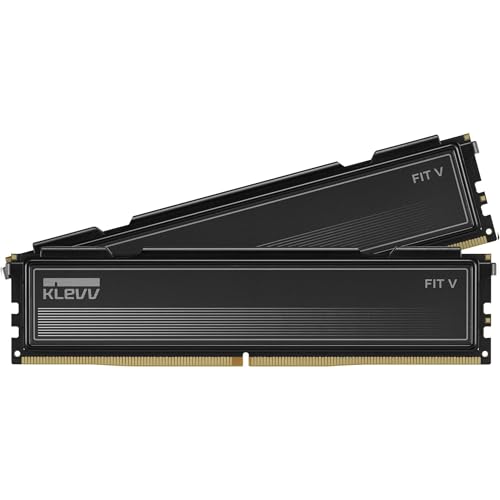
KLEVV DDR5 32GB (16GB×2) 5600MT/s デスクトップ用メモリ
- SK hynix A-die採用で高い安定性
- CL30の低レイテンシ設計で動画編集のレスポンス向上
- Intel XMP 3.0 / AMD EXPO対応で簡単セットアップ
ストレージの選び方
動画編集では大量のデータを読み書きするため、ストレージの速度と容量が重要です。
ストレージの種類と特徴
| 種類 | 読み込み速度 | 用途 | 価格(1TBあたり) |
|---|---|---|---|
| NVMe SSD(Gen4) | 〜7,000MB/s | システム・編集用 | 10,000〜15,000円 |
| NVMe SSD(Gen3) | 〜3,500MB/s | システム・編集用 | 8,000〜12,000円 |
| SATA SSD | 〜550MB/s | 素材保存 | 7,000〜10,000円 |
| HDD | 〜200MB/s | アーカイブ用 | 3,000〜5,000円 |
おすすめのストレージ構成
動画編集には複数ドライブ構成がおすすめです。
| ドライブ | 用途 | 推奨容量 |
|---|---|---|
| Cドライブ(NVMe) | OS・ソフト | 500GB〜1TB |
| Dドライブ(NVMe/SATA SSD) | 編集中プロジェクト | 1TB〜2TB |
| Eドライブ(HDD/外付け) | 素材アーカイブ | 4TB〜 |
編集中は高速SSDを使う
4K素材を扱う場合、HDDでは読み込みが追いつかずプレビューがカクつきます。編集中のプロジェクトは必ずSSDに置きましょう。
おすすめNVMe SSD

キオクシア EXCERIA BASIC NVMe SSD 1TB PCIe Gen4×4
- 最大読込7,200MB/sの高速NVMe SSD
- 国産BiCS FLASHメモリ搭載で高い信頼性
- 片面実装で薄型ノートPCにも対応、5年保証付き
用途別おすすめスペック
フルHD編集(YouTube入門者向け)
| パーツ | スペック |
|---|---|
| CPU | Core i5-14400F / Ryzen 5 7600 |
| GPU | RTX 4060(8GB) |
| メモリ | 16GB DDR4/DDR5 |
| ストレージ | NVMe SSD 500GB + HDD 2TB |
| 予算目安 | 12〜18万円 |
このスペックで可能なこと:
- フルHD 60fps動画編集
- 基本的なカット編集・テロップ入れ
- 簡単なエフェクト・トランジション
- 書き出し時間:10分動画で5〜10分程度
4K編集(本格YouTuber向け)
| パーツ | スペック |
|---|---|
| CPU | Core i7-14700F / Ryzen 7 7700X |
| GPU | RTX 4070(12GB) |
| メモリ | 32GB DDR5 |
| ストレージ | NVMe SSD 1TB + SSD 2TB |
| 予算目安 | 25〜35万円 |
このスペックで可能なこと:
- 4K 60fps動画編集
- カラーグレーディング
- モーショングラフィックス
- 書き出し時間:10分4K動画で10〜15分程度
ゲーム実況者向け
| パーツ | スペック |
|---|---|
| CPU | Core i7-14700KF / Ryzen 7 7800X3D |
| GPU | RTX 4070 Ti SUPER(16GB) |
| メモリ | 32GB DDR5 |
| ストレージ | NVMe SSD 2TB + HDD 4TB |
| 予算目安 | 30〜40万円 |
ゲーム実況者はゲームプレイ + 録画 + 配信を同時に行うため、通常の動画編集よりも高いスペックが必要です。
録画設定の工夫
OBSのNVENC設定を最適化することで、ゲームへの負荷を抑えながら高画質録画が可能です。GPU性能に余裕があるほど安定します。
VTuber向け
| パーツ | スペック |
|---|---|
| CPU | Core i9-14900K / Ryzen 9 7950X |
| GPU | RTX 4080(16GB) |
| メモリ | 64GB DDR5 |
| ストレージ | NVMe SSD 2TB + SSD 4TB |
| 予算目安 | 45〜60万円 |
VTuber活動では以下を同時に処理する必要があります:
- Live2D/3Dアバター描画
- ゲームプレイ
- 配信ソフト(OBS)
- 音声処理(ボイスチェンジャー等)
プロ・業務用途
| パーツ | スペック |
|---|---|
| CPU | Core i9-14900KS / Ryzen 9 7950X3D |
| GPU | RTX 4090(24GB) |
| メモリ | 128GB DDR5 |
| ストレージ | NVMe SSD 2TB x2(RAID) + NAS |
| 予算目安 | 80万円〜 |
映像制作会社、映画制作、8K編集などプロ用途向けのスペックです。
予算別おすすめ構成

10万円台:入門者向け構成
CPU: Core i5-14400F(約25,000円)
GPU: RTX 4060(約45,000円)
メモリ: DDR4-3200 16GB(約6,000円)
マザーボード: B660チップセット(約12,000円)
ストレージ: NVMe SSD 500GB(約6,000円)
ケース: ミドルタワー(約6,000円)
電源: 650W 80+ Bronze(約8,000円)
---
合計: 約108,000円
20万円台:4K編集対応構成
CPU: Core i7-14700F(約55,000円)
GPU: RTX 4070(約85,000円)
メモリ: DDR5-5600 32GB(約15,000円)
マザーボード: B760チップセット(約18,000円)
ストレージ: NVMe SSD 1TB(約10,000円)
ケース: ミドルタワー(約8,000円)
電源: 750W 80+ Gold(約12,000円)
---
合計: 約203,000円
30万円台:ハイエンド構成
CPU: Core i9-14900K(約85,000円)
GPU: RTX 4080(約160,000円)
メモリ: DDR5-6000 64GB(約30,000円)
マザーボード: Z790チップセット(約35,000円)
ストレージ: NVMe SSD 2TB(約18,000円)
ケース: フルタワー(約15,000円)
電源: 1000W 80+ Gold(約20,000円)
CPUクーラー: 簡易水冷360mm(約15,000円)
---
合計: 約378,000円
デスクトップ vs ノートPC
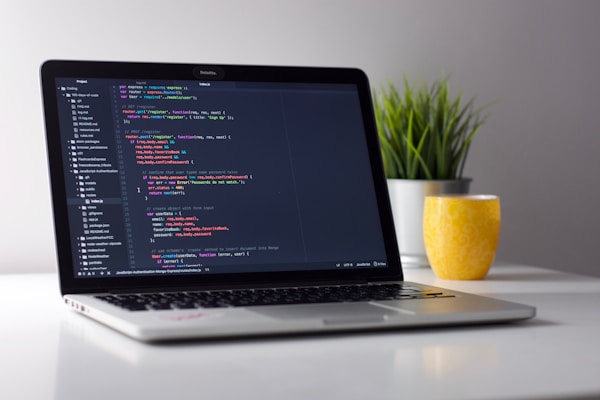
比較表
| 項目 | デスクトップ | ノートPC |
|---|---|---|
| 性能(同価格) | ◎ 高い | △ やや低い |
| 拡張性 | ◎ 高い | × ほぼなし |
| 携帯性 | × なし | ◎ 高い |
| 冷却性能 | ◎ 高い | △ 制限あり |
| コスパ | ◎ 良い | △ やや悪い |
| 省スペース | △ 場所必要 | ◎ 省スペース |
ノートPCを選ぶべき人
- 外出先で編集作業が必要
- 自宅に設置スペースがない
- 打ち合わせで画面を見せる機会が多い
ノートPCおすすめスペック
| パーツ | 推奨スペック |
|---|---|
| CPU | Core i7-13700H / Ryzen 7 7840HS以上 |
| GPU | RTX 4060 Laptop以上 |
| メモリ | 32GB以上 |
| ストレージ | NVMe SSD 1TB以上 |
| ディスプレイ | 15.6インチ以上、sRGB 100%以上 |
ノートPC用GPUは性能が異なる
同じRTX 4060でも、デスクトップ用とノートPC用では性能が異なります(ノートPC用は20〜30%程度低い)。購入時は「Laptop」の表記を確認しましょう。
BTOパソコン vs 自作PC
BTOパソコンのメリット・デメリット
- 組み立て不要、すぐ使える
- 保証・サポートが充実
- パーツ相性問題を心配しなくていい
- 電話やチャットでサポート受けられる
- 自作より少し割高
- カスタマイズに制限がある
- パーツメーカーを選べないことが多い
自作PCのメリット・デメリット
- パーツを自由に選べる
- コストを抑えやすい
- 知識がつく
- アップグレードしやすい
- 組み立て作業が必要
- トラブル時は自己解決
- パーツ相性問題のリスク
初心者にはBTOがおすすめ
動画編集用PCを初めて購入する場合は、BTOパソコンがおすすめです。主なBTOショップ:
- ドスパラ(GALLERIA)
- マウスコンピューター(G-Tune)
- パソコン工房(LEVEL∞)
- FRONTIER
予算を抑えたい場合の選択肢:中古ゲーミングPC専門店
新品の動画編集向けPCは20万円〜が一般的ですが、まず配信や動画編集を始めてみたい段階では中古ゲーミングPCも選択肢になります。GP-ZEROは中古ゲーミングPC専門店で、保証付きで購入できます。
動画編集ソフト別の推奨スペック
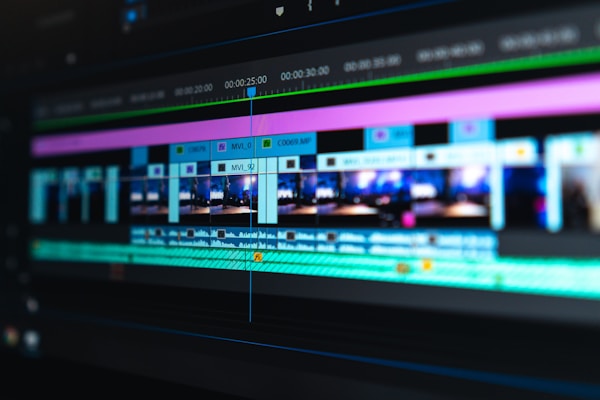
Adobe Premiere Pro
| レベル | CPU | GPU | メモリ |
|---|---|---|---|
| 最小 | 第8世代以降 | GTX 1650 | 8GB |
| 推奨 | Core i7以上 | RTX 3060以上 | 16GB |
| 快適 | Core i9 / Ryzen 9 | RTX 4070以上 | 32GB |
DaVinci Resolve
| レベル | CPU | GPU | メモリ |
|---|---|---|---|
| 最小 | 第7世代以降 | GTX 1060 | 16GB |
| 推奨 | Core i7以上 | RTX 3070以上 | 32GB |
| 快適 | Core i9 / Ryzen 9 | RTX 4080以上 | 64GB |
DaVinci Resolveは特にGPU依存が高いソフトです。カラーグレーディングを本格的に行う場合はVRAM 12GB以上のGPUをおすすめします。
各ソフトの詳細ガイド
動画編集ソフトの詳しい使い方は以下の記事をご覧ください:
よくある質問
まとめ
動画編集用PCのスペック選びで重要なポイントをまとめます。
基本原則
- CPUとGPUのバランスが重要
- メモリは余裕を持って32GB以上推奨
- ストレージはSSD必須、できれば複数構成
予算別の目安
- 10〜15万円:フルHD編集入門
- 20〜30万円:4K編集対応
- 40万円〜:プロ・業務用途
初心者へのアドバイス
- 迷ったらBTOパソコンから始める
- 最初から高スペックすぎる必要はない
- あとからGPUやメモリは増設可能
動画編集の世界は日々進化しています。最新のPCスペック情報や編集テクニックについては、当サイトの他の記事もぜひ参考にしてください。
このトピックの関連記事
PC・スペック・自作 に関する記事をまとめています。
関連記事
- DaVinci Resolve完全ガイド
- Premiere Pro vs DaVinci Resolve徹底比較
- CapCut PC版完全ガイド
- AIサムネイル作成ツール比較
- YouTube Shorts収益化完全ガイド
画像クレジット
本記事で使用している画像の一部は Unsplash より提供されています。
- PC内部構造: Photo by Caspar Camille Rubin on Unsplash
- CPUプロセッサ: Photo by Christian Wiediger on Unsplash
- グラフィックボード: Photo by Florian Olivo on Unsplash
- メモリモジュール: Photo by Alexandre Debiève on Unsplash
- ストレージ: Photo by Gabriel Heinzer on Unsplash
- デスクトップPC: Photo by Florian Olivo on Unsplash
- 予算検討: Photo by Towfiqu barbhuiya on Unsplash
- デスクトップvsノートPC: Photo by Clément Hélardot on Unsplash
- 自作PC: Photo by Niclas Illg on Unsplash
- 動画編集ソフト: Photo by Avel Chuklanov on Unsplash
よくある質問
KIOXIA EXCERIA BASIC 1TB
キオクシア EXCERIA BASIC NVMe SSD 1TB
KIOXIA EXCERIA BASIC 1TB
キオクシア EXCERIA BASIC NVMe SSD 1TB
※ 価格は変動する場合があります。最新の情報は各ショップでご確認ください。
当サイトは、Amazon.co.jpを宣伝しリンクすることによってサイトが紹介料を獲得できる手段を提供することを目的に設定されたアフィリエイトプログラムである、Amazonアソシエイト・プログラムの参加者です。
関連コンテンツ
この記事と一緒に使いたいツール
サムネ画像が16:9/1280x720/2MB未満などの基準を満たしているかを一発判定。
入力したタグを上限60件・表示3件ルールに合わせて自動整形。
動画URLから最高画質のサムネイル画像を一括取得・保存。
YouTubeやVlogで使える字幕デザイン集。テキストを入力して一括プレビュー・CSSコピー。
配信開始やイベントまでの残り時間を表示。OBS埋め込み用URLも生成可能。
25分集中+5分休憩で作業効率アップ。動画編集や配信準備に最適。


