「配信のアナリティクスって、どこを見ればいいのかわからない…」「数字がたくさんあるけど、何が重要なの?」
配信を始めたばかりの方や、伸び悩んでいる配信者の多くが、このような悩みを抱えています。YouTubeやTwitchの管理画面には膨大なデータが表示されますが、すべてを理解する必要はありません。
この記事では、配信者が本当に見るべき重要な指標と、その数字から具体的な改善点を見つける方法を解説します。アナリティクスを味方につければ、あなたの配信は確実にレベルアップします。
- YouTubeとTwitchで見るべき重要指標
- 視聴者維持率グラフの正しい読み方
- データから具体的な改善策を導く方法
- 数字に振り回されないマインドセット
- 外部ツールの効果的な活用法
なぜアナリティクスを見るべきなのか
配信のアナリティクスを見る最大の理由は、感覚ではなく事実に基づいて改善できることです。
「今日の配信、盛り上がった気がする」という感覚は大切ですが、それだけでは次回の改善につながりません。データを見ることで、以下のような具体的な事実が見えてきます。
アナリティクスで分かる具体的な事実
- どのタイミングで視聴者が離脱したか
- どの配信が最も多くの新規視聴者を獲得したか
- サムネイルのクリック率は何%か
- どの時間帯の配信が最も視聴されるか
- リピーター率はどれくらいか
これらの情報は、あなたの感覚を裏付けたり、時には思い込みを覆したりします。「面白いと思った企画が実は離脱率が高かった」「何気なく試した演出が視聴者に好評だった」といった発見は、データなしには得られません。

また、アナリティクスはモチベーションの維持にも役立ちます。登録者数や再生回数といった大きな数字が伸びなくても、「視聴者維持率が先月より5%上がった」「コメント率が増えた」といった小さな成長を可視化できます。
- 客観的な事実に基づいて配信を改善できる
- 感覚だけでは気づかない問題点を発見できる
- 小さな成長を可視化してモチベーションを維持できる
- 競合チャンネルとの比較で自分の立ち位置を把握できる
- 収益化後は収益の最適化にも活用できる
- 数字を追いすぎて配信の楽しさを失う可能性
- 短期的な数字の変動に一喜一憂してしまう
- 視聴者との感情的なつながりを軽視してしまう
- データにない要素(コミュニティの雰囲気など)を見落とす
アナリティクスは配信改善のための「道具」です。道具に振り回されず、うまく活用する姿勢が大切です。
YouTube Studioの基本画面解説
YouTubeのアナリティクスは「YouTube Studio」で確認できます。スマートフォンアプリとPC版がありますが、詳細な分析をする場合はPC版がおすすめです。
YouTube Studioへのアクセス方法
- YouTubeにログイン
- 右上のプロフィールアイコンをクリック
- 「YouTube Studio」を選択
- 左側メニューの「アナリティクス」をクリック
主要なタブとその役割
YouTube Studioのアナリティクスには、主に以下のタブがあります。
YouTube Studio アナリティクス主要タブ
| 概要 | チャンネル全体の主要指標を一覧表示 |
|---|
| リーチ | インプレッション数やCTRなど、動画の発見されやすさに関する指標 |
|---|
| エンゲージメント | 視聴時間や視聴者維持率など、視聴者の関心度を示す指標 |
|---|
| 視聴者 | 視聴者の属性(年齢、性別、地域)やリピーター率 |
|---|
| 収益 | 収益化している場合の広告収入や推定収益額 |
|---|
各タブの右上には期間を選択するドロップダウンがあり、「過去28日間」「過去90日間」「過去1年間」などの期間を指定できます。比較分析をする場合は「カスタム期間」で特定の期間を選択することも可能です。
見るべき優先順位
すべてのデータを見る必要はありません。特に初心者の場合、以下の優先順位で確認することをおすすめします。
- 概要タブ:全体像を把握(視聴回数、総再生時間、登録者数の推移)
- エンゲージメントタブ:視聴者維持率グラフで離脱ポイントを確認
- リーチタブ:インプレッションとCTRで発見されやすさをチェック
- 視聴者タブ:視聴者属性とリピーター率を確認(月1回程度)
収益化していない段階では、収益タブは無視して構いません。また、視聴者属性は頻繁に変わるものではないので、月に1回程度のチェックで十分です。
YouTubeの重要指標(視聴時間、CTR、平均視聴率など)
YouTubeのアルゴリズムは複雑ですが、配信者が押さえるべき重要指標はそれほど多くありません。以下の5つの指標を理解すれば、YouTubeアナリティクスの8割は理解したと言えます。
1. 視聴時間(Watch Time)
視聴時間は、視聴者があなたの動画を視聴した合計時間です。YouTubeのアルゴリズムが最も重視する指標の一つで、「長く見られる動画」は優先的におすすめされます。
視聴時間の重要性
- YouTubeのアルゴリズムが最重視する指標
- 視聴回数よりも視聴時間が長い動画が評価される
- 短い動画より長い動画の方が視聴時間を稼ぎやすいが、離脱されたら意味がない
良い状態の目安: 前月比で増加傾向にあること。絶対値よりも伸び率が重要です。
改善方法:
- 動画の長さを適切に調整(5分未満は短すぎ、30分以上は離脱リスク高)
- 冒頭で動画の内容を明確に伝え、視聴者を引き込む
- 視聴者維持率グラフを見て、離脱ポイントを減らす
2. インプレッション数とクリック率(CTR)
インプレッション数は、あなたの動画のサムネイルがYouTube上で表示された回数です。クリック率(CTR:Click Through Rate)は、インプレッションのうち実際にクリックされた割合です。
CTRの計算式と目安
| 計算式 | クリック数 ÷ インプレッション数 × 100 |
|---|
| 良いCTRの目安 | 4%〜10% |
|---|
| 優秀なCTR | 10%以上 |
|---|
| 改善が必要なCTR | 2%以下 |
|---|
良い状態の目安: CTRが5%以上あれば良好です。ただし、動画のジャンルや投稿時期によって変動します。
改善方法:
- サムネイルのデザインを改善(文字を大きく、コントラストを強く)
- タイトルで具体的なベネフィットを伝える
- 競合チャンネルのサムネイルを研究してパターンを学ぶ
3. 平均視聴率(Average View Duration)
平均視聴率は、動画全体のうち平均で何%が視聴されたかを示す指標です。「平均視聴時間」と混同しやすいので注意してください。
例えば、10分の動画の平均視聴時間が5分なら、平均視聴率は50%です。
良い状態の目安:
- 10分未満の動画:50%以上
- 10〜20分の動画:40%以上
- 20分以上の動画:30%以上
長い動画ほど視聴率は下がる傾向にあるため、動画の長さに応じて目標を設定しましょう。
改善方法:
- 冗長な部分をカットし、テンポよく進める
- チャプター機能を活用して視聴者が見たい部分にジャンプできるようにする
- 動画の後半にも見どころを作り、最後まで視聴する動機を与える
4. 視聴者維持率(Audience Retention)
視聴者維持率は、動画のどの時点で何%の視聴者が残っているかを示すグラフです。後述しますが、この指標こそがYouTubeアナリティクスで最も重要です。
5. チャンネル登録者数の増減
動画ごとに「この動画で獲得した登録者数」が表示されます。どの動画が登録者獲得に貢献したかを知ることで、視聴者に刺さるコンテンツの傾向がわかります。
良い状態の目安: 視聴回数の1〜3%が登録者になれば優秀です(例:1000回視聴で10〜30人登録)。
改善方法:
- 動画内で登録を促す(冒頭ではなく、視聴者が動画を気に入った中盤〜後半がベスト)
- 登録するメリットを明確に伝える(「次回は〇〇を解説します」など)
- シリーズ化して継続視聴の動機を作る

YouTube視聴者維持率グラフの読み方
視聴者維持率グラフは、YouTubeアナリティクスで最も重要かつ実用的なデータです。このグラフを正しく読めるようになれば、動画の改善点が明確に見えてきます。
グラフの見方の基本
視聴者維持率グラフは、横軸が動画の時間、縦軸が視聴者の残存率を示します。動画の開始時点は100%で、時間が経つにつれて減少していきます。
グラフで注目すべきポイント
- 急激な下降:視聴者が離脱したポイント
- 平坦な部分:視聴者が飽きずに見続けている部分
- 微増ポイント:巻き戻して見直されている注目シーン
- 全体の傾き:緩やかなら良好、急なら改善が必要
理想的なグラフの形
理想的な視聴者維持率グラフは、以下のような特徴があります。
- 冒頭の下降が緩やか:最初の15秒で20%以上離脱するのは問題
- 中盤が平坦:視聴者が飽きずに見続けている証拠
- 後半に向けて緩やかに下降:自然な減少傾向
- 最後まで30%以上が残る:動画の質が高い証拠
離脱ポイントの分析方法
グラフで急激に下降している箇所があれば、その前後の内容を確認しましょう。
よくある離脱の原因:
- 冒頭15秒以内:期待と違う内容、タイトル詐欺、音声トラブル
- 導入部分(1〜2分):前置きが長すぎる、本題に入らない
- 中盤:冗長な説明、同じ話の繰り返し、トピックの急な切り替え
- 後半:内容が薄い、宣伝や告知が長すぎる
離脱ポイントが見つかったら、すぐに動画を修正すべきですか?
すでに公開された動画は、再編集してアップロードし直すのは推奨されません(URLが変わり、既存の再生回数やコメントが失われるため)。次回以降の動画で同じミスを避けることに注力しましょう。ただし、ライブ配信のアーカイブなどで明らかな音声トラブルや不適切な発言がある場合は、該当部分をカットして再アップロードすることも検討できます。
相対的な視聴者維持率とは
YouTubeには「絶対的な視聴者維持率」と「相対的な視聴者維持率」の2種類があります。
- 絶対的な視聴者維持率:あなたの動画単体の維持率
- 相対的な視聴者維持率:同じ長さの他の動画と比較した維持率
相対的な視聴者維持率が「平均以上」であれば、同じ長さの動画と比べてあなたの動画は優秀だということです。この指標が高いと、YouTubeのアルゴリズムに評価されやすくなります。
YouTubeリアルタイム分析の活用法
YouTube Studioには「リアルタイム」という機能があり、過去48時間の動画のパフォーマンスを確認できます。この機能は、特にアップロード直後の動画の初動を把握するのに便利です。
リアルタイムで確認すべき指標
リアルタイム画面では、以下の情報が表示されます。
リアルタイムで見られる主な指標
| 視聴回数 | 過去48時間の再生回数 |
|---|
| 視聴時間 | 過去48時間の総視聴時間 |
|---|
| 同時視聴者数 | 現在リアルタイムで見ている人数(ライブ配信時) |
|---|
| トラフィックソース | どこから視聴者が来たか(YouTube検索、関連動画など) |
|---|
リアルタイム分析の活用シーン
1. 動画アップロード直後の初動確認
動画を公開した直後の数時間は、アルゴリズムがその動画を評価する重要な期間です。リアルタイムで視聴回数やCTRをチェックし、初動が悪ければサムネイルやタイトルを即座に変更することも検討できます。
2. ライブ配信中の視聴者数モニタリング
ライブ配信中は、同時視聴者数をリアルタイムで確認できます。視聴者が急増したタイミングで何があったかを記録しておくと、次回以降の配信で同じ演出を再現できます。
3. トラフィックソースの把握
どこから視聴者が来ているかを知ることで、効果的なプロモーション方法がわかります。例えば「外部(Twitterなど)」からの流入が多ければ、SNS連携が成功している証拠です。
リアルタイム分析の注意点
- データは速報値であり、後日修正されることがある
- 短期的な数字に一喜一憂しすぎない
- 初動が悪くても、数日後に伸びる動画もある
Twitchダッシュボードの基本画面解説
Twitchのアナリティクスは、YouTubeほど詳細ではありませんが、ライブ配信に特化した有用なデータが揃っています。Twitchのダッシュボードは「クリエイターダッシュボード」からアクセスできます。
Twitchダッシュボードへのアクセス方法
- Twitchにログイン
- 右上のプロフィールアイコンをクリック
- 「クリエイターダッシュボード」を選択
- 左側メニューの「インサイト」→「ストリーム概要」をクリック
主要なセクションとその役割
Twitchのインサイトには、主に以下のセクションがあります。
Twitchインサイト主要セクション
| ストリーム概要 | 各配信の視聴者数、配信時間、フォロワー増加数など |
|---|
| チャンネル分析 | チャンネル全体のフォロワー推移、視聴時間の推移 |
|---|
| 達成度 | アフィリエイト・パートナー資格の進捗状況 |
|---|
| 収益 | サブスクライブ、ビッツ、広告収益(アフィリエイト以上) |
|---|
YouTubeと違い、Twitchのアナリティクスはライブ配信に特化しているため、「視聴者維持率グラフ」のような詳細な分析はできません。代わりに、配信中の同時視聴者数の推移やチャットアクティビティに注目します。
Twitchの重要指標(同時視聴者数、チャットアクティビティなど)
Twitchで見るべき重要指標は、YouTubeとは異なります。ライブ配信の特性上、「同時視聴者数」と「エンゲージメント」が最重要です。
1. 同時視聴者数(Concurrent Viewers)
同時視聴者数は、配信中に同時に視聴している人数です。Twitchでは「平均同時視聴者数」と「ピーク同時視聴者数」が記録されます。
同時視聴者数の重要性
- Twitchのディレクトリ(ゲームごとの配信者一覧)での表示順位に影響
- 同時視聴者数が多いほど上位に表示され、新規視聴者が流入しやすい
- アフィリエイト・パートナー資格の条件にも含まれる
良い状態の目安:
- 初心者:平均5人以上
- 中級者:平均20人以上
- 上級者:平均50人以上
改善方法:
- 配信開始時にSNSで告知し、初動の視聴者を増やす
- 視聴者が増える時間帯に配信する
- 視聴者参加型の企画でチャットを活性化させる
2. フォロワー増加数
配信ごとに獲得したフォロワー数が記録されます。どの配信がフォロワー獲得に貢献したかを分析しましょう。
良い状態の目安: 配信時間1時間あたり5〜10人のフォロワー獲得が理想です。
改善方法:
- 配信内で「フォローお願いします」と伝える(押し付けがましくならない程度に)
- 定期配信のスケジュールを伝え、「次も見たい」と思わせる
- 配信後もDiscordやTwitterで視聴者とコミュニケーションを取る
3. チャットアクティビティ
Twitchのアナリティクスには明示的な「チャットアクティビティ」指標はありませんが、配信中のチャットの盛り上がりは非常に重要です。チャット数が多いほど、視聴者のエンゲージメントが高いと言えます。
改善方法:
- 視聴者の名前を呼んでコメントに反応する
- 質問を投げかけてチャット参加を促す
- Nightbotなどのボットで定期的にメッセージを流す
4. 総視聴時間(Total Watch Time)
視聴者があなたの配信を視聴した合計時間です。YouTubeと同様、Twitchでも重要な指標です。
良い状態の目安: 前月比で増加していること。
改善方法:
- 配信時間を長くする(ただし質が落ちないように)
- 視聴者が離脱しにくいコンテンツを作る(ゲーム選び、トーク力)
5. 平均視聴時間(Average Watch Time)
1人の視聴者が平均でどれくらいの時間視聴したかを示します。
良い状態の目安: 30分以上が理想です。
改善方法:
- 配信のテンポを保ち、飽きさせない
- 視聴者との対話を増やし、コミュニティ感を作る
配信時間帯と視聴者数の相関分析
配信の成功には「何を配信するか」だけでなく、「いつ配信するか」も重要です。アナリティクスを使って、あなたのチャンネルに最適な配信時間帯を見つけましょう。
視聴者が最もアクティブな時間帯を調べる
YouTube Studioの「視聴者」タブには、「視聴者がYouTubeを利用している時間帯」というグラフがあります。このグラフは、あなたのチャンネルの視聴者が最もアクティブな曜日と時間帯を示しています。
視聴者アクティブ時間帯の活用法
- グラフで濃い色(紫)になっている時間帯が最もアクティブ
- その時間帯に配信やプレミア公開をスケジュールする
- 複数の時間帯を試して、実際の視聴者数で検証する
Twitchの場合、公式のアナリティクスには時間帯別のデータがありませんが、配信ごとの「平均同時視聴者数」を記録し、自分で時間帯との相関を分析できます。
時間帯別の配信効果を記録する
以下のような簡単な表を作成し、時間帯ごとの効果を記録してみましょう。
| 配信日 | 時間帯 | 平均同時視聴者数 | 最大同時視聴者数 | フォロワー増加数 |
|---|
| 2026-12-01 | 20:00-22:00 | 15人 | 25人 | 8人 |
| 2026-12-03 | 14:00-16:00 | 8人 | 12人 | 3人 |
| 2026-12-05 | 22:00-24:00 | 20人 | 35人 | 12人 |
このデータを蓄積することで、「夜10時以降の配信が最も視聴者が多い」といった傾向が見えてきます。
競合配信者との時間帯の棲み分け
Twitchの場合、同じゲームをプレイする人気配信者と配信時間が重なると、視聴者が分散してしまいます。競合の配信スケジュールをチェックし、あえて時間帯をずらすことも戦略の一つです。
配信時間帯を決める際の考慮事項
- ターゲット視聴者の生活リズム(学生なら夕方以降、社会人なら夜)
- 自分の生活スタイルとの両立(無理のない時間帯で継続する)
- 競合配信者との時間帯の重複
- 曜日ごとの視聴者の傾向(週末は昼間も視聴者が多い)
サムネイルとCTRの関係
YouTube動画のサムネイルは、視聴者が「クリックするかどうか」を決める最初の要素です。どんなに内容が良くても、サムネイルで興味を引けなければ再生されません。
CTRが高いサムネイルの特徴
YouTubeのアナリティクスで「リーチ」タブを開くと、動画ごとのインプレッション数とCTRが表示されます。CTRが高い動画のサムネイルには、以下の共通点があります。
CTRが高いサムネイルの特徴
- 文字が大きく読みやすい(スマホでも視認可能)
- コントラストが強く、目を引く配色
- 人物の顔や表情が入っている(感情が伝わる)
- 内容が一目でわかる(何の動画かすぐ理解できる)
- 余白が少なく、情報が整理されている
逆に、CTRが低いサムネイルには以下のような問題があります。
- 文字が小さすぎて読めない
- 色が地味で目立たない
- 何の動画か分からない抽象的なデザイン
- 情報が詰め込みすぎて混乱する
- タイトルと内容が一致していない(タイトル詐欺)
サムネイルのA/Bテスト方法
YouTubeには公式のA/Bテスト機能がありませんが、以下の方法で効果を検証できます。
- 動画公開後24時間はサムネイルAでテスト
- CTRを確認し、2%以下なら別のサムネイルBに変更
- さらに24時間後にCTRを比較
- 効果の高いパターンを次回以降も採用
サムネイルを変更すると、既存の視聴回数はリセットされませんが、アルゴリズムの評価がリセットされる可能性があるため、公開後72時間以内の変更が推奨されます。
タイトルとサムネイルの一貫性
サムネイルとタイトルは連動して視聴者の関心を引くべきです。サムネイルで「〇〇を解説!」と書いているのに、タイトルが「雑談配信」では不一致です。
良い例:
- サムネイル:「初心者向け!OBS設定完全ガイド」
- タイトル:「【2026年最新】OBS Studioの設定方法を初心者向けに詳しく解説」
悪い例:
- サムネイル:「超重要!」
- タイトル:「配信してみた」
離脱ポイントの特定と改善
視聴者維持率グラフで離脱ポイントを見つけたら、次はそれを改善する具体的なアクションを取りましょう。
冒頭15秒での離脱
動画の最初の15秒で20%以上が離脱する場合、以下の原因が考えられます。
原因:
- タイトル・サムネイルと内容が違う(期待外れ)
- 音声や映像にトラブルがある
- 前置きが長すぎる
改善策:
- 冒頭で「この動画では〇〇を解説します」と明確に伝える
- オープニング映像は5秒以内に抑える
- 音声テストを必ず行ってから配信・アップロードする
導入部分(1〜3分)での離脱
導入部分での離脱は、「本題に入るのが遅い」ことが最大の原因です。
改善策:
- 挨拶や自己紹介は簡潔に(30秒以内)
- 「今日は〇〇について話します」と早めに本題を予告
- 結論ファーストで、最初に要点を伝える
中盤での離脱
中盤での離脱は、「飽きた」「冗長」「話が逸れた」が主な理由です。
改善策:
- 同じ内容の繰り返しを避ける
- テンポよく進める(編集でカットする)
- 話題が変わる際は明確に区切る(チャプターを活用)
後半での離脱
後半での離脱は、「結論が見えた」「宣伝が長い」が原因です。
改善策:
- 最後まで見るメリットを作る(「最後に重要な補足があります」など)
- 宣伝や告知は簡潔に(30秒以内)
- エンドカードは10秒程度に抑える
離脱率が高い部分を動画から削除すべきですか?
すでに公開された動画を再編集して再アップロードするのは推奨されません。次回以降の動画で同じ問題を繰り返さないことが重要です。ただし、ライブ配信のアーカイブで明らかに不要な部分(音声トラブル、長時間の沈黙など)がある場合は、カットして再アップロードすることも検討できます。
新規視聴者 vs リピーターの分析
YouTubeの「視聴者」タブでは、「新規視聴者」と「リピーター」の割合を確認できます。この比率は、チャンネルの成長段階を示す重要な指標です。
新規視聴者が多い場合
新規視聴者が70%以上を占める場合、あなたの動画は新しい視聴者にリーチできていますが、リピーターが定着していない可能性があります。
- チャンネルの認知度が広がっている
- YouTubeのアルゴリズムに評価されている
- バズる可能性が高い
- ファンが定着していない
- 登録者数が伸びにくい
- 再生回数が不安定になりやすい
改善策:
- 動画内で次回の予告をして、チャンネル登録を促す
- シリーズ化して継続視聴の動機を作る
- コミュニティ投稿やSNSで視聴者とつながる
リピーターが多い場合
リピーターが70%以上を占める場合、コアなファンがいる一方で、新規視聴者の獲得に課題があります。
- 安定した再生回数が期待できる
- エンゲージメントが高い(コメント、高評価が多い)
- 収益化後の収益が安定しやすい
- チャンネルの成長が鈍化しやすい
- 新規視聴者が入りにくい「内輪感」が出る可能性
- アルゴリズムの評価が伸びにくい
改善策:
- 新規視聴者向けの「入門動画」を作成
- サムネイルとタイトルを新規視聴者にも分かりやすくする
- SNSや他のプラットフォームで動画を宣伝
理想的なバランス
成長中のチャンネルは、新規視聴者とリピーターが50:50程度のバランスが理想です。新規視聴者を獲得しつつ、リピーターも定着させることで、持続的な成長が可能になります。
収益データの読み方と最適化
YouTubeやTwitchで収益化した後は、収益データも重要な分析対象になります。ただし、収益だけを追いすぎると視聴者体験が損なわれるため、バランスが大切です。
YouTube収益の主な指標
YouTube Studioの「収益」タブでは、以下の情報が確認できます。
YouTube収益の主な指標
| 推定収益 | 広告収入の推定額(確定額ではない) |
|---|
| RPM (Revenue Per Mille) | 1000回再生あたりの収益 |
|---|
| CPM (Cost Per Mille) | 広告主が1000回表示に支払う金額 |
|---|
| 再生回数 | 収益化された再生回数 |
|---|
| クリック率 | 広告のクリック率 |
|---|
RPMとCPMの違い:
- CPM:広告主が支払う金額(YouTubeの取り分を含む)
- RPM:配信者が受け取る金額(YouTubeの取り分を引いた後)
RPMはCPMの約55%です(YouTubeが45%を手数料として取る)。
RPMを上げる方法
RPMを上げるには、以下の方法があります。
1. 広告単価が高いジャンルを選ぶ
金融、不動産、ビジネス系の動画は広告単価が高い傾向にあります。ゲーム実況やエンタメ系は比較的低めです。
2. 動画の長さを8分以上にする
8分以上の動画には、ミッドロール広告(動画の途中に挿入される広告)を設定できます。ただし、広告が多すぎると視聴者体験が悪化するので注意が必要です。
3. 視聴者の属性を意識する
広告単価は視聴者の地域や年齢層によっても変わります。例えば、アメリカや日本の視聴者は広告単価が高い傾向にあります。
収益最適化の注意点
- 広告を増やしすぎると視聴者が離脱する
- 収益だけを追うと動画の質が落ちる
- 長期的にはファンを大切にする方が収益も安定する
Twitch収益の主な指標
Twitchで収益化(アフィリエイトまたはパートナー)すると、以下の収益源があります。
Twitch収益の主な指標
| サブスクライブ | 月額課金の視聴者数と収益 |
|---|
| ビッツ | 投げ銭機能での収益 |
|---|
| 広告収益 | 配信中の広告表示による収益 |
|---|
収益を増やす方法:
- サブスクライブ限定の特典を用意(スタンプ、バッジなど)
- ビッツを使った視聴者参加型の企画を実施
- 広告は適度なタイミングで挿入(休憩時など)
競合チャンネルとの比較分析
自分のチャンネルだけを見ていても、改善の限界があります。競合チャンネルを分析することで、新しいアイデアや改善点が見つかります。
競合チャンネルの選び方
競合チャンネルは、以下の条件で選びましょう。
競合チャンネルの選び方
- 自分と同じジャンル・ゲームを扱っている
- 登録者数が自分の2〜10倍程度(目標にしやすい)
- 更新頻度が高く、アクティブである
- 視聴者層が似ている
「あまりにも規模が違う」チャンネルを比較対象にすると、再現性が低く参考になりません。自分より少し先を行くチャンネルを選ぶのがコツです。
競合チャンネルで確認すべきポイント
1. サムネイルとタイトルのパターン
競合チャンネルの人気動画を10本ほどピックアップし、サムネイルとタイトルの共通点を探しましょう。
- どんな文字の使い方をしているか
- どんな色使いをしているか
- どんな言葉で視聴者の興味を引いているか
2. 動画の構成とテンポ
実際に動画を視聴し、以下を分析します。
- 冒頭の導入の仕方
- 本題への入り方
- 編集のテンポ(カットのタイミング、BGMの使い方)
- 締めくくり方
3. 配信スケジュールと頻度
どの曜日・時間帯に配信しているか、週に何回アップロードしているかを記録します。
4. 視聴者とのコミュニケーション
コメント欄やチャットでの視聴者との関わり方を観察します。
- 配信者はどのくらいコメントに反応しているか
- コミュニティ投稿やTwitterでどんな発信をしているか
外部ツールを使った競合分析
Social BladeやTwitchTrackerなどの外部ツールを使うと、競合チャンネルの登録者数推移や視聴回数の傾向を確認できます。
外部ツールでできること
- 登録者数の増減グラフ
- 動画ごとの再生回数ランキング
- 推定収益(あくまで推定)
- 配信頻度の分析
これらのツールは無料版でも十分な情報が得られます。
週次・月次レポートの作成方法
アナリティクスを見るだけでは意味がありません。データを記録し、定期的に振り返ることで、長期的な改善につながります。
週次レポートで記録すべき項目
週に1回、以下の項目を記録しましょう。
週次レポートの記録項目
| 視聴回数 | 過去7日間の合計視聴回数 |
|---|
| 視聴時間 | 過去7日間の合計視聴時間 |
|---|
| 登録者増加数 | 過去7日間で増えた登録者数 |
|---|
| 最も再生された動画 | 今週最も見られた動画とその理由の仮説 |
|---|
| 改善点 | 今週気づいた問題点と次週の改善策 |
|---|
記録は、GoogleスプレッドシートやNotionなどのツールを使うと便利です。
月次レポートで振り返るべきポイント
月に1回、より詳細な振り返りを行います。
1. 先月と今月の比較
主要指標(視聴回数、視聴時間、登録者数)を先月と比較し、成長率を計算します。
2. 成功した動画と失敗した動画の分析
- 成功した動画:なぜ伸びたのか?(サムネイル、タイトル、内容、タイミング)
- 失敗した動画:なぜ伸びなかったのか?(同じ理由を探す)
3. 視聴者属性の変化
視聴者の年齢層、性別、地域に変化があったかを確認します。
4. 次月の目標設定
具体的な数値目標を設定します。
- 「来月は視聴時間を10%増やす」
- 「CTRを5%以上にする」
- 「週3回以上配信する」
レポート作成に時間をかけすぎて、配信の準備時間が減ってしまいます。どうすればいいですか?
レポートは完璧である必要はありません。最初は週次レポートを5分程度で記録し、月次レポートも15分以内に抑えましょう。重要なのは「記録すること」であり、詳細な分析は慣れてからで構いません。まずは習慣化を優先してください。
データに基づいた改善サイクル
アナリティクスを見て、データに基づいた改善サイクルを回すことが、配信者として成長する鍵です。以下のPDCAサイクルを意識しましょう。
PDCAサイクルの回し方
Plan(計画):仮説を立てる
データを見て、「こうすれば改善するのでは?」という仮説を立てます。
- 例:「サムネイルに顔を入れるとCTRが上がるのでは?」
- 例:「配信時間を夜10時にずらすと視聴者が増えるのでは?」
Do(実行):仮説を試す
次の配信や動画で、仮説を実際に試します。
Check(検証):結果を確認
アナリティクスで結果を確認します。
- 仮説通りに改善したか?
- 逆効果だったか?
- 変化がなかったか?
Action(改善):次のアクションを決める
検証結果を元に、次のアクションを決めます。
- 効果があった → 継続する
- 効果がなかった → 別の方法を試す
- 判断がつかない → もう一度試す
PDCAサイクルを回すコツ
- 1回の配信で複数の変更を加えない(効果が分からなくなる)
- 最低3回は同じ条件で試す(偶然の可能性を排除)
- 記録を残す(後で見返すため)
- 結果に一喜一憂せず、淡々と続ける
改善の優先順位をつける
すべてを一度に改善しようとすると、何も改善できません。以下の優先順位で取り組みましょう。
優先度1:サムネイルとタイトル(CTRに直結)
優先度2:冒頭15秒の改善(離脱率を下げる)
優先度3:視聴者維持率の改善(視聴時間を増やす)
優先度4:配信時間帯の最適化(視聴者数を増やす)
数値に振り回されない心構え
アナリティクスは強力なツールですが、数字に振り回されすぎると、配信の楽しさを失ってしまいます。以下の心構えを忘れないようにしましょう。
数字は結果であり、目的ではない
配信の目的は「視聴者を楽しませること」「自分も楽しむこと」です。数字を伸ばすこと自体が目的になると、視聴者が離れていきます。
数字に振り回されないための考え方
- 数字は過去の結果であり、未来を保証するものではない
- 小さな成長を喜び、大きな失敗を恐れない
- 視聴者の笑顔やコメントも重要な「データ」
- 比較対象は他人ではなく、過去の自分
短期的な変動に一喜一憂しない
YouTubeやTwitchのアルゴリズムは複雑で、時には理不尽な結果が出ることもあります。1週間単位で数字が下がっても、慌てる必要はありません。
長期的な視点を持つために
- 最低でも1ヶ月単位で評価する
- 一時的なバズよりも、持続的な成長を目指す
- 数字が伸びない時期も、スキルは確実に上がっている
データにない価値を大切にする
アナリティクスでは測れない価値もたくさんあります。
- 視聴者との信頼関係
- コミュニティの温かさ
- 自分自身の成長(話し方、編集スキル、企画力)
- 配信仲間とのつながり
これらはすぐに数字に表れませんが、長期的には大きな資産になります。
外部ツール(Socialblade、TwitchTrackerなど)の活用
公式のアナリティクスに加えて、外部ツールを使うことで、より広い視点でチャンネルを分析できます。
Social Blade(YouTube向け)
Social Bladeは、YouTubeチャンネルの登録者数推移や推定収益を確認できる無料ツールです。
できること:
- チャンネルの登録者数推移グラフ
- 動画ごとの再生回数ランキング
- 推定収益(あくまで推定値)
- 他のチャンネルとの比較
使い方:
- https://socialblade.com/ にアクセス
- チャンネル名またはURLを検索
- グラフやデータを確認
Social Bladeの注意点
- 収益はあくまで推定値(実際の収益とは異なる)
- データ更新に若干のタイムラグがある
- 無料版では一部機能に制限がある
TwitchTracker(Twitch向け)
TwitchTrackerは、Twitchチャンネルの統計情報を詳細に確認できるツールです。
できること:
- フォロワー数の推移グラフ
- 配信時間と視聴者数の推移
- 平均同時視聴者数のランキング
- ゲームごとの配信者ランキング
使い方:
- https://twitchtracker.com/ にアクセス
- チャンネル名を検索
- 統計情報を確認
StreamCharts(マルチプラットフォーム)
StreamChartsは、YouTube LiveとTwitchの両方のデータを扱える外部ツールです。
できること:
- 配信中の同時視聴者数ランキング
- ゲームごとの人気トレンド
- プラットフォーム間の比較
vidIQ / TubeBuddy(YouTube向け)
vidIQとTubeBuddyは、YouTubeの分析と最適化を支援するブラウザ拡張機能です。
できること:
- 競合動画のタグや推定視聴回数を確認
- SEOスコアの分析
- サムネイルのA/Bテスト(有料版)
- キーワードリサーチ
無料版でも十分な機能が使えますが、本格的に活用する場合は有料版も検討できます。
分析から行動への落とし込み方
アナリティクスを見るだけでは意味がありません。最後に、データから具体的なアクションに落とし込む方法を解説します。
ステップ1:現状を数値で把握する
まず、現在の主要指標を記録します。
- 過去28日間の視聴時間:〇〇時間
- 平均CTR:〇〇%
- 平均視聴者維持率:〇〇%
- 登録者数:〇〇人
ステップ2:問題点を特定する
データから問題点を見つけます。
例:
- CTRが2%と低い → サムネイルとタイトルに問題がある
- 視聴者維持率が30%で低い → 動画の内容が冗長、または離脱ポイントがある
- リピーターが20%と低い → ファンが定着していない
ステップ3:改善策を1つ決める
問題点に対して、1つの改善策を決めます。複数の改善を同時に行うと、どれが効果的だったか分からなくなります。
例:
- CTR改善 → 次回の動画でサムネイルに大きな文字と顔を入れる
- 視聴者維持率改善 → 冒頭15秒で結論を先に伝える
- リピーター増加 → 動画の最後に次回予告を入れる
ステップ4:実行して記録する
改善策を実行し、結果を記録します。
ステップ5:検証して次のアクションを決める
1週間後、アナリティクスで効果を確認します。
- 効果があった → 継続する
- 効果がなかった → 別の改善策を試す
改善を継続するコツ
- 1週間に1つの改善に集中する
- 結果を記録して振り返る
- 効果が出なくても落ち込まない
- 小さな成功を積み重ねる
よくある質問
配信のアナリティクスは毎日チェックすべきですか?
毎日の詳細なチェックは必要ありませんが、週に1回程度は主要な指標(視聴時間、CTR、視聴者維持率)を確認することをおすすめします。配信直後のリアルタイムデータは感覚を掴むために見る価値があります。
YouTubeとTwitchで最も重要な指標は何ですか?
YouTubeでは「視聴時間」と「視聴者維持率」、Twitchでは「同時視聴者数」と「チャットアクティビティ率」が最も重要です。これらは配信の質と視聴者のエンゲージメントを直接反映する指標です。
CTRが低い場合、どう改善すればいいですか?
CTR(クリック率)が低い場合は、サムネイルとタイトルを見直しましょう。サムネイルは文字を大きく読みやすく、コントラストを強く。タイトルは具体的で好奇心を刺激する内容に変更してください。A/Bテストを繰り返すことが効果的です。
視聴者維持率が急激に下がるポイントがある場合、どうすべきですか?
離脱ポイントの前後数十秒を確認し、何が起きたかを分析しましょう。冗長な説明、音声トラブル、話題の急な切り替えなどが原因の場合が多いです。同じミスを次回以降避けることで改善できます。
数値が伸びないとモチベーションが下がります。どう考えればいいですか?
数値は結果であり、過程ではありません。小さな改善の積み重ねを楽しみ、1ヶ月前の自分と比較してください。また、視聴者からのコメントやチャットでのポジティブな反応も大切な指標です。数字だけに囚われず、配信そのものを楽しむことが長期的な成功につながります。
外部ツール(SocialbladeやTwitchTracker)は使った方がいいですか?
公式アナリティクスだけでも十分ですが、外部ツールは競合分析や長期トレンドの把握に役立ちます。無料版で十分なので、月に1回程度チェックして自分のチャンネルの立ち位置を確認するのがおすすめです。
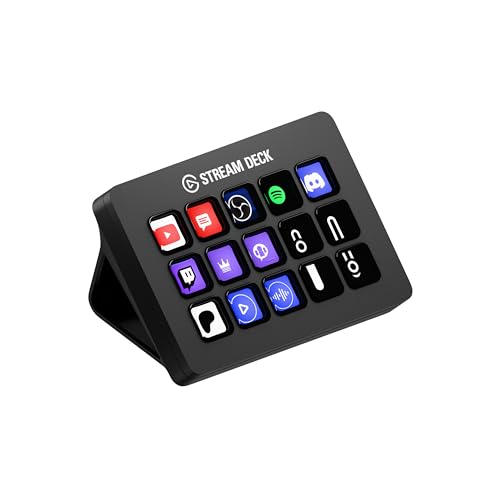
Amazonで価格を確認
- 15個のLCDキーでシーン切替・BGM・アナリティクス確認をワンボタン化
- YouTubeとTwitchのダッシュボードを素早く切り替えてリアルタイム分析が可能
- プラグイン連携でOBS操作からSNS投稿まで配信ワークフローを一元管理
まとめ
配信アナリティクスは、配信者が成長するための強力な武器です。しかし、数字に振り回されず、データを「改善のヒント」として活用することが大切です。
この記事で解説した内容を実践すれば、あなたの配信は確実にレベルアップします。まずは週に1回、主要指標を確認することから始めてみましょう。
重要なポイントのおさらい:
- YouTubeでは「視聴時間」「CTR」「視聴者維持率」を重視
- Twitchでは「同時視聴者数」「チャットアクティビティ」を重視
- 視聴者維持率グラフで離脱ポイントを見つけ、改善する
- サムネイルとタイトルを改善してCTRを上げる
- 週次・月次レポートで振り返りと改善を習慣化する
- 数字だけでなく、視聴者との関係性も大切にする
配信の成功は一夜にして成りません。データに基づいた小さな改善を積み重ね、視聴者と一緒に成長していく姿勢が、長期的な成功につながります。
このトピックの関連記事
YouTube に関する記事をまとめています。
関連記事
画像クレジット
本記事で使用している画像の一部は Unsplash より提供されています。
- Digital Data Analytics Tablet Modern Office Workspace monitor display: Photo by Jakub Żerdzicki on Unsplash
- Tablet analytics chart touchscreen data visualization concept: Photo by Jakub Żerdzicki on Unsplash
よくある質問
Q配信のアナリティクスは毎日チェックすべきですか?
A毎日の詳細なチェックは必要ありませんが、週に1回程度は主要な指標(視聴時間、CTR、視聴者維持率)を確認することをおすすめします。配信直後のリアルタイムデータは感覚を掴むために見る価値があります。
QYouTubeとTwitchで最も重要な指標は何ですか?
AYouTubeでは「視聴時間」と「視聴者維持率」、Twitchでは「同時視聴者数」と「チャットアクティビティ率」が最も重要です。これらは配信の質と視聴者のエンゲージメントを直接反映する指標です。
QCTRが低い場合、どう改善すればいいですか?
ACTR(クリック率)が低い場合は、サムネイルとタイトルを見直しましょう。サムネイルは文字を大きく読みやすく、コントラストを強く。タイトルは具体的で好奇心を刺激する内容に変更してください。A/Bテストを繰り返すことが効果的です。
Q視聴者維持率が急激に下がるポイントがある場合、どうすべきですか?
A離脱ポイントの前後数十秒を確認し、何が起きたかを分析しましょう。冗長な説明、音声トラブル、話題の急な切り替えなどが原因の場合が多いです。同じミスを次回以降避けることで改善できます。
Q数値が伸びないとモチベーションが下がります。どう考えればいいですか?
A数値は結果であり、過程ではありません。小さな改善の積み重ねを楽しみ、1ヶ月前の自分と比較してください。また、視聴者からのコメントやチャットでのポジティブな反応も大切な指標です。数字だけに囚われず、配信そのものを楽しむことが長期的な成功につながります。
Q外部ツール(SocialbladeやTwitchTracker)は使った方がいいですか?
A公式アナリティクスだけでも十分ですが、外部ツールは競合分析や長期トレンドの把握に役立ちます。無料版で十分なので、月に1回程度チェックして自分のチャンネルの立ち位置を確認するのがおすすめです。
この記事を書いた人
モリミー
Webエンジニア / テクニカルライター / マーケター
都内で働くWebエンジニア。テクニカルライターをしています。 映画やゲームが好きです。