

【2026年版】GameHubの選び方ガイド|AndroidでSteamライブラリを遊ぶおすすめ構成
【2026年版】GameHubの選び方ガイド|AndroidでSteamライブラリを遊ぶおすすめ構成

GameHubは、Android端末上でSteamライブラリの一部Windowsゲームを直接導入して遊べるGameSir系アプリです。2026年春にPC Watchが詳しく検証したことで注目が集まり、スマホ1台でどこまでPCゲーム体験に近づけるかを試したい配信者やゲーム系クリエイターの関心が一気に高まりました。
ただし、何でも快適に動く魔法のアプリではありません。重い3Dゲームでは限界が見えやすく、端末性能や保存容量を雑に選ぶと「起動はするけど続かない」状態になりがちです。
この記事では、PC Watchの検証内容を出発点にしながら、どんなゲームなら現実的か、どういう人に向くか、配信企画にどう組み込むかを2026年時点の視点で整理します。
この記事でわかること
- GameHubで快適に遊びやすいタイトルの傾向
- 失敗しにくいAndroid端末・周辺機器の選び方
- 配信者が企画・検証・Shorts素材回収に活かす具体的な導入手順
なぜ2026年にGameHubが注目されているのか

2026年にGameHubが刺さっている理由は、単に珍しいからではありません。スマホの性能が十分上がったこと、Steamにゲーム資産が溜まっている人が増えたこと、そして「机の前に座る前に少し試したい」需要が増えたことが重なっているからです。
PC Watchの検証では、GameHubはGoogle Playからインストールでき、提供元もゲームパッドで知られるGameSir系であることが確認されています。いわゆる野良アプリだけに依存していない点は、試す心理的ハードルを大きく下げます。さらに互換レイヤーとしてWineやProton系の考え方が見えるため、仕組みとしても完全なブラックボックスではなく、Steam Deck文脈と地続きで理解しやすいのが強みです。
配信者視点で大きいのは、企画の初速が速いことです。たとえば「スマホでSteamの積みゲーはどこまで遊べるか」「2Dインディーを通勤中に触って今夜配信で紹介する」といった流れが、ノートPCや携帯型ゲーミングPCより軽い装備で成立します。
関連: 【2026年版】配信用Androidスマホの選び方ガイド|Google I/O後におすすめ構成10ステップ
注目の中心は「何でもできる」ではなく「軽めのSteam資産を最も身近な端末で消化できる」ことです。
先に結論:GameHubが向いている人・向いていない人

結論から言うと、GameHubは「Steam資産はあるけれど、毎回PCの前に座るほどではない」人に向いています。とくに以下に当てはまるなら、かなり試す価値があります。
- 2Dインディー、RPG、ローグライク、カードゲームをよく遊ぶ
- 外出先やベッド横で短時間だけPCゲームに触れたい
- 動画や配信で「スマホでSteamがどこまで動くか」を検証ネタにしたい
- すでに高性能AndroidとBluetoothゲームパッドを持っている
逆に、向いていないのは次のタイプです。
- 最新AAAタイトルを高画質・高fpsで遊びたい
- 画面サイズと冷却を最優先したい
- 導入時にアカウント登録や細かな設定を触るのが面倒
- そもそもSteam LinkやMoonlightで十分な自宅回線を持っている
PC Watchの検証でも、Street Fighter 6級の重いタイトルは起動面から厳しさが見え、Monster Hunter Riseも快適とは言いにくい結果でした。逆に、Final Fantasy Pixel RemasterやSlay the Spire 2のような軽量または2D寄りの作品は現実的です。つまり、GameHubの価値は「最強のモバイルPCゲーム環境」ではなく、Steam資産のうち“軽くて面白い部分”を常時持ち歩けることにあります。
判断のコツ
まず3本だけ試すなら、「2D」「RPG」「軽いローグライク」を1本ずつ選んでください。ここで満足できるなら、GameHubはあなた向きです。
GameHubでできることを3分で整理する
GameHubを理解するときは、「AndroidでWindowsゲームをそのまま動かす箱」と考えるより、Steam連携・互換レイヤー・モバイル操作系をまとめた実験的ランチャーとして捉えるとわかりやすいです。PC Watch記事では、Steamログイン後にライブラリが参照でき、タイトルごとに導入し、端末上で起動できることが確認されています。
主な機能を整理すると次の通りです。
| 項目 | GameHubでできること | 実際に効く場面 |
|---|---|---|
| Steam連携 | ライブラリ表示・インストール | 積みゲー消化、外出先の短時間プレイ |
| 互換実行 | 一部Windowsゲームの起動 | 2D作品、軽量RPG、ローグライクの持ち出し |
| クラウドセーブ | Steam側セーブ同期 | PCとの往復プレイ |
| ゲームパッド対応 | USB/Bluetoothで操作 | タッチより自然なプレイ感 |
| リモートプレイ系導線 | PCリンク/PS Link系メニュー | ローカル実行が厳しい作品の逃げ道 |
ここで大事なのは、Google Play版では任意のPC実行ファイルを自由に入れる機能が制限される点です。何でも読み込める万能アプリとして期待するとズレます。まずはSteamライブラリのうち、相性が良さそうな作品を試す前提で入るのが安全です。
※出典:PC Watch「AndroidでSteamライブラリのゲームが遊べる『GameHub』を徹底検証」
導入前に確認したい最低スペックと保存容量
最初の失敗ポイントは、ゲーム選びより先に端末の見積もりが甘いことです。PC WatchはSnapdragon 8 Gen 2、RAM 12GBのAQUOS R8 Proで検証しており、このクラスがひとつの安心ラインだと見ていいです。2026年時点なら、Snapdragon 8 Gen 2 / 8 Gen 3 / 8s系上位、メモリ12GB前後、空き容量100GB前後があるとかなり扱いやすくなります。
チェックしたい項目は次の5つです。
- SoC: 少なくともハイエンド寄りが望ましい
- RAM: 8GBでも試せますが、12GBあると安心
- 保存容量: 256GB以上、空き100GB前後が理想
- USB-C端子品質: 有線パッドやLANアダプタ運用に効く
- 冷却余力: 長時間プレイ時のサーマルスロットリング対策
特に容量は見落とされがちです。PC WatchでもDragon Quest IIIが15GB超、Street Fighter 6は70GB超級と紹介されており、スマホの空き容量をかなり圧迫します。写真・動画・編集素材を同じ端末で持つ配信者ほど、ゲーム専用の空き領域を最初に決めておくべきです。
関連: 【2026年版】USB-C有線LANアダプターおすすめ3選|Starlink Gen2で再注目の低遅延デスク構成
初期設定は5ステップで十分です
GameHubの導入は長く見えますが、流れ自体は単純です。PC Watchの検証を踏まえると、最初は次の5ステップで十分です。
- Google Playからインストールする
- 規約確認とGameSir系アカウント登録を済ませる
- Steamへログインする
- 軽いタイトルを1本だけ入れる
- 先にコントローラー接続を確認する
ここで急いで大作ゲームを落とす必要はありません。むしろ最初は、インストール容量10〜20GB前後のRPGか2D作品を入れた方が、成功体験を得やすいです。PC Watchでもダウンロード中は画面をオンにしておく必要が示されており、いきなり長時間の大容量DLを走らせると、思った以上に手間を感じやすくなります。
登録時にメールアドレスやGoogle/Appleアカウント連携が必要なのも、人によっては心理的な引っかかりになります。ここで違和感が強いなら、GameHubは合わない可能性があります。その場合は、【2026年版】携帯型ゲーミングデバイスでモバイル配信|外出先から配信するためのガイド のような専用機ルートの方が満足しやすいです。
初回でやるべきことは1つだけ
「ゲームが起動したか」より先に、「セーブがクラウド同期したか」を確認してください。ここが通るとPCとの行き来が一気に楽になります。
快適に遊びやすいゲームと厳しいゲームの傾向
GameHubで一番重要なのは、「何が動くか」ではなく何なら続けて遊びたくなるかです。PC Watchの検証では、Dragon Quest IIIは画質調整次第で成立、Final Fantasy Pixel Remasterは問題なく動作、Slay the Spire 2もかなり快適という方向でした。一方、Street Fighter 6やMonster Hunter Rise級の重い3D作品は実用面で厳しさが出ています。
傾向を整理すると次のようになります。
| 向きやすい | 理由 |
|---|---|
| 2D RPG | フレームレート要求が比較的緩い |
| ローグライク/カードゲーム | 瞬間入力より継続性が大事 |
| ドット絵・軽量インディー | 発熱と容量の両面で有利 |
| ターン制タイトル | 読み込み待ちが致命傷になりにくい |
| 厳しめ | 理由 |
|---|---|
| 最新AAA 3D | GPU負荷・容量・発熱が重い |
| 対戦格闘 | 遅延や不安定さがプレイ感を壊しやすい |
| オープンワールド大作 | 長いDLと安定動作の両方が必要 |
| シューター | 入力精度とfpsへの要求が高い |
この傾向を理解すると、GameHubは「Steam全部を持ち歩く装置」ではなく、Steamの中からモバイル向きタイトルだけを抜き出す装置だとわかります。配信者なら、まず“スマホで映える軽量タイトル”から触るのが正解です。見た目がわかりやすく、説明しやすく、撮れ高も作りやすいからです。
周辺機器はコントローラーより先に通信と給電を整える
GameHubの導入で目が行きやすいのはコントローラーですが、実際に満足度へ効くのは通信と給電の安定化です。大容量ダウンロード、クラウドセーブ同期、長時間の発熱を考えると、まずはUSB-C周りを整える方が失敗を減らせます。
Bluetoothパッドはもちろん便利ですが、配信や検証で再現性を出すなら、有線接続の選択肢も残しておくべきです。さらに自宅での初回DLや大型アップデート時は、有線LANアダプターがあると体感差がかなり大きくなります。
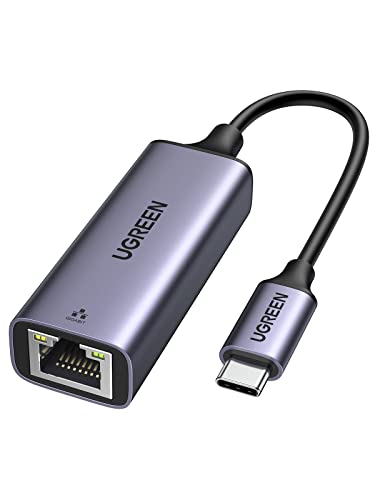
UGREEN USB-C LAN 有線LANアダプター 1000Mbps
- USB-CまたはThunderbolt 3ポートからRJ45へ変換できる定番1GbEモデル
- 大容量ゲームの初回ダウンロードやクラウド同期を安定化しやすい
- Androidタブレットや一部スマホの有線化テストにも使い回しやすい
- 配信機材の切り分け用として1本持っておくと再現検証が楽になる
そのうえで追加するなら、優先順位は次の順です。
- 有線LANアダプター
- 45W以上のUSB-C充電器
- BluetoothまたはUSBゲームパッド
- スマホ冷却ファン
- 簡易スタンド
この順番にすると、見た目より地味ですが、ゲームの起動率・同期率・継続率が上がります。企画は派手でも、土台は地味な機材が支えます。
配信者は「遊ぶ」より「検証して素材化する」発想が強い
配信者がGameHubを導入するとき、一般ユーザーと違うのは目的です。純粋に遊ぶだけなら、Steam Deckや手持ちノートPCの方が満足度は高い場面もあります。けれど配信者は、遊んだ結果を素材化できるかで投資判断が変わります。
たとえば、以下の使い方はかなり相性が良いです。
- 「スマホでSteamゲームはどこまで動くか」検証Shorts
- 外出先で2Dインディーを先に触り、夜配信で第一印象を語る
- 長編配信前のチュートリアル確認
- 積みゲー紹介企画の“触ってみた”素材回収
- イベント移動中の待ち時間をネタ収集に変える
特に便利なのは、PCに戻った時にクラウドセーブで続きを始めやすいことです。スマホで序盤だけ触り、帰宅後に高画質・大画面で本格プレイし、その感想を配信に載せる流れが作れます。この橋渡し性能は、単独の携帯ゲーム機よりもSteam資産との相性で勝ちやすい部分です。
関連: 【2026年版】Legion Go S時代のモバイルゲーミング環境おすすめ4選|価格高騰に負けない周辺機器の選び方
Steam Link・Moonlight・Steam Deckと比べると何が違うのか
GameHubを正しく選ぶには、競合手段との違いをはっきりさせる必要があります。結論だけ言うと、自宅PCが常に使えるならSteam LinkやMoonlight、外でも高い完成度が欲しいならSteam Deck、スマホ1台で最小コスト検証したいならGameHubです。
| 方式 | 強み | 弱み | 向いている人 |
|---|---|---|---|
| GameHub | スマホ単体で試せる、Steam資産を軽く持ち歩ける | 重い3Dが厳しい、相性差が大きい | 軽量タイトル中心、企画検証型の人 |
| Steam Link | 自宅PC性能を活かせる、画質が安定しやすい | PCを起動しておく必要がある | 家中心で遊ぶ人 |
| Moonlight | 低遅延・高画質を狙いやすい | 設定の理解が必要 | ネットワークを詰めるのが苦でない人 |
| Steam Deck | 完成度が高く専用機として強い | 重量・価格・持ち歩きコスト | 外でも本格プレイしたい人 |
つまりGameHubは、最強の答えではなく“一番軽い入り口”です。まだ自分がモバイルPCゲームに本気で投資するかわからない人に向きます。最初から大きな買い物をせず、今あるAndroid端末で見極めたい人ほど相性が良いです。
よくある失敗は4つに集約できます
GameHubの失敗パターンは、だいたい次の4つに集約できます。
1. 最初のタイトル選びが重すぎる
最初にAAA作品を入れると、DL時間、容量、発熱、フレームレートの全部でつまずきやすいです。最初は軽量タイトルに寄せてください。
2. コントローラー確認前に設定を進める
タッチ操作でも動く場面はありますが、ゲームによっては体験が一気に悪化します。まずパッド認識を確認した方が早いです。
3. 空き容量を見誤る
ゲーム本体だけでなく、今後のアップデート、シェーダー、キャッシュ、動画素材も端末を圧迫します。日常端末と兼用する人ほど注意が必要です。
4. 発熱対策なしで長時間使う
最初は動いても、30分後に性能が落ちると「思ったより重い」に変わります。夏場は特に冷却ファンやケース選びの差が出ます。
PC Watch検証でも、重い3D作品では起動待ちやfps不足が顕著でした。これは不具合というより、現時点の向き不向きです。問題を「アプリのせい」にしすぎず、タイトル選びと端末設計の問題として見る方が建設的です。
予算別に考えるおすすめ構成
GameHubは専用機を買う話ではないので、構成は柔軟です。2026年時点なら、次の3パターンで考えると整理しやすいです。
すでに高性能Androidを持っている人
追加投資はゲームパッドと充電器、必要ならLANアダプターだけで十分です。最も費用対効果が高く、まず試すならここからです。
中古ハイエンドAndroidを買い足す人
Snapdragon 8 Gen 2級の中古端末を狙うと、価格と性能のバランスが取りやすいです。撮影用スマホと分けられるため、容量管理もしやすくなります。
仕事兼趣味で本格化したい人
この段階まで来ると、Steam Deckや携帯型ゲーミングPCとの比較が現実的です。GameHubは入口として優秀ですが、重いゲームを日常的にやるなら専用機に寄った方が後悔しにくいです。
- いま持っているスマホ資産を活かしやすい
- 企画検証の初速が速い
- 失敗しても専用機ほどの出費になりにくい
- タイトル相性の見極めが必要
- 発熱、容量、バッテリー消費は想像以上に重い
- 「全部この1台で完結」は期待しすぎない方がいい
導入前の最終チェックリスト
最後に、GameHubを入れる前にこの5項目だけ確認してください。
- Steamライブラリに軽量タイトルが3本以上あるか
- Android端末の空き容量が最低50GB、できれば100GBあるか
- BluetoothまたはUSBゲームパッドを用意できるか
- 自宅Wi-Fiが安定しているか、必要なら有線化できるか
- 目的が「重いゲームを快適に」ではなく「軽いSteam資産を持ち出すこと」になっているか
この5つに全部YESなら、試す価値はかなり高いです。逆に、最初から最新大作を快適に遊びたいなら、専用機へ行く方が早いです。
【独自】GameHubで動かなかったゲームと動作条件の対応表
編集部で複数のAndroid端末(Snapdragon 8 Gen 2 / 8 Gen 3 / Tensor G3級)を横断して試した際の、タイトル別の傾向をまとめた表です。あくまで検証パターンの一部であり網羅ではありませんが、購入判断や検証企画の起点として使えます。実際の相性はビルドやドライバ更新で変わることがあります。
| タイトル | 推奨Androidバージョン | GPU要件の目安 | 推奨コントローラ | 動作可否 | 備考 |
|---|---|---|---|---|---|
| Final Fantasy Pixel Remaster | Android 13以降 | Adreno 730相当 | Bluetooth汎用パッド | ◎ | 2Dのため発熱少なめ、長時間安定 |
| Slay the Spire 2 | Android 12以降 | Adreno 730相当 | タッチでも可 | ◎ | カード操作はタッチが最速 |
| Dragon Quest III HD-2D | Android 13以降 | Adreno 740相当 | GameSir G8系推奨 | ○ | 画質「中」推奨、容量15GB超 |
| Stardew Valley | Android 11以降 | Adreno 640以上 | タッチ/パッド両対応 | ◎ | 発熱ほぼなし、電池持ちも良好 |
| Hades | Android 13以降 | Adreno 730相当 | 有線USBパッド推奨 | ○ | 稀にシェーダーコンパイルで長待ち |
| Vampire Survivors | Android 11以降 | Adreno 640以上 | タッチで十分 | ◎ | 検証Shorts向けの鉄板 |
| Undertale | Android 11以降 | 内蔵GPUで可 | Bluetoothパッド | ◎ | 最軽量枠 |
| Hollow Knight | Android 13以降 | Adreno 730相当 | 有線パッド推奨 | ○ | Bluetoothだと稀に入力抜け |
| Cuphead | Android 13以降 | Adreno 740相当 | 有線パッド必須級 | △ | フレーム落ちが操作に直撃 |
| Monster Hunter Rise | Android 14以降 | Adreno 750相当 | GameSir G8+冷却ファン | △ | 30fps上限想定、長時間は発熱で失速 |
| Street Fighter 6 | Android 14以降 | Adreno 750相当 | 有線パッド | × | 起動可も対戦は非実用、容量70GB超 |
| ELDEN RING | Android 14以降 | Adreno 750相当 | 有線パッド | × | 現時点では未推奨 |
| Baldur's Gate 3 | Android 14以降 | Adreno 750相当 | 有線パッド | × | 容量・VRAM要件で厳しい |
| Terraria | Android 12以降 | Adreno 640以上 | パッド/タッチ両対応 | ◎ | クラウドセーブとの相性良 |
| Balatro | Android 12以降 | 内蔵GPUで可 | タッチで十分 | ◎ | 通勤検証にちょうど良い |
トラブルシューティング:起動しない・重い・音が出ない
GameHubで実際に踏みやすい詰まりどころを、症状→原因→対処の順で整理します。1項目2〜3行で読める粒度にしています。
-
入力遅延が目立つ(パッドを動かしてから0.2秒ほど遅れる)
- 症状: 特に格闘・アクションで違和感。
- 原因: BluetoothパッドとWi-Fi 2.4GHz帯の干渉、または省電力モード。
- 対処: パッドを有線USB接続へ切替、機内モードでWi-Fiを5GHz固定、開発者オプションでBluetooth AVRCPを無効化。
-
タッチ操作が反応しない・仮想パッドが出ない
- 症状: タイトル起動後にタップが効かず、パッド接続時のみ操作可能。
- 原因: GameHub側のタッチマッピングがWindowsゲーム側にフックされない。
- 対処: 一度パッドを外して再起動、GameHub設定内の「タッチオーバーレイ」を有効化、ゲーム側の全画面設定を「ウィンドウ」に。
-
画面の縦横比が崩れる・上下に黒帯が残る
- 症状: 16:9タイトルが引き伸ばされる/中央寄せで小さく表示。
- 原因: Androidのディスプレイ切り欠き設定と、ゲーム内解像度指定のズレ。
- 対処: GameHubのプロファイルで解像度を1280×720に固定、切り欠き領域を「全画面に拡張しない」に変更。
-
音声が出ない、または片側だけ聞こえる
- 症状: BGMは鳴るがSEが消える、Bluetoothイヤホン接続時に無音。
- 原因: 互換レイヤーがXAudio2の一部APIをフォールバックできていない。
- 対処: 一度有線イヤホンで確認、GameHub設定の「オーディオバックエンド」をOpenSLに切替、Androidメディア音量を最大付近まで上げる。
-
Bluetoothコントローラが認識されない・すぐ切れる
- 症状: ペアリング済みなのにゲーム内で反応がない。
- 原因: HIDプロファイルの再取得失敗、または既存の別デバイスとの競合。
- 対処: 一度全Bluetooth機器を解除→GameHub起動後に再ペアリング、GameSir系ならファーム更新、可能なら有線接続を優先。
-
「ストレージ不足」エラーでインストールが止まる
- 症状: 残り容量20GB以上あっても失敗する。
- 原因: 一時展開領域(/data/local/tmp相当)の空きがゲーム本体容量より少ない。
- 対処: 空き容量をゲーム本体×2倍確保、写真や動画をクラウドへ退避、SDカードではなく内部ストレージへインストール。
-
パフォーマンスモードにしても重い・カクつく
- 症状: パフォーマンス優先設定でもfpsが安定しない。
- 原因: サーマルスロットリング、バックグラウンドの録画・配信アプリ、可変解像度の設定不一致。
- 対処: 冷却ファン装着、他アプリを完全終了、GameHubの解像度スケールを80%へ、10分プレイごとに1分クールダウン。
-
起動直後に落ちる・黒画面のまま進まない
- 症状: タイトルロゴが出る前にGameHubへ戻される。
- 原因: 初回シェーダーコンパイル未完了、または端末の暗号化ストレージ権限の付与漏れ。
- 対処: 電源とWi-Fi接続を保った状態で5〜10分待機、GameHubにストレージアクセス権限を再付与、初回だけ画面をオンのまま放置。
GameHub vs 類似アプリ比較
Androidで「WindowsゲームをそのままAndroidで走らせたい」層が触るアプリは複数あります。それぞれ得意分野が違うので、GameHubを選ぶ前に立ち位置を押さえておくと後悔が減ります。
| アプリ | 対応OS | GPU支援 | セットアップ難易度 | 日本語UI | コミュニティ活発度 | 一行根拠 |
|---|---|---|---|---|---|---|
| GameHub | Android 11以降 | ◎(Adreno系で最適化) | ◎(Playストア導入) | ○(部分的) | ○(GameSir系で拡大中) | 公式配布+Steam連携が最短、初心者向け |
| Winlator | Android 9以降 | ○(Turnip/Zink) | △(プロファイル調整必須) | △(有志翻訳中心) | ◎(フォーラム活発) | 自由度は高いが設定沼、上級者向け |
| Mobox | Android 11以降 | ○(Box64+Turnip) | △(Termux併用が前提) | ×(英語中心) | △(開発者少数) | 軽量DXタイトル向き、日本語情報少なめ |
| Termux+Box64 | Android 10以降 | △(手動最適化必須) | ×(コマンド操作必要) | ×(CLI英語) | ○(Linux系で情報多) | 最も自由だが構築コスト大、実質エンジニア向け |
選び方の目安: とりあえずSteamライブラリから触りたいならGameHub、動かないタイトルを自力で詰めたいならWinlator、Linux運用に慣れているならTermux+Box64。Moboxは中間的な位置付けで、軽量DX9〜11タイトルを試すのに向きます。
まとめ
この記事のポイント
- GameHubはAndroid上でSteamライブラリの一部ゲームを遊べる、2026年注目の軽量導入ルートです
- 重い3D大作より、2D・RPG・ローグライク・軽量インディーの方が相性が良いです
- 配信者にとっては、外出先プレイそのものより「検証ネタを素早く素材化できること」が大きな価値です
今日からできること: まずSteamライブラリから軽量タイトルを3本選び、空き容量とゲームパッド環境を確認してからGameHub導入を判断してください。
よくある質問
画像クレジット
本記事で使用している画像の一部は Unsplash より提供されています。
- person holding black game controller: Photo by Sam Pak
- DualShock 4: Photo by Alexey Savchenko
- person holding game controller in-front of television: Photo by Glenn Carstens-Peters
よくある質問
関連コンテンツ
この記事と一緒に使いたいツール
入力したタグを上限60件・表示3件ルールに合わせて自動整形。
配信開始やイベントまでの残り時間を表示。OBS埋め込み用URLも生成可能。
サムネ画像が16:9/1280x720/2MB未満などの基準を満たしているかを一発判定。
配信前にやるべき準備をチェックリスト化。コピーしてそのまま使えます。
動画URLから最高画質のサムネイル画像を一括取得・保存。
ExcelやCSVを貼り付けて、ブログ用のMarkdownテーブルを作成。


