

【2026年版】Flameshotおすすめ設定ガイド|配信者・動画編集者のスクリーンキャプチャ選び方
【2026年版】Flameshotおすすめ設定ガイド|配信者・動画編集者のスクリーンキャプチャ選び方
Flameshotは、2026年時点で「最短で伝わる画面キャプチャ」を作るための実用ツールです。ニュースとしては「無料で高機能なキャプチャツール」と紹介されていますが、配信者にとって本当に重要なのは、サムネ・解説資料・SNS告知を毎日回せる運用に落とせるかです。
この記事のポイント
- Flameshotおすすめ設定ガイド の最新情報をまとめました
- 公式情報や信頼できるソースをもとに整理しています
- 配信者・クリエイター視点で活用法を解説します
この記事では、GIGAZINEの話題を入口に、報道で終わらず、配信者向けにFlameshotの選び方と設定手順を具体化します。読み終えるころには、撮る→注釈する→保存する→使い回すまでを1本の流れで回せるようになります。
※出典:無料で非常に強力なスクリーンキャプチャツール「Flameshot」
まず結論:Flameshot運用は「保存ルール」「注釈ルール」「ショートカット統一」で決まる

Flameshotを導入しても成果が出る人と出ない人の差は、機能理解ではなく運用設計です。配信者の現場では、撮影・編集・投稿の合間にキャプチャを作るため、毎回設定で迷うとすぐに使われなくなります。
先に決めるべきは3つです。1つ目は保存先を固定すること、2つ目は注釈の見た目(矢印色・文字サイズ)を統一すること、3つ目は起動キーを手に覚えさせること。これだけで、制作速度と見た目の安定性が同時に上がります。
Flameshotが配信者向けな理由:説明用キャプチャを1分以内で作れる

ライブ配信や動画投稿では、「ここを押してください」「この設定を見てください」という補足画像が頻繁に必要になります。標準キャプチャ+画像編集ソフトの往復だと1枚3〜5分かかりますが、Flameshotなら範囲選択直後に矢印や番号を入れて即保存できるため、1枚1分前後に短縮できます。
特に初心者向けチュートリアルを作る配信者は、説明図が増えるほど離脱率を下げやすくなります。視聴者は動画を止めて確認するため、要点が視覚化された画像があるだけで理解速度が大きく変わります。
インストール後に最初にやる設定5つ

最初の5設定を済ませると、運用ミスがほぼ消えます。
- 保存先を
~/Pictures/Flameshotに固定 - ファイル名を
YYYYMMDD-HHMM-topicで統一 - 注釈色を2色(赤・黄など)に限定
- フォントサイズを固定(小さすぎる文字を防止)
- 起動ショートカットを他ツールと衝突しないキーへ変更
ここでのポイントは「選択肢を減らす」ことです。設定の自由度は高いですが、配信実務では毎回同じ品質で出せることが最優先です。最初にルールを固定したほうが、2週間後に効率差が出ます。
失敗しないキャプチャの選び方:全画面より範囲指定を基本にする
配信解説でありがちな失敗は、情報を詰め込みすぎた全画面キャプチャです。視聴者が見るべき場所が分からず、説明が長くなります。Flameshot運用では「見せたいUIだけ切り取る」を基準にすると、1枚の情報密度が上がります。
目安は、1画像につき主メッセージ1つです。たとえば「ビットレート設定」なら、その設定欄だけを切り取り、矢印1本と補足1行で説明します。これでSNS流用時にも読みやすさを維持できます。
注釈デザインを統一する:矢印・番号・ぼかしの3要素だけ使う
注釈は多機能に見えますが、使う要素を絞るほうが伝わります。おすすめは「矢印」「番号」「ぼかし」の3つだけです。矢印は視線誘導、番号は手順表示、ぼかしは個人情報保護に使います。
色ルールも固定すると効果的です。赤=注意、黄=操作箇所、グレー=補助情報のように意味を固定すると、読者は1枚目でルールを理解し、2枚目以降を速く読めます。これは動画内テロップのルール設計と同じ発想です。
OBS・編集ソフト連携を前提にフォルダを分ける
キャプチャ素材は、OBS素材・サムネ素材・記事素材で分離してください。1つのフォルダに混在させると、参照切れと誤削除の原因になります。実務では次の3階層が使いやすいです。
capture/raw(撮ったまま)capture/annotated(注釈済み)capture/published(公開版)
この分離をするだけで、再編集時に同じ画像を探す時間が減ります。配信で改善サイクルを回すなら、管理コストを下げる仕組みが必須です。
関連: 配信環境の配線整理術|ノイズと事故を減らすケーブル管理
Amazonで先に揃えると効率が上がる周辺アイテム
Flameshot自体は無料ですが、運用効率は周辺環境で変わります。特に外部モニターとノートPCを頻繁に接続する人は、安定したUSB-Cケーブルを先に固定するとトラブルが減ります。
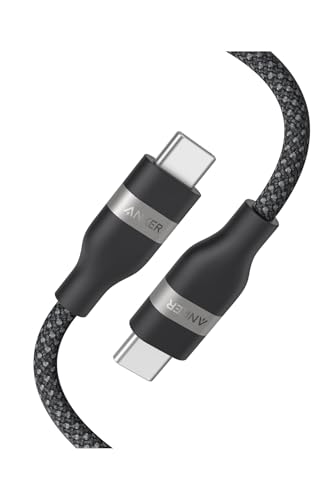
Anker USB-C & USB-C ケーブル (1.8m, 240W, 高耐久ナイロン)
- 最大240W対応でノートPC周りの安定運用に向く
- 高耐久ナイロンで断線リスクを下げやすい
- 1.8mでデスク配線の自由度が高い
関連: 【2026年版】USB-Cケーブルおすすめ5選|配信・在宅ワークで失敗しない選び方
比較表:Flameshot・標準機能・有料ツールの使い分け
| 項目 | Flameshot | OS標準キャプチャ | 有料画像編集ツール |
|---|---|---|---|
| 導入コスト | 無料 | 無料 | 月額/買い切り |
| 注釈速度 | 速い(撮影直後に可能) | 低い(編集工程が増える) | 高機能だが重い |
| 学習コスト | 低い | 低い | 中〜高 |
| 配信向け実用性 | 高い | 中 | 中 |
| 初心者の扱いやすさ | 高い | 高い | 低〜中 |
結論として、日次の説明画像づくりはFlameshot、凝ったバナー制作は別ツール、と役割分担するのが最も効率的です。1ツールですべてを賄おうとしない設計が、継続運用には向いています。
よくある失敗と改善策:3日で使わなくなる原因を潰す
使わなくなる原因はほぼ3つです。保存先がバラバラ、ショートカットを覚えない、注釈ルールが毎回違う。この3点が揃うと、素材の再利用率が落ち、結局スクショ作成を後回しにしてしまいます。
改善策はシンプルです。
- 毎週1回だけ不要キャプチャを整理
- テンプレ注釈(矢印色・フォント)を固定
- 1日3枚だけでもFlameshotで作る習慣を作る
1週間続けると、配信告知・コミュニティ投稿・解説記事で同じ素材が使い回せるようになり、制作全体の時短効果が見え始めます。
今日から始める3ステップ
- 今すぐ5分: Flameshotを導入し、保存先とショートカットを設定する。ここで迷いを残さないことが、後日の時短効果を最大化する第一歩です
- 今週中1時間: 既存動画1本の解説画像を10枚作って運用テストする。実際の制作フローで試すことで、机上の設定との差分を早く潰せます
- 継続習慣: 投稿前チェックで必ず1枚「注釈付き説明画像」を作る。小さな継続が、1か月後の制作効率に大きな差を生みます
この3ステップを回すと、説明の明確さと作業速度が同時に改善します。配信者にとって重要なのは完璧なデザインではなく、視聴者が迷わない情報設計です。まずは今日、1本の動画でキャプチャ運用を導入してみてください。
さらに効果を高めるなら、投稿後の反応をキャプチャ改善に再投入してください。具体的には、コメント欄で質問が多かった箇所を次回は先回りで注釈画像化します。たとえば「設定値が見えない」「どこをクリックするか分からない」といった反応があれば、次回の画像では該当箇所を拡大し、番号付き手順に変更します。これを繰り返すと、同じ内容でも理解コストが下がり、視聴維持率と高評価率の改善につながります。
また、ショート動画を運用している場合は、縦型レイアウト専用のキャプチャテンプレを1つ作っておくと便利です。16:9向けに作った説明画像はスマホ視聴時に文字が潰れやすいため、最初から9:16を意識した余白設計にすると視認性が上がります。Flameshotで切り取った後、最小限のトリミングだけで再利用できるため、編集負荷を増やさずに複数プラットフォームへ展開できます。
最後に、毎月1回だけ「キャプチャ資産棚卸し」を実施してください。保存フォルダを見直し、再利用率が高いテンプレ画像を別管理にするだけで、次月の制作スピードが一段上がります。配信活動は継続戦なので、単発の時短より、積み上げ可能な素材運用のほうが長期的に効きます。Flameshotはその基盤を作る道具として非常に優秀です。毎日の運用で差が出ます。
ケース別運用例:登録者1,000人・10,000人で変える使い方
登録者1,000人前後のチャンネルでは、まず「説明の分かりやすさ」で離脱を減らすのが最優先です。ここではFlameshotで作る画像は、動画内の要点補足とコミュニティ投稿の2用途に絞るのが効果的です。1本の動画につき3枚だけでも、視聴者が手順を再確認しやすくなり、コメント欄での同じ質問を減らせます。
一方で登録者10,000人前後になると、複数企画を並行で回すため、素材の再利用性が重要になります。たとえば「配信設定」「機材接続」「編集時短」などテーマ別フォルダを先に分け、Flameshotの注釈テンプレを共通化しておくと、過去素材を流用して新規企画の制作時間を圧縮できます。運用の肝は、1枚の完成度を追いすぎず、シリーズ全体で統一感を作ることです。
さらに、収益化フェーズではスポンサー説明資料や案件提案書にも画面キャプチャを転用できます。数値画面や改善前後の比較を明瞭に示せるため、口頭説明より信頼を取りやすくなります。つまりFlameshotは、単なるスクショツールではなく、企画・運用・営業をつなぐ共通素材の生成装置として使えるのです。
7日間の導入プラン:忙しい配信者でも定着させる方法
ツール導入は、気合いよりも段階設計が成功率を左右します。以下の7日プランなら、毎日15〜20分で運用を習慣化できます。
- 1日目: インストール、保存先固定、ショートカット設定
- 2日目: 矢印・番号・ぼかしだけで3枚作成
- 3日目: 実際の動画企画で説明画像を5枚作成
- 4日目: 画像ファイル名ルールを統一し、再検索しやすくする
- 5日目: OBSまたは編集ソフトで再利用テスト
- 6日目: SNS投稿に流用し、反応を確認
- 7日目: 不要画像を整理し、テンプレ運用を確定
このプランの狙いは、初期段階で完璧を目指さないことです。多くの配信者は1日目で細部を作り込んで疲れ、3日目には触らなくなります。最初の1週間は「動く仕組みを作る」ことだけに集中してください。運用が回り始めた後で見た目を整えるほうが、総作業時間も短くなります。
配信トラブル時の即応テンプレ:説明画像を30秒で出す手順
ライブ中に「音が出ない」「画面が映らない」といったトラブルが起きると、口頭説明だけでは視聴者がついてこれません。そんなときは、Flameshotで設定画面を切り取り、矢印付きで「ここを確認してください」と即座に提示すると、混乱を最小化できます。
実際の手順は固定化しておくと速いです。
- 設定画面を開く
- 範囲指定で該当欄だけ切り取る
- 赤矢印でチェック箇所を示す
- 短い補足文を添える
- DiscordやXへ貼り付ける
このテンプレを事前に練習しておけば、トラブル発生時でも1分以内に情報共有できます。結果として、配信の離脱率と不満コメントを抑えやすくなります。継続効果は大きいです。特に初心者視聴者が多いチャンネルほど、視覚情報の即時提供が信頼に直結します。
実際には、トラブル時の説明品質が高い配信者ほど「安心して見られる」という評価を得やすく、次回配信の同時接続にも好影響が出ます。技術力だけでなく、問題発生時の案内力もチャンネル価値の一部です。
セキュリティと著作権の注意点:配信画面の公開前に必ず確認する
キャプチャ運用で見落とされやすいのが、個人情報と著作権です。設定画面にはメールアドレス、ライセンス情報、プロジェクト名などが映り込むことがあります。Flameshotのぼかし機能を使う前提で、公開前に「右上・左下・タブ名」を確認するチェックをルール化してください。
著作権面では、他者の素材画面を解説に使う場合、引用の範囲を超えないことが重要です。必要最小限の画面範囲を示し、主役は自分の解説に置く構成ならリスクを下げられます。また、企業UIやサービス画面を扱う記事では、更新で見た目が変わる可能性もあるため、作成日を併記すると読者の誤解を減らせます。
最後に、クラウド同期を使う場合は保存フォルダの共有範囲を定期確認してください。公開用素材と作業中素材が混在すると、誤公開や情報漏えいの原因になります。運用設計の段階で「公開可フォルダ」と「作業フォルダ」を分けるだけでも安全性は大幅に上がります。
実務テンプレ:配信者向けキャプチャ作成チェックリスト
ここまでの内容を日々の作業で再現しやすくするために、キャプチャ作成時のチェックリストをテンプレ化します。迷ったらこの順番で確認してください。
撮影前チェック
- 今日使うテーマ(OBS設定、サムネ改善、機材接続など)を1つ決める
- 保存先フォルダを確認し、前回の残タスクを整理する
- 共有不可情報(メール、ライセンスキー、個人名)が映る画面を事前に閉じる
撮影中チェック
- 範囲指定は「見せたい箇所だけ」を原則にする
- 1枚につき主張は1つに絞る
- 注釈は矢印1本+補足1行から始める
- 手順説明が必要なら番号を振る
撮影後チェック
- ファイル名に日付とテーマを入れる
- 公開用フォルダへ移す前にぼかし漏れを確認する
- 投稿文で「何が分かる画像か」を1文で添える
このテンプレの価値は、再現性です。良い画像を偶然作るのではなく、同じ品質を毎回出せる状態にすることで、配信全体の安定感が上がります。視聴者にとっても、毎回見やすい説明が続くチャンネルは信頼しやすく、結果的に登録率やリピート視聴率に良い影響が出ます。
KPIで見る改善ポイント:何を測ればFlameshot導入効果が分かるか
運用改善は感覚だけで判断しないことが重要です。Flameshot導入後は、次のKPIを4週間だけ追ってみてください。
- 画像作成時間(1枚あたり)
- 目標: 3分→1分台へ短縮
- 再利用率(過去画像の再使用数)
- 目標: 月20%以上
- 説明関連コメント数(同じ質問の繰り返し)
- 目標: 20〜30%削減
- 投稿準備時間(企画〜公開)
- 目標: 週あたり1〜2時間削減
特に再利用率は見落とされがちですが、長期運用の生産性を最も左右します。毎回ゼロから作る状態を脱却できると、配信者は企画そのものに時間を使えるようになります。これがチャンネル成長の本質です。
KPIを運用する際は、週次レビューのフォーマットを固定することも重要です。おすすめは「今週作成したキャプチャ枚数」「再利用できた枚数」「説明不足で追加作成した枚数」の3項目をスプレッドシートで記録する方法です。数字が可視化されると、どこで時間を失っているかが明確になり、改善の優先順位が決まります。
たとえば、追加作成枚数が多い場合は、最初のキャプチャ設計が粗い可能性があります。この場合は、1枚の主メッセージをさらに絞り、矢印と番号の位置を見直すだけで改善することがあります。逆に、作成枚数は多いのに再利用率が低い場合は、命名規則とフォルダ設計を見直すべきです。原因を分解して対策を当てることが、継続的な時短につながります。
さらに、チームで運用する場合は、注釈ルールの共有ドキュメントを作成してください。色の意味、番号の振り方、ぼかし基準を文章化しておくと、担当者が変わっても品質が揃います。これは外注先との連携時にも有効で、修正指示の回数を減らし、納品スピードを上げる効果があります。Flameshotは個人ツールとしても優秀ですが、ルール化すればチーム生産性の底上げにも使えます。
競合記事との差別化ポイント
一般的なFlameshot紹介記事は、機能一覧やインストール手順の説明で終わりがちです。本記事では、配信者・動画編集者の運用課題に寄せて、保存ルール、注釈ルール、再利用設計、KPI管理まで一気通貫で設計しました。つまり「使い方」ではなく「続け方」まで含めている点が差別化です。
また、OBS連携やショート動画運用、公開前のセキュリティ確認など、配信実務で頻出する具体シーンを前提にしているため、読者がそのまま現場に適用しやすくなっています。ニュースを読んで終わるのではなく、今日の制作フローを改善する記事として活用してください。
最後に、運用を定着させるコツは「1回の改善を小さくする」ことです。いきなり全動画の説明画像を作り直すのではなく、まずは直近で再生が伸びている1本に限定して改善し、反応を見て横展開するほうが成功率が高くなります。数字で効果が見えると継続モチベーションが上がり、改善が習慣化します。
Flameshotは派手な新機能より、日々の摩擦を地道に減らすタイプのツールです。だからこそ、運用の設計次第で成果差が大きく出ます。配信者として時間を守ることは、視聴者との約束を守ることでもあります。画面キャプチャの品質と速度を底上げし、制作の余白を企画と表現に回していきましょう。
まとめ
この記事のポイント
- Flameshotは配信者の説明画像づくりを高速化できる実用ツール
- 成果を分けるのは機能理解より運用ルールの固定
- 保存先・注釈・ショートカットの3点を先に決めると継続しやすい
今日からできること: 保存先フォルダを固定し、次の投稿で注釈付きキャプチャを1枚作成してください。まずは1枚、確実にやり切ることが最短です。
あわせて、1週間だけ「作成時間」と「再利用回数」をメモしてみてください。改善が数字で見えると、運用が続きます。配信活動は毎日の積み上げなので、1枚のキャプチャ品質より、継続して作れる仕組みのほうが成果に直結します。短期より長期で効きます。確実です。実用的。まずは小さく始め、反応が良いフォーマットを標準化していくのが最短ルートです。
よくある質問
このトピックの関連記事
Stream Deck に関する記事をまとめています。
よくある質問
関連コンテンツ
この記事と一緒に使いたいツール
サムネ画像が16:9/1280x720/2MB未満などの基準を満たしているかを一発判定。
待機画面・休憩画面に最適。OBSブラウザソース埋め込み対応、背景透過、カスタムメッセージ・色テーマ付き。
配信画面に置ける背景透過のデジタル時計。フォントや色を自由にカスタマイズ。
解像度とFPSを選ぶだけで推奨ビットレートや設定値をまとめて出力。
配信前にやるべき準備をチェックリスト化。コピーしてそのまま使えます。
動画URLから最高画質のサムネイル画像を一括取得・保存。


