

【2026年版】ASUS ROG Swift OLED PG32UCWM・PG27UCWMの選び方ガイド|4K240Hzおすすめ比較
ASUSがゲーミングブランドROGの新しい有機ELモニターとして、31.5型の「ROG Swift OLED PG32UCWM」と26.5型の「ROG Swift OLED PG27UCWM」を発表しました。両モデルの最大の特徴は、4K/240HzとフルHD/480Hzを切り替えられるデュアルモードです。
4Kの精細さでゲーム実況や動画編集を行いながら、競技系FPSではフルHD/480Hzに切り替える。これまでなら用途ごとに2枚のモニターを用意していた構成を、1台でまとめられる可能性があります。
この記事では、配信者・ゲーム実況者・動画制作者が購入前に確認したい違い、デュアルモードの使いどころ、必要なPCスペック、ケーブル、設置と焼き付き対策までを整理します。価格や在庫は変動するため、購入時は販売ページの最新情報を確認してください。
この記事でわかること
- PG32UCWMとPG27UCWMのサイズ・用途の違い
- 4K/240HzとフルHD/480Hzを切り替えるメリット
- 配信・編集・FPS別のおすすめモデル
- GPU、CPU、ケーブルの選び方
- 有機ELを長く使うための運用方法
ROG Swift OLED 2モデルの基本仕様

まず、発表された2モデルの位置づけを確認しましょう。両方ともROGの上位シリーズで、通常のゲーミングモニターよりも高いリフレッシュレートと映像品質を狙った製品です。
| モデル | 画面サイズ | 高解像度モード | 高速モード | 向いている人 |
|---|---|---|---|---|
| PG32UCWM | 31.5型 | 4K/240Hz | フルHD/480Hz | 編集・配信・大画面ゲーム |
| PG27UCWM | 26.5型 | 4K/240Hz | フルHD/480Hz | FPS・省スペース・近距離視聴 |
共通しているのは、4K表示時の精細感と、競技ゲーム向けの高速表示を1台で切り替えられることです。4K/240Hzは映像制作や高画質ゲームに、フルHD/480HzはGPU負荷を下げながらフレームレートを伸ばしたい場面に適しています。
発売日は2026年10月23日から順次、想定売価はPG32UCWMが23万2920円、PG27UCWMが20万5820円と案内されています。高価な製品なので、モニターだけでなくPCと机の環境まで含めて考える必要があります。
デュアルモードは何が便利なのか

4K/240HzとフルHD/480Hzは、単純に「数字が大きい方が上」という関係ではありません。解像度とリフレッシュレートの優先順位が違う2つのモードです。
4K/240Hzでは、ゲーム画面の細部、配信素材の確認、サムネイルや動画編集のタイムラインを高精細に表示できます。UIの文字が見やすく、映像の粗さも確認しやすいため、制作作業との相性が良いモードです。
一方、フルHD/480Hzでは描画負荷が下がるため、VALORANT、CS2、Overwatch 2などの競技系タイトルで高いfpsを出しやすくなります。マウス操作に対する表示の更新回数が増え、視点移動やフリック時の残像感を抑えられます。
ただし、480Hzを選べば自動的に勝率が上がるわけではありません。PCが480fpsを出せない場合、モニターの性能を使い切れません。自分が遊ぶタイトルと現在のfpsを確認してから判断しましょう。
PG32UCWMがおすすめの人
PG32UCWMは31.5型の大画面を活かせる人に向いています。配信画面、OBS、チャット、ブラウザを同時に確認したい場合、27型よりも表示に余裕があります。
配信と編集を1台にまとめたい
ゲーム実況者が動画編集も行うなら、4Kモードの恩恵は大きいです。4K素材を等倍に近いサイズで確認でき、字幕、カット位置、色味のチェックがしやすくなります。画面を分割しても各ウィンドウが狭くなりにくい点もメリットです。
大画面でRPGや映像作品を楽しみたい
ストーリー重視のゲーム、シミュレーション、映画や配信サービスの視聴では、31.5型の没入感が活きます。デスクから70cm前後の距離を取れるなら、4Kの精細さと大画面のバランスを取りやすいでしょう。
注意点
大画面ゆえに、近距離で見ると視線移動が増えます。FPSで画面全体を素早く把握したい人や、机の奥行きが確保できない人は、PG27UCWMの方が扱いやすい可能性があります。
PG27UCWMがおすすめの人
PG27UCWMは26.5型というサイズがポイントです。視線を大きく動かさずに画面全体を見渡しやすく、競技系FPSのプレイに適しています。
FPSを中心にプレイする
フルHD/480Hzモードでゲーム画面を見渡しやすく、マウス操作の追従性を重視できます。机の奥行きが限られていても置きやすく、配信環境にキャプチャーボードやマイクアームを追加したい人にも向きます。
近距離で高精細な画面を使いたい
4K/240Hzでは、27型前後の画面に高い画素密度を詰め込めます。ブラウザや編集ソフトの文字が細かく表示されるため、作業時に画面を広く使いたい人に好相性です。
注意点
26.5型は、32型と比べると映像視聴や編集画面の迫力では不利です。また、4K表示ではOSやアプリの拡大率を調整しないと文字が小さく感じることがあります。作業距離と視力に合わせて設定してください。
配信者が選ぶならどちら?

配信を中心に考える場合は、次の基準で選ぶと迷いにくくなります。
- ゲーム実況と動画編集を1台で行う:PG32UCWM
- FPS配信と競技性を優先する:PG27UCWM
- 机の奥行きが70cm未満:PG27UCWM
- ゲーム以外の映像視聴も重視する:PG32UCWM
- サブモニターを置けない:PG32UCWM
- 2枚構成でチャットを別画面に出す:PG27UCWM
配信では、ゲーム画面だけでなくOBS、配信コメント、Discord、音量メーターなども確認します。1枚で完結させるならPG32UCWM、ゲームと管理画面を2枚に分けるならPG27UCWMが組みやすい構成です。
なお、配信映像そのものは通常60fpsや120fpsで配信されます。480Hzは視聴者にそのまま届く数字ではなく、あくまで配信者がプレイする際の表示性能です。視聴者向け画質を上げたい場合は、回線、エンコード、照明、マイクを先に整える方が効果的なこともあります。
関連記事:【2026年版】配信者向けゲーミングモニターの選び方|Hz・解像度・サイズを用途別に比較
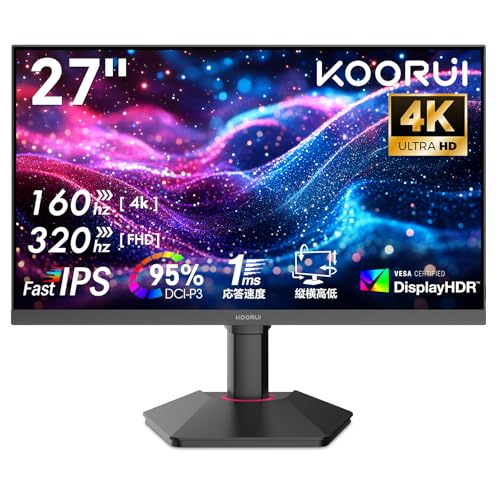
KOORUI G2741L 4Kゲーミングモニター(4K@160Hz/FHD@320Hzデュアルモード)
- 4K@160HzとFHD@320Hzを切り替えられるデュアルモード
- HDR 400対応でゲームと動画編集に使いやすい
- 高さ・回転・ピボット対応スタンド
- 高リフレッシュレートを試したい人向けの価格帯
必要なPCスペックの目安
4K/240Hzを常用するなら、モニターだけでなくPC側の性能が重要です。最新の重量級タイトルをネイティブ4Kで240fps出力するのは簡単ではありません。DLSSなどのアップスケーリング、画質設定、ゲームの種類によって必要性能は変わります。
4K/240Hzを狙う構成
- GPU:RTX 5080以上、または同等クラス
- CPU:Ryzen 7 9800X3D、Core Ultra 9クラス
- メモリ:DDR5 32GB以上
- ストレージ:NVMe SSD 1TB以上
- 電源:GPUの推奨容量を満たす80 PLUS Gold以上
フルHD/480Hzを狙う構成
- GPU:RTX 4070 SUPER以上を目安
- CPU:高クロックの8コア以上
- メモリ:DDR5 32GB
- ゲーム設定:競技向けの低〜中設定
競技系タイトルはGPUよりCPU性能がfpsに影響することがあります。購入前に、配信をしながらプレイした場合のfpsを確認してください。配信ソフトを同時に動かすと、ゲーム単体のベンチマークより数字が下がる場合があります。
DisplayPortとHDMIのケーブル選び
4K/240Hzでは映像帯域が大きくなるため、ケーブルは適当に選ばないことが重要です。PCのGPUとモニターの両方が対応している端子を確認し、DisplayPort 2.1やHDMI 2.1対応の認証済みケーブルを優先します。
長すぎるケーブルや品質の不明な製品では、画面の点滅、ブラックアウト、HDRが選べないといった問題が起きることがあります。最初から付属ケーブルを使い、足りない場合だけ規格が明記された製品を追加するのが安全です。
ノートPCやMacを接続する場合は、4K/240Hzの出力に対応しているかを確認してください。USB-C変換アダプターを挟むと、リフレッシュレートや色深度が制限されることがあります。
有機ELの焼き付き対策
有機ELは黒の表現と応答速度に優れる一方、同じロゴやUIを長時間表示し続ける使い方には注意が必要です。配信者はOBSのレイアウト、ゲームの固定HUD、チャット欄を長時間表示するため、一般的なゲーム用途よりも対策を意識してください。
- 画面を使わないときはスリープさせる
- スクリーンセーバーを短めに設定する
- タスクバーを自動的に隠す
- OBSやブラウザを同じ位置に固定し続けない
- 輝度を必要以上に上げない
- パネル保護やピクセルリフレッシュを無効にしない
焼き付き対策は、購入後に一度設定して終わりではありません。配信終了後にパネル保護が始まったら電源を切らず、処理が終わるまで待つ運用を習慣化しましょう。
机と視聴距離の決め方
PG32UCWMは、机の奥行きが70cm以上あると設置しやすくなります。モニター台やアームを使う場合は、スタンドの奥行き、背面の端子位置、壁との距離も確認してください。
PG27UCWMは省スペース性に優れますが、4K表示時の文字が小さくなりやすい点を考慮します。Windowsの表示倍率を125〜150%に設定して、文字の読みやすさと作業領域のバランスを取るのが現実的です。
画面の中心が目線より少し下になる高さに調整し、長時間配信では首を上下に動かしすぎない位置に合わせます。モニターの性能を活かす前に、姿勢と視聴距離を整えることが疲労軽減につながります。
競合モデルとの考え方
既存の4K/240Hz有機ELモニターにも、32型、27型、USB-C給電、KVM、焼き付き保証などの違いがあります。PG32UCWM・PG27UCWMを検討する場合は、次の優先順位で比べるとよいでしょう。
- デュアルモードが本当に必要か
- 画面サイズと机の奥行きが合っているか
- PCが目的のfpsを出せるか
- USB-C、KVM、スピーカーなど周辺機能が必要か
- 保証やパネル保護の条件が納得できるか
「4K/240Hz」と「480Hz」の両方を使う人にはROGの新モデルが魅力的ですが、4Kゲームだけなら4K/240Hz専用機、競技FPSだけならフルHD/480Hz専用機の方が価格を抑えられる場合があります。
関連記事:【2026年版】QD-OLEDモニターの選び方|配信・ゲーム・動画編集におすすめの解像度とHz
HDRと色再現を配信・編集でどう使うか
4K/240Hzモードは、単にゲームを高解像度で表示するだけのものではありません。動画編集、サムネイル制作、配信素材の確認では、黒の沈み込みや暗部の階調が見やすいことが作業効率に影響します。特にゲーム実況では、暗い洞窟や夜のステージで「視聴者には暗すぎないか」を確認しながら色調整する場面があります。
ただし、モニターのHDR表示とYouTubeなどにアップロードする動画のHDRは別々に考えます。WindowsのHDRを常時オンにすると、SDR向けのブラウザやサムネイルが明るく見えすぎることがあります。普段の編集ではSDR、HDR素材を確認するときだけHDRを有効にする運用がわかりやすいでしょう。
配信者が意識したい設定は次の3点です。
- ゲーム用と編集用で画面モードを分けて保存する
- 色温度を極端に変えず、動画編集ソフト側のカラーマネジメントを優先する
- 明るさを最大に固定せず、部屋の照明に合わせて調整する
画面がきれいに見える設定と、正確な色を確認できる設定は一致しない場合があります。視聴者に届ける映像を作るなら、派手さよりも基準に合わせた表示を優先してください。
シングルPC配信とデュアルPC配信の違い
PG32UCWM・PG27UCWMを配信環境に組み込む場合、ゲーム用PCと配信用PCを1台にまとめるか、2台に分けるかで必要な接続が変わります。
シングルPCなら、ゲームを4K/240HzまたはフルHD/480Hzで表示しながら、OBSで配信を処理します。NVIDIAのハードウェアエンコードを使えばCPU負荷を抑えられますが、ゲーム側のfpsは配信開始後に下がることがあります。モニターのリフレッシュレートだけでなく、配信中の実測fpsを確認しましょう。
デュアルPCでは、ゲームPCからモニターへ高リフレッシュレートで出力し、別系統でキャプチャーボードへ映像を送ります。キャプチャーボードが4K/240Hzや480Hzに対応していない場合、モニター出力を分配するだけでは同じ映像を取り込めません。ゲーム画面は高リフレッシュレート、配信映像は4K/60fpsというように、役割を分けた構成にするのが一般的です。
デュアルPCにするなら、モニターの入力切り替え、USBハブ、マイクのルーティングまで含めて配線図を作っておくと、配信開始時のトラブルを減らせます。購入前に、GPUの出力端子数とキャプチャーボードの対応解像度を確認してください。
購入前に確認するチェックリスト
高価なモニターは、スペック表だけで決めると設置後に不満が出やすくなります。注文前に以下を確認しておきましょう。
- 机の幅と奥行き、モニターアームの耐荷重
- GPUのDisplayPort・HDMIの規格と空き端子
- 4K/240Hzを使うための対応ケーブル
- フルHD/480Hzを利用するゲームの種類
- 配信中に表示するOBSやチャットの配置
- モニターの保証期間と有機ELパネルの保証範囲
- 返品条件、初期不良時の交換方法
- 既存モニターと並べたときの高さ・色味
特に保証条件は、単に「長期保証」と書かれているだけでなく、焼き付きが対象になるか、輝度低下の扱い、パネル交換の条件まで確認します。販売店保証とメーカー保証で内容が異なる場合もあるため、注文画面の注意事項を保存しておくと安心です。
すでに4K/144Hzや4K/240Hzのモニターを持っている人は、480Hzモードのためだけに買い替える必要があるかを考えます。競技ゲームを毎日プレイし、入力遅延や残像の改善を体感できる層でなければ、照明、マイク、回線、椅子への投資の方が配信全体の満足度を上げやすいことがあります。
初期設定でやっておきたいこと
設置後は、まずPC側で目的のリフレッシュレートが選択されているか確認します。モニターを接続しただけでは、Windowsが60Hzに設定していることがあります。表示設定で4K/240HzまたはフルHD/480Hzが選べること、ゲーム内でも上限が適用されていることを確認してください。
次に、ゲーム用と編集用の2種類の設定を作ります。ゲーム用は応答速度やリフレッシュレートを優先し、編集用は色温度と明るさを落ち着かせます。使うたびに手動で設定を変えるより、モニターのプリセットを使った方が事故が少なくなります。
VRR、HDR、ゲーム側のフレーム上限は、組み合わせによって見え方が変わります。画面のちらつきやカクつきが出た場合は、いったんHDRを切り、fps上限をリフレッシュレートより少し低く設定して原因を切り分けます。設定を一度に全部変えず、1項目ずつ確認するのが基本です。
4K/240Hzと480Hzを頻繁に切り替える人は、ゲームタイトルごとに設定をメモしておくと便利です。たとえば、RPGや動画編集は4K/240Hz、VALORANTはフルHD/480Hzというように用途を固定します。切り替え後に解像度だけ戻ってリフレッシュレートが60Hzになるケースもあるため、ゲーム開始前にWindowsの表示設定とゲーム内設定を確認する習慣をつけましょう。
また、配信画面を視聴者目線で確認するため、モニターの高性能さに頼りすぎないことも大切です。高リフレッシュレートで滑らかに見えていても、配信側の設定が30fpsなら視聴者には同じ動きで届きません。ゲーム画面、録画ファイル、実際の配信アーカイブをそれぞれ確認し、必要な改善箇所を分けて考えると、モニターへの投資を配信品質につなげやすくなります。
関連記事:【2026年版】配信者向けゲーミングモニターの選び方|Hz・解像度・サイズを用途別に比較
まとめ:用途が2つある人ほどデュアルモードが活きる
- PG32UCWMは大画面を活かした配信・編集・映像視聴向け
- PG27UCWMはFPS、近距離視聴、省スペース環境向け
- 4K/240Hzは高画質作業、フルHD/480Hzは競技ゲームに適する
- 480Hzを使うには、実際に高fpsを出せるPCが必要
- 有機ELは固定UI、輝度、パネルリフレッシュを意識して運用する
ROG Swift OLED PG32UCWM・PG27UCWMは、4Kの精細さと競技ゲーム向けの高速表示を切り替えられる点が特徴です。配信、編集、ゲームのどれか1つだけでなく、複数の用途を1台でこなしたい人に向いています。
大画面で作業のしやすさを優先するならPG32UCWM、視線移動の少なさと省スペース性を優先するならPG27UCWMを選びましょう。購入前には、PCのfps、机の奥行き、配信中に表示する固定UI、保証条件まで確認してください。
有機ELモニターは、明るい部屋では映り込みが気になることがあります。窓や照明が画面に映る位置なら、モニターを少し傾ける、背面からの光を減らす、間接照明にするだけでも見やすさが変わります。設置環境まで整えて初めて、4Kの精細感と黒表現を安定して活かせます。
モニターの性能を活かすには、ゲーム側の画質設定だけでなく、部屋の明るさと視聴距離を合わせることも大切です。長時間の配信では、最高輝度より目が疲れにくい設定を優先しましょう。購入後は一週間ほど普段の配信で使い、明るさ・文字サイズ・視線の高さを少しずつ調整すると定着しやすくなります。毎日の運用で無理なく続けられる設定が、最終的には最も実用的です。配信の準備時間も短くできます。十分に。
※出典:4Gamer.net「ASUSの31.5型有機ELディスプレイ ROG Swift OLED PG32UCWM」
画像クレジット
本記事で使用している画像の一部はUnsplashより提供されています。
- モニター画像:Photo by Resul Kaya
- RGBゲーミング環境:Photo by sdl sanjaya
- ゲーミングデスク:Photo by Jack B
よくある質問
関連コンテンツ
この記事と一緒に使いたいツール
サムネ画像が16:9/1280x720/2MB未満などの基準を満たしているかを一発判定。
配信前にやるべき準備をチェックリスト化。コピーしてそのまま使えます。
動画URLから最高画質のサムネイル画像を一括取得・保存。
YouTubeやVlogで使える字幕デザイン集。テキストを入力して一括プレビュー・CSSコピー。
配信開始やイベントまでの残り時間を表示。OBS埋め込み用URLも生成可能。
25分集中+5分休憩で作業効率アップ。動画編集や配信準備に最適。
あわせて読みたい
こちらの記事もおすすめ

【2026年版】Sony INZONE H5 (WH-G500)の選び方ガイド|モンスターハンターワイルズ推奨・配信者向けおすすめワイヤレスヘッドセット比較

【2026年版】Sony INZONE H9 II Fnatic Edition レビュー|配信者向け設定・選び方ガイド
【2026年版】ASRock Taichi/PGO27 QD-OLEDモニターの選び方ガイド|配信者向け4K240Hz・QHD500Hzおすすめ比較

【2026年版】Razer Huntsman V3 Pro Mini 8KHz完全ガイド|8Kポーリング×ラピッドトリガー対応60%ゲーミングキーボードおすすめ4選と選び方
