

【2026年版】OBS Studio完全設定ガイド|YouTube・Twitch配信の最適設定を徹底解説
OBS Studio完全設定ガイド2026年版
OBS Studioの配信設定で最も重要なのはビットレート(画質)の設定です。YouTube配信なら4,500〜6,000kbps・1080p/60fps、Twitch配信なら上限6,000kbps・1080p/60fpsが推奨値です。エンコーダーはNVENC(NVIDIA GPU搭載の場合)を選ぶとCPU負荷を抑えられます。
この記事では、YouTube・Twitchで配信するための最適な設定を、初心者にもわかりやすく解説します。コピペで使える設定値も載せているので、すぐに配信を始められます。
- OBSの初期設定手順
- YouTube・Twitch別の推奨設定
- 解像度・ビットレートの決め方
- よくあるトラブルと解決法
OBSのインストールと初期設定
OBS Studioは公式サイト(obsproject.com)から無料でダウンロードでき、Windows・Mac・Linuxに対応しています。初回起動時の自動構成ウィザードを使えば、PC環境に合った設定が自動で適用されます。
ダウンロード
公式サイト(obsproject.com)から最新版をダウンロード。Windows、Mac、Linuxに対応しています。
Streamlabs OBSとの違い: Streamlabs OBSは派生ソフトですが、トラブル時の情報が少ないため、本家OBS Studioを推奨します。両者の機能差についてはStreamlabs vs OBS徹底比較で詳しく解説しています。
自動構成ウィザード
初回起動時に「自動構成ウィザード」が表示されます。
- 「配信のために最適化」を選択
- 配信先(YouTube/Twitch)を選択
- アカウント連携(推奨)
- 自動テストで最適設定を取得
アカウント連携がおすすめ: ストリームキーを手動入力するより、アカウント連携の方が安全で簡単です。
基本設定|出力タブ
「設定」→「出力」で配信の画質を決める重要な設定を行います。
出力モード
| モード | 特徴 | おすすめ |
|---|---|---|
| 基本 | 設定項目が少ない | 初心者向け |
| 詳細 | 細かく調整可能 | 中級者以上 |
初心者は「基本」で十分。慣れてきたら「詳細」に切り替えましょう。
エンコーダー
| エンコーダー | 特徴 | PCへの負荷 |
|---|---|---|
| x264 | CPUで処理 | 高い |
| NVENC | NVIDIA GPUで処理 | 低い |
| QuickSync | Intel CPUで処理 | 低い |
| AMF | AMD GPUで処理 | 低い |
- ゲーム配信でもPCが軽い
- x264と遜色ない画質
- 最新のNVENCは特に高画質
NVENCを使うにはNVIDIA製GPUが必要です。現在のミドルレンジではRTX 4060がコスパに優れており、OBSのNVENCエンコードはもちろん、ゲーム配信時のフレームレート維持にも十分な性能を発揮します。
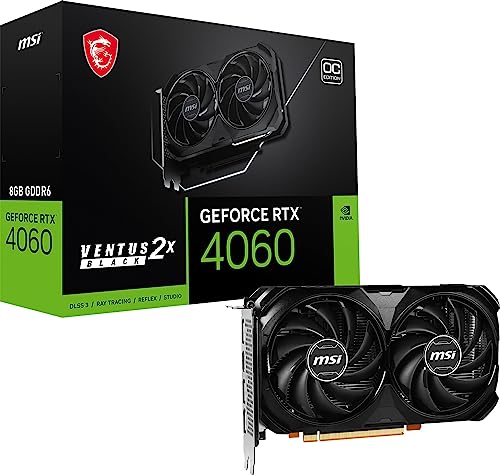
MSI GeForce RTX 4060 VENTUS 2X BLACK 8G OC グラフィックスボード
- NVENCエンコーダー搭載でOBS配信時のCPU負荷を大幅軽減
- GDDR6 8GB・Ada Lovelaceアーキテクチャで1080p60fps配信が余裕
- DLSS 3対応でゲームのフレームレートを維持しながら配信可能
ビットレート設定(最重要)
ビットレートは画質を決める最も重要な設定です。
| 解像度 | YouTube | Twitch |
|---|---|---|
| 1080p 60fps | 4,500〜9,000kbps | 4,500〜6,000kbps |
| 1080p 30fps | 3,000〜6,000kbps | 3,000〜4,500kbps |
| 720p 60fps | 2,250〜6,000kbps | 2,500〜4,000kbps |
| 720p 30fps | 1,500〜4,000kbps | 1,500〜3,000kbps |
Twitchは6,000kbpsが上限: パートナー以外は6,000kbps以上にしても意味がありません。YouTubeは上限が高いため、回線に余裕があれば高めに設定できます。回線速度を安定させるコツは配信者向けネットワーク最適化ガイドで詳しく解説しています。
映像設定
「設定」→「映像」で解像度とフレームレートを設定します。
解像度の設定
| 項目 | 説明 | おすすめ設定 |
|---|---|---|
| 基本解像度 | OBS上の解像度 | モニター解像度 |
| 出力解像度 | 配信に出力される解像度 | 1920x1080 or 1280x720 |
| 縮小フィルタ | 縮小時のアルゴリズム | ランチョス(高画質) |
PCスペックに自信がなければ720p: 1080pより負荷が軽く、視聴者側でも720pで見ている人が多いです。
フレームレート
| FPS | 特徴 | 向いているコンテンツ |
|---|---|---|
| 30fps | 負荷が軽い | 雑談、作業配信 |
| 60fps | 滑らかな映像 | ゲーム配信(FPS等) |
YouTube向け設定
YouTubeで配信する場合の推奨設定です。
| 出力モード | 詳細 |
|---|---|
| エンコーダー | NVENC(またはx264) |
| レート制御 | CBR |
| ビットレート | 6,000kbps |
| キーフレーム間隔 | 2秒 |
| プリセット | Quality |
| Bフレーム | 2 |
| 基本解像度 | 1920x1080 |
| 出力解像度 | 1920x1080 |
| FPS | 60 |
YouTube接続方法
- 「設定」→「配信」を開く
- 「サービス」で「YouTube - RTMPS」を選択
- 「アカウント接続」をクリック
- Googleアカウントでログイン
- 配信チャンネルを選択
Twitch向け設定
Twitchで配信する場合の推奨設定です。
| 出力モード | 詳細 |
|---|---|
| エンコーダー | NVENC(またはx264) |
| レート制御 | CBR |
| ビットレート | 6,000kbps |
| キーフレーム間隔 | 2秒 |
| プリセット | Quality |
| Bフレーム | 2 |
| 基本解像度 | 1920x1080 |
| 出力解像度 | 1920x1080 |
| FPS | 60 |
Twitch接続方法
- 「設定」→「配信」を開く
- 「サービス」で「Twitch」を選択
- 「アカウント接続(推奨)」をクリック
- Twitchにログイン
- 認証を許可
ストリームキーは使わない: アカウント連携の方がセキュリティ的にも安全で、設定も楽です。
音声設定
配信の音声設定も重要です。マイク選びから悩んでいる方は配信用マイクの選び方ガイドも参考にしてください。
サンプルレート
「設定」→「音声」で設定。48kHzが推奨です(YouTube・Twitch両対応)。
音声ビットレート
「設定」→「出力」→「音声」タブで設定。
| 品質 | ビットレート | 用途 |
|---|---|---|
| 低 | 96kbps | 音質より安定性重視 |
| 中 | 128kbps | 一般的な配信 |
| 高 | 160〜320kbps | 音楽配信など |
よくあるトラブルと解決法
配信がカクカクする
OBSのトラブルが解決しない場合はOBSトラブルシューティング完全版もあわせてご覧ください。
解決策(優先度順)
1. ビットレートを下げる: 4,000kbps程度まで下げてみる
2. 解像度を720pに: 負荷を大幅に軽減
3. エンコーダーをNVENCに: CPUの負荷を軽減
4. ゲームの設定を下げる: グラフィック設定を落とす
5. 他のアプリを閉じる: バックグラウンドアプリを終了
音声が途切れる
- サンプルレートを確認(48kHzに統一)
- オーディオインターフェースのバッファサイズを上げる
- USBハブを使わず直接PCに接続
画面が真っ暗になる
- 「ゲームキャプチャ」の「アンチチート互換性フックを使用する」をオフ
- 「ウィンドウキャプチャ」や「画面キャプチャ」を試す
- OBSを管理者権限で実行
ゲーム機の映像をOBSに取り込むにはキャプチャーボードが必要です。選び方はキャプチャーボード完全ガイドで解説しています。
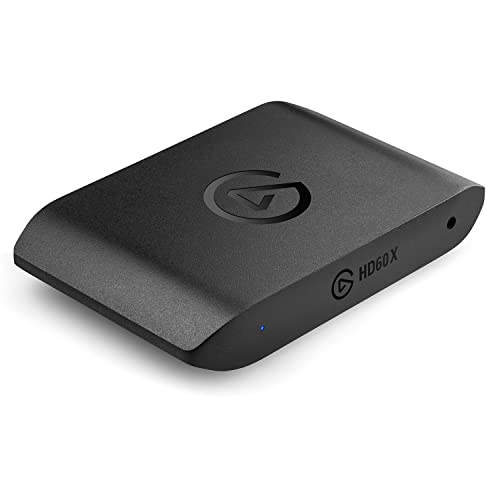
Elgato HD60 X キャプチャーボード - 4K30/1080p60対応
- OBS Studioと完全互換でゲーム機映像を高画質キャプチャ
- 1080p60fps・4K30fps対応で、ビットレート設定の効果を最大限に引き出せる
- パススルー出力で遅延なくゲームをプレイしながら配信映像を同時に出力
- USB接続でドライバ不要、OBSがソースとして自動認識する
- YouTubeの高ビットレート設定(6,000kbps以上)でその実力が発揮される
まとめ
- ビットレートは画質を決める最重要設定(Twitch上限6,000kbps)
- NVENCが使えるならCPU負荷を軽減できる
- 1080p 60fpsが標準だが、PCスペック次第で720pも選択肢
- アカウント連携でYouTube・Twitchに簡単接続
- カクつく場合はビットレート・解像度を下げる
OBSの設定は最初は難しく感じますが、一度設定してしまえば基本的に変更不要。
この記事の設定をベースに、自分の環境に合わせて微調整してみてください。
OBSの設定を覚えたら、次は動画編集にチャレンジ
配信のアーカイブを切り抜き動画にして投稿すると、新規視聴者の獲得につながります。編集の基礎を短期間で学びたい方は、実践型の動画編集スクールを活用するのも一つの手です。
配信を楽しみましょう!
関連記事
- 【2026年版】配信者のためのネット回線完全ガイド|光回線の選び方から設定まで
- 【2026年最新】配信者のためのOBS設定完全ガイド|画質・音質を最大化する設定術
- 【2026年決定版】配信者のための動画編集完全ガイド|切り抜き・YouTube動画で収益を最大化
画像クレジット
本記事で使用している画像の一部は Unsplash より提供されています。
- ゲーミングセットアップ: Photo by Sharad kachhi on Unsplash


