

【2026年版】OBS 映らない・音が出ない・重いを全部解決|トラブルシューティング完全版2026
「OBSを設定したのにゲームが映らない」「マイクが急に認識されなくなった」「配信中に画面がカクカクする」――OBS Studioを使っていると、こうしたトラブルに遭遇することは珍しくありません。
OBSは高機能な反面、Windows・GPU・ドライバー・配信プラットフォームなど多くの要素が絡み合うため、原因の切り分けが難しいソフトウェアでもあります。この記事では症状別に原因と解決法を体系的にまとめました。
この記事でわかること
- ゲームキャプチャ・画面キャプチャが映らない原因と対処法
- マイクが認識されない・音が出ない問題の解決法
- 映像と音声がずれる問題の修正方法
- フレームドロップ・カクカク・重い問題の解消法
- 配信が途中で切れる・接続できない問題の対処法
【映像系】ゲームキャプチャが真っ黒/映らない
ゲームキャプチャで画面が真っ黒になる問題は、OBSのトラブルで最も多く報告される症状のひとつです。
原因1: デュアルGPU環境のグラフィック設定の不一致
ノートPCや一部のデスクトップPCには、処理能力の高い独立GPU(NVIDIAなど)と省電力の内蔵GPU(Intel/AMD)が両方搭載されています。OBSが内蔵GPUで動き、ゲームが独立GPUで動いている状態ではキャプチャができません。
解決法:
- Windowsの「スタート」→「グラフィックの設定」を開く
- OBS Studioを「節電優先(内蔵GPU)」に設定する
- OBSを再起動してゲームキャプチャを試す
または、NVIDIAコントロールパネルを使う方法もあります。
- NVIDIAコントロールパネルを開く
- 「3D設定の管理」→「プログラム設定」タブ
- OBS Studioを追加し「優先するグラフィックスプロセッサ」を「内蔵グラフィックス」に設定する
原因2: 管理者権限の不足
ゲームが管理者権限で起動している場合、OBSも管理者権限で起動しないとキャプチャできません。
解決法: OBSのショートカットを右クリックし「管理者として実行」を選んで起動してください。毎回管理者権限で起動するには、ショートカットのプロパティ→「詳細設定」→「管理者として実行」にチェックを入れます。
原因3: フルスクリーンモードの問題
ゲームが「排他的フルスクリーン」モードで動いているとキャプチャできない場合があります。
解決法: ゲーム側の表示設定を「ウィンドウモード(ボーダーレス)」に変更してください。ボーダーレスウィンドウは見た目はフルスクリーンと変わらず、キャプチャの互換性は大幅に向上します。
どうしてもゲームキャプチャで映らない場合は「映像キャプチャデバイス」や「ウィンドウキャプチャ」ソースも試してみてください。特定のゲームタイトルではウィンドウキャプチャのほうが安定することがあります。
【映像系】デスクトップキャプチャが映らない・一部が映らない
原因: Windowsのグラフィックスキャプチャ設定
Windows 11/10では「ハードウェアによるアクセラレーションされたGPUスケジューリング(HAGS)」が原因で、デスクトップキャプチャが正常に機能しないことがあります。
解決法:
- Windowsの「設定」→「システム」→「ディスプレイ」→「グラフィック設定」
- 「ハードウェアによるアクセラレーションされたGPUスケジューリング」をオフにする
- PCを再起動する
また、OBSの「設定」→「詳細設定」で「Windows 10のゲームキャプチャを優先する」オプションも確認してください。
【音声系】マイクが認識されない・音が出ない
原因1: Windowsのプライバシー設定によるアクセス拒否
Windows 10/11ではアプリごとにマイクアクセスを制御できます。設定が無効になっているとOBSがマイクを認識しません。
解決法:
- 「設定」→「プライバシーとセキュリティ」→「マイク」を開く
- 「アプリがマイクにアクセスできるようにする」をオンにする
- デスクトップアプリの一覧でOBSが許可されているか確認する
原因2: OBSの音声デバイス設定の誤り
解決法:
- OBSの「設定」→「音声」を開く
- 「マイク音声」のデバイスを正しいマイクに設定する
- 「デフォルト」ではなく実際のデバイス名を直接選択するほうが安定することが多い
原因3: サンプルレートの不一致
WindowsのサウンドデバイスのサンプルレートとOBSの設定が異なると、音声が途切れたり認識されなかったりします。
解決法:
- タスクバーのスピーカーアイコンを右クリック→「サウンドの設定」
- マイクデバイスのプロパティを開く
- 「詳細」タブでサンプルレートを「48000 Hz」に設定する
- OBSの「設定」→「音声」でサンプルレートを「48 kHz」に統一する
【音声系】映像と音声がずれる
配信や録画を後から確認すると映像と音声がずれている場合があります。
キャプチャーボード経由のゲーム音がずれる場合
解決法:
- OBSの「音声ミキサー」でキャプチャーボードのデバイスの歯車アイコンをクリック
- 「フィルタ」を選択
- 「+」から「音声遅延」を追加し、200〜600msの値で調整する
- 映像と音声が合うまで値を微調整する
最適な遅延値は環境によって異なります。まず400msで試し、音声が映像より遅い場合は値を増やし、早い場合は減らして調整してください。
マイク音声と映像がずれる場合
マイクの「音声の同期オフセット」で調整できます。ソースを右クリック→「プロパティ」→「音声の同期オフセット(ms)」で調整します。
【パフォーマンス】重い・フレームドロップ・カクカクする
OBS右下のステータスバーに表示される情報を確認することが原因特定の第一歩です。
| CPU使用率 | 70%以上ならCPU過負荷の可能性。NVENCに切り替えを検討 |
|---|---|
| フレームドロップ(エンコーダ) | エンコード処理が追いつかない。設定を軽くする |
| フレームドロップ(ネットワーク) | 回線の帯域不足。ビットレートを下げるか配信サーバーを変更する |
| レンダーラグ | PCがフレームを描画しきれていない。GPUかCPUのボトルネック |
エンコーダ過負荷の対処法
- NVENCエンコーダに切り替える(最も効果的) 「設定」→「出力」→「エンコーダ」を「NVIDIA NVENC H.264」に変更する
- プリセットを下げる NVENCの「プリセット」を「Quality」から「Performance」に変更する
- 出力解像度を下げる 1080pから720pに変更するだけでエンコード負荷は大幅に減少する
- フレームレートを下げる 60fpsから30fpsに変更するとエンコード負荷がほぼ半減する
ゲーム自体のフレームレートが落ちる場合
OBSがゲームのフレームレートに影響している場合は、ゲーム側のグラフィック設定を下げるか、OBSの「プロセスの優先度」を「以下(Below Normal)」に設定してゲームにCPUリソースを優先させる方法も有効です。
- CPU x264エンコーダはNVENCより高画質だがCPU負荷が非常に高い
- NVENCはNVIDIA GPU専用のため、AMD/IntelユーザーはAMF/QSVを使う必要がある
- ビットレートを下げすぎると配信画質が著しく低下する
【配信系】配信が切れる・接続できない
原因1: 配信サーバーとの接続が不安定
解決法:
- OBSの「設定」→「配信」→「サーバー」で「自動」を選択する
- 自動選択が不安定な場合は手動でサーバーを選択し、自分の地域(東京・大阪など)に最も近いサーバーを選ぶ
- 配信前にOBSの「ツール」→「自動設定ウィザード」でネットワーク診断を実行する
原因2: ビットレートが高すぎる
回線の実際のアップロード速度に対してビットレートが高すぎると、配信が頻繁に切断されます。
解決法: speedtest.netでアップロード速度を計測し、その70%以下のビットレートに設定してください。例えばアップロード速度が10 Mbpsなら、ビットレートは7,000 kbps以下が目安です。
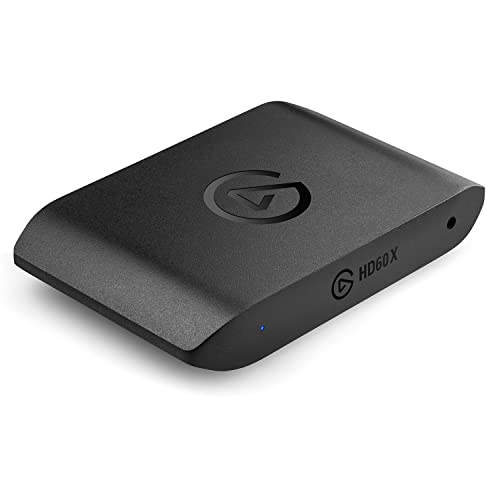
Elgato HD60 X キャプチャーボード
- 4K30fps / 1080p60fps対応の高画質キャプチャ
- PS5・Xbox Series X/S・Nintendo Switchに対応
- OBSとの相性が良く、ゲームキャプチャの黒画面問題を回避できる
- USB接続で外付けタイプ、PCへの負荷が低い
- 低遅延パススルーでゲームプレイに影響なし
まとめ:OBSトラブル診断チェックリスト
OBSのトラブルは症状から原因を絞り込むことが解決の近道です。映像が映らない場合はGPU設定と管理者権限を、音声が出ない場合はWindowsのプライバシー設定とサンプルレートを、カクつく場合はエンコーダをNVENCに切り替えることから試してください。OBS右下のステータスバーはトラブル診断の重要な手がかりになります。
よく使うチェック項目:
- OBSは最新バージョンか
- OBSを管理者権限で起動しているか
- WindowsのGPU設定でOBSが内蔵GPUに割り当てられているか
- ゲームをボーダーレスウィンドウモードで起動しているか
- マイクのプライバシーアクセスが許可されているか
- サンプルレートがWindowsとOBSで48kHzに統一されているか
- NVENCエンコーダを使っているか(NVIDIA GPUユーザー)
- ビットレートがアップロード速度の70%以下か
関連記事
- OBS Studio 2026年版完全ガイド|AIプラグインで配信品質を劇的に向上させる方法
- 【OBSとは】配信者必須の無料ソフトの使い方・設定を徹底解説
- 【2026年版】OBS Studio完全設定ガイド|YouTube・Twitch配信の最適設定を徹底解説
- 【OBS】ノイズ除去の設定完全ガイド2026|キーボード音・エアコン音を消す方法
- 【2026年最新】配信者のためのOBS設定完全ガイド|画質・音質を最大化する設定術
画像クレジット
本記事で使用している画像の一部はUnsplashより提供されています。
- 配信設定画面イメージ: Photo by XPS on Unsplash
よくある質問
関連コンテンツ
この記事と一緒に使いたいツール
解像度とFPSを選ぶだけで推奨ビットレートや設定値をまとめて出力。
サムネ画像が16:9/1280x720/2MB未満などの基準を満たしているかを一発判定。
配信内容やリンクを入力するだけで、YouTube/Twitch向けの説明文・タグ・固定コメントをまとめて作成。
配信開始やイベントまでの残り時間を表示。OBS埋め込み用URLも生成可能。
待機画面・休憩画面に最適。OBSブラウザソース埋め込み対応、背景透過、カスタムメッセージ・色テーマ付き。
配信画面に置ける背景透過のデジタル時計。フォントや色を自由にカスタマイズ。


