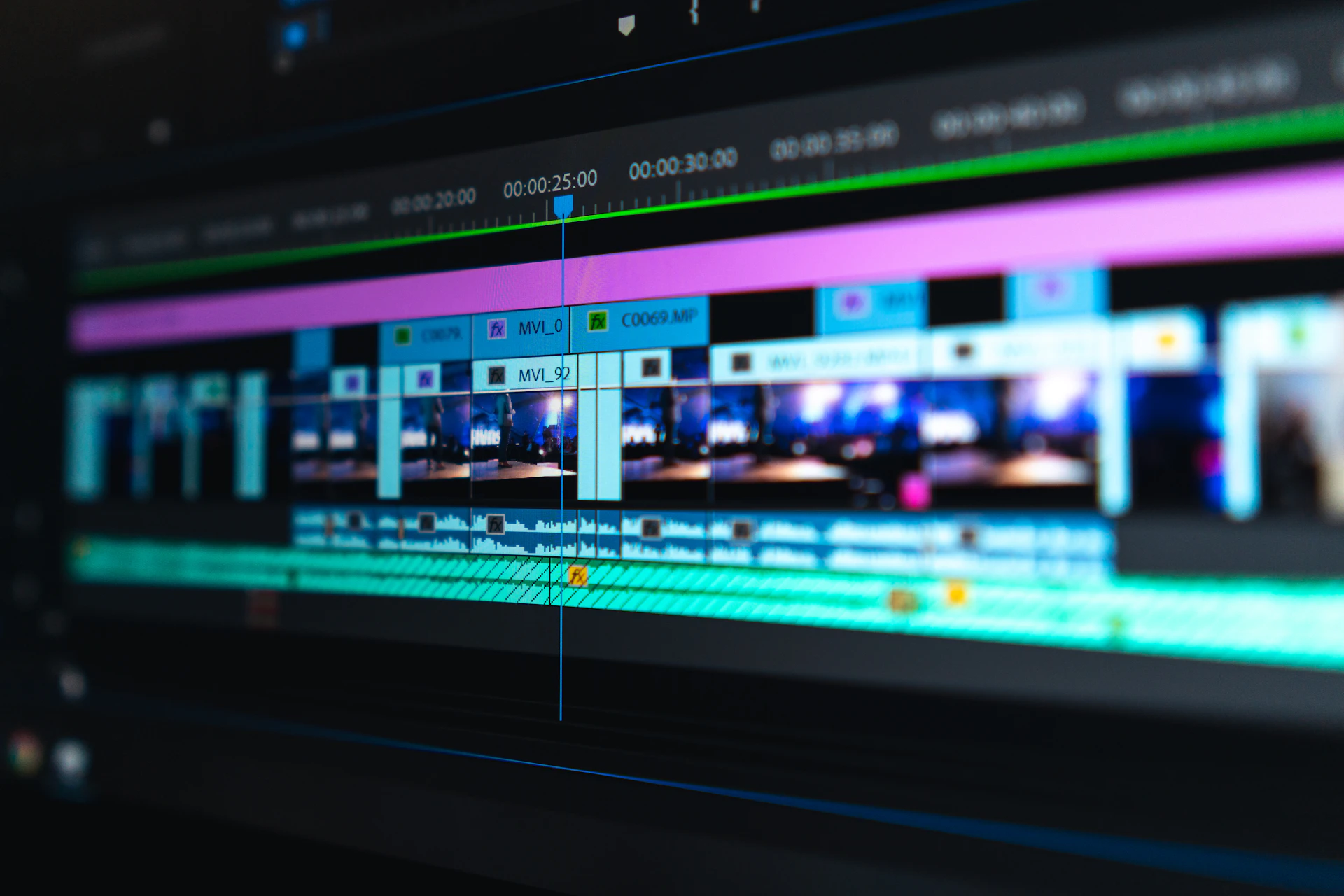
【2026年決定版】配信者のための動画編集完全ガイド|切り抜き・YouTube動画で収益を最大化
- 配信者として活動する中で、動画編集スキルの重要性を感じていませんか
- ライブ配信だけでは視聴者層が限られますが、編集した動画をYouTubeやTikTokにアップすることで新規視聴者の獲得や収益の多角化が可能になります
- なぜ配信者に動画編集スキルが必要なのか
配信者として活動する中で、動画編集スキルの重要性を感じていませんか?
ライブ配信だけでは視聴者層が限られますが、編集した動画をYouTubeやTikTokにアップすることで新規視聴者の獲得や収益の多角化が可能になります。切り抜き動画やハイライト集は、配信のアーカイブを活かした効率的なコンテンツ戦略です。
この記事では、配信者が身につけるべき動画編集の基礎から実践的なテクニックまで、2026年最新の情報を交えて徹底解説します。
この記事でわかること
- 配信者に最適な動画編集ソフトの選び方
- 切り抜き動画・ハイライト編集の基本テクニック
- 視聴者を引きつける編集術
- 効率的な編集ワークフローの構築
- サムネイル作成とSEO対策
なぜ配信者に動画編集スキルが必要なのか
配信だけでは届かない視聴者がいる
ライブ配信はリアルタイムで視聴する必要があるため、時間が合わない視聴者には届きません。しかし、編集された動画なら:
- 好きな時間に視聴できる
- 短時間で面白い部分だけ見られる
- SNSでシェアされやすい
- 検索から新規視聴者が来る
収益源の多角化
動画編集で広がる収益チャンネル
- YouTube広告収益:切り抜き・ハイライト動画の再生数
- TikTok/Shorts収益:ショート動画の再生数ボーナス
- 企業案件:編集された動画の方が依頼されやすい
- メンバーシップ:限定編集動画の提供
- 編集スキル自体の収益化:他の配信者の動画編集を請け負う
配信者としてのブランディング
プロフェッショナルな編集は配信者としての格を上げます。雑な編集の動画より、丁寧に編集された動画の方が信頼感があり、スポンサーや企業案件の獲得にも有利です。
動画編集ソフトの選び方
主要な動画編集ソフト比較
動画編集ソフト比較表
| ソフト | 価格 | 難易度 | 特徴 | おすすめ度 |
|---|---|---|---|---|
| DaVinci Resolve | 無料/有料 | 中〜高 | プロ級機能が無料 | ★★★★★ |
| Premiere Pro | 月額3,280円〜 | 中 | 業界標準 | ★★★★★ |
| Final Cut Pro | 45,000円 | 低〜中 | Mac専用・高速 | ★★★★☆ |
| Filmora | 買い切り/月額 | 低 | 初心者向け | ★★★★☆ |
| CapCut | 無料 | 低 | ショート特化 | ★★★★☆ |
| PowerDirector | 買い切り/月額 | 低 | バランス良い | ★★★☆☆ |
| iMovie | 無料 | 低 | Mac/iOS標準 | ★★★☆☆ |
配信者別おすすめソフト
ゲーム配信者
- おすすめ:DaVinci Resolve、Premiere Pro
- 理由:高解像度・高フレームレートの処理に強い
雑談・VTuber
- おすすめ:Premiere Pro、Final Cut Pro、Filmora
- 理由:字幕入れやエフェクトの豊富さ
ショート動画メイン
- おすすめ:CapCut、Premiere Pro
- 理由:縦動画テンプレートが豊富
初心者・低予算
- おすすめ:DaVinci Resolve(無料版)、CapCut
- 理由:無料で十分な機能
DaVinci Resolve徹底解説
無料ながらプロも使用するレベルの機能を持つDaVinci Resolveは、配信者に最もおすすめのソフトです。
DaVinci Resolveの強み
- 無料で商用利用可:収益化動画に問題なし
- カラーグレーディング:業界最高峰の色調補正
- Fusion:高度な合成・VFX機能
- Fairlight:プロ級の音声編集
- 多トラック編集:複雑な編集も対応
注意点:
- 要求スペックが高め(GPU重要)
- 学習コストがやや高い
- 有料版は48,980円(買い切り)
Premiere Proの特徴
Adobe製の業界標準ソフト。他のAdobe製品との連携が強み。
メリット:
- チュートリアルが豊富
- After Effectsとの連携
- 安定したアップデート
- テンプレート・プラグインが豊富
デメリット:
- サブスクリプションのみ(月額3,280円〜)
- 長期使用ではコストがかさむ
動画編集の基本テクニック
カット編集の基本
カット編集は動画編集の最も基本的かつ重要な技術です。
基本のカット技法:
| 技法 | 説明 | 使用場面 |
|---|---|---|
| ジャンプカット | 不要部分を切って繋ぐ | 沈黙・言い淀みの削除 |
| Lカット | 音声が先に切り替わる | 会話シーン |
| Jカット | 映像が先に切り替わる | 場面転換 |
| マッチカット | 類似要素で繋ぐ | 印象的な転換 |
| クロスカット | 2つの場面を交互に | 同時進行の表現 |
切り抜き動画のカット編集コツ
- テンポ重視:3秒以上の沈黙は基本的にカット
- リアクションを残す:面白い場面の前後は少し余裕を
- 流れを意識:話の前後関係が伝わるように
- BGMに合わせる:音楽のビートでカットすると気持ちいい
字幕・テロップの入れ方
配信の切り抜き動画では字幕が必須です。
字幕の種類:
| 種類 | 用途 | スタイル |
|---|---|---|
| フルテロップ | 全発言を文字起こし | 小さめ、下部配置 |
| ポイント字幕 | 重要な発言のみ | 大きめ、インパクト重視 |
| ツッコミ字幕 | 編集者のコメント | 装飾的、色変え |
| 状況説明 | 文脈の補足 | シンプル、上部配置 |
字幕デザインのポイント:
- フォント:読みやすい太めのゴシック体
- 色:白に黒縁取り(または黄色に黒縁取り)
- サイズ:スマホ視聴を考慮して大きめに
- 位置:重要な映像に被らない位置
BGM・効果音の使い方
音声編集は動画の印象を大きく左右します。
BGMの基本ルール:
- 声より小さく(-15〜-20dB程度)
- 場面の雰囲気に合わせる
- 著作権フリーの素材を使用
- 長い動画では曲を変えて飽きさせない
効果音の活用:
| 場面 | 効果音例 |
|---|---|
| ツッコミ | ズコーッ、ビシッ |
| 驚き | ガーン、チーン |
| 成功 | ファンファーレ、レベルアップ音 |
| 失敗 | ずっこけ、残念音 |
| 強調 | ドン、キラーン |
| 場面転換 | スワイプ音、ページめくり |
著作権に注意
配信で流したBGMをそのまま切り抜きに使うと著作権侵害になる可能性があります。切り抜き用には別途フリー素材を用意しましょう。
エフェクトとトランジション
よく使うエフェクト:
- ズーム:重要場面の強調
- ブラー:場面転換、モザイク
- 色調補正:雰囲気作り
- テキストアニメーション:字幕の動き
トランジション(場面転換):
- カット:最も自然、多用OK
- クロスディゾルブ:柔らかい転換
- ワイプ:スマートな転換
- ホワイトアウト:劇的な転換
エフェクトの鉄則
エフェクトは控えめに使うのが基本です。派手なエフェクトを多用すると素人っぽくなります。「ここぞ」という場面だけに使いましょう。
切り抜き動画の作り方
素材の準備
配信アーカイブの保存方法:
- OBSで配信と同時録画(推奨)
- YouTube/Twitchからダウンロード
- 録画ソフトで画面キャプチャ
同時録画のすすめ
配信と同時にローカル録画しておくことを強くおすすめします。プラットフォームからのダウンロードは時間がかかり、画質も落ちる場合があります。OBSの録画設定で高ビットレート(20,000kbps以上)を指定しておきましょう。
切り抜きポイントの見つけ方
長時間配信から面白い場面を見つけるコツ:
| 方法 | 説明 |
|---|---|
| チャット欄を見る | 盛り上がった場所は草(w)が多い |
| 自分でマーカー | 配信中に「ここ切り抜きポイント」と言っておく |
| クリップ機能 | 視聴者が作ったクリップを参考に |
| タイムスタンプ | コメントのタイムスタンプを確認 |
| 倍速視聴 | 2〜4倍速で全体を見て当たりをつける |
切り抜き動画の構成
基本構成:
- フック(0〜3秒):最も面白い瞬間をチラ見せ
- 本編(3秒〜):文脈を含めて場面を再生
- エンディング(最後5秒):チャンネル登録誘導
尺の目安:
- TikTok/Shorts:15秒〜60秒
- YouTube(ミドル):3〜10分
- YouTube(ロング):10〜30分
編集のワークフロー
- 素材の取り込み:プロジェクトに素材を読み込む
- ラフカット:大まかに必要な部分を切り出す
- ファインカット:細かい調整、テンポ調整
- 字幕入れ:フルテロップ or ポイント字幕
- BGM・SE:音楽と効果音を追加
- エフェクト:必要に応じて装飾
- 確認・修正:全体を通して確認
- 書き出し:最適な形式でエクスポート
編集効率を上げるテクニック
ショートカットキーをマスターする
編集速度を上げる最も効果的な方法はショートカットキーの習得です。
最低限覚えるべきショートカット(Premiere Pro):
| 操作 | ショートカット |
|---|---|
| 再生/停止 | Space |
| カット | Cmd/Ctrl + K |
| リップル削除 | Shift + Delete |
| 選択ツール | V |
| レーザーツール | C |
| アンドゥ | Cmd/Ctrl + Z |
| 書き出し | Cmd/Ctrl + M |
テンプレートの活用
毎回同じ要素(オープニング、字幕スタイル、エンディング)はテンプレート化しましょう。
テンプレート化すべきもの:
- オープニングアニメーション
- 字幕のスタイル(フォント、色、アニメーション)
- トランジション
- エンディング画面
- チャンネル登録ボタン
- SNSアイコン
プロキシ編集
高解像度の素材はプロキシ(低解像度の代替ファイル)を使って編集すると快適になります。
プロキシ編集の流れ:
- 元素材から低解像度版を自動生成
- 低解像度版で編集作業
- 書き出し時に元素材を使用
4K素材を扱う場合は特に効果的です。
自動文字起こしの活用
Adobe Premiere ProやDaVinci Resolveには自動文字起こし機能があります。
自動文字起こしのメリット
- 字幕入力の時間を大幅短縮
- タイムコードと自動で同期
- あとから編集可能
- Premiere Proは日本語対応
精度は100%ではないので、確認・修正は必要ですが、ゼロから入力するより遥かに効率的です。
バッチ処理と自動化
複数の動画を効率的に処理:
- Media Encoder:Premiere Proの書き出しを並列処理
- プリセット:よく使う書き出し設定を保存
- ウォッチフォルダ:指定フォルダに入れると自動処理
サムネイル作成術
サムネイルの重要性
YouTubeではサムネイルでクリック率が2〜3倍変わると言われています。動画本編と同じくらい力を入れるべき要素です。
効果的なサムネイルの要素
| 要素 | ポイント |
|---|---|
| 顔 | 表情豊かな顔はクリック率UP |
| 文字 | 3〜5語で内容を伝える |
| 色 | コントラスト強め、目立つ色 |
| レイアウト | ごちゃつかない、余白も大事 |
| ブランディング | チャンネルらしさを統一 |
サムネイル作成のコツ
- スマホサイズで確認:小さくても読めるか
- 競合を研究:人気チャンネルを参考に
- A/Bテスト:複数パターンを試す
- 文字は大きく:最低でも画面の1/4
- 顔出しNGでも:アバターやイラストで代用
サムネイル作成ツール
| ツール | 特徴 | 価格 |
|---|---|---|
| Canva | テンプレート豊富、簡単 | 無料/有料 |
| Photoshop | プロ仕様、自由度高 | 月額3,280円〜 |
| GIMP | 無料のPhotoshop代替 | 無料 |
| Figma | ブラウザで使える | 無料/有料 |
初心者にはCanvaがおすすめ。YouTubeサムネイル用のテンプレートが豊富で、すぐにプロっぽいサムネイルが作れます。
YouTube SEOと投稿戦略
タイトルの付け方
検索されやすく、クリックされるタイトルのポイント:
- キーワードを前半に:重要な言葉は最初に
- 数字を入れる:「3つの方法」「TOP10」
- 感情を刺激:「衝撃」「やばい」「神回」
- 具体的に:何についての動画か明確に
- 適切な長さ:60文字以内(スマホで見切れない)
説明文の最適化
説明文の最初の2〜3行は検索結果に表示されるため重要:
- 動画の概要を簡潔に
- 重要なキーワードを含める
- タイムスタンプを入れる(長尺の場合)
- 関連動画・SNSリンク
- ハッシュタグ(3〜5個)
タグの設定
YouTubeのタグは以前ほど重要ではありませんが、関連動画への表示に影響します。
タグ設定のコツ:
- メインキーワード
- 関連キーワード
- チャンネル名
- シリーズ名
- 競合チャンネル名(グレー)
投稿タイミング
視聴者が最もアクティブな時間に投稿:
| ターゲット | おすすめ時間 |
|---|---|
| 学生 | 18〜22時 |
| 社会人 | 20〜23時 |
| 主婦層 | 10〜14時 |
| ゲーマー | 21〜24時 |
YouTube Studioのアナリティクスで自分の視聴者のアクティブ時間を確認しましょう。
外注という選択肢
外注のメリット・デメリット
編集外注の比較
| 項目 | 自分で編集 | 外注 |
|---|---|---|
| コスト | 時間のみ | 1本3,000〜30,000円 |
| 品質 | スキル次第 | 編集者次第 |
| 時間 | 数時間〜 | 自分の時間は不要 |
| コントロール | 完全 | 指示が必要 |
| スキル向上 | ○ | × |
外注の相場
| 動画タイプ | 相場 |
|---|---|
| 切り抜き(5分) | 3,000〜8,000円 |
| 切り抜き(10分) | 5,000〜15,000円 |
| フル編集(10分) | 10,000〜30,000円 |
| サムネイル | 1,000〜3,000円 |
外注先の探し方
| プラットフォーム | 特徴 |
|---|---|
| ココナラ | 個人クリエイター多数 |
| クラウドワークス | 幅広い価格帯 |
| ランサーズ | 実績豊富な人が多い |
| Twitter/X | 配信者界隈で直接募集 |
| Discord | コミュニティ内で募集 |
外注成功のコツ
- 明確な指示書を作成する
- サンプル動画を見せて方向性を伝える
- 小さな案件から始めて相性を確認
- 納期に余裕を持たせる
- フィードバックを丁寧に行う
動画編集用PCのスペック
推奨スペック
用途別推奨スペック
| 項目 | 最低限 | おすすめ | 4K/ハイエンド |
|---|---|---|---|
| CPU | Ryzen 5/i5 | Ryzen 7/i7 | Ryzen 9/i9 |
| RAM | 16GB | 32GB | 64GB |
| GPU | GTX 1650 | RTX 3060 | RTX 4070以上 |
| SSD | 512GB | 1TB NVMe | 2TB NVMe |
| OS | Windows 10/11 | Windows 11 | Windows 11 |
ストレージの重要性
動画編集は大量のストレージを消費します。
- 1時間の1080p配信アーカイブ:約10〜30GB
- 4K素材:さらに4倍
- プロジェクトファイル:数百MB〜数GB
おすすめ構成:
- システム用:NVMe SSD 500GB〜1TB
- 作業用:NVMe SSD 1TB〜2TB
- 保存用:HDD 4TB〜8TB(または外付け)
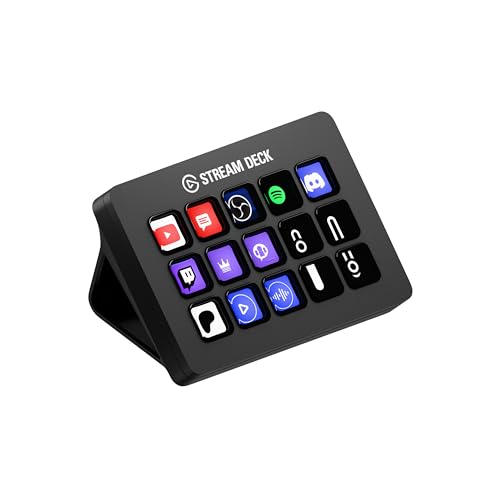
Elgato Stream Deck MK.2
- 15個のカスタマイズ可能なLCDキーで編集ソフトのショートカットをワンボタン化
- OBS・Premiere Pro・DaVinci Resolveと連携し、シーン切替や書き出しを瞬時に実行
- プロファイルごとにレイアウト変更でき、配信と編集作業を切り替えて使える

WD 外付けSSD 1TB(動画編集用ストレージ)
- USB 3.2 Gen 2対応で高速転送(最大1,050MB/s)、4K素材もサクサク読み書き
- コンパクトで持ち運び可能、配信アーカイブのバックアップ先としても最適
- 5年保証付きで長期保存でも安心
まとめ:動画編集は配信者の武器になる
配信者の動画編集ポイント
- ソフト選び:DaVinci Resolve(無料)かPremiere Pro
- 基本を固める:カット、字幕、BGMの3つをマスター
- 効率化:ショートカット、テンプレートで時短
- サムネ重視:本編と同じくらい力を入れる
- 継続が大事:最初は下手でも続ければ上達する
動画編集は最初は時間がかかりますが、慣れれば1本30分〜1時間で切り抜きが作れるようになります。自分で編集できるようになると、配信の切り取り方や見せ方にも意識が向き、配信自体のクオリティも向上します。
まずは簡単な切り抜き1本から始めてみてください。完璧を目指さず、まず公開することが大事です。
今日から始める第一歩
- DaVinci Resolveをダウンロード(無料)
- 過去の配信から面白い場面を1つ選ぶ
- 5分以内の切り抜きを作ってみる
- 字幕とBGMを入れる
- YouTubeにアップロード
動画編集スキルは一度身につければ一生モノの資産です。配信活動を加速させるために、ぜひチャレンジしてみてください。
「独学だと時間がかかりそう…」「早く収益化したい」と不安な方は、最短2日間で基礎をマスターできる短期集中型スクールも選択肢の一つです。
- 配信者として活動する中で、動画編集スキルの重要性を感じていませんか
- ライブ配信だけでは視聴者層が限られますが、編集した動画をYouTubeやTikTokにアップすることで新規視聴者の獲得や収益の多角化が可能になります
- なぜ配信者に動画編集スキルが必要なのか
関連記事
- 【2026年版】配信者向け動画編集スクールおすすめ6選比較|切り抜き・ハイライト制作を内製化
- 配信が途切れないネットワーク環境の作り方|メッシュWiFi・有線LAN・回線速度の完全最適化ガイド【2026年版】
- OBS Studio 2026年版完全ガイド|AIプラグインで配信品質を劇的に向上させる方法
- 配信中のBGM著作権完全ガイド2026年版|JASRAC・NexToneの最新ルールと安全なBGMの選び方
- 【2026年版】OBS Studio完全設定ガイド|YouTube・Twitch配信の最適設定を徹底解説
- 配信マイクのアップグレード完全ロードマップ|3,000円から始めるプロ音質への道【2026年版】
- 配信中のチャット読み上げツール比較|棒読みちゃん・VOICEVOX・ゆかりねっと
よくある質問
関連コンテンツ
この記事と一緒に使いたいツール
サムネ画像が16:9/1280x720/2MB未満などの基準を満たしているかを一発判定。
入力したタグを上限60件・表示3件ルールに合わせて自動整形。
解像度とFPSを選ぶだけで推奨ビットレートや設定値をまとめて出力。
配信内容やリンクを入力するだけで、YouTube/Twitch向けの説明文・タグ・固定コメントをまとめて作成。
動画URLから最高画質のサムネイル画像を一括取得・保存。
待機画面・休憩画面に最適。OBSブラウザソース埋め込み対応、背景透過、カスタムメッセージ・色テーマ付き。