【2026年版】配信者のためのネット回線完全ガイド|光回線の選び方から設定まで
- 「配信中に回線が切れた」「視聴者から『カクカクしてる』と言われた」——こんな経験はありませんか
- 配信者にとって、安定したインターネット環境は配信の品質を左右する最重要インフラです
- 配信に必要な回線速度を理解する
「配信中に回線が切れた」「視聴者から『カクカクしてる』と言われた」——こんな経験はありませんか?
配信者にとって、安定したインターネット環境は配信の品質を左右する最重要インフラです。どんなに良いマイクやカメラを使っていても、回線が不安定では意味がありません。
この記事では、配信に必要な回線速度の目安から、光回線の選び方、接続設定の最適化まで詳しく解説します。
この記事でわかること
- 配信に必要な回線速度とビットレートの関係
- 光回線の選び方とおすすめサービス
- IPv6/IPoE/v6プラスの違いと効果
- 有線接続と無線接続の比較
- OBSでのドロップフレーム対策
配信に必要な回線速度を理解する
上り速度が最重要
配信において最も重要なのは上り(アップロード)速度です。多くの人が下り(ダウンロード)速度ばかりを気にしがちですが、配信は映像データをサーバーに送信する行為のため、上り速度が命となります。
- 下り速度:データを受信する速度(動画視聴、ファイルダウンロード)
- 上り速度:データを送信する速度(配信、ファイルアップロード)
一般的な回線速度テストでは下り速度が強調されがちですが、配信者は必ず上り速度もチェックしましょう。
各プラットフォームの推奨設定
配信プラットフォームによって、推奨されるビットレートと必要な回線速度が異なります。
| プラットフォーム | 画質 | 推奨ビットレート | 必要な上り速度目安 |
|---|---|---|---|
| Twitch | 720p/30fps | 2,500〜4,000kbps | 5Mbps以上 |
| Twitch | 1080p/60fps | 4,500〜6,000kbps | 10Mbps以上 |
| YouTube Live | 720p | 1,500〜4,000kbps | 5Mbps以上 |
| YouTube Live | 1080p | 3,000〜6,000kbps | 10Mbps以上 |
| YouTube Live | 4K | 13,000〜34,000kbps | 50Mbps以上 |
Twitchのビットレート制限
Twitchでは、最大ビットレートが6,000kbpsに制限されています。これを超えると配信が不安定になるため、どれだけ回線速度に余裕があっても6,000kbps以内に抑える必要があります。
なお、2026年現在ベータテスト中ですが、将来的にはアフィリエイトおよびパートナーは9,000kbpsで配信できるようになる予定です。
YouTube Liveは上限なし
YouTubeでは事実上ビットレートの上限がありません。4K配信も可能で、高画質配信を目指す場合は上りで30〜50Mbps出せる環境が必要です。
ビットレート設定の目安
ビットレートは上り速度の70〜80%程度に設定するのが推奨されています。
例:上り速度が15Mbpsの場合
- 15Mbps × 80% = 12Mbps = 12,000kbps
- Twitchなら上限の6,000kbpsに設定
- YouTubeなら余裕を持って8,000〜10,000kbps程度に設定
配信安定の目安
- Ping値:30ms以内
- 上り速度:30Mbps以上で安定
- ビットレート:上り速度の70〜80%以内
この条件を満たせば、ほとんどのプラットフォームで快適に配信できます。
光回線の選び方
独自回線 vs フレッツ光系
光回線は大きく分けて「独自回線」と「フレッツ光系(光コラボ)」の2種類があります。
独自回線(NURO光、auひかりなど)
- NTTの回線網を使わず、自社で敷設した回線を使用
- 混雑しにくく、速度・Ping値ともに優秀
- 提供エリアが限られる
フレッツ光系(ドコモ光、ソフトバンク光など)
- NTTの回線網を使用
- 提供エリアが広い
- 利用者が多いため、時間帯によって混雑することがある
配信者には独自回線がおすすめですが、提供エリア外の場合はフレッツ光系でIPv6 IPoE対応のプロバイダを選ぶことで速度改善が期待できます。
NURO光 vs auひかり
配信者に人気の2大光回線を比較します。
| 項目 | NURO光 | auひかり |
|---|---|---|
| 最大速度 | 2Gbps(10Gbpsプランあり) | 1Gbps(10Gbpsプランあり) |
| 実測下り | 約500Mbps前後 | 約400Mbps前後 |
| 実測Ping | 約11ms | 約15ms |
| 提供エリア | 関東・関西・東海・九州など一部 | 全国(関西・東海はeo光/コミュファ光エリア除く) |
| スマホ割 | ソフトバンク | au/UQモバイル |
NURO光はPing値が最も低く、速度も安定しているためゲーム配信者に特に人気があります。ただし、提供エリアが限られているのがデメリットです。
auひかりはNURO光に次いで安定した回線で、提供エリアが比較的広いのが魅力です。auやUQモバイルユーザーならスマホ割が適用されます。
ゲーミング特化回線
NURO光やauひかりが利用できないエリアでは、ゲーミングに特化した回線サービスも選択肢になります。
GameWith光
- フレッツ光系だが、ゲーム向けに最適化
- 専用帯域でPing値を低減
- 月額6,160円(戸建て)
hi-hoひかり with games
- 同じくフレッツ光系のゲーミング回線
- 専用設備で混雑を回避
- ゲーム向けルーターのレンタルあり
回線選びのチェックポイント
回線選びで確認すべきこと
- 提供エリア:自宅で利用可能か
- 実測速度:公式の最大速度ではなく、実際の利用者の声を確認
- Ping値:ゲーム配信なら20ms以下が理想
- IPv6 IPoE対応:混雑回避のために必須
- スマホ割:家族のスマホとセットで割引になるか
- 工事費:実質無料キャンペーンがあるか
- 解約金:将来的な乗り換えリスクを考慮
IPv6・IPoE・v6プラスを理解する
IPv4 vs IPv6
IPv4は従来のインターネットプロトコルで、発行できるIPアドレスは約43億個です。スマホやIoT機器の普及により、アドレスが不足しつつあります。
IPv6は次世代プロトコルで、発行できるIPアドレスは約340澗(かん)個と実質無限です。IPv6対応の回線・プロバイダを使うことで、混雑を回避できる可能性があります。
PPPoE vs IPoE接続方式
接続方式にも2種類あり、これが速度に大きく影響します。
PPPoE方式(従来方式)
- ネットワーク終端装置を経由
- 利用者が多いと混雑しやすい
- 夜間帯に速度低下が起きやすい
IPoE方式(新方式)
- ネットワーク終端装置を経由しない
- 混雑しにくく、速度が安定
- IPv6での通信に使用
v6プラスとは
v6プラスは、「IPv6 IPoE接続」と「IPv4 over IPv6通信」を組み合わせたサービスです。
- IPv6対応サイト:IPv6 IPoEで高速接続
- IPv4のみ対応サイト:IPv4 over IPv6で接続
これにより、すべてのサイトで高速な接続が期待できます。従来のPPPoE接続で夜間帯に10Mbps程度まで低下していた速度が、v6プラスでは100Mbps以上を維持するケースも報告されています。
v6プラスの注意点
v6プラスの注意点
- 一部のオンラインゲームで接続できない場合がある(ポート制限)
- 特定のポートを使うサービスに影響する可能性
- ルーターがIPv6に対応している必要がある
ただし、主要なゲームタイトルや配信サービスはほとんど問題なく使えます。
有線接続 vs 無線接続
有線接続を強く推奨
配信者には有線接続(LANケーブル)を強く推奨します。
有線接続のメリット:
- 速度が安定する
- Ping値が低く抑えられる
- 電波干渉の影響を受けない
- 同時接続機器の影響を受けにくい
無線接続(Wi-Fi)のデメリット:
- 壁や障害物で電波が弱まる
- 電子レンジなど他の電波と干渉する
- 他の機器との同時接続で速度低下
- 接続が不安定になりやすい
配信中に回線が途切れると、視聴者にストレスを与え、チャンネルの評価にも影響します。どうしても無線でしか接続できない場合は、ルーターとの距離を最小限にし、5GHz帯を使用しましょう。
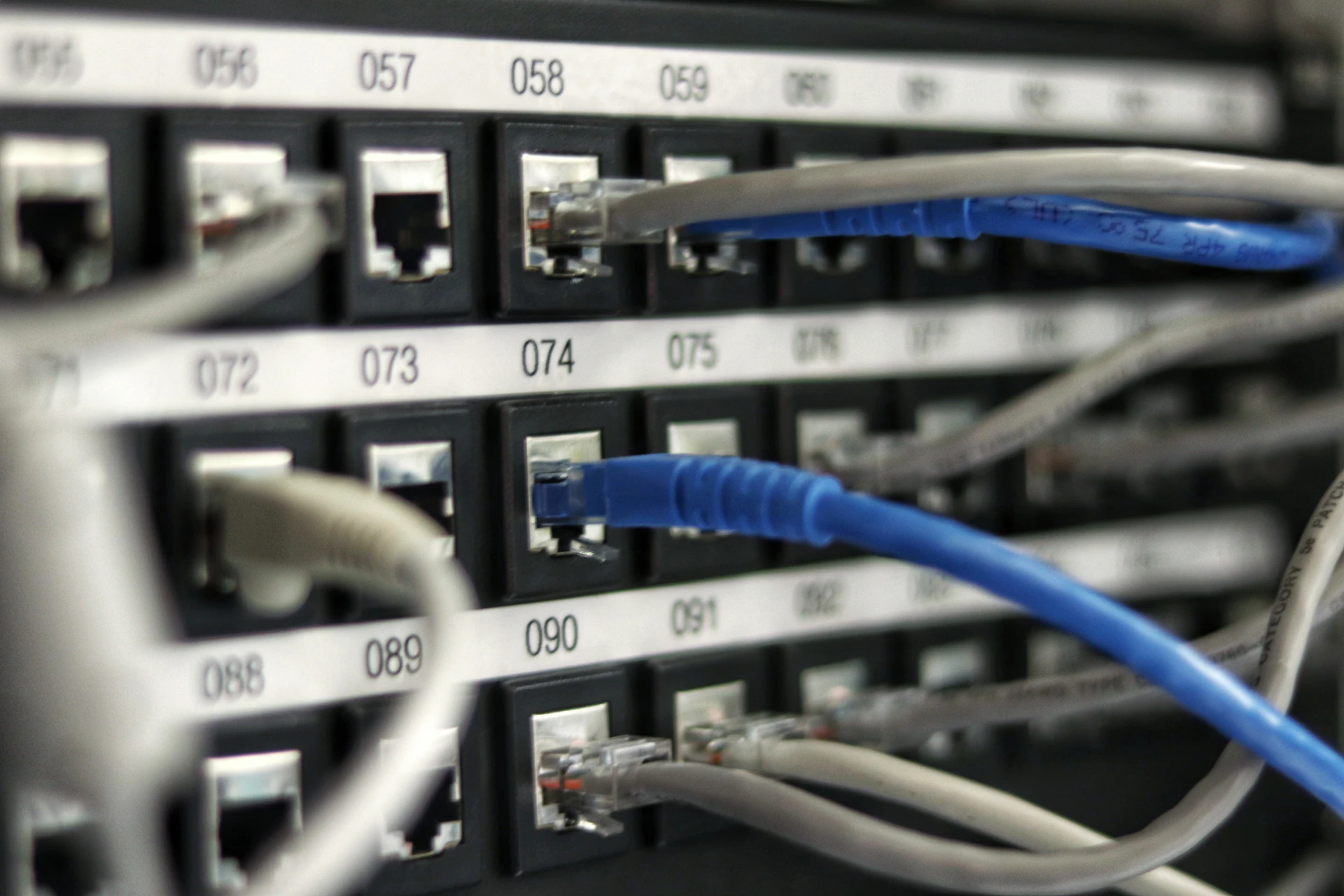
LANケーブルのカテゴリ選び
LANケーブルには「Cat(カテゴリ)」という規格があり、性能が異なります。
| カテゴリ | 最大速度 | 用途 |
|---|---|---|
| Cat5 | 100Mbps | 非推奨(古い規格) |
| Cat5e | 1Gbps | 一般的な用途には十分 |
| Cat6 | 1Gbps | ノイズ耐性が向上 |
| Cat6A | 10Gbps | 配信者におすすめ |
| Cat7 | 10Gbps | 工場など特殊環境向け |
| Cat8 | 40Gbps | オーバースペック |
配信者にはCat6Aがおすすめです。10Gbpsに対応し、ノイズ耐性も高いため、安定した通信が期待できます。Cat7以降は一般家庭では過剰スペックで、コストも高くなります。
ケーブルの形状
LANケーブルの形状には3種類あります。
- スタンダード(太さ5.6mm):ノイズに最も強い。配信者におすすめ
- スリム(太さ3.5mm程度):取り回しやすいが、やや耐久性が低い
- フラット(薄型):ドアの隙間などに通しやすい。耐久性は低め
安定性を重視するならスタンダードタイプを選びましょう。
ルーターの選び方
ゲーミングルーターの特徴
ゲーミングルーターは、一般的なルーターと比べて以下の特徴があります。
- QoS(Quality of Service)機能:ゲームや配信の通信を優先
- デュアルバンド/トライバンド:複数の周波数帯で干渉を軽減
- 高性能CPU:多数の同時接続でも処理落ちしにくい
- 有線ポートの充実:複数のギガビットポート搭載
ルーター選びのポイント
ルーター選びのチェックリスト
□ IPv6 IPoE対応(v6プラス、transix、OCNバーチャルコネクトなど) □ ギガビット有線ポート搭載 □ Wi-Fi 6(802.11ax)対応 □ QoS機能搭載 □ 設置場所から配信環境までの距離を考慮
有線接続がメインなら、無線性能よりも有線ポートの数と安定性を重視しましょう。
OBSでのドロップフレーム対策
ドロップフレームの確認方法
OBS Studioでは、「表示」→「統計」から配信状況を確認できます。
- ドロップしたフレーム(ネットワーク):回線・ビットレートの問題
- スキップされたフレーム(エンコード遅延):PCスペックの問題
- レンダリング遅延によりスキップしたフレーム:GPUの問題
ネットワーク関連のドロップフレームが増えている場合は、回線またはビットレート設定を見直しましょう。
対策1:ビットレートを下げる
最も基本的な対策です。「設定」→「出力」でビットレートを下げます。
上り速度が15Mbpsなら、まず4,000〜5,000kbps程度に設定し、安定するか確認しましょう。
対策2:レート制御を固定ビットレートに
「設定」→「出力」で「レート制御」を固定ビットレート(CBR)に設定します。
「定数QP(CQP)」を選ぶと、激しい動きのシーンでビットレートが急上昇し、配信が止まる可能性があります。
対策3:動的ビットレートを有効にする
OBS 24.0以降では「動的ビットレート」機能があります。
「設定」→「詳細設定」→「配信」で「輻輳を管理するためにビットレートを動的に変更する」を有効にすると、ドロップフレーム発生時に自動でビットレートを下げてくれます。
ただし、配信の遅延が増大する場合があるため、状況に応じて使い分けましょう。
対策4:ネットワーク最適化を有効にする
「設定」→「詳細設定」→「ネットワーク」で「ネットワークの最適化を有効にする」をオンにします。RTMP接続時に効果があります。
対策5:YouTubeの遅延設定を確認
YouTube Studioで「超低遅延」を選択していると、カクつきが発生しやすくなります。問題がある場合は「通常の遅延」または「低遅延」に変更してみましょう。
配信環境の最適化チェックリスト
ハードウェア設定
□ LANケーブルはCat6A以上を使用 □ 有線接続で配信PCを接続 □ ルーターはIPv6 IPoE対応 □ ルーターのファームウェアは最新 □ ネットワークドライバーは最新
ソフトウェア設定
□ ビットレートは上り速度の70〜80%以内 □ レート制御は固定ビットレート(CBR) □ 必要に応じて動的ビットレートを有効化 □ 出力解像度とフレームレートは適切か □ ネットワーク最適化を有効化
回線契約
□ 光回線(できれば独自回線)を契約 □ IPv6 IPoE対応プロバイダを選択 □ 上り速度は実測で30Mbps以上確保 □ Ping値は30ms以内
回線トラブル時の対処法
配信中に回線が不安定になったら
- OBSの統計を確認:ドロップフレームの種類を特定
- ビットレートを下げる:一時的に3,000kbps程度まで下げる
- 他の通信を停止:家族のダウンロードなどを止めてもらう
- ルーターを再起動:可能であれば配信後に再起動
速度が遅いと感じたら
- 速度テストを実行:上り速度を確認
- 有線接続を確認:ケーブルが抜けかけていないか
- 時間帯を変えてテスト:夜間だけ遅い場合はプロバイダの混雑
- プロバイダに相談:慢性的に遅い場合は乗り換えを検討
回線乗り換えのタイミング
以下の状況が続く場合は、回線の乗り換えを検討しましょう。
- 夜間帯に常に速度が10Mbps以下になる
- Ping値が50ms以上で安定しない
- 頻繁に回線が切断される
- IPv6 IPoEに対応していない
配信スタイル別の回線選び
ゲーム配信
ゲーム配信では、配信のアップロードに加えて、ゲーム自体のオンライン通信も必要です。特にFPSや格闘ゲームなど、反応速度が重要なジャンルではPing値が最優先事項になります。
推奨環境:
- Ping値:15ms以下
- 上り速度:30Mbps以上
- 下り速度:100Mbps以上
- 独自回線(NURO光/auひかり)
雑談配信・Vtuber配信
ゲーム配信ほどPing値は重要ではありませんが、安定した上り速度が必要です。特にVtuber配信では、トラッキングソフトや複数のソースを同時に処理するため、PCへの負荷も考慮が必要です。
推奨環境:
- Ping値:30ms以下
- 上り速度:20Mbps以上
- IPv6 IPoE対応
同時配信(マルチストリーム)
TwitchとYouTubeに同時配信する場合、単純に必要な帯域が2倍になります。
推奨環境:
- 上り速度:50Mbps以上
- 各プラットフォームへのビットレートを合計で考える
- Restream等のサービスを使う場合はそのサーバーへの上り速度も重要
コラボ配信
Discordなどで通話しながら配信する場合、通話の帯域も追加で必要です。通話1人あたり約1Mbps程度を見込んでおきましょう。
回線契約前の確認事項
提供エリアの確認
独自回線(NURO光、auひかり)は提供エリアが限られています。契約前に必ず公式サイトでエリア確認を行いましょう。
マンションの場合は、建物自体が対応していても、自室への引き込みができるかどうかは別問題です。管理会社や大家さんへの確認も必要です。
工事について
光回線の新規開通には工事が必要です。
- 戸建て:屋外工事と屋内工事で2回訪問が必要な場合あり
- マンション:共用部の配線状況によって異なる
- 工事期間:申込から開通まで2週間〜2ヶ月程度
引っ越しシーズン(3〜4月)は特に混み合うため、早めの申込を推奨します。
違約金と契約期間
多くの光回線には2〜3年の契約期間があり、途中解約すると違約金が発生します。
- 解約金の相場:10,000〜20,000円程度
- 工事費の残債:分割払いの場合、残りを一括請求
- 撤去工事費:一部サービスでは撤去工事費が必要
契約前に、違約金の発生条件と金額を必ず確認しましょう。
将来を見据えた回線選び
10Gbps回線の検討
NURO光やauひかりでは、10Gbps対応プランが提供されています。現時点では一般的な配信には過剰スペックですが、4K配信や複数サービスの同時配信を検討している場合は選択肢になります。
10Gbps回線を活かすには、10Gbps対応のルーター、LANカード、Cat6A以上のケーブルが必要です。追加投資が必要になる点は考慮しましょう。
5G固定回線の可能性
5Gの普及に伴い、モバイル回線を固定回線代わりに使うサービスも登場しています。ただし、配信用途では安定性に不安があるため、現時点では光回線を推奨します。
将来的に5Gが安定すれば、引っ越しが多い配信者にとって選択肢になる可能性があります。
TP-Link Deco XE75 メッシュWi-Fi Wi-Fi 6E対応
- メッシュWi-Fi対応で家中どこでも安定した接続を実現、配信PC・ゲーム機を同時接続
- Wi-Fi 6E対応の6GHzバンドで近隣電波干渉を回避、配信中のジッターを大幅に低減
- 最大600平方メートルをカバーし、ルーターから離れた配信環境でも快適な速度を維持
まとめ:配信者のネット環境チェックリスト
最低限確保すべき環境
□ 光回線を契約 □ 上り速度:実測10Mbps以上(理想は30Mbps以上) □ Ping値:30ms以内 □ 有線接続を使用 □ IPv6 IPoE対応
推奨環境
□ 独自回線(NURO光/auひかり) □ 上り速度:実測50Mbps以上 □ Ping値:15ms以内 □ Cat6A以上のLANケーブル □ ゲーミングルーター
回線環境は配信の土台です。どれだけ良い機材を揃えても、回線が不安定では配信クオリティを維持できません。
今の環境に不満がある場合は、まず有線接続への切り替えやビットレート設定の見直しから始め、それでも改善しない場合は回線の乗り換えを検討しましょう。安定した回線環境を整えることで、配信に集中できるようになります。
- 「配信中に回線が切れた」「視聴者から『カクカクしてる』と言われた」——こんな経験はありませんか
- 配信者にとって、安定したインターネット環境は配信の品質を左右する最重要インフラです
- 配信に必要な回線速度を理解する
参考文献・出典
本記事の作成にあたり、以下の情報を参考にしました。
- YouTube ヘルプ「配信に関するヒント」 - YouTube Liveの推奨ビットレート
- Twitch公式 - ビットレート上限とパートナー向け拡張情報
- 各プロバイダ公式サイト - NURO光、auひかり、GameWith光の仕様・提供エリア
- パンドウイット「LANケーブルの選び方」 - カテゴリ別性能比較
- NTT西日本「チエネッタ」 - IPv6/IPoE/v6プラスの解説
- OBS Studio公式ドキュメント - ドロップフレーム対策
※ 回線速度・料金は2026年5月時点の情報です。最新情報は各サービス公式サイトでご確認ください。
関連記事
よくある質問
【2026年版】配信者のためのネット回線完全ガイド|光回線の選び方から設定まで
「配信中に回線が切れた」「視聴者から『カクカクしてる』と言われた」——こんな経験はありませんか。配信者にとって、安定したインターネット環境は配信の品質を左右する最重要インフラです。「配信中に回線が切れた」「視聴者から『カクカクしてる』と言われた」——こんな経験はありませんか?
続きを読む


このトピックに関する 5 件の記事で包括的な情報を提供しています。
関連コンテンツ
この記事と一緒に使いたいツール
サムネ画像が16:9/1280x720/2MB未満などの基準を満たしているかを一発判定。
入力したタグを上限60件・表示3件ルールに合わせて自動整形。
解像度とFPSを選ぶだけで推奨ビットレートや設定値をまとめて出力。
配信内容やリンクを入力するだけで、YouTube/Twitch向けの説明文・タグ・固定コメントをまとめて作成。
配信開始やイベントまでの残り時間を表示。OBS埋め込み用URLも生成可能。
待機画面・休憩画面に最適。OBSブラウザソース埋め込み対応、背景透過、カスタムメッセージ・色テーマ付き。