配信中に音声トラブルに遭遇したことはありませんか?「マイクの音が入らない」「ノイズがひどい」「音が割れる」など、音声問題は配信者にとって最も頻繁に直面する課題の一つです。
本記事では、ゲーム配信やライブ配信で起こりがちな音声トラブル20選と、それぞれの具体的な解決方法を詳しく解説します。初心者から上級者まで、配信の音声品質を向上させたいすべての方に役立つ実践的なガイドです。
- 配信における音声トラブルの原因と分類
- マイク認識・音量・ノイズ問題の具体的な解決法
- OBS/配信ソフトの最適な音声設定方法
- トラブルを未然に防ぐチェックリスト
- 配信中に問題が起きた時の緊急対応
音声トラブルの種類と原因の全体像
配信における音声トラブルは、大きく分けて5つのカテゴリに分類できます。問題解決の第一歩は、どのカテゴリに該当するかを正確に把握することです。
音声トラブルの5大分類
音声トラブルのカテゴリ別分類
| 接続・認識系 | マイクやオーディオデバイスが認識されない、音が全く入らない |
|---|
| 音量系 | 音が小さい、大きすぎる、不安定 |
|---|
| ノイズ系 | ホワイトノイズ、サーボイス、電気ノイズ |
|---|
| 反響系 | エコー、ハウリング、音の二重化 |
|---|
| 遅延・同期系 | 音ズレ、リップシンク問題、遅延 |
|---|
原因の発生場所による分類
音声トラブルの原因は、信号の流れに沿って以下の4箇所のいずれかで発生します:
- ハードウェア層:マイク本体、ケーブル、オーディオインターフェース、PC接続部
- OS層:Windowsサウンド設定、ドライバー、排他モード
- アプリケーション層:OBS、配信ソフト、ゲーム、Discord
- 環境層:部屋の音響、周囲の騒音、電源ノイズ
トラブル解決のコツは「原因の切り分け」です。ハードウェアなのか設定なのか、配信ソフトなのかOSなのかを一つずつ確認していくことで、効率的に問題を特定できます。
トラブルシューティングの基本手順
問題解決は以下の順序で進めるのが効果的です:
- 問題の正確な把握:どんな症状か、いつ起きるか
- 最近の変更点の確認:新しい機材、ソフト更新、設定変更
- 基本設定の確認:接続、デバイス認識、音量レベル
- 一つずつ変更してテスト:複数の変更を同時にしない
- 動作確認と記録:何が効果的だったかメモする
マイクが認識されない問題と解決法
配信で最も基本的かつ深刻なトラブルが「マイクが認識されない」問題です。OBSや配信ソフトでマイクが表示されない、音声が全く入力されないケースについて解説します。
Windows設定での認識確認
まず、Windows側でマイクが認識されているか確認しましょう。
確認手順:
- Windowsの設定を開く(Win + I)
- 「システム」→「サウンド」を選択
- 「入力」セクションで使用するマイクが表示されているか確認
- マイクに向かって話し、入力レベルのバーが反応するか確認
Windowsで認識されていない場合は、ハードウェアまたはドライバーの問題です。認識されているのに配信ソフトで使えない場合は、アプリケーション側の設定問題です。
USB接続のトラブルシューティング
USBマイクが認識されない場合の対処法:
基本的な確認事項:
- USBポートの変更:USB 3.0ポート(青色)ではなくUSB 2.0ポートに接続
- 直接接続:USBハブを使っている場合は、PCに直接接続してテスト
- ケーブルの確認:別のUSBケーブルで試す(特にミニUSB/マイクロUSB)
- 電力供給の確認:高品質なマイクは電力不足で動作不良になることも
デバイスマネージャーでの確認:
- デバイスマネージャーを開く(Win + X → デバイスマネージャー)
- 「オーディオの入力および出力」を展開
- マイクが表示されているか、黄色い警告マークがないか確認
- 警告がある場合は右クリック→「ドライバーの更新」
USBマイクが「不明なデバイス」として表示される場合、ドライバーが正しくインストールされていません。メーカーサイトから専用ドライバーをダウンロードしてインストールしましょう。
XLR接続のトラブルシューティング
オーディオインターフェース経由でXLRマイクを使用している場合:
チェックポイント:
- ファンタム電源(+48V):コンデンサーマイクの場合、必ずONにする
- ゲイン設定:ゲインつまみが最小になっていないか確認
- モニタリング設定:ダイレクトモニターがOFFになっているか
- 入力チャンネル:XLR端子の接続位置とソフト側の入力チャンネルが一致しているか
オーディオインターフェースのドライバー確認:
確認手順:
1. メーカーサイトで最新ドライバーをダウンロード
2. 現在のドライバーをアンインストール
3. PCを再起動
4. 新しいドライバーをインストール
5. 再度PC再起動
OBS/配信ソフトでの設定確認
Windowsで認識されているのにOBSで使えない場合:
OBSの設定手順:
- OBSの「設定」→「音声」を開く
- 「マイク音声」のデバイスで正しいマイクを選択
- 「既定」になっている場合は、具体的なデバイス名を選択
- 「適用」をクリック
音声ミキサーでの確認:
- OBSメイン画面下部の「音声ミキサー」を確認
- マイクのメーターが表示されているか
- ミュートアイコン(スピーカーマーク)がONになっていないか
- 歯車アイコン→「オーディオの詳細プロパティ」で「モニタリング」設定を確認
- 「既定のデバイス」に設定したまま、Windowsの既定デバイスが別のマイクになっている
- 複数の配信ソフトで同じマイクを使おうとして排他制御でエラー
- OBSのシーンにマイク音声ソースを追加してしまい二重になっている
排他モードの問題
Windowsの排他モードが原因で、他のアプリケーションがマイクを使用中の場合:
排他モードの無効化:
- タスクバーのスピーカーアイコンを右クリック
- 「サウンド」→「録音」タブ
- マイクを右クリック→「プロパティ」
- 「詳細」タブ→「排他モードでアプリケーションがデバイスを使用する」のチェックを外す
- 「OK」で保存
音が小さい・音量が不安定な問題
マイクは認識されているものの、音量が小さすぎる、または音量が不安定に変動する問題について解説します。
ゲインとボリュームの違い
音量調整には「ゲイン(Gain)」と「ボリューム(Volume)」の2種類があり、それぞれ役割が異なります。
ゲインとボリュームの違い
| ゲイン | 入力信号を増幅する段階(マイク→インターフェース) |
|---|
| ボリューム | 既に増幅された信号の音量調整(ソフトウェア内) |
|---|
| 推奨設定 | ゲインで適切なレベルまで上げてからボリュームで微調整 |
|---|
| NG設定 | ゲインが低すぎてボリュームを最大にする(ノイズも増幅される) |
|---|
ハードウェアゲインの最適化
USBマイクの場合:
多くのUSBマイクには物理的なゲインつまみがあります:
- ゲインつまみを12時の位置(中央)に設定
- OBSで音声レベルを確認
- 通常の声で話したときメーターが-20dB~-10dBになるよう調整
- 大声で話したとき-6dB以下になればOK(0dBは超えないこと)
オーディオインターフェースの場合:
- ゲインつまみを最小から徐々に上げる
- インターフェースのレベルメーターを確認(CLIP/PEAKランプが点灯しないレベル)
- ソフトウェア側で-20dB~-10dBになるよう微調整
ゲインの目安:通常の会話で-18dB前後、笑ったり驚いたりした声で-6dB程度が理想的です。-30dB以下は小さすぎ、-3dB以上は大きすぎです。
OBSでの音量調整
基本設定:
- 音声ミキサーのスライダーで調整(通常は0dBのまま使用)
- フィルタを使った詳細調整(後述)
- 音量が不足している場合のみ、スライダーを+数dB上げる
ゲインフィルタの追加:
音量が足りない場合、フィルタでゲインを追加できます:
手順:
1. マイク音声の歯車アイコン→「フィルタ」
2. 「+」ボタン→「ゲイン」を追加
3. 「ゲイン(dB)」を+5~+15dB程度に設定
4. 音声レベルを確認しながら微調整
ハードウェアゲインを上げられる場合は、ソフトウェアゲインより優先してください。ハードウェアゲインの方がノイズが少なく高品質です。
音量が不安定な場合の対処
音量が上下に変動してしまう問題の原因と対策:
原因1:自動ゲインコントロール(AGC)
WindowsやDiscordのAGC機能が勝手に音量を調整している可能性があります。
Windows側の無効化:
- 「サウンド」→「録音」→マイクのプロパティ
- 「拡張」タブ→すべてのエフェクトを無効にする
- 「詳細」タブ→「信号の拡張機能を有効にする」のチェックを外す
Discord側の無効化:
- Discordの「設定」→「音声・ビデオ」
- 「入力感度を自動調整します」をOFF
- 「音量の自動調整」をOFF
原因2:コンプレッサーの設定ミス
OBSのコンプレッサーフィルタが強すぎると音量が不自然になります:
適切なコンプレッサー設定:
- Ratio: 2:1~4:1
- Threshold: -20dB~-15dB
- Attack: 6ms
- Release: 60ms
- Output Gain: 0dB(必要に応じて+3dB程度)
マイクとの距離を最適化
物理的な距離も音量に大きく影響します:
マイク距離の目安
| ダイナミックマイク | 5~10cm(拳1個分) |
|---|
| コンデンサーマイク | 10~20cm(拳2個分) |
|---|
| 近すぎる問題 | 息の音、ポップノイズ、低音過多 |
|---|
| 遠すぎる問題 | 音量不足、環境音の混入 |
|---|
マイク位置の最適化:
- 正面ではなく斜め上から狙う(息の音を防ぐ)
- ポップガードを使用する
- マイクアームで口の高さに固定
- 同じ距離を保つよう意識する
ノイズ・ホワイトノイズの原因と対策
「サーッ」というホワイトノイズや「ブーン」という電気ノイズは、配信品質を大きく損なう問題です。ノイズの種類別に対策を解説します。
ホワイトノイズ(サーッというノイズ)
原因:
- ゲインの上げすぎ
- 低品質なマイクやケーブル
- 電磁波干渉
- PC内部のノイズ
対策1:ゲインの最適化
ゲインが高すぎると、マイクの自己ノイズも増幅されます:
- ハードウェアゲインを下げられないか確認
- ソフトウェアゲインは最小限に
- マイクに近づいて話すことで必要ゲインを下げる
対策2:ノイズゲートの設定
話していないときのノイズをカットするフィルタです:
OBSノイズゲート設定:
1. フィルタ→「ノイズゲート」を追加
2. 閉鎖閾値: -40dB~-50dB(環境ノイズレベルより少し上)
3. 開放閾値: -35dB~-45dB(閉鎖閾値より5dB高く)
4. アタック時間: 25ms
5. ホールド時間: 200ms
6. リリース時間: 150ms
ノイズゲートは話していないときのノイズを消すだけで、話しているときのノイズは消せません。話している最中もノイズが気になる場合は、ノイズ抑制フィルタを併用します。
対策3:ノイズ抑制フィルタ
OBSの「ノイズ抑制」フィルタ(RNNoise)は非常に効果的です:
- フィルタ→「ノイズ抑制」を追加
- 方式:「RNNoise」を選択(Spectralより高性能)
- デフォルト設定のまま使用
- AIによる高精度なノイズ除去
- 音声の自然さを保ちながらノイズ除去
- CPU負荷が比較的低い
- ホワイトノイズ、キーボード音、マウス音に効果的
電気ノイズ(ブーン、ジーというノイズ)
原因:
- グランドループ(アース問題)
- 電源からのノイズ混入
- ケーブルの電磁波干渉
- USBノイズ
対策1:グランドループの解消
複数の機器が異なるコンセントに接続されている場合、電位差でノイズが発生します:
- すべての機器を同じ電源タップに接続
- グランドループアイソレーターを使用(XLR接続の場合)
- USBアイソレーターを使用(USBマイクの場合)
対策2:電源の改善
- スイッチング式電源アダプターを使用している場合、リニア電源に変更
- ノイズフィルター付き電源タップを使用
- PCの電源ユニットを高品質なものに交換
対策3:ケーブルの配線見直し
- 電源ケーブルと音声ケーブルを離す
- ケーブルを短くする(特にUSBケーブル)
- シールド付きケーブルを使用
- ケーブルをまとめず1本ずつ配線
ノイズ対策の優先順位:
1. まずハードウェアで原因を取り除く
2. それでも残るノイズをソフトウェアフィルタで除去
3. フィルタに頼りすぎると音質が劣化するため、根本対策を優先
キーボード・マウスのクリック音
物理的な環境音は、マイクの指向性とフィルタで対策します:
対策1:マイク位置の調整
- 単一指向性マイクの場合、背面にキーボードを配置
- マイクとキーボードの距離を離す
- ショックマウントを使用して振動を遮断
対策2:静音デバイスの導入
- 静音キーボード(赤軸、ピンク軸など)
- 静音マウス
- デスクマットを敷いて振動を吸収
対策3:ノイズゲートの調整
キーボード音が入らないよう閾値を高めに設定:
- 閉鎖閾値を-35dB程度に上げる
- キーボードを叩きながら調整
- 話し声は通るが、キーボード音は遮断される設定を見つける
環境ノイズ(エアコン、PC冷却ファン)
継続的な背景ノイズの対策:
ハードウェア対策:
-
防音対策:
- 吸音パネルを壁に設置
- マイクブースを使用
- 防音カーテンで窓を覆う
-
ノイズ源の削減:
- PCファンの回転数を下げる
- 静音PCケースに変更
- エアコンを配信時OFF(または静音モード)
ソフトウェア対策:
OBSのノイズ抑制フィルタが最も効果的です。加えて、イコライザー(EQ)で特定周波数のノイズをカット:
EQ設定例(PC冷却ファンノイズの場合):
1. フィルタ→「3バンドイコライザー」を追加
2. 低域(Low): -3dB~-6dB(100Hz以下)
3. 中域(Mid): 0dB
4. 高域(High): -3dB(8kHz以上)
エコー・ハウリングの解決法
自分の声が反響して聞こえるエコーと、「キーン」という音のハウリング。それぞれ原因と対策が異なります。
エコーの原因と対策
エコーの種類:
- ルームエコー:部屋の反響音がマイクに入る
- ソフトウェアエコー:音声が二重に送信される設定ミス
- モニタリングエコー:自分の声がスピーカーから出てマイクに戻る
対策1:ルームエコーの改善
部屋の音響環境を改善します:
- 吸音材を壁に貼る(特にマイクの後方)
- カーテン、カーペット、クッションなど柔らかい素材を増やす
- 硬い壁や窓に向かって話さない
- マイク周辺に反射板を置く
対策2:ソフトウェア設定の確認
OBSで音声が二重になっていないか確認:
チェックポイント:
□ 音声ミキサーにマイクが2つ表示されていないか
□ シーンのソースとして「音声入力キャプチャ」を追加していないか
□ デスクトップ音声とゲーム音声で同じデバイスを選んでいないか
対策3:モニタリング設定の変更
OBSの音声モニタリングが原因の場合:
- 音声ミキサーの歯車アイコン→「オーディオの詳細プロパティ」
- マイクの「音声モニタリング」を「モニターオフ」に設定
- モニターが必要な場合は「モニターのみ(出力はミュート)」を選択
- ヘッドホンではなくスピーカーで音声をモニターしている
- Discordの音声がデスクトップ音声として配信に乗り、それが相手に届いてエコーになる
- 配信ソフトを複数起動していて両方でマイクを取得している
ハウリングの原因と対策
「キーン」という甲高い音が継続的に鳴る現象です。
原因:
マイクから出力された音がスピーカーから再生され、それが再びマイクに入力されるループが発生しています。
対策1:ヘッドホンの使用
最も確実な対策は、スピーカーではなくヘッドホンを使用することです:
- 密閉型ヘッドホンが最も効果的
- 開放型ヘッドホンは音漏れするため注意
- イヤホンでもOK
対策2:スピーカー使用時の設定
どうしてもスピーカーを使う場合:
- スピーカー音量を下げる
- スピーカーとマイクを離す(最低1m以上)
- 指向性マイクの背面にスピーカーを配置
- スピーカーの音量とマイクゲインを両方下げる
対策3:ソフトウェアでの抑制
- OBSのノイズゲートを厳しめに設定
- Discordのエコー除去機能を有効化
- 配信中は通話音声のモニタリングをOFF
Discordでのエコー問題
配信中にDiscordで通話しているとエコーが起きやすい問題:
原因:
配信に乗ったDiscordの音声が、再びDiscordに入力される二重ループ。
解決方法:
方法1:Discordの音声を配信に乗せない
- OBSの「デスクトップ音声」をミュート
- ゲーム音声のみ「ゲーム音声」で取得
- Discordの音声は配信に流さない

方法2:音声分離して配信のみに乗せる
- VB-Audio Virtual Cableなどの仮想音声デバイスを使用
- Discordの出力を仮想デバイスに設定
- OBSで仮想デバイスを音声ソースとして追加
- この方法なら通話相手の声を配信に流せる
通話相手の声を配信に乗せたい場合は、音声分離が必須です。VoiceMeeterやVB-Cableなどの仮想ミキサーを使用して、音声経路を明確に分けましょう。
音割れ・クリッピングの対処
音が割れる、歪むという問題は、音声レベルが大きすぎることが原因です。
クリッピングとは
音声信号が0dB(デジタルの最大値)を超えると、波形が「切り取られ」歪んだ音になります。これをクリッピングと呼びます。
音声レベルの目安
| 安全ゾーン | -20dB~-10dB(通常の音声) |
|---|
| 注意ゾーン | -10dB~-6dB(やや大きい声) |
|---|
| 危険ゾーン | -6dB~0dB(大声、注意が必要) |
|---|
| クリッピング | 0dB以上(音割れ発生) |
|---|
入力段階での音割れ対策
ハードウェアゲインを下げる:
- マイク本体またはオーディオインターフェースのゲインを下げる
- OBSでメーターを見ながら調整
- 最大音量時に-6dB以下に収まるよう設定
パッドの使用:
オーディオインターフェースに「PAD」スイッチがある場合、ONにすることで入力レベルを-10dB~-20dB減衰できます。大声や楽器には有効です。
OBSでの音割れ対策
リミッターの追加:
リミッターは、指定したレベル以上の音を自動的に抑制するフィルタです:
OBSリミッター設定:
1. フィルタ→「リミッター」を追加
2. Threshold(閾値): -6.0dB
3. Release(リリース): 60ms
4. これで-6dB以上の音は自動的に抑えられる
- 突発的な大声でもクリッピングを防げる
- 設定が簡単で確実
- 音質への影響が少ない(適切に設定すれば)
- 叫び声や笑い声の音割れ防止に最適
コンプレッサーとの併用:
より自然な音量調整には、コンプレッサーとリミッターを両方使用します:
推奨フィルタ順序:
1. ノイズ抑制
2. ノイズゲート
3. イコライザー(EQ)
4. コンプレッサー
5. リミッター

コンプレッサー設定:
- Ratio: 3:1
- Threshold: -18dB
- Attack: 6ms
- Release: 60ms
- Output Gain: 0dB

リミッター設定:
- Threshold: -6dB
- Release: 60ms
出力段階での音割れ対策
配信サービス側で音割れが起きている場合:
音声ビットレートの確認:
OBSの設定→出力→音声トラック:
- 音声ビットレート:160~192kbpsに設定
- 低すぎると圧縮歪みが発生
配信プラットフォームの仕様確認:
- YouTube:最大音量は-1dB LUFSを推奨
- Twitch:-14 LUFS(ラウドネス)を推奨
- 一般的には-3dB以下をピークにする
音量の目安として、OBSのマスター音量(一番下のバー)も確認しましょう。すべての音声合計で-6dB以下に収めることで、配信先での音割れを防げます。
遅延・音ズレの原因と修正方法
映像と音声がズレる問題、またはリアルタイム配信で音声が遅れる問題について解説します。
音ズレの種類
- リップシンクのズレ:映像と音声がズレて、口の動きと声が合わない
- 配信遅延:リアルタイム配信で音声だけ遅れる
- 録画での音ズレ:録画ファイルで徐々にズレが大きくなる
OBSでの音声遅延調整
同期オフセットの設定:
音声が映像より早い、または遅い場合に使用します:
設定手順:
1. 音声ミキサーの歯車→「オーディオの詳細プロパティ」
2. 「同期オフセット(ミリ秒)」の値を調整
3. 音声が早い場合:+100~+500ms(遅らせる)
4. 音声が遅い場合:-100~-500ms(早める)
5. 50msずつ調整してテスト
調整の目安:
- キャプチャボード経由のゲーム映像:+100~+300ms
- Webカメラ:±0~+50ms
- 画面キャプチャ:通常0ms
機材によって異なるため、実際に録画してチェックが必要
音ズレのテスト方法:
- 手を叩く動作を録画
- 映像の手が合わさる瞬間と音を確認
- ズレがあれば同期オフセットで調整
- 調整後再度録画してチェック
キャプチャボードの遅延対策
ゲームキャプチャボードを使用すると、映像に遅延が発生することがあります。
遅延の原因:
- キャプチャボードのエンコード処理
- USB接続の帯域不足
- PCのスペック不足
対策1:音声を映像に合わせる
ゲーム音声の遅延調整:
1. ゲーム音声ソースの同期オフセットを+200~+400msに設定
2. マイク音声は0msのまま
3. これでゲーム映像とゲーム音声のズレが解消
対策2:パススルー機能の活用
- キャプチャボードのHDMIパススルー出力を使用
- パススルー先のモニターでゲームをプレイ(遅延なし)
- 配信/録画用の映像はOBSでキャプチャ
対策3:低遅延モードの有効化
一部のキャプチャボードには低遅延モードがあります:
- Elgatoの場合:ゲームキャプチャプロパティで「低遅延モード」を有効化
- AVermediaの場合:専用ソフトで「超低遅延」設定
オーディオインターフェースのバッファサイズ
ASIO/専用ドライバーを使用している場合、バッファサイズが遅延に影響します。
バッファサイズと遅延の関係
| 128サンプル | 約3ms遅延(低遅延、CPU負荷高) |
|---|
| 256サンプル | 約6ms遅延(バランス型、推奨) |
|---|
| 512サンプル | 約12ms遅延(安定重視) |
|---|
| 1024サンプル | 約23ms遅延(高負荷時) |
|---|
最適化の手順:
- オーディオインターフェースの設定ソフトを開く
- バッファサイズを256に設定(推奨)
- 音声が途切れる場合は512に上げる
- OBSで音声が正常に録音されるか確認
録画での音ズレ対策
長時間録画でズレが大きくなる場合:
原因:
- フレームレートの不一致
- 可変フレームレート(VFR)の使用
- ドロップフレームの発生
対策:
OBS設定の最適化:
1. 設定→映像→「FPS共通値」を選択
2. 30fpsまたは60fpsを選択(59.94/29.97ではなく)
3. 設定→出力→録画→「録画フォーマット」をMP4またはMKVに
4. エンコーダーのプリセットを「Quality」または「Balanced」に
録画後にHandBrakeなどで再エンコードする場合、「Constant Frame Rate(固定フレームレート)」を選択することで音ズレを修正できます。
BGMとマイク音量のバランス調整
配信で最も重要な音声バランスの調整方法を解説します。
理想的な音量バランス
音量バランスの目安
| マイク音声 | -20dB~-10dB(最優先) |
|---|
| ゲーム音声/BGM | -25dB~-18dB(マイクより5~10dB低く) |
|---|
| 効果音/アラート | -15dB程度(マイクと同等か少し低く) |
|---|
| 全体の最大音量 | -6dB以下(余裕を持たせる) |
|---|
OBSでの音量調整手順
基本的な調整方法:
-
マイクを基準に設定:
- まずマイクの音量を-18dB前後に調整
- フィルタ(ゲート、コンプレッサー、リミッター)を設定
- マイクの音量を確定させる
-
BGM/ゲーム音を調整:
- マイクより5~10dB低く設定
- OBSのスライダーで-5dB~-10dB下げる
- 実際に話しながら聞きやすさを確認
-
全体バランスの確認:
- すべての音を同時に出して、マスター音量が-6dB以下か確認
- 超える場合は各ソースのスライダーで調整
サイドチェイン(ダッキング)の設定
サイドチェインは、マイクで話しているときに自動的にBGM音量を下げる機能です。
OBSプラグイン「obs-audio-monitor」を使用:
残念ながら、OBS標準機能ではサイドチェインは実装されていません。以下の方法で似た効果を得られます:
方法1:手動でスライダー調整
- 話すときはBGMスライダーを下げる
- StreamDeckなどのマクロデバイスで自動化
方法2:VSTプラグインを使用
手順:
1. 「VST 2.x Plugin」フィルタを追加
2. TDR NovaなどのダイナミックEQプラグインを使用
3. マルチバンドコンプレッサーで話し声の周波数帯域を強調
方法3:外部ミキサーソフトを使用
- VoiceMeeter Bananaなどの仮想ミキサー
- サイドチェイン機能内蔵
- OBSへは仮想デバイス経由で出力
- 話している内容が聞き取りやすくなる
- BGMとマイクの音量を個別に最適化できる
- 自動調整なので配信中の操作不要
- プロフェッショナルな音響バランス
音楽の選び方と音量
BGMの音量設定:
- 静かな曲:-20dB~-18dB
- 普通の曲:-25dB~-20dB
- 激しい曲:-30dB~-25dB
BGM選びのポイント:
- ボーカル入りの曲(マイク音声と被る)
- 低音が強すぎる曲(マイクの声を邪魔する)
- 音量変化が激しい曲(調整が難しい)
- 著作権フリーでない曲(配信停止リスク)
推奨BGM:
- インストゥルメンタル(歌なし)
- 低音控えめ、中高音中心
- 音量が一定
- 著作権フリーまたはストリーマー向けライセンス(Pretzel Rocks、Streambeats等)
イコライザーでの音域調整
マイクとBGMが音域で被らないよう調整します。
マイク用EQ設定:
3バンドEQ(音声明瞭化):
- Low(低音): -3dB~-6dB(不要な低音カット)
- Mid(中音): +2dB~+4dB(声の存在感)
- High(高音): +1dB~+3dB(明瞭さ)
BGM用EQ設定:
3バンドEQ(マイクと分離):
- Low(低音): 0dB~+2dB(低音域はBGMに残す)
- Mid(中音): -3dB~-6dB(マイクの声域を避ける)
- High(高音): -2dB~-4dB(高音を抑えて馴染ませる)
マイクは中音域(500Hz~3kHz)、BGMは低音域と高音域を担当させることで、両方がクリアに聞こえる音響バランスになります。
ゲーム音声が配信に乗らない問題
ゲーム音は聞こえているのに、配信に乗らない問題の解決法です。
原因の特定
まず、どこで音が途切れているか確認します:
チェック項目:
□ ゲーム音は自分のヘッドホンで聞こえている
□ OBSの音声ミキサーでゲーム音声のメーターが動いている
□ OBSの録画/配信プレビューで音が聞こえる
□ 実際の配信/録画ファイルに音が入っている
Windows音声設定の確認
既定のデバイス設定:
- タスクバーのスピーカーアイコンを右クリック→「サウンド」
- 「再生」タブで、使用しているデバイスが「既定のデバイス」になっているか
- OBSの「デスクトップ音声」が「既定」になっている場合、このデバイスの音が配信される
アプリケーション別の音量設定:
Windows 10/11では、アプリごとに出力デバイスを変更できます:
- 設定→システム→サウンド
- 「アプリの音量とデバイスの設定」(Windows 11の場合)
- ゲームの出力デバイスが正しいか確認
- 音量が0になっていないか確認
OBSでのゲーム音声設定
デスクトップ音声の設定:
方法1:デスクトップ音声(簡単)
1. 設定→音声→「デスクトップ音声」
2. 使用しているデバイスを選択(ヘッドホンやスピーカー)
3. これでPCのすべての音が配信される

方法2:ゲーム音声(個別)
1. 設定→音声→「ゲーム音声」
2. 別のデバイスを選択(仮想デバイスなど)
3. 特定のアプリの音だけを配信できる
デスクトップ音声を使用すると、Discord、ブラウザ、通知音なども配信に乗ってしまいます。ゲーム音だけを配信したい場合は、音声分離が必要です。
音声分離の実装
ゲーム音とDiscord通話を分けて配信する方法:
VB-Audio Virtual Cableを使用:
セットアップ手順:
1. VB-Audio Virtual Cableをダウンロード・インストール
2. Windowsのサウンド設定→再生タブ
3. ゲームの出力デバイスを「CABLE Input」に設定
4. OBSの設定→音声→デスクトップ音声を「CABLE Output」に
5. Discordの出力は通常のヘッドホンのまま
6. これでゲーム音だけが配信に乗る
自分もゲーム音を聞く方法:
Virtual Cableを使うと、自分にはゲーム音が聞こえなくなります。解決方法:
- Windowsのサウンド→録音タブ
- 「CABLE Output」を右クリック→プロパティ
- 「このデバイスを聴く」タブ
- 「このデバイスを聴く」にチェック
- 「このデバイスを使用して再生する」で自分のヘッドホンを選択
アプリケーション音声キャプチャ(OBS 28以降)
OBS 28以降では、特定のアプリケーションの音だけをキャプチャできます:
手順:
1. ソースの「+」→「アプリケーション音声キャプチャ」
2. ウィンドウで対象のゲームを選択
3. これでそのアプリの音だけが配信される
4. Virtual Cable不要で簡単
- 仮想デバイス不要で簡単設定
- ゲーム音とDiscord音を確実に分離
- 複数のゲームを個別に音量調整可能
- Windows 10/11で動作
注意点:
- 一部のゲーム(アンチチート搭載)では動作しない場合あり
- UWPアプリ(Microsoftストアのゲーム)では使えないことも
- その場合は従来のVirtual Cable方式を使用
ゲーム内音声設定の確認
ゲーム側の設定も確認します:
- ゲーム内の音量設定が0になっていないか
- ゲームの音声出力デバイス設定(ゲームによっては個別設定あり)
- ゲームがミュートされていないか(Alt+Tabで最小化時にミュートになる設定など)
Discordなど通話音声のトラブル
Discord、Skype、Zoomなどの通話アプリの音声トラブルと配信への統合方法を解説します。
Discord側の設定確認
入力デバイスの設定:
- Discord設定→音声・ビデオ
- 入力デバイス:使用しているマイクを選択
- 入力音量:スライダーを調整(通常は中央~やや右)
- 入力感度:自動調整をOFFにして手動で調整
出力デバイスの設定:
- 出力デバイス:ヘッドホンを選択
- 出力音量:適切なレベルに調整
- 配信に通話音を乗せたい場合は、仮想デバイスに設定(後述)
マイクがDiscordで認識されない
原因1:デバイスの競合
OBSと排他モードで競合している可能性:
- Windowsのサウンド設定でマイクの排他モードを無効化(前述)
- Discord側で入力デバイスを再選択
原因2:権限の問題
Discordがマイクにアクセスできない:
- Windows設定→プライバシー→マイク
- 「アプリがマイクにアクセスすることを許可する」をON
- アプリの一覧でDiscordをON
原因3:入力感度の問題
声が小さくて入力されていない:
- Discord設定で入力感度を「音声検出」から「プッシュトゥトーク」に変更
- または入力感度のスライダーを左端に(最も敏感に)
通話相手の声が配信に乗らない
Discordの通話相手の声を配信に流す方法:
方法1:デスクトップ音声を使用(簡単だが制約あり)
設定:
- OBSのデスクトップ音声を有効化
- Discordの出力を通常のヘッドホンに設定
- これでDiscord音声も配信に乗る

デメリット:
- ブラウザ、通知音など他の音も配信に乗る
- 通話相手にエコーが返る可能性
方法2:仮想デバイスで分離(推奨)
VB-Audio Virtual Cableを使用:
1. Discordの出力デバイスを「CABLE Input」に設定
2. OBSでソース追加→「音声入力キャプチャ」
3. デバイスで「CABLE Output」を選択
4. これでDiscord音声だけが配信に乗る

自分も通話音を聞く設定:
- CABLEの「このデバイスを聴く」機能を有効化
- または、VoiceMeeter Bananaを使用して音声をルーティング
VoiceMeeter Bananaを使えば、より複雑な音声ルーティングが可能です。Discord、ゲーム音、マイクをそれぞれ独立して配信に送れます。
エコーで相手に自分の声が二重に聞こえる
通話相手に「声が二重に聞こえる」と言われる問題:
原因:
配信に乗ったDiscord音声(相手の声)が、再びDiscordに入力されている。
解決方法:
方法1:Discordの音声を配信に乗せない
- 最もシンプルな解決法
- デスクトップ音声をミュートし、ゲーム音だけを配信

方法2:音声ループを遮断
1. VoiceMeeterで音声経路を分離
2. Discordの入力 = マイクのみ
3. Discordの出力 = 配信に行かない経路
4. 配信の音声 = Discordを含まない
自分の声が遅延してDiscordに届く
配信遅延のせいで、通話相手に声が遅れて届く問題:
原因:
OBSの音声バッファやフィルタ処理で遅延が発生。
対策:
- Discordの入力は直接マイクから(OBSを経由しない)
- OBSの音声フィルタを最小限に(特にVSTプラグイン)
- オーディオインターフェースのバッファサイズを256サンプル以下に
Discord通話と配信は、音声経路を完全に分離するのがベストプラクティスです。同じマイクを使っても、経路は別々にすることで多くの問題を回避できます。
OBS/Streamlabsの音声設定完全ガイド
配信ソフトの音声設定を最適化する完全ガイドです。
OBSの基本音声設定
設定→音声での設定項目:
OBS音声設定の各項目
| サンプリングレート | 48kHz推奨(配信標準) |
|---|
| チャンネル | ステレオ(マイクはモノラルでも問題なし) |
|---|
| デスクトップ音声 | PCのすべての音(ゲーム、音楽、通知) |
|---|
| デスクトップ音声2 | 2つ目の音声デバイス(オプション) |
|---|
| マイク音声 | メインマイク |
|---|
| マイク音声2-4 | 追加マイクまたは音声ソース |
|---|
推奨設定:
一般的な配信設定:
- サンプリングレート: 48kHz
- チャンネル: ステレオ
- デスクトップ音声: 既定(またはヘッドホン/スピーカー)
- マイク音声: 使用するマイクを明示的に選択
- マイク音声2: Discord用仮想デバイス(使用する場合)
音声ミキサーの使い方
OBSメイン画面下部の音声ミキサーは、リアルタイム音量調整と監視を行います。
各要素の説明:
-
メーター(バー):
- 緑:安全ゾーン(-60dB~-20dB)
- 黄:注意ゾーン(-20dB~-9dB)
- 赤:危険ゾーン(-9dB~0dB)
-
スライダー:
- 上下で音量調整(-∞dB~+20dB)
- 通常は0dB(中央やや上)で使用
- 音量不足の場合のみ+側に調整
-
ミュートボタン(スピーカーアイコン):
- クリックで該当音声をミュート
- 配信・録画に音声が入らなくなる
-
歯車アイコン:
- フィルタ設定
- オーディオの詳細プロパティ
- 名前の変更など
オーディオの詳細プロパティ
歯車アイコン→「オーディオの詳細プロパティ」で高度な設定ができます。
オーディオ詳細プロパティの項目
| 音量 | 各ソースの音量(%表示、100% |
|---|
| 同期オフセット | 音声の遅延調整(ms単位) |
|---|
| 音声モニタリング | 自分で音声を聞くか設定 |
|---|
| 音声トラック | どのトラックに録音するか(複数選択可) |
|---|
音声モニタリングの設定:
- モニターオフ:自分には聞こえない(通常はこれ)
- モニターのみ(出力はミュート):自分だけ聞こえて配信には乗らない
- モニターと出力:自分にも聞こえて配信にも乗る(エコーの原因になるので注意)
音声トラックの活用:
複数トラック録画で、後から個別に音量調整できます:
設定例:
- トラック1: マイク、ゲーム音、BGMすべて(配信用)
- トラック2: マイクのみ(編集用)
- トラック3: ゲーム音のみ(編集用)
- トラック4: BGMのみ(編集用)

メリット:
- 動画編集時に各音声を個別調整可能
- マイクだけ音量を上げる、BGMを差し替えるなど自由
- Adobe Premiere、DaVinci Resolveで多トラック編集
フィルタの種類と使い方
OBSのフィルタは音声処理の核となる機能です。
推奨フィルタチェーン(順序重要):
1. ノイズ抑制(RNNoise)
   → 背景ノイズを除去

2. ノイズゲート
   → 無音時のノイズをカット

3. イコライザー(3バンドEQ)
   → 音質調整、不要な周波数カット

4. コンプレッサー
   → 音量のバラつきを抑える

5. リミッター
   → 音割れ防止の最終防衛
各フィルタの設定値(再掲):
ノイズ抑制(RNNoise):
- 方法: RNNoise
- その他デフォルト

ノイズゲート:
- 閉鎖閾値: -45dB
- 開放閾値: -40dB
- アタック: 25ms
- ホールド: 200ms
- リリース: 150ms

3バンドEQ:
- Low: -3dB(低音カット)
- Mid: +2dB(声の強調)
- High: +2dB(明瞭さ)

コンプレッサー:
- Ratio: 3:1
- Threshold: -18dB
- Attack: 6ms
- Release: 60ms
- Output Gain: 0dB

リミッター:
- Threshold: -6dB
- Release: 60ms
フィルタの順序は重要です。ノイズ除去→ゲート→EQ→ダイナミクス処理(コンプ/リミッター)の順で処理することで、最も自然で高品質な音声になります。
Streamlabs OBSの違い
Streamlabs OBS(SLOBS)は、通常のOBSと一部異なります:
主な違い:
- UIが初心者向けで分かりやすい
- テーマやオーバーレイが豊富
- 一部フィルタの名称や設定が異なる
- リソース使用量がやや多い
音声設定の場所:
- 設定→オーディオ
- 基本的な設定項目は同じ
- フィルタは右クリックメニューから追加
Windowsサウンド設定の最適化
OS レベルでの音声設定を最適化します。
既定のデバイス設定
再生デバイスの設定:
- タスクバーのスピーカーアイコンを右クリック→「サウンド」
- 「再生」タブで使用するデバイスを右クリック→「既定のデバイスとして設定」
- さらに「既定の通信デバイスとして設定」も同じデバイスに
録音デバイスの設定:
- 「録音」タブでマイクを右クリック→「既定のデバイスとして設定」
- 「既定の通信デバイスとして設定」も同じマイクに
「既定のデバイス」と「既定の通信デバイス」を別々にすると、アプリによって使用されるデバイスが変わり混乱の元です。同じデバイスに統一しましょう。
デバイスのプロパティ最適化
マイクのプロパティ:
「全般」タブ:
□ デバイスを有効にする: チェック

「レベル」タブ:
- マイク: 70~100(ハードウェアゲインと合わせて調整)
- マイクブースト: +0dB~+10dB(必要な場合のみ)

「拡張」タブ:
□ すべての拡張機能を無効にする: チェック推奨

「詳細」タブ:
- 既定の形式: 2チャンネル、16ビット、48000Hz
□ アプリケーションによりこのデバイスを排他的に制御できるようにする: チェック外す
□ 排他モードのアプリケーションを優先する: チェック外す
□ 信号の拡張機能を有効にする: チェック外す
スピーカー/ヘッドホンのプロパティ:
「拡張」タブ:
□ すべての拡張機能を無効にする: チェック推奨
(特にラウドネス等化、低音ブーストは配信に不要)

「詳細」タブ:
- 既定の形式: 2チャンネル、24ビット、48000Hz
□ 排他モードを許可: チェック外す
Windowsの音声機能の無効化
Windows 10/11の自動音量調整機能を無効にします:
通信アクティビティの検出時の設定:
- サウンド→「通信」タブ
- 「何もしない」を選択
- これで通話時に他の音声が自動で下がらない
マイクのエンハンスメント無効化:
Windows 11の場合:
- 設定→システム→サウンド
- 入力デバイスを選択→「デバイスのプロパティ」
- 「オーディオの機能強化」→すべてOFF
アプリ別音量設定の確認
Windows 10/11では、アプリごとに音量と出力デバイスを設定できます:
設定箇所:
- Windows 10: 設定→システム→サウンド→「アプリの音量とデバイスの設定」
- Windows 11: 設定→システム→サウンド→音量ミキサー
確認事項:
□ OBSの音量が100%になっているか
□ ゲームの音量が適切か(0%になっていないか)
□ Discordの出力デバイスが意図したものか
□ ブラウザの音量(配信に乗せたくない場合は下げる)
- ゲームの音量が0%になっていて配信に乗らない
- ブラウザの音量が100%で広告音が配信に流れる
- Discordが別デバイスに出力されていて配信に乗らない
サウンドスキームの最適化
Windows のシステム音(通知音など)を配信に乗せないようにします:
- サウンド→「サウンド」タブ
- サウンドスキーム:「サウンドなし」を選択
- または個別の通知音を「なし」に設定
オーディオインターフェースのトラブル対応
XLRマイクとオーディオインターフェースを使用している場合の問題解決です。
ドライバーの問題
ASIOドライバーの確認:
多くのオーディオインターフェースはASIOドライバーを使用します。
ドライバー更新手順:
1. メーカーサイトで最新ドライバーをダウンロード
2. デバイスマネージャーで現在のドライバーをアンインストール
3. PC再起動
4. ダウンロードしたドライバーをインストール
5. 再度PC再起動
6. インターフェース付属の設定ソフトで動作確認
OBSでASIOを使用する:
標準のOBSはASIOに対応していません。ASIO対応版を使用するか、WASAPIで使用します:
ファンタム電源のトラブル
コンデンサーマイクに必須のファンタム電源(+48V)関連の問題:
症状:
- マイクの音が極端に小さい
- 音が全く入らない
- ノイズだけが乗る
確認と対処:
チェックリスト:
□ インターフェースの+48Vボタンが点灯しているか
□ ファンタム電源ONにしてから10秒待ったか(起動に時間がかかる)
□ XLRケーブルが完全に接続されているか
□ ダイナミックマイクにファンタム電源を送っていないか(通常は問題ないが一部機種で故障の可能性)
ファンタム電源の注意点:
- コンデンサーマイク: 必ずON
- ダイナミックマイク: 通常はOFF(ONでも多くは問題なし)
- リボンマイク: 絶対にOFFにする(壊れる危険性)
入力チャンネルの設定ミス
オーディオインターフェースには複数の入力があり、設定ミスが多発します。
確認ポイント:
-
物理接続:
- マイクをInput 1に接続しているか、Input 2か確認
- TRSとXLRを間違えていないか
-
ソフトウェア設定:
- OBSで選択している入力チャンネルが正しいか
- インターフェースの設定ソフトでルーティングを確認
-
モノラル/ステレオ:
- マイクはモノラル(1チャンネル)
- OBSでステレオ設定だと片側からしか聞こえないことも
ステレオ/モノラルの修正:
OBSでモノラルマイクを両耳で聞こえるようにする:
1. 音声入力キャプチャのプロパティ
2. 「デバイス」で「カスタム音声デバイス」を選択
3. または、フィルタで「モノラルにダウンミックス」を追加
ダイレクトモニタリングの問題
オーディオインターフェースのダイレクトモニター機能が原因のトラブル:
ダイレクトモニタリングとは:
マイク入力を遅延なく直接ヘッドホンに返す機能。OBSのフィルタを通さないため、自分が聞く音と配信される音が異なります。
対処:
- 配信時はOFF推奨:OBSのモニタリング機能を使用する
- ONにする場合:音量を最小限にして、OBSモニターと併用
サンプルレートの不一致
インターフェース、OBS、Windowsのサンプルレートが異なると問題が起きます。
統一すべき設定:
推奨設定(すべて48kHz):
- インターフェースの設定ソフト: 48kHz
- Windowsのデバイスプロパティ: 48000Hz
- OBS設定→音声: 48kHz

または、すべて44.1kHzに統一でもOK
重要なのは「すべて同じ」にすること
不一致時の症状:
- 音がチリチリ歪む
- ピッチが微妙にずれる
- 音声が途切れる
- CPU使用率が上がる(リサンプリング処理が発生)
USBマイクとXLRマイクそれぞれの問題
マイクのタイプ別に特有のトラブルと対策を解説します。
USBマイク特有の問題
USB電力不足:
症状:音が途切れる、ノイズが乗る、認識されない
対策:
- USB 2.0ポートに接続(3.0より安定することも)
- PC本体の背面ポートに直接接続(フロントポートは電力不足が多い)
- セルフパワーのUSBハブ経由で接続
- 高品質なUSBケーブルに交換
USBノイズ:
症状:「ジー」という電気ノイズ
対策:
- USBアイソレーター(ノイズフィルター)を使用
- 別のUSBポートに変更
- USBケーブルを電源ケーブルから離す
- フェライトコアをUSBケーブルに装着
ドライバーの競合:
複数のUSBマイクやオーディオデバイスがあると競合:
対策:
- 使わないオーディオデバイスを無効化
- デバイスマネージャーで不要なデバイスを無効に
- 一度にUSBマイクは1つだけ接続
XLRマイク特有の問題
XLRケーブルの品質:
低品質なXLRケーブルはノイズの原因になります。
推奨:
- ブランド製ケーブル(CANARE、MOGAMI、Neutrik等)
- 長さは必要最小限(3m以下が理想)
- バランス接続(3ピンXLR)を確実に
ゲイン設定の難しさ:
XLRマイクはゲイン調整が重要で、設定が難しいです。
最適なゲイン設定手順:
1. ゲインを最小(0)にする
2. マイクに向かって通常の声で話す
3. インターフェースのレベルメーターを見ながらゲインを上げる
4. メーターが-18dB~-12dB程度で光るレベルに調整
5. 大声で-6dB以下、CLIPランプが点灯しないことを確認
マイクタイプによる設定の違い:
マイクタイプ別設定
| ダイナミックマイク | ゲイン高め、ファンタム電源OFF、近距離(5~10cm) |
|---|
| コンデンサーマイク | ゲイン低め、ファンタム電源ON、中距離(10~20cm) |
|---|
| リボンマイク | ゲイン最高、ファンタム電源絶対OFF、中距離 |
|---|
USBとXLRの使い分け
USBマイクが向いているケース:
- 初心者、設定を簡単にしたい
- 予算を抑えたい(インターフェース不要)
- デスク上で完結させたい
- 移動や持ち運びが多い
XLRマイクが向いているケース:
- 音質を追求したい
- 複数のマイクを使いたい
- 将来的に機材を拡張したい
- プロレベルの音響環境を構築したい
- マイクとインターフェースを別々にアップグレード可能
- プロ用マイクの選択肢が豊富
- ノイズに強いバランス接続
- 複数マイク、楽器などにも対応可能
環境音・生活音の対策
配信環境の物理的なノイズ対策を解説します。
防音と吸音の違い
まず基本知識として、防音と吸音の違いを理解しましょう。
防音と吸音の違い
| 防音 | 外部の音を入れない、内部の音を出さない(遮音) |
|---|
| 吸音 | 室内の反響音を減らす |
|---|
| 防音材 | 重く硬い素材(石膏ボード、鉛シートなど) |
|---|
| 吸音材 | 軽く柔らかい素材(ウレタンフォーム、グラスウールなど) |
|---|
配信における主な目的は「吸音」です。部屋の反響を減らし、環境音をマイクが拾いにくくします。
効果的な吸音対策
吸音材の配置:
- マイクの後方:最優先で吸音材を配置
- 側面の壁:反射音を減らす
- 天井:声が上に反射するのを防ぐ
- 床:カーペットやラグで振動を吸収
簡易吸音対策:
専用の吸音材がなくても、身近なもので対策できます:
- 厚手のカーテンを壁に掛ける
- 布団や毛布を壁に立てかける
- クッションやぬいぐるみを配置
- 本棚(本が吸音材になる)
- 服を掛けたラック
吸音パネルの効果的な配置:
優先順位:
1位: マイク背面の壁(50cm以内)
2位: 左右の壁(1m以内)
3位: 天井(真上)
4位: 床(デスク下)
5位: 正面の壁(モニター背面)
特定の環境音対策
PC冷却ファンの音:
- PCケースを防音ケースに変更
- 静音ファンに交換
- ファン回転数を下げる(BIOS設定)
- PCとマイクの距離を離す
- マイクの背面にPCを配置(単一指向性の場合)
エアコンの音:
- 配信中は停止(可能であれば)
- 静音モードを使用
- エアコンをマイクの背面に配置
- タイマーで配信前に冷やしておく
キーボード・マウスの音:
- 静音キーボード(赤軸、静音赤軸、ピンク軸)
- 静音マウス
- デスクマットを敷く
- ショックマウントでマイクを振動から隔離
- マイクアームにダンパーを追加
外部の騒音(車、電車、人声):
- 窓に防音カーテン
- 二重窓の設置
- 配信時間を騒音の少ない時間帯に
- ノイズゲートを厳しめに設定
- ダイナミックマイクを使用(指向性が狭い)
マイク選択による環境音対策
マイクの指向性を適切に選ぶことで、環境音を大幅に減らせます。
マイク指向性と環境音
| 単一指向性 | 正面の音のみ拾う、環境音に強い(配信に最適) |
|---|
| 双指向性 | 前後の音を拾う、対談向き |
|---|
| 全指向性 | 360度すべての音を拾う、環境音を拾いやすい(配信には不向き) |
|---|
| 超指向性 | 非常に狭い範囲のみ、環境音に最も強い |
|---|
推奨マイク選択:
- 環境音が多い:ダイナミックマイク(単一指向性)
- 静かな環境:コンデンサーマイク(単一指向性)
- 予算重視:USBダイナミックマイク
物理的な環境改善
デスク配置:
- 壁際ではなく部屋の中央寄り(壁からの反射を減らす)
- 窓から離す
- 硬い床の場合はカーペットを敷く
配信ブースの構築:
予算があれば、簡易的な配信ブースを作成:
- 吸音材で囲まれた小空間
- リフレクションフィルター(マイク周辺のみ)
- 市販の簡易防音室(数万円~)
時間帯の選択:
- 交通量の少ない時間
- 隣人の生活音が少ない時間
- 工事や清掃の時間を避ける
配信中に音声トラブルが起きた時の対応
ライブ配信中に音声問題が発生した際の緊急対応マニュアルです。
トラブル発生時の基本対応
ステップ1:視聴者に状況を伝える
まず、視聴者に問題を認識していることを伝えましょう:
伝え方の例:
「音声トラブルが起きているようなので、少々お待ちください」
「チャットで音声が聞こえるか教えてください」
「BGMを一時的に停止して確認します」
ステップ2:問題の切り分け
チャットや配信モニターで何が起きているか確認:
確認事項:
□ マイク音声が聞こえない
□ ゲーム音が聞こえない
□ すべての音が聞こえない
□ ノイズがひどい
□ 音割れしている
□ 音ズレしている
ステップ3:優先度の判断
トラブルの重要度で対応を判断:
- 最優先:マイク音が入らない → すぐ対応
- 高優先:ひどいノイズ、音割れ → 配信一時停止も検討
- 中優先:ゲーム音が入らない → 状況次第で継続可能
- 低優先:音量バランス、若干のノイズ → 配信後に対応
マイク音声が突然入らなくなった
クイックチェック(1分以内):
1. OBSの音声ミキサーでマイクがミュートになっていないか確認
2. マイクのメーターが動いているか確認
3. Windows音量ミキサーでOBSの音量が0になっていないか確認
4. マイクのUSB/XLRケーブルが抜けていないか確認
応急処置:
方法1:マイクデバイスの再選択
1. OBS設定→音声
2. マイク音声を「無効」にして「適用」
3. 再度正しいマイクを選択して「適用」
4. 復旧することが多い

方法2:バックアップマイクに切り替え
- あらかじめ予備マイクを設定しておく
- シーン切り替えで予備マイクに変更
- 一時的にPCの内蔵マイクやヘッドセットマイクを使用
予防策:配信前に必ずバックアップマイクをセットアップしておきましょう。OBSの「マイク音声2」にヘッドセットマイクを設定し、緊急時はミュートを解除するだけで切り替え可能です。
ノイズが急にひどくなった
原因の特定と対処:
ノイズのタイプ別対処:

「ブーン」という低音ノイズ:
- 原因:電源ノイズ、グランドループ
- 応急処置:マイクケーブルを動かす、別のUSBポートに変更
- 根本対策:配信後にノイズフィルタを追加

「ジー、サー」というホワイトノイズ:
- 原因:ゲインの上げすぎ、ケーブル不良
- 応急処置:ハードウェアゲインを下げる
- 根本対策:ノイズゲートを追加設定

「ブツブツ、パチパチ」というデジタルノイズ:
- 原因:USB接続の不安定、サンプルレート不一致
- 応急処置:USBケーブルを挿し直す
- 根本対策:ドライバー更新、設定見直し
配信を止めずに対処:
- OBSでノイズゲートフィルタを追加(30秒で可能)
- 閉鎖閾値を-30dBなど高めに設定
- 一時的な対処として有効
音割れが発生した
即座に対処:
1. ハードウェアゲインを下げる(最優先)
   - USBマイク:ゲインつまみを左に回す
   - オーディオIF:ゲインつまみを左に回す

2. OBSのマイク音量スライダーを下げる
   - 音声ミキサーでスライダーを-6dB程度下げる

3. リミッターを追加(30秒で可能)
   - フィルタ→リミッター
   - Threshold: -6dB
   - これで今後の音割れを防止
ゲーム音が急に聞こえなくなった
チェックと対処:
1. Windowsの音量ミキサーでゲームの音量確認
   - 0%になっていないか
   - 出力デバイスが変わっていないか

2. OBSのデスクトップ音声がミュートになっていないか

3. ゲーム側の音声設定確認
   - ゲーム内で音声がミュートになっていないか
   - Alt+Tabで最小化時にミュートになる設定がないか

4. 応急処置:
   - ゲームを一度終了して再起動
   - OBSのデスクトップ音声を再選択
配信を一時停止するかの判断基準
停止すべき状況:
- マイク音声が完全に入らず、復旧に3分以上かかりそう
- 耐え難いノイズや音割れが続き、視聴体験を著しく損なう
- 音声トラブルの原因がPC再起動でしか直らない
継続可能な状況:
- ゲーム音が入らないが、マイク音声は正常(雑談配信として継続)
- 軽度のノイズや音量バランスの問題(配信後に修正可能)
- バックアップマイクで継続できる
視聴者への説明:
一時停止する場合:
「申し訳ありません。音声トラブルのため一時的に配信を停止します。
5分ほどお待ちください。解決したらすぐに再開します」

継続する場合:
「ゲーム音が入らないようですが、雑談配信として継続します。
後ほど録画で確認して修正します。ご了承ください」
トラブルを未然に防ぐチェックリスト
配信前の確認事項を体系的にまとめたチェックリストです。
配信1週間前(機材チェック)
定期メンテナンスチェックリスト
□ マイクケーブルに断線や接触不良がないか確認
□ USBケーブルの抜き差しで接触を確認
□ オーディオインターフェースのドライバーを最新に更新
□ OBSを最新バージョンに更新
□ Windowsアップデートを適用(配信直前は避ける)
□ ディスクの空き容量を確認(録画する場合)
配信1日前(設定確認)
設定チェックリスト:

【Windows設定】
□ 既定のデバイスが正しく設定されている
□ マイクの排他モードが無効になっている
□ アプリ別音量設定でゲーム・OBSが適切

【OBS設定】
□ シーンとソースが正しく設定されている
□ 音声デバイスが正しく選択されている
□ フィルタがすべて有効になっている
□ 音声トラックの設定が意図通り

【ネットワーク】
□ 有線LAN接続を確認(WiFiより安定)
□ 他の帯域を使うアプリを停止
□ 配信ビットレートが回線速度に適切
配信30分前(音声テスト)
テスト録画の実施:
手順:
1. OBSで30秒程度のテスト録画
2. 以下をすべて録画:
   - マイク音声(通常の声、大声、笑い声)
   - ゲーム音声
   - BGM
   - 効果音・アラート

3. 録画を再生して確認:
   □ すべての音声が録音されている
   □ 音量バランスが適切
   □ ノイズが許容範囲
   □ 音割れしていない
   □ 音ズレがない
各音声レベルの確認:
OBSの音声ミキサーで確認:

マイク音声:
□ 通常の声:-20dB~-10dB
□ 大声:-6dB以下
□ 無音時:-60dB以下(ノイズゲート動作確認)

ゲーム音/BGM:
□ -25dB~-18dB(マイクより低い)

全体:
□ すべて同時に鳴らして-6dB以下
配信直前(5分前チェック)
最終確認チェックリスト(必須)
□ マイクのミュートが解除されている
□ 音声ミキサーのメーターがすべて動いている
□ ヘッドホンから配信音声が聞こえる
□ 配信プレビューで音声と映像を確認
□ 通知音や音楽プレーヤーを停止
□ Discordなど通話アプリの設定確認
□ バックアップマイクの動作確認
□ 緊急用の「BRB」シーンを準備
定期的な確認(月1回)
月次メンテナンス:

【ハードウェア】
□ マイクのポップガードを清掃
□ ケーブルの接続部を掃除
□ オーディオインターフェースの埃を除去
□ PCのファンを掃除(ノイズ源)

【ソフトウェア】
□ OBSのログファイルを確認(エラーがないか)
□ ドライバーの更新確認
□ 不要な録画ファイルを削除
□ バックアップ設定のエクスポート

【音質チェック】
□ 過去の配信を視聴して音質確認
□ 視聴者からのフィードバックを確認
□ 音声設定の最適化が必要か検討
音声テストの正しい方法
配信品質を維持するための音声テスト手法を解説します。
テスト録画の実施方法
基本的なテスト手順:
1. OBSでローカル録画開始
2. 以下を順番に録音(各10秒程度):
   a) マイクテスト
      - 通常の声で話す
      - 大声を出す
      - 笑う、叫ぶ
      - 早口で話す
      - 静かに話す

   b) 音量バランステスト
      - マイクだけ
      - ゲーム音だけ
      - BGMだけ
      - すべて同時

   c) ノイズテスト
      - 完全に無音(10秒間)
      - キーボードを叩く
      - マウスをクリック
      - 椅子を動かす

   d) 動作テスト
      - シーン切り替え
      - ミュート→解除
      - 音量調整

3. 録画停止

4. 録画ファイルを再生して確認
チェック項目と評価基準
音量レベルの評価:
音量レベルの合格基準
| マイク通常音 | -20dB~-10dB(理想は-18dB) |
|---|
| マイク最大音 | -6dB以下(-3dB以下なら要調整) |
|---|
| 無音時 | -60dB以下(ノイズゲート有効なら-∞dB) |
|---|
| ゲーム音 | マイクより5~10dB低い |
|---|
| 全体最大 | -6dB以下(余裕あり) |
|---|
音質の評価:
チェック項目:
□ 声がこもっていない(低音過多でない)
□ 声がスッキリ聞こえる(高音が出ている)
□ 破裂音(パ行、タ行)が歪まない
□ サ行が刺さらない(歯擦音が強すぎない)
□ 息の音が目立たない
□ 環境音が気にならないレベル
ノイズの評価:
- 許容できるノイズ:-60dB以下のホワイトノイズ、わずかな環境音
- 要改善:-50dB以上のホワイトノイズ、継続的な電気ノイズ
- 即修正必要:話している最中も聞こえるノイズ、音割れ
他者によるフィードバック
自分の耳だけでは限界があります。第三者の意見も重要です。
テスト録画の共有方法:
- テスト録画をYouTubeに限定公開でアップロード
- 信頼できる友人や配信仲間に視聴してもらう
- 以下の項目について評価を依頼:
フィードバック項目:
- 声の聞き取りやすさ(5段階評価)
- ノイズの気になる度合い(5段階評価)
- 音量バランスの適切さ
- 改善すべき点
- 良かった点
Discord/通話での確認:
- Discordで通話しながらテスト
- 相手に音質を評価してもらう
- 自分の配信を画面共有して確認してもらう
比較による評価
過去の配信と比較:
- 1ヶ月前の配信と現在の音質を比較
- 改善されているか、悪化していないか
- 設定変更の効果を確認
他の配信者との比較:
- 自分と同じジャンルの人気配信者の音質を参考に
- どんな音作りをしているか分析
- 真似できる部分は取り入れる
ただし、配信者によって機材も環境も異なります。完全に同じ音質は不可能ですが、「目指すべき方向性」の参考になります。
定期的な音声チェックの習慣化
推奨頻度:
- 毎配信前:5分間のクイックテスト
- 週1回:30分のフルテスト
- 月1回:録画を視聴して詳細分析
記録の保存:
音声設定ログの作成:

日付: 2026-12-07
マイク: [機種名]
インターフェース: [機種名]
ゲイン設定: ハードウェア 50%、ソフトウェア +3dB
フィルタ: ゲート、RNNoise、EQ、コンプ、リミッター
音量レベル: マイク -18dB、ゲーム -23dB
問題点: なし
備考: 前回よりノイズが減少、EQ調整の効果あり
このログを残すことで、設定変更の履歴が分かり、トラブル時に前の設定に戻せます。
Amazonで価格を確認
- ダイレクトモニタリング対応でレイテンシーゼロの音声確認が可能
- EasyStart機能で初心者でも迷わずセットアップできる
- クリアなマイクプリアンプでノイズを大幅に低減
- USB-C接続でWindows・Mac両対応
まとめ
配信における音声トラブルは多岐にわたりますが、原因を正しく特定し、体系的に対処すれば必ず解決できます。
本記事のポイント
【基本原則】
- 音声トラブルは「ハードウェア→OS→アプリケーション→環境」の順で切り分ける
- 設定変更は一度に一つずつ、効果を確認しながら進める
- ソフトウェア処理より、ハードウェアでの根本対策を優先
【重要設定】
- ゲインは適切なレベルに(通常音声で-18dB前後)
- ノイズゲート、RNNoise、コンプレッサー、リミッターの4点セット
- マイクとBGMの音量差は5~10dB
【予防策】
- 配信前の音声テストを習慣化
- バックアップマイクを常に用意
- 定期的な機材メンテナンスとドライバー更新
【トラブル時】
- 視聴者に状況を伝える
- 重要度で対応を判断
- バックアップ手段で継続
音声は配信品質の要です。映像が多少荒くても許容されますが、音声が悪いと視聴者は離れてしまいます。本記事で紹介した対策を実践し、クリアで聞き取りやすい音声環境を構築してください。
配信を重ねるごとに、音声調整のスキルも向上していきます。最初は完璧を目指さず、少しずつ改善していく姿勢が大切です。素晴らしい配信ライフをお過ごしください!
OBSで音声フィルタを追加すると、どのくらいCPU負荷が増えますか?
フィルタの種類によって異なりますが、ノイズゲート、EQ、コンプレッサー、リミッターの基本セットで約2~5%のCPU使用率増加です。RNNoiseは約3~8%増加します。VSTプラグインを多用すると10%以上増える場合もあるため、CPUに余裕がない場合は最小限のフィルタに絞りましょう。
配信用と録画用で別々の音声設定はできますか?
はい、OBSの「音声トラック」機能を使えば可能です。設定→出力→録画タブで、複数トラックを有効にします。音声ミキサーの歯車→「オーディオの詳細プロパティ」で、各音声ソースをどのトラックに録音するか選択できます。配信はトラック1のみ、録画は全トラックという設定にすれば、後から編集で音量バランスを調整できます。
マイクの音質を上げるには、高価なマイクとオーディオインターフェースのどちらを優先すべきですか?
現在の機材にもよりますが、一般的には「マイク」を優先すべきです。音質の大部分はマイク本体で決まります。ただし、最低限のオーディオインターフェース(またはUSBマイク)は必要です。予算配分の目安として、マイク6:インターフェース4の比率が推奨です。また、環境改善(吸音材、ノイズ源の除去)もコストパフォーマンスが高い投資です。
ノイズゲートとノイズ抑制の違いは何ですか?両方必要ですか?
ノイズゲートは「音量の閾値以下の音を完全にカットする」フィルタで、話していないときのノイズを消します。ノイズ抑制(RNNoise)は「ノイズと音声をAIで判別して、ノイズ成分だけを除去する」フィルタで、話している最中のノイズも消せます。両方併用することで、無音時のノイズはゲートで、話している最中のノイズは抑制でカバーでき、最も効果的です。
配信を始めたばかりです。最低限必要な音声設定は何ですか?
初心者が最初に設定すべきは以下の3つです:(1)マイクの音量調整(通常の声で-18dB前後)、(2)リミッター(音割れ防止、閾値-6dB)、(3)ノイズゲート(無音時のノイズカット、閉鎖閾値-45dB)。この3つだけでも配信品質は大きく向上します。慣れてきたら、ノイズ抑制(RNNoise)、コンプレッサー、EQを追加していくと良いでしょう。
配信中に突然音声が途切れる場合の最優先の確認事項は?
まずUSBケーブルの接続を確認してください。特にUSBハブ経由の場合は直接接続に切り替えることで解決することが多いです。次にWindowsのサウンド設定で出力/入力デバイスが変わっていないか確認。Windows Updateやドライバーの自動更新が原因でデバイスがリセットされるケースもあります。
※関連:Discord音声分離のやり方|配信向け設定ガイド
※関連:ゲーミングマイクおすすめ10選【2026年最新】
※関連:OBS映らない・音が出ない・重いを全部解決|トラブルシューティング完全版
画像クレジット
本記事で使用している画像は Unsplash より提供されています。
- black and gray pop filter with mic and headset: Photo by WillSpirit L.N. on Unsplash
- a microphone sitting in front of a computer monitor: Photo by Eloy Caudet on Unsplash
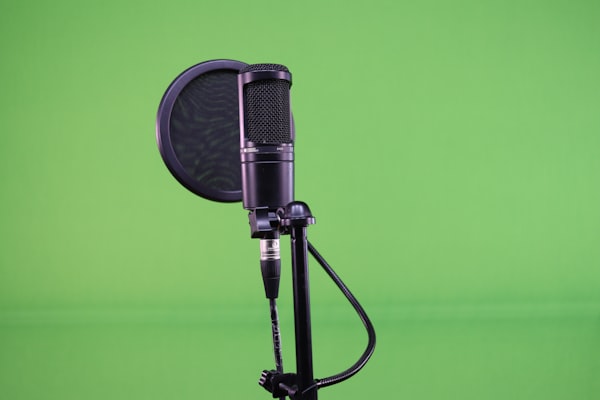
- a microphone on a tripod in front of a green background: Photo by Saubhagya gandharv on Unsplash
この記事を書いた人
モリミー
Webエンジニア / テクニカルライター / マーケター
都内で働くWebエンジニア。テクニカルライターをしています。 映画やゲームが好きです。