

【2026年版】iPhoneで配信PCを遠隔操作するには?Brynhildr活用で作る在宅配信の時短ワークフロー
「配信直前に、配信PCの設定だけ確認したいのに席に戻れない」
この悩み、配信者なら一度は経験があります。BGMのミュート確認、OBSのシーン切り替え、録画先フォルダの空き容量チェックなど、ほんの数分の操作のために移動が発生すると、思った以上に時間を消費します。
国産リモートデスクトップ「Brynhildr」にiOS版が追加されたことで、iPhone/iPadから配信PCを扱う選択肢が現実的になってきました。ポイントは、iPhoneで本番配信を置き換えることではなく、配信運用の“隙間タスク”を遠隔で処理することです。
この記事でわかること
- Brynhildr iOS版を配信ワークフローで活かす実践方法
- 配信者が遠隔操作で得られる時短ポイント
- 事故を防ぐセキュリティと接続設計
- 30日で定着させる運用テンプレート
Brynhildr iOS版ニュースを配信者目線で読む
ニュースとしては「iPhone/iPadから国産リモートデスクトップが使えるようになった」が主題です。しかし配信者にとって重要なのは、アプリの新規性ではなく、日常運用のどこに刺さるかです。
今回の情報で実務的に意味があるのは次の点です。
- iOSクライアントでWindows側を遠隔操作できる
- 仮想マウス・仮想キーボード・ジェスチャー操作が使える
- 音声ON/OFF、FPS調整、マルチモニター切り替えが可能
- もともとBrynhildrは音声転送、暗号化通信、認証、ファイル転送などを備える
これらは配信者にとって、「完全遠隔配信」よりも「配信前後のトラブル対応」に強く効きます。たとえば、外出先で急ぎ確認したいとき、配信部屋に戻らずに状態を見られるだけで事故率が下がります。
※出典:国産リモートデスクトップ「Brynhildr」にiPhone/iPad版が登場、今ならタダ
配信者が最初に理解すべき3つの前提
便利さの前に、前提条件を明確にします。ここを曖昧にすると、導入時に「つながらない」「不安定」「怖くて使えない」になりがちです。
前提1:役割分担
- PC = 本番配信の主役
- iPhone/iPad = 監視・確認・緊急修正
この役割分担を守ると、遠隔操作が“保険”として機能します。
前提2:接続要件
記事情報では同一ネットワークでの利用が基本です。つまり、外出先運用を考えるならネットワーク設計が別途必要になります。
前提3:セキュリティ優先
遠隔操作は便利な反面、侵入されると被害が大きいです。認証・ポート管理・パスワード強度を先に設計してください。
配信ワークフローで効く5つのユースケース
ここが本題です。実運用で効果が出やすいユースケースを5つに絞ります。
1. 配信前5分チェック
出先や別室から、次を確認します。
- OBSシーンの初期状態
- マイクの入力メーター
- 録画先ディスク空き容量
- BGMループ設定
このチェックだけで「開始直後に音が出ない」事故をかなり減らせます。
2. 配信中の軽微トラブル復旧
本番中に起きる軽微な問題(テロップ表示ミス、資料ウィンドウ位置ずれ)を、補助端末から確認して対処しやすくなります。
3. 配信後の片付け自動化準備
終了後に、
- 録画ファイル退避
- ログ保存
- 次回テンプレ複製
などを遠隔で指示できると、撤収時間が短縮されます。
4. サブPC/サブルーム運用
メイン配信席から離れた場所にあるPCを管理する運用に向いています。配線をいじらずに設定確認できるため、物理移動コストが下がります。
5. 緊急時の“生存確認”
「PCが落ちていないか」「ソフトが止まっていないか」を確認できるだけでも安心感が違います。配信者のメンタル負荷は意外と無視できません。
導入で失敗しやすいポイントと回避策
新しいツール導入で最も多い失敗は、機能を一気に使おうとすることです。配信者向けには、次の失敗パターンが頻出します。
失敗1:本番用途まで一気に広げる
回避策:最初は「確認用途」に限定。操作は最小限にする。
失敗2:接続設定をメモせず運用する
回避策:接続先、ポート、認証情報、更新日を1枚の運用シートに記録する。
失敗3:セキュリティ設定を後回しにする
回避策:初回設定時に強固なパスワード、不要ポート閉鎖、利用範囲制限を設定する。
失敗4:操作遅延を考慮しない
回避策:リアルタイム性が高い操作はPC本体で実施。遠隔は補助操作に限定する。
失敗5:評価を感覚で行う
回避策:準備時間、トラブル回数、復旧時間を数字で記録する。
- 接続設計を誤ると不安定になりやすい
- 画面サイズの制約で細かい操作は難しい
- ネットワーク依存度が高い
- セキュリティ管理を怠るとリスクが高い
セキュリティ設計:配信者向け最小ガードレール
リモート操作で最も重要なのはここです。以下は最低限の実務ルールです。
- 強固なパスワードを使う(使い回し禁止)
- 接続先を限定する(必要な端末のみ)
- 使わない時間帯はサーバー機能を停止
- 公開配信前に接続ログを確認
- 月1回パスワードと設定を見直す
配信者は公開活動者なので、アカウント侵害の被害が可視化されやすいです。時短のための導入が信用毀損につながらないよう、守りの設計を先に固めてください。
30日導入プラン(そのまま実行可能)
ここからは実践です。30日で運用を定着させる最短プランを示します。
1〜7日目:環境整備
- Windows側サーバー設定
- iOS側クライアント設定
- 接続確認(同一ネットワーク)
- 接続情報のドキュメント化
8〜14日目:確認用途に限定運用
- 配信前チェックのみ遠隔実施
- 操作ログをメモ
- 失敗ポイントを洗い出し
15〜21日目:復旧用途を追加
- 軽微トラブルの遠隔対応を試す
- 遅延が許容できる操作のみ残す
22〜30日目:運用固定
- チェックリスト確定
- セキュリティルール確定
- 月次見直しタスクを設定
- 配信前後の移動時間を削減できる
- トラブル復旧が早くなる
- 準備の再現性が上がる
- 1人運用でも管理しやすい
チェックリスト:配信前/配信中/配信後
配信前
- 接続先PC名の確認
- OBSシーン初期化確認
- 音声入力レベル確認
- 録画先容量確認
- 通知文面確認
配信中
- 画面フリーズ有無
- 音声ドロップ有無
- コメント遅延有無
- 緊急時のみ遠隔操作
配信後
- 録画ファイル保存確認
- 素材退避確認
- 次回メモ保存
- サーバー停止確認
このチェックリストをテンプレート化すると、配信運用の品質が安定します。機材性能より、運用再現性が成果を作る典型例です。
競合との差別化ポイント:遠隔操作を“時短設計”として扱う
一般的な記事では「iOS対応」「無料期間」「機能紹介」で終わりがちです。本記事ではそこから一歩進め、配信者の実務に落とし込んでいます。
- ニュースを配信タスクへ変換
- 役割分担(本番PC/補助端末)を明確化
- 30日で運用定着する計画を提示
- セキュリティと継続運用を同時に設計
配信者にとって価値があるのは、機能そのものではなく、配信本数と品質を安定させる仕組みです。Brynhildr iOS版は、その仕組みの一部として使うと効果が出ます。
実務テンプレート:配信者向け遠隔運用の標準手順
ここでは、実際の現場でそのまま使える標準手順を提示します。テンプレートを持っておくと、毎回ゼロから判断しなくて済むため、配信の継続率が上がります。
テンプレートA:配信前10分ルーチン
- 接続確認(端末名・IP・ポート)
- OBS起動確認
- マイクレベル確認
- BGMルーティング確認
- 録画保存先確認
- 通知文面確認
- 配信開始シーン確認
この手順を実行したら、チェック済み項目を1行メモで残します。ログを残す理由は、トラブル発生時にどこまで確認済みだったかを遡れるからです。
テンプレートB:配信中トラブル対応
- 音が出ない:入力デバイス→ミキサー→出力先の順で確認
- 画面が止まる:ネットワーク状態→CPU負荷→ソフト再起動を確認
- コメント遅延:接続先再確認→ブラウザタブ整理→再接続
重要なのは、遠隔で無理をしないことです。リモート操作で復旧できない問題は、即座に手元作業へ切り替えるルールを決めておきます。
テンプレートC:配信後の片付け
- 録画ファイル存在確認
- 録画先の残容量確認
- 次回メモの保存
- 素材フォルダの整理
- サーバー機能の停止
配信後の作業は疲れやすいため、テンプレートがあると漏れが減ります。特にサーバー停止を忘れると、意図しない接続リスクが残るので注意してください。
配信ジャンル別の活用法
同じ遠隔ツールでも、ジャンルごとに使いどころが異なります。ここを明確にすると、導入価値が見えやすくなります。
雑談配信
雑談配信は、台本やメモ参照の比重が高いです。遠隔操作で台本の表示確認や素材呼び出しを補助すると、進行が安定します。
ゲーム配信
ゲーム配信ではリアルタイム性が高いため、遠隔での直接操作は最小化し、監視用途を中心に使うのが安全です。ゲーム配信中はフレームや音声遅延が視聴体験に直結するため、遅延がある遠隔操作を多用しない方が良いです。
解説・教育系配信
画面共有や資料切替が多い場合、遠隔でスライド表示や資料準備状態を確認できるのは大きなメリットです。配信前の準備漏れを減らしやすくなります。
作業配信・制作配信
素材管理と保存管理が重要です。遠隔で保存先確認や書き出し状態チェックを行えると、後工程の手戻りが減ります。

KPI設計:導入効果を数字で測る
ツール導入の成否は、感覚で評価するとブレます。配信者向けには、次のKPIを追うのが現実的です。
1. 準備時間
配信前準備が何分短縮されたかを記録します。週単位で比較すると改善傾向が見えます。
2. トラブル発生回数
音声ミス、表示ミス、接続ミスの回数を記録します。遠隔導入でこの数字が下がるなら成功です。
3. 復旧時間
トラブル発生から復旧までの時間を計測します。遠隔操作はこの指標に効きやすいです。
4. 投稿継続率
配信後処理の時短が進むと、翌週の投稿継続率が上がります。継続率は収益化にも直結します。
5. 再利用コンテンツ数
1配信あたりの切り抜き、告知投稿、まとめ投稿の本数を追います。遠隔運用で管理効率が上がると、再利用本数が増えやすくなります。
| 準備時間 | 45分→30分 |
|---|---|
| トラブル回数 | 5回→2回 |
| 平均復旧時間 | 8分→3分 |
| 週配信本数 | 2本維持 |
90日運用ロードマップ
導入効果を最大化するには、30日で終わらせず90日で改善サイクルを作るのが有効です。
1〜30日:定着フェーズ
- 接続と手順を安定化
- チェックリストを確定
- 失敗ログを蓄積
31〜60日:改善フェーズ
- 失敗ログから上位3課題を修正
- 不要手順を削減
- セキュリティ設定の見直し
61〜90日:拡張フェーズ
- 遠隔確認範囲を拡大(必要範囲のみ)
- 配信後処理の半自動化
- チーム運用がある場合は分担を明文化
この3段階で運用すると、便利さだけで終わらず成果に結びつきます。
セキュリティ実装の具体例
遠隔操作は便利ですが、守りが弱いと一気に危険になります。ここでは実装しやすい具体例を挙げます。
実装例1:利用時間制限
配信時間帯以外はサーバー機能を停止するルールにすると、露出時間を減らせます。
実装例2:認証情報の分離
配信系アカウントと普段使いアカウントを分離し、権限を絞って運用します。被害範囲を限定する効果があります。
実装例3:緊急停止手順の明文化
異常を感じたときに、
- 接続停止
- パスワード更新
- ログ確認
- 配信告知見直し
の順で動く手順を用意しておくと、初動ミスが減ります。
実装例4:月次レビュー
月1回、接続設定・利用端末・認証状態を見直します。最初に決めた設定を放置しないことが重要です。
競合記事にない独自視点:遠隔ツールを“配信継続率”で評価する
多くの記事は、機能紹介で終わります。しかし配信者にとって本当に重要なのは、配信本数と品質を維持できるかです。本記事では、機能を「継続率」「復旧時間」「投稿維持」の3指標に変換して評価しています。
この視点を持つと、導入判断がシンプルになります。
- 継続率が上がるなら導入価値あり
- 復旧時間が短くなるなら拡張価値あり
- どちらも改善しないなら用途を絞る
遠隔操作の価値は“できることの多さ”ではなく、“運用改善の深さ”で判断するのが正解です。
ケーススタディ:登録者5,000人チャンネルの導入例
ここでは、週2配信の成長期チャンネルを想定した例を示します。
導入前
- 配信前準備:平均50分
- 軽微トラブル:週4回
- 配信後片付け:平均35分
導入後60日
- 配信前準備:平均35分
- 軽微トラブル:週2回
- 配信後片付け:平均20分
短縮できた時間は、サムネ改善や切り抜き作成に再投資できます。ここが収益化と直結するポイントです。
実装時の注意:期待値を上げすぎない
最後に重要な注意点です。Brynhildr iOS版は万能ツールではありません。遠隔特有の遅延、操作性制約、ネットワーク依存は必ずあります。だからこそ、期待値を「全部解決」ではなく「管理効率を上げる」に置くと満足度が上がります。
- 本番配信を丸ごと置換しない
- 監視と確認を中心に使う
- 運用ログを残して改善を回す
この3つを守れば、配信現場で無理なく使えます。
配信チーム運用での使い方(1人運用との違い)
1人配信とチーム配信では、遠隔操作の価値が変わります。チームの場合は、責任分担を明確にすると効果が出やすいです。
1人運用
- 配信者自身が確認と復旧を兼任
- チェック項目は最小化(5〜7項目)
- 速度よりミス削減を優先
2〜3人運用
- 配信者:本番進行
- サポート:遠隔監視と軽微修正
- 編集担当:配信後処理の準備
この分担ができると、配信者は本編に集中でき、全体品質が安定します。特に教育系・セミナー系の配信では、画面切替ミスが減るだけで視聴体験が大きく改善します。
4人以上運用
- 監視担当を固定
- 障害対応フローを文書化
- 週次レビューで手順改善
人数が増えるほどルールの価値が上がります。ツールの使い方より、運用ルールの統一を優先してください。
トラブルシューティング実践集
ここでは配信現場で起きやすい問題を、実務手順として整理します。
症状1:接続はできるが操作が重い
- Wi-Fi品質を確認
- 同時に開いているアプリを削減
- FPS設定を下げる
- 必要なら再接続
重い状態で無理に操作すると誤操作が増えるため、早めに軽量化へ切り替えるのが安全です。
症状2:音声が途切れる
- 音声転送設定を確認
- 入力/出力デバイスを再確認
- ルーティング重複を解消
- 必要に応じて音声だけローカル運用
音声は視聴体験に直結するため、遠隔で不安定ならローカル優先に戻す判断が重要です。
症状3:画面サイズが合わず誤タップが増える
- 表示倍率を調整
- よく使うボタンを画面中央へ寄せる
- 誤タップしやすい操作は無効化
iPhone操作ではUI密度が問題になりやすいので、PC側レイアウトも遠隔操作向けに最適化してください。
症状4:接続情報が混乱する
- 接続先命名ルールを統一
- 端末ごとに用途タグを付与
- 接続台帳を1カ所管理
台帳がないと、誤接続や設定ミスが増えます。特に複数PC運用では必須です。
症状5:導入後に使わなくなる
- 毎回使う場面を1つ決める
- ルーチンに組み込む
- 効果を週次で記録
使わない原因は機能不足より運用不在です。活用場面を固定すると定着しやすくなります。
配信前後で短縮しやすい作業の具体例
遠隔操作で本当に時短できる作業を、具体例で示します。
時短しやすい作業
- シーン初期化確認
- マイクゲイン確認
- 録画先容量確認
- 通知文面最終確認
- 配信後の保存確認
時短しにくい作業
- 複雑なシーン設計
- 長時間の編集作業
- 高精度な音作り
- 本番中の細かい演出操作
この切り分けを先に行うことで、期待値のズレを防げます。
配信者向けベストプラクティス10項目
- 遠隔操作は補助用途に限定する
- 本番開始前の確認項目を固定する
- 接続情報は台帳管理する
- 端末名に役割を含める
- 使わない時間はサーバー停止
- 週次でトラブルログを確認
- 月次で認証情報を見直す
- 本番中の高リスク操作を禁止する
- 遠隔不能時の代替手順を用意する
- 導入効果をKPIで評価する
この10項目を守るだけで、遠隔運用の事故率は大きく下がります。
導入判断フレーム(買う・使う・見送る)
最後に、導入判断をシンプルにするためのフレームを提示します。
評価項目(各5点)
- 時短効果
- 安定性向上
- セキュリティ運用可能性
- 学習コスト
- 継続運用のしやすさ
判定基準
- 20点以上:導入価値が高い
- 16〜19点:用途限定で導入
- 15点以下:現時点では見送り
この評価をチームで共有すると、感覚論ではなく運用論で判断できます。
コスト比較:移動時間を金額換算してみる
遠隔操作の価値を実感しにくい理由は、時短が細切れだからです。ここでは、移動時間を金額換算してみます。
例:1日10分短縮
- 1日10分短縮 × 30日 = 300分(5時間)
- 1カ月で5時間、3カ月で15時間
この時間を配信改善に使えるなら、効果は大きいです。たとえば15時間あれば、
- サムネイルA/Bテストを複数回
- 切り抜きテンプレ作成
- 案件提案文の改善
など、再生数と収益に直結する作業へ再投資できます。
小さな時短の積み重ねが効く理由
配信者は本番以外の雑務が多く、雑務を1つずつ削る方が現実的です。遠隔操作は「革命」ではなく「摩擦の削減」です。この視点で導入すると、期待値が適正になり継続しやすくなります。
法的・運用上の注意点
リモート操作自体は便利ですが、運用を誤るとトラブルになります。ここでは配信者が見落としやすい点を整理します。
1. 共有PC運用の権限管理
共有環境で管理者権限のまま運用すると、誤操作時の影響が大きくなります。配信専用アカウントを分離し、最小権限で運用してください。
2. 記録データの扱い
録画ファイルやログには個人情報や内部情報が含まれる場合があります。保存先、保持期間、削除ルールを定義しておくと安全です。
3. 公開前確認フロー
配信告知や概要欄更新を遠隔で行う場合、誤記載のまま公開されるリスクがあります。公開前に二重確認を行う仕組みを作ってください。
4. デバイス紛失時の対応
iPhone紛失時にリモート操作権限が残ると危険です。遠隔アクセス権限の失効手順を事前に決めておく必要があります。
実装ステップ詳細:初期設定から運用定着まで
ここでは、初期設定から定着までをより具体化します。
ステップ1:接続台帳を作る
台帳には次を記載します。
- 接続先名
- IP/ポート
- 用途
- 最終更新日
- 管理者
ステップ2:手順書を1ページ化
手順書は長くしすぎないことが重要です。1ページで読める分量にして、配信前に必ず見返せる形にします。
ステップ3:失敗ログ運用
失敗ログは次の形式が使いやすいです。
- 発生日時
- 症状
- 原因
- 対応
- 再発防止
ステップ4:週次レビュー
毎週15分、ログを見返して改善点を1つだけ決めます。改善を1つに絞ると継続しやすく、現場負荷も上がりません。
ステップ5:月次棚卸し
- 接続先が増えすぎていないか
- 不要設定が残っていないか
- 権限が過剰になっていないか
この棚卸しで、運用肥大化を防げます。
補足Q&A:導入前に迷うポイント
Q. 同一ネットワーク前提なら使い道が少ない?
A. いいえ。配信部屋と作業部屋を分ける運用、家内別端末運用、準備中の離席確認など、同一ネットワークでも十分に価値があります。
Q. 無料期間だけ試す価値はある?
A. あります。まず30日で「準備時間」「復旧時間」「トラブル回数」を計測し、効果が見えるなら継続判断するのが合理的です。
Q. 配信初心者には難しすぎませんか?
A. 最初は配信前チェック用途だけに限定すれば難易度は低いです。高度な運用は、慣れてから段階的に拡張すれば問題ありません。
Q. どのタイミングで見送る判断をすべき?
A. 30日運用してKPI改善が見られない場合は、用途を絞るか見送る判断が妥当です。導入後に使わない状態を続けるのが最も非効率です。
導入後に成果を伸ばす運用改善アイデア
導入して終わりではなく、ここからどう伸ばすかが重要です。配信者向けに効果が出やすい改善アイデアを紹介します。
1. 配信前チェックを自動読み上げ化
チェック項目をメモアプリに固定し、毎回同じ順で確認すると漏れが減ります。読み上げ機能を使えば、手が離せない場面でも確認しやすくなります。
2. 失敗ログから“再発TOP3”を潰す
失敗はゼロになりません。重要なのは再発を減らすことです。毎月、再発回数の多い上位3項目に集中すると、改善効果が高く出ます。
3. 役割分担テンプレを作る
チーム配信では、担当が曖昧だとトラブル対応が遅れます。「誰が確認」「誰が修正」「誰が告知」をテンプレ化すると初動が速くなります。
4. 配信後処理を標準化する
遠隔で行う配信後作業を固定化すると、翌日の準備負荷が下がります。例えば、
- 録画確認
- タイムスタンプ作成
- 告知下書き
- 次回改善メモ
を固定順で回すだけで、運用品質が安定します。
5. 配信ジャンルごとに手順を分ける
雑談配信とゲーム配信では必要な確認項目が違います。ジャンル別チェックリストを分けると、不要確認を減らせます。
最終判断:Brynhildr iOS版は“配信の保険”として強い
このツールは、配信現場の主役を置き換えるものではありません。むしろ価値は、主役を支える保険として機能する点にあります。
- 予期せぬトラブル時に初動を速める
- 配信前確認の漏れを減らす
- 配信後処理を短縮し継続率を上げる
この3つが実現できれば、導入価値は十分です。逆に、万能ツールとして期待しすぎると失敗しやすくなります。配信者としては、目的を絞り、ログを取り、改善を回す。この運用姿勢が最も重要です。

実運用チェックシート(コピー用)
最後に、運用開始時に使えるチェックシートを置いておきます。配信者はこのままメモアプリに貼って使ってください。
接続確認
- 接続先PC名が正しい
- IP/ポートが最新
- 認証情報が有効
- 接続遅延が許容範囲
配信前確認
- シーン初期状態OK
- マイク入力OK
- BGMルートOK
- 録画保存先OK
- 概要欄/告知文OK
本番中確認
- 画面フリーズなし
- 音声ドロップなし
- コメント遅延なし
- 緊急時手順を確認済み
配信後確認
- 録画保存完了
- 素材整理完了
- 次回メモ作成
- サーバー停止
このチェックシートを毎回使うと、配信の再現性が上がります。特に、体調が悪い日や忙しい日でも品質を維持しやすくなるのが強みです。
さらに、週末に1回だけ「今週の失敗トップ3」と「来週の改善1つ」を書き出す習慣を作ると、運用は急激に安定します。大きな改善を狙うより、小さな改善を継続する方が結果的に強いです。
よくある質問
関連記事(内部リンク)
まとめ
この記事のポイント
- Brynhildr iOS版は、配信者の遠隔「確認・復旧」用途に実用性が高い
- 本番PCの代替ではなく、補助端末として役割分担すると失敗しにくい
- セキュリティ設定と接続設計を先に固めることが必須
- 30日導入プランとチェックリストで運用を定着できる
今日からできること
まずは配信前チェック項目を5つに絞り、iPhone遠隔で実行できるかテストしてください。小さく始めて安定させるのが最短ルートです。導入直後に完璧を目指す必要はありません。運用ログを残し、毎週1つ改善を積み上げるだけで、配信品質は確実に上がります。遠隔操作は派手さより継続改善で効くツールです。焦らず、用途を限定し、記録して改善する運用を続けてください。積み重ねが最短で成果になります。まず1週間、同じ手順で運用してみてください。小さな改善を続けるのがコツです。継続が強さです。実装しながら育ててください。まず一歩。継続。前進。
画像クレジット
本記事で使用している画像の一部は Unsplash より提供されています。
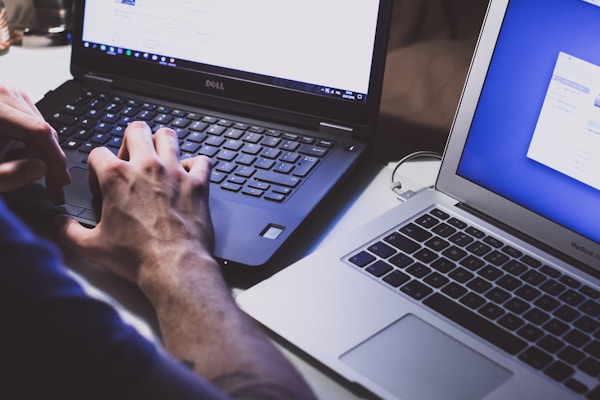
- リモート操作環境のイメージ: Photo by Unsplash on Unsplash


