

【2026年版】配信用PCの選び方|必要スペックとおすすめモデル5選
【2026年版】配信用PCの選び方|必要スペックとおすすめモデル5選
ゲーム配信やVTuber活動を始めたいけど、どんなPCを選べばいいか分からない...そんな悩みを抱えている方は多いのではないでしょうか。
配信用PCは通常のゲーミングPCとは異なり、ゲームのプレイと配信エンコードという2つの処理を同時にこなす必要があります。そのため、適切なスペックを選ばないと、カクついた配信になったり、ゲームがまともにプレイできなくなったりします。
本記事では、2026年最新の情報をもとに、配信用PCに必要なスペックから具体的なおすすめモデルまで、徹底的に解説します。
- 配信用PCに必要な最低・推奨スペック
- CPU・GPU・メモリの選び方と具体的なモデル名
- 配信スタイル別のおすすめ構成
- 予算別おすすめPC 5選(2026年版)
- BTOと自作のメリット・デメリット
- ノートPCで配信する際の注意点

配信に適したPCとは?通常のゲーミングPCとの違い
配信用PCと通常のゲーミングPCの最も大きな違いは、同時処理能力の要求レベルです。
通常のゲーミングPCは、ゲームを快適にプレイすることに特化していますが、配信用PCは以下の処理を同時に行う必要があります:
- ゲームの描画処理(GPU負荷)
- 配信エンコード処理(CPU/GPU負荷)
- 音声処理・マイク入力(CPU負荷)
- 配信ソフトの動作(OBS Studio等)
- チャット確認・Discord通話(メモリ負荷)
- VTuberの場合は3Dモデルのトラッキング(CPU/GPU負荷)
これらを安定して処理するには、通常のゲーミングPCよりもワンランク上のスペックが必要になります。
配信エンコードとは?
配信エンコードとは、ゲーム画面や音声データを圧縮して、視聴者が見られる形式に変換する処理のことです。この処理にはCPUまたはGPUのリソースを大量に消費します。近年のNVIDIA GPUに搭載されている「NVENC」という専用エンコーダーを使うことで、CPUに負荷をかけずに高品質な配信が可能になります。
また、配信用PCを選ぶ際に考慮すべき重要なポイントは以下の3つです:
- エンコード方式の選択肢:CPUエンコードとGPUエンコード(NVENC)の使い分け
- マルチタスク性能:複数のソフトウェアを同時起動する余裕
- 将来性:配信ソフトや3Dモデルの進化に対応できる拡張性
特に2026年現在、VTuber配信が主流となっており、3Dモデルのリアルタイムトラッキングにはさらに高いスペックが求められています。単にゲームが動くだけでなく、配信環境全体を快適に動かせるPCを選ぶことが重要です。
配信用PCに必要なスペック【2026年版】
ここでは、2026年時点での配信用PCに必要なスペックを「最低限」「推奨」「ハイエンド」の3段階で解説します。
| 用途 | 最低スペック / 推奨スペック / ハイエンド |
|---|---|
| CPU | Core i5 12400 / Core Ultra 5 225 / Core i7 14700K |
| GPU | RTX 3060 / RTX 4060 Ti / RTX 4070 Ti Super |
| メモリ | 16GB DDR4 / 32GB DDR5 / 32GB DDR5 |
| ストレージ | SSD 500GB / SSD 1TB / SSD 1TB + HDD 2TB |
| 電源 | 650W Bronze / 750W Gold / 850W Gold |
| 価格帯(目安) | 15万円前後 / 20〜25万円 / 30万円以上 |
最低スペック(予算15万円前後)
軽量なゲーム(Apex Legends、ヴァロラント、Minecraft等)を1080p/60fpsで配信する場合の最低ラインです。
- CPU: Intel Core i5 12400 / AMD Ryzen 5 5600
- GPU: NVIDIA RTX 3060(VRAM 12GB)
- メモリ: 16GB DDR4-3200
- ストレージ: SSD 500GB(NVMe)
- 電源: 650W 80PLUS Bronze
このスペックでは、NVENCを使ったGPUエンコードが前提となります。CPUエンコードを使うと、ゲームがカクつく可能性が高いです。また、VTuber配信(3Dモデル使用)は厳しく、2Dモデルでの配信が限界です。
- 重量級ゲームの配信は画質を下げる必要がある
- 配信中のマルチタスク(ブラウザで調べ物など)が厳しい
- VTuber配信(3Dモデル)には不向き
- 動画編集などの並行作業は困難
推奨スペック(予算20〜25万円)
ほとんどのゲームを快適に配信でき、VTuber配信も視野に入るバランスの良い構成です。2026年現在、最もコストパフォーマンスが高いスペック帯です。
- CPU: Intel Core Ultra 5 225 / AMD Ryzen 7 7700
- GPU: NVIDIA RTX 4060 Ti(VRAM 16GB)またはRTX 4070
- メモリ: 32GB DDR5-5600
- ストレージ: SSD 1TB(NVMe Gen4)
- 電源: 750W 80PLUS Gold
このスペックであれば、Escape from Tarkov、Cyberpunk 2077などの重量級ゲームも1080p/60fpsで配信可能です。また、VTubeStudioやLuppetで3Dモデルを使用しながらのゲーム配信も快適に行えます。
- ほぼ全てのゲームを快適に配信できる
- VTuber配信(3Dモデル)が可能
- 配信中のマルチタスクも余裕
- 動画編集も並行して行える
- 数年先まで現役で使える将来性
ハイエンドスペック(予算30万円以上)
4K配信、144fps配信、複数プラットフォーム同時配信など、プロ配信者レベルのクオリティを求める方向けの構成です。
- CPU: Intel Core i7 14700K / AMD Ryzen 9 7950X
- GPU: NVIDIA RTX 4070 Ti Super / RTX 4080 Super
- メモリ: 32GB DDR5-6000(またはそれ以上)
- ストレージ: SSD 1TB(NVMe Gen4)+ HDD 2TB(録画保存用)
- 電源: 850W 80PLUS Gold以上
このクラスになると、ゲーム配信だけでなく、配信後の動画編集、サムネイル作成、3DCG制作など、クリエイティブ作業全般を快適にこなせます。

CPUの選び方:配信に最適なプロセッサーとは
CPUは配信用PCの心臓部であり、適切な選択が配信品質を大きく左右します。ここでは、Intel vs AMDの比較、そして2026年におすすめのCPUモデルを具体的に紹介します。
Intel vs AMD:配信用途での違い
Intel CPUの特徴
- Quick Sync Videoという専用エンコーダーを搭載(第12世代以降)
- シングルスレッド性能が高く、ゲームのfpsが出やすい
- 配信ソフト(OBS Studio)との相性が良く、安定性が高い
- 価格はAMDより若干高め
AMD CPUの特徴
- マルチコア性能が高く、動画編集などマルチタスクに強い
- 価格対性能比(コスパ)が優れている
- 発熱が少なく、電力効率が良い(特にRyzen 7000シリーズ)
- ゲーム特化ならIntelに若干劣る場面もある
配信用途ではどちらを選ぶべき?
2026年現在、どちらも配信用途で優秀です。ゲーム配信をメインに考え、安定性を重視するならIntel。動画編集も並行して行い、コスパを重視するならAMDがおすすめです。特に、OBS Studioの最新版ではAMD CPUの最適化も進んでおり、差は縮まっています。
2026年おすすめCPUモデル
エントリークラス(予算重視)
Intel Core i5 12400F(実売価格:2万円前後)
- 6コア12スレッド
- 配信には若干パワー不足だが、軽量ゲームなら問題なし
- GPUエンコード(NVENC)必須
AMD Ryzen 5 5700X(実売価格:2.5万円前後)
- 8コア16スレッド
- 上記Intel i5よりマルチタスクに強い
- コスパ最強クラス
ミドルクラス(推奨)
Intel Core Ultra 5 225(実売価格:3.5万円前後)
- 8 Pコア + 12 Eコア(計20コア)の最新アーキテクチャ
- 配信エンコードとゲームを同時処理する能力が高い
- 最新世代のため、将来性も高い
- 2026年現在、配信用PCで最もバランスが良い選択肢
AMD Ryzen 7 7700(実売価格:4万円前後)
- 8コア16スレッド
- 動画編集も視野に入れるならこちら
- TDP 65Wで省電力・低発熱
ハイエンドクラス
Intel Core i7 14700K(実売価格:6万円前後)
- 8 Pコア + 12 Eコア(計20コア28スレッド)
- オーバークロック可能で、さらなる性能向上が狙える
- 4K配信や複数プラットフォーム同時配信に対応
AMD Ryzen 9 7950X(実売価格:8万円前後)
- 16コア32スレッドの圧倒的マルチタスク性能
- 配信・録画・動画編集を同時に行うプロ向け
- 発熱が高いため、高性能なCPUクーラーが必須
2026年のおすすめはCore Ultra 5 225
配信用途でコスパと性能のバランスを考えるなら、Intel Core Ultra 5 225が最適です。最新の効率コア設計により、ゲームプレイと配信エンコードを効率的に分散処理できます。予算を抑えたい場合はRyzen 7 5700Xも優秀な選択肢です。
CPUクーラーも忘れずに
配信用PCはCPUに高負荷がかかり続けるため、適切なCPUクーラーの選択も重要です。
- エントリークラスCPU:付属クーラーまたはサイドフロー型(3,000円〜)
- ミドルクラスCPU:サイドフロー型またはトップフロー型(5,000円〜8,000円)
- ハイエンドCPU:大型空冷クーラーまたは簡易水冷(1万円〜2万円)
特にCore i7 14700KやRyzen 9 7950Xなどのハイエンドモデルは発熱が大きいため、簡易水冷クーラー(280mm以上)を強く推奨します。

GPUの選び方:NVENC対応が配信の鍵
配信用PCにおいて、GPUはゲームの描画性能だけでなく、配信エンコード性能の両面で重要な役割を果たします。特にNVIDIA製GPUに搭載されている「NVENC」という専用エンコーダーは、配信品質を大きく向上させます。
なぜNVIDIA GPU(NVENC)が配信に必須なのか
NVENCとは?
NVENC(NVIDIA Encoder)は、NVIDIA製GPUに搭載されているハードウェアエンコーダーです。CPUに負荷をかけることなく、高品質な配信エンコードを行えるため、配信者にとって必須の機能となっています。
- CPU負荷がほぼゼロ:ゲームプレイに影響を与えない
- 高品質なエンコード:同じビットレートでもCPUエンコードより綺麗
- 低遅延:リアルタイム配信に最適化されている
- 安定性が高い:長時間配信でもパフォーマンスが落ちない
NVIDIA RTX 30シリーズ以降のGPUは、第7世代NVENCを搭載しており、配信品質が飛躍的に向上しています。特にRTX 40シリーズ(第8世代NVENC)は、AV1エンコードにも対応し、さらに高画質・低ビットレートでの配信が可能です。
AMD GPUは配信に使えない?
AMD Radeon GPUにも「VCE/VCN」というエンコーダーが搭載されていますが、配信用途ではNVENCに劣る部分があります:
- エンコード品質がNVENCより若干低い
- OBS StudioなどのソフトでNVENCほど最適化されていない
- 配信用プリセットの選択肢が少ない
ただし、ゲームプレイ自体の性能はAMD GPUも優秀です。配信を全くせず、ゲームプレイだけを録画する用途であれば、AMD GPUも選択肢に入ります。しかし、リアルタイム配信をメインに考えるなら、NVIDIA GPU一択と考えて良いでしょう。
2026年おすすめGPUモデル
エントリークラス(予算15万円前後のPC向け)
NVIDIA RTX 3060(VRAM 12GB)(実売価格:4万円前後)
- 第7世代NVENC搭載
- VRAM 12GBと大容量なため、VTuber配信にも対応可能
- 1080p/60fps配信には十分な性能
- 新品在庫が減っているため、RTX 4060も選択肢
NVIDIA RTX 4060(VRAM 8GB)(実売価格:4.5万円前後)
- 第8世代NVENC搭載(AV1エンコード対応)
- 省電力で発熱が少ない
- VRAMが8GBのため、VTuber配信では若干不安がある
VRAMは多い方が良い?
VRAMはゲームのテクスチャやVTuberの3Dモデルデータを保存するメモリです。1080p配信であれば8GBで十分ですが、VTuber配信で高解像度3Dモデルを使う場合や、将来的に1440p/4K配信を視野に入れるなら、12GB以上が推奨されます。
ミドルクラス(推奨)
NVIDIA RTX 4060 Ti(VRAM 16GB)(実売価格:7万円前後)
- VRAM 16GBモデルは配信・VTuber用途に最適
- AV1エンコードで高画質・低ビットレート配信が可能
- 2026年現在、配信用PCで最もコスパが良いGPU
NVIDIA RTX 4070(実売価格:9万円前後)
- より高性能なゲーム描画性能
- 1440p/144fps配信も視野に入る
- VRAMは12GBだが、性能的には十分
ハイエンドクラス
NVIDIA RTX 4070 Ti Super(実売価格:12万円前後)
- 4K/60fps配信が可能
- 最高画質でのゲーム配信に対応
- VTuber配信でも余裕のある性能
NVIDIA RTX 4080 Super(実売価格:16万円前後)
- プロ配信者レベルのスペック
- 複数プラットフォーム同時配信にも対応
- 4K/120fps配信も視野に入る
2026年のおすすめはRTX 4060 Ti 16GBモデル
配信用途でコスパと性能のバランスを考えるなら、RTX 4060 Ti(VRAM 16GB)が最適です。VTuber配信にも十分対応でき、AV1エンコードで配信品質も最高レベルです。予算を抑えたい場合はRTX 3060(12GB)も良い選択肢です。
配信エンコードの負荷分散:CPUとGPUの使い分け
配信エンコードには、CPUエンコードとGPUエンコードの2種類があります。それぞれの特徴を理解し、適切に使い分けることが重要です。
CPUエンコード(x264)
- 画質は最高レベル
- CPU負荷が非常に高く、ゲームfpsが大幅に低下する
- 配信専用PCがある「2PC配信」環境向け
GPUエンコード(NVENC)
- CPU負荷がほぼゼロ
- 画質はx264と遜色ないレベル(RTX 30シリーズ以降)
- 1PC配信環境では必須の選択肢
ほとんどの配信者は1PC環境でゲームと配信を同時に行うため、NVENC一択と考えて問題ありません。CPUエンコードは、配信専用の2台目PCを持つプロ配信者向けの選択肢です。

メモリの選び方:16GBで足りる?32GB必要?
メモリ(RAM)は、ゲームや配信ソフト、ブラウザなど、複数のソフトウェアを同時に動かすために必要な作業領域です。配信用PCでは、通常のゲーミングPC以上にメモリ容量が重要になります。
16GBで足りるケース
以下の条件をすべて満たす場合、16GBでも配信可能です:
- 軽量〜中量級のゲームを配信(Apex Legends、ヴァロラント、Fortnite等)
- VTuber配信をしない(カメラ配信またはゲーム画面のみ)
- 配信中にブラウザを大量に開かない
- 動画編集は別途行う(配信と同時にしない)
このような用途であれば、16GB DDR4-3200またはDDR5-5600で問題なく配信できます。ただし、Chromeでタブを10個以上開いたり、Discordで画面共有しながら配信すると、メモリ不足になる可能性があります。
- ゲームタイトルによってはメモリ警告が出る(Escape from Tarkov等)
- VTuber配信(3Dモデル使用)は厳しい
- 配信中のマルチタスクが制限される
- 将来的な拡張性が低い
32GB必要なケース
以下のいずれかに当てはまる場合、32GB必須です:
- VTuber配信を行う(VTubeStudio、Luppet、VSeeFace等の3Dモデル使用)
- 重量級ゲームを配信(Escape from Tarkov、Cyberpunk 2077、Microsoft Flight Simulator等)
- 配信中に動画編集や画像編集を並行して行う
- 複数プラットフォーム同時配信(YouTube + Twitchなど)
- ブラウザで大量のタブを開く習慣がある
特にVTuber配信では、3Dモデルのトラッキングソフト、ゲーム、OBS Studio、Discord、ブラウザなど、多数のソフトを同時起動するため、32GBが推奨されます。
- ほぼ全てのゲームを余裕を持って配信できる
- VTuber配信が快適に行える
- 配信中のマルチタスクが自由
- 動画編集も並行して行える
- メモリ不足によるクラッシュがない
DDR4 vs DDR5:どちらを選ぶべき?
2026年現在、メモリはDDR4とDDR5の2種類が流通しています。
DDR4の特徴
- 価格が安い(16GB:6,000円前後、32GB:1.2万円前後)
- 在庫が豊富で入手しやすい
- 第12世代Intel、Ryzen 5000シリーズで使用可能
DDR5の特徴
- 高速(DDR4-3200 → DDR5-5600以上)
- 価格が高い(16GB:8,000円前後、32GB:1.6万円前後)
- 第13世代以降Intel、Ryzen 7000シリーズで使用可能
- 将来性が高い
配信用途ではDDR5が有利?
配信エンコードやVTuber配信では、メモリ速度が影響する場面があります。特にDDR5-5600以上の高速メモリは、3Dモデルのトラッキングやエンコード処理で若干のパフォーマンス向上が見込めます。予算に余裕があるなら、DDR5を選ぶのがおすすめです。
おすすめメモリ構成
エントリー構成(予算重視)
- 16GB DDR4-3200(8GB×2枚)
- 軽量ゲーム配信向け
- 後から32GBに増設可能(空きスロットがあれば)
推奨構成(バランス重視)
- 32GB DDR5-5600(16GB×2枚)
- ほぼ全てのゲーム・VTuber配信に対応
- 2026年現在の主流構成
ハイエンド構成(プロ向け)
- 32GB DDR5-6000以上(16GB×2枚)
- オーバークロックメモリで最高性能
- 動画編集や3DCG制作も視野に入る
2026年のおすすめは32GB DDR5-5600
配信用PCを新規で購入するなら、32GB DDR5-5600が最もバランスが良いです。VTuber配信にも対応でき、数年先まで快適に使えます。予算を抑えたい場合は、16GB DDR4-3200でスタートし、必要に応じて32GBに増設する戦略もアリです。
デュアルチャネル構成は必須
メモリを購入する際、デュアルチャネル構成(2枚組)で使用することが絶対条件です。
- NG:16GB×1枚
- OK:8GB×2枚
デュアルチャネルにすることで、メモリ帯域幅が2倍になり、ゲームや配信のパフォーマンスが大幅に向上します。特に最近のゲームは、デュアルチャネル前提で最適化されているため、シングルチャネルではfpsが30%以上低下することもあります。

ストレージの選び方:SSD容量と録画保存戦略
ストレージは、OSやゲーム、配信ソフトをインストールする場所であり、録画データの保存先でもあります。配信用PCでは、SSDの速度と容量の確保の両方が重要です。
SSD vs HDD:配信用PCではSSD必須
現代の配信用PCでは、SSD(Solid State Drive)一択です。HDDは読み書き速度が遅く、ゲームのロード時間や配信ソフトの起動時間が大幅に増加します。
SSDのメリット
- OSの起動が10秒以下
- ゲームのロード時間が短い(特にオープンワールドゲーム)
- 配信中のカクつきが発生しにくい
- 無音で発熱も少ない
HDDの役割
- 録画データの長期保存用(大容量が安価)
- 配信アーカイブのバックアップ用
理想的な構成は、SSD(システム・ゲーム用)+ HDD(録画保存用)の組み合わせです。
配信用PCに必要なSSD容量
500GB SSD(最低ライン)
- OS(Windows 11):約30GB
- 配信ソフト(OBS Studio等):約1GB
- VTuberソフト(VTubeStudio等):約5GB
- ゲーム3〜5本:約200GB
- 空き容量(推奨20%以上):100GB
→ 合計約336GB使用
500GBでも最低限の環境は構築できますが、大型ゲーム(Call of Duty、Microsoft Flight Simulator等)をインストールすると容量がすぐに不足します。
1TB SSD(推奨)
- ゲーム10本程度インストール可能
- 録画データの一時保存も可能
- 空き容量に余裕があり、SSDのパフォーマンス低下を防げる
配信用PCには1TB SSDが推奨
2026年現在、1TB NVMe SSDは1万円前後で購入でき、コスパが非常に高いです。500GBとの価格差も小さいため、最初から1TBを選ぶのがおすすめです。
2TB SSD以上(ハイエンド)
- プロ配信者向け
- 大量のゲームをインストールしたい方
- 動画編集素材も保存したい方
NVMe Gen4 vs Gen3:配信に影響する?
SSDには接続規格としてNVMe Gen3とNVMe Gen4があります。
- Gen3:読み込み速度 約3,500MB/s
- Gen4:読み込み速度 約7,000MB/s
配信用途での体感差はほぼありません。 ゲームのロード時間は数秒しか変わらず、配信エンコードにも影響しません。価格差が1,000円程度ならGen4を選んでも良いですが、無理にGen4にする必要はありません。
SSDの寿命と書き込み量
SSDには寿命があり、「TBW(Total Bytes Written)」という指標で表されます。一般的な1TB SSDのTBWは600TBW程度で、毎日100GB書き込んでも約16年使える計算です。配信録画を毎日10時間(約50GB)保存しても十分な寿命があります。
録画保存用のストレージ戦略
配信を録画して保存する場合、容量計算が重要です。
録画データの容量目安
- 1080p/60fps、ビットレート6000kbps:約2.7GB/時間
- 1080p/60fps、ビットレート12000kbps:約5.4GB/時間
毎日2時間配信して録画を保存する場合:
- 1ヶ月で約324GB(12000kbps)
- 1年で約3.9TB
→ 2TB HDDまたは2TB SSDが必要
- メインSSD:1TB NVMe Gen4(システム・ゲーム用)
- サブHDD:2TB 7200rpm(録画保存用)
- またはサブSSD:2TB SATA SSD(高速アクセスが必要な場合)
録画データは長期保存するため、外付けHDDやクラウドストレージ(Google Drive、OneDrive等)にバックアップすることも推奨します。特に、配信アーカイブを切り抜き動画として再利用する場合、バックアップは必須です。
配信スタイル別おすすめスペック
配信のスタイルによって、必要なPCスペックは大きく異なります。ここでは、主要な3つの配信スタイル別に、最適なスペック構成を紹介します。
ゲーム配信のみ(カメラなし)
最もシンプルな配信スタイルで、ゲーム画面のみを配信します。VTuberモデルやカメラ映像を使わないため、比較的低スペックでも快適に配信できます。
推奨スペック
- CPU: Core i5 12400F / Ryzen 5 5700X
- GPU: RTX 4060(VRAM 8GB)
- メモリ: 16GB DDR4-3200
- ストレージ: SSD 1TB
- 予算: 15〜18万円
このスペックで配信できるゲーム例:
- Apex Legends:1080p/144fps配信可能
- ヴァロラント:1080p/240fps配信可能
- Fortnite:1080p/120fps配信可能
- Minecraft:1080p/60fps(影MOD込み)
軽量ゲーム配信ならこのスペックで十分
FPS/TPSゲームをメインに配信するなら、このミドルスペックで快適です。将来的にVTuber配信も視野に入れるなら、メモリを32GBにアップグレードすることをおすすめします。
VTuber配信(3Dモデル使用)
VTubeStudioやLuppetで3Dモデルをリアルタイムトラッキングしながらゲーム配信を行うスタイルです。3Dモデルの描画とトラッキングにCPU/GPUリソースを大量に消費するため、ワンランク上のスペックが必要です。
推奨スペック
- CPU: Core Ultra 5 225 / Ryzen 7 7700
- GPU: RTX 4060 Ti(VRAM 16GB)
- メモリ: 32GB DDR5-5600
- ストレージ: SSD 1TB + HDD 2TB
- 予算: 22〜28万円
VTuber配信で重要なポイント
- VRAM容量:3Dモデルのテクスチャデータを保存するため、12GB以上推奨
- メモリ容量:トラッキングソフト、ゲーム、配信ソフトを同時起動するため32GB必須
- CPU性能:表情トラッキング(iPhoneのFace ID等)はCPU負荷が高い
- RTX 4060 Ti(16GB):最もコスパが良い
- RTX 4070:より高性能で余裕がある
- RTX 3060(12GB):予算を抑えたい場合
VTuber配信では、配信中に3Dモデルの衣装変更やエフェクト追加を行うことが多く、メモリとVRAMに余裕があると安心です。また、配信後にアーカイブから切り抜き動画を作成する場合、動画編集ソフト(DaVinci Resolve、Adobe Premiere Pro等)も快適に動作します。
高画質4K配信
プロ配信者やハイエンド志向の方向けの構成です。4K/60fps配信は視聴者側の回線も要求されるため、まだ一般的ではありませんが、将来性を考えるとハイスペックPCの選択肢となります。
推奨スペック
- CPU: Core i7 14700K / Ryzen 9 7950X
- GPU: RTX 4070 Ti Super / RTX 4080 Super
- メモリ: 32GB DDR5-6000
- ストレージ: SSD 2TB(Gen4)+ HDD 4TB
- 予算: 35〜50万円
4K配信の課題
- ビットレート制限:YouTubeは最大51Mbps、Twitchは6Mbps(4Kには不十分)
- 視聴者の回線:4K視聴には安定した高速回線が必要
- エンコード負荷:1080pの4倍のデータ量を処理
4K配信は現実的?
2026年現在、4K配信は「できる」が「一般的ではない」状況です。多くの視聴者は1080p/60fpsで十分と考えており、4Kにこだわるより配信内容の充実に注力する方が良いでしょう。ただし、動画編集やサムネイル制作も行うなら、このスペックは無駄になりません。
4K配信を視野に入れる場合、配信専用PCと録画専用PCの2PC配信環境を構築するプロ配信者も多いです。この場合、メインPC(ゲーム用)とサブPC(配信用)に分けることで、それぞれの負荷を分散できます。
BTO vs 自作 vs メーカー製:どれを選ぶべき?
配信用PCを購入する方法は大きく分けて3つあります。それぞれのメリット・デメリットを理解し、自分に合った方法を選びましょう。
BTO(Build To Order)PC
BTOとは、パーツ構成をカスタマイズして注文する方式です。ドスパラ、マウスコンピューター、パソコン工房などが代表的です。
- 自分の用途に合わせてパーツを選べる
- 保証とサポートが充実(初期不良対応、修理サービス)
- 自作より手間がかからない
- OSとドライバーが最初からインストール済み
- 配信用PCとしてバランスの取れた構成が多い
- 自作より若干割高(手数料分)
- パーツメーカーを細かく指定できない場合がある
- カスタマイズの幅が限定的
- 納期がかかる(1〜2週間)
BTOがおすすめな人
- 初めて配信用PCを購入する初心者
- トラブル時のサポートを重視する方
- パーツ選びや組み立てに自信がない方
- すぐに配信を始めたい方
おすすめBTOメーカー(2026年版)
- ドスパラ(GALLERIA):納期が早い(最短翌日)、ゲーミングPC特化
- マウスコンピューター(G-Tune):サポートが手厚い、配信者向けモデルあり
- パソコン工房(LEVEL∞):カスタマイズの自由度が高い
- フロンティア:セール時の価格がお手頃価格クラス
自作PC
パーツを個別に購入し、自分で組み立てる方法です。PC知識がある中級者以上向けです。
- 全てのパーツを自由に選べる
- BTOより安くなる場合が多い(特にセール時)
- 拡張性が高い(後からパーツ交換が容易)
- PC知識が深まる
- 組み立ての手間と時間がかかる
- パーツの相性問題が発生する可能性
- トラブル時は自己責任(サポートなし)
- 初期不良の切り分けが難しい
- OSを別途購入・インストールする必要
自作がおすすめな人
- PC組み立て経験がある中級者以上
- パーツ選びにこだわりたい方
- トラブルシューティングに自信がある方
- 予算を最大限抑えたい方
自作PC パーツ購入先
- Amazon:ポイント還元、配送が早い
- PCショップ(ツクモ、ドスパラ等):実店舗で相談できる
- 価格.com:お手頃価格検索に便利
自作PC 組み立ての難易度
2026年現在、自作PCの組み立て難易度は以前より大幅に下がっています。YouTubeに詳しい組み立て動画が多数あり、初心者でもチャレンジ可能です。ただし、配信用PCは安定性が重要なため、初めての自作なら練習として安価な構成で経験を積むのがおすすめです。
メーカー製PC(Dell、HP、Lenovo等)
家電量販店で販売されている大手メーカー製PCです。
- 保証が充実(3年保証など)
- 安心感がある
- 店舗で実物を見て購入できる
- 配信用途に適した構成が少ない
- 拡張性が低い(専用マザーボード使用)
- 価格が割高
- カスタマイズの自由度がない
- ゲーミングPCとしての最適化が不十分
メーカー製PCは配信用途に向かない
Dell、HP、Lenovoなどのメーカー製PCは、オフィスワークや一般用途を想定しており、配信用PCとしては不向きです。GPUが非力だったり、電源容量が不足していたりすることが多く、配信には適しません。ゲーミングブランド(Dell Alienware、HP Omen等)であれば選択肢に入りますが、価格がBTOより高額です。
初心者はBTO、中級者以上は自作がおすすめ
配信用PCを初めて購入するなら、BTO一択です。サポートと保証があり、トラブル時も安心です。一方、PC組み立て経験があり、パーツ選びを楽しみたい方は自作がおすすめです。メーカー製PCは配信用途には不向きなので避けましょう。
おすすめ配信用PC 5選【2026年版・予算別】
ここでは、2026年1月時点での予算別おすすめ配信用PCを紹介します。BTOメーカーの実際のモデルを参考に、コスパの良い構成をピックアップしました。
予算15万円帯:エントリー配信PC
想定スペック
- CPU: Core i5 12400F / Ryzen 5 5700X
- GPU: RTX 4060(8GB)
- メモリ: 16GB DDR4
- ストレージ: SSD 500GB
こんな人におすすめ
- 初めて配信を始める方
- 軽量ゲーム(Apex、ヴァロラント等)をメインに配信
- VTuber配信はせず、ゲーム画面のみ配信
配信可能なレベル
- 1080p/60fps配信:快適
- VTuber配信(3Dモデル):厳しい
- 重量級ゲーム:画質を下げる必要あり
15万円で配信PCは買える?
2026年現在、15万円前後でも配信可能なPCは購入できます。ただし、VTuber配信や重量級ゲームには対応しづらいため、将来的にメモリ増設(32GB)やGPU換装(RTX 4060 Ti等)を視野に入れると良いでしょう。
予算20万円帯:推奨バランス型配信PC
想定スペック
- CPU: Core Ultra 5 225 / Ryzen 7 7700
- GPU: RTX 4060 Ti(16GB)
- メモリ: 32GB DDR5
- ストレージ: SSD 1TB
こんな人におすすめ
- 本格的に配信活動をしたい方
- VTuber配信も視野に入れている方
- ほぼ全てのゲームを快適に配信したい方
配信可能なレベル
- 1080p/60fps配信:余裕で快適
- VTuber配信(3Dモデル):快適
- 重量級ゲーム:最高画質で配信可能
- 動画編集:並行して可能
2026年最もおすすめの価格帯
20万円帯は、配信用PCとして最もコスパが高い価格帯です。VTuber配信にも対応でき、数年先まで現役で使えます。BTOメーカーのセール時なら18万円台で購入できることもあり、狙い目です。
コスパ重視なら中古も選択肢
中古ゲーミングPCなら同等スペックを半額以下で入手可能。新品ケース換装済み・保証付きの専門店も登場しています。中古ゲーミングPCの選び方ガイド
予算25万円帯:ハイパフォーマンス配信PC
想定スペック
- CPU: Core i7 14700K
- GPU: RTX 4070
- メモリ: 32GB DDR5-6000
- ストレージ: SSD 1TB + HDD 2TB
こんな人におすすめ
- プロ配信者を目指す方
- 1440p/高フレームレート配信をしたい方
- 動画編集やサムネイル制作も本格的に行う方
配信可能なレベル
- 1080p/144fps配信:余裕
- 1440p/60fps配信:快適
- VTuber配信(3Dモデル):最高品質
- 動画編集:4K編集も可能
このスペックであれば、配信だけでなくクリエイティブ作業全般を快適にこなせます。YouTubeのサムネイル作成(Photoshop)、切り抜き動画編集(DaVinci Resolve)、3Dモデル制作(Blender)なども視野に入ります。
予算30万円帯:プロ仕様配信PC
想定スペック
- CPU: Core i7 14700K
- GPU: RTX 4070 Ti Super
- メモリ: 32GB DDR5-6000
- ストレージ: SSD 2TB(Gen4)+ HDD 4TB
こんな人におすすめ
- 配信をメインの仕事にしている方
- 複数プラットフォーム同時配信を行う方
- 4K配信を視野に入れている方
配信可能なレベル
- 1440p/144fps配信:余裕
- 4K/60fps配信:可能
- VTuber配信(3Dモデル):最高品質で安定
- 複数プラットフォーム同時配信:可能
- あらゆる配信スタイルに対応
- 配信・録画・編集を同時に行える
- 5年以上現役で使える将来性
- ストリーミング以外のクリエイティブ作業も余裕
予算40万円以上:最高峰配信PC
想定スペック
- CPU: Core i9 14900K / Ryzen 9 7950X
- GPU: RTX 4080 Super / RTX 4090
- メモリ: 64GB DDR5-6400
- ストレージ: SSD 2TB(Gen4)+ SSD 2TB(Gen4)
こんな人におすすめ
- トップ配信者・プロゲーマー
- 2PC配信環境のメインPC
- 4K/高フレームレート配信をしたい方
配信可能なレベル
- 4K/120fps配信:可能
- 複数プラットフォーム同時配信:余裕
- VTuber配信(3Dモデル):最高設定
- 8K動画編集:可能
このクラスになると、配信だけでなくゲーム開発(Unreal Engine、Unity)、3DCG制作(Blender、Cinema 4D)、AI画像生成(Stable Diffusion)なども快適に行えます。ただし、一般的な配信者にはオーバースペックであり、費用対効果を考えると30万円帯で十分です。
BTOメーカーのセール情報をチェック
BTOメーカーは定期的にセールを開催しており、通常価格より5〜10%安く購入できます。特に、フロンティアは週末セールで高スペックPCが破格で販売されることがあります。急がない場合は、セール時期を狙って購入するのがおすすめです。
ノートPCで配信は可能か?問題点と選び方
「デスクトップPCを置くスペースがない」「持ち運びながら配信したい」という理由で、ノートPCでの配信を検討する方もいます。ここでは、ノートPCで配信する際の問題点と、選ぶべきスペックを解説します。
ノートPCで配信する際の問題点
- 冷却性能の限界:長時間配信でサーマルスロットリング(熱による性能低下)が発生
- 拡張性がほぼゼロ:後からGPUやCPUを交換できない
- 画面サイズの制約:配信画面、チャット、ゲーム画面を同時表示しづらい
- 価格が割高:デスクトップと同等スペックで1.5〜2倍の価格
- バッテリー駆動は非現実的:配信中は常時AC電源必須
特に冷却性能の問題は深刻です。ゲーミングノートPCは高性能なCPU/GPUを搭載していますが、筐体が小さいため冷却が追いつかず、温度が上昇すると自動的にクロック数を下げて発熱を抑えます(サーマルスロットリング)。これにより、配信中にfpsが低下したり、エンコード品質が落ちたりします。
また、ノートPCはキーボードとディスプレイが一体化しているため、外部モニター・キーボード・マウスが別途必要になります。結果的に、デスクトップPCと変わらない設置スペースが必要になることも。
ノートPCで配信するメリット
一方で、ノートPCならではのメリットもあります。
- 持ち運びが可能(オフライン大会、友人宅での配信など)
- 設置スペースが小さい(本体のみ)
- 停電時もバッテリーで短時間動作可能
- オールインワンで配線がシンプル
特に、オフラインイベントや大会での配信、外出先での作業を考えるなら、ノートPCの携帯性は大きな魅力です。
配信に適したゲーミングノートPCのスペック
ノートPCで配信するなら、以下のスペックを最低限満たす必要があります。
最低スペック
- CPU: Core i7 13650HX / Ryzen 7 7735HS
- GPU: RTX 4060(Laptop版、VRAM 8GB)
- メモリ: 16GB DDR5
- ストレージ: SSD 512GB
- ディスプレイ: 15.6インチ、144Hz
- 価格: 18万円前後
推奨スペック
- CPU: Core i7 14700HX / Ryzen 9 7945HX
- GPU: RTX 4070(Laptop版、VRAM 8GB)
- メモリ: 32GB DDR5
- ストレージ: SSD 1TB
- ディスプレイ: 16インチ、240Hz
- 価格: 25万円前後
Laptop版GPUはデスクトップ版より性能が低い
ノートPC用のGPU(例:RTX 4060 Laptop)は、デスクトップ版のRTX 4060より20〜30%性能が低いです。これは発熱と消費電力の制約によるもので、同じ型番でも性能が異なる点に注意が必要です。
おすすめゲーミングノートPC(2026年版)
ASUS ROG Strix G16(予算25万円前後)
- CPU: Core i9 14900HX
- GPU: RTX 4070 Laptop
- メモリ: 32GB DDR5
- 高性能冷却システム搭載で配信向き
MSI Raider GE68HX(予算28万円前後)
- CPU: Core i9 14900HX
- GPU: RTX 4080 Laptop
- メモリ: 32GB DDR5
- 配信に十分なパワーがあり、プロ配信者向け
Lenovo Legion Pro 7i(予算23万円前後)
- CPU: Core i9 14900HX
- GPU: RTX 4070 Laptop
- メモリ: 32GB DDR5
- コスパが良く、冷却性能も優秀
ノートPCで配信する際の追加コスト
ノートPCで配信する場合、以下の周辺機器が別途必要になります。
- 外部モニター:1.5万円〜(24インチ/144Hz)
- 外部キーボード・マウス:1万円〜
- 冷却パッド:3,000円〜(ノートPC用の追加冷却)
- 外部マイク:5,000円〜
- Webカメラ(VTuber配信しない場合):8,000円〜
これらを合計すると3〜5万円の追加コストがかかります。
本格的に配信するならデスクトップPCを推奨
ノートPCでも配信は可能ですが、冷却性能と拡張性の問題から、長期的にはデスクトップPCの方が快適です。どうしても携帯性が必要な場合を除き、デスクトップPCを選ぶことを強くおすすめします。
購入時のチェックポイント:失敗しないための確認事項
配信用PCを購入する際、スペック以外にも確認すべきポイントがあります。ここでは、購入後に後悔しないための重要なチェック項目を解説します。
電源ユニットの容量と品質
電源ユニット(PSU)は、PC全体に電力を供給する重要なパーツです。容量不足や品質の低い電源を使うと、配信中に突然シャットダウンしたり、最悪の場合パーツが故障したりします。
必要な電源容量の目安
- RTX 4060 + Core i5 → 650W以上
- RTX 4060 Ti + Core Ultra 5 → 750W以上
- RTX 4070 Ti + Core i7 → 850W以上
電源の品質(80PLUS認証)
- Bronze:最低ライン(変換効率80〜85%)
- Gold:推奨(変換効率87〜90%)
- Platinum/Titanium:ハイエンド向け(変換効率90%以上)
電源は将来の拡張も考慮する
GPUをアップグレードする可能性を考え、余裕を持った容量を選びましょう。RTX 4060を使っていても、将来RTX 5070に換装する場合、750W以上の電源が必要になります。最初から750W Gold電源を選んでおけば、後から交換する手間が省けます。
マザーボードの拡張性
マザーボードは、CPUやメモリ、GPUを接続する基盤です。拡張性の高いマザーボードを選ぶと、将来的なアップグレードが容易になります。
確認すべきポイント
- メモリスロット数:4スロット(2枚→4枚への増設が可能)
- M.2 SSDスロット数:2スロット以上(ストレージ増設用)
- PCIeスロット:GPU以外の拡張カード用(キャプチャボード等)
- チップセット:Intel B760以上、AMD B650以上を推奨
BTOで購入する場合、マザーボードのメーカーやモデル名が明記されていないことがあります。可能であれば、事前にサポートに問い合わせて確認しましょう。
CPUクーラーの性能
配信用PCは長時間高負荷がかかるため、CPUクーラーの性能が重要です。冷却不足だと、CPUが熱暴走してfpsが低下したり、配信がカクついたりします。
CPUクーラーの種類
- 付属クーラー:エントリークラスCPU(Core i5等)には十分だが、配信用途では不安
- サイドフロー型空冷:ミドルクラスCPU向け、価格も手頃(5,000円〜)
- 簡易水冷(240mm/280mm):ハイエンドCPU向け、冷却性能が高い(1万円〜)
ハイエンドCPUには簡易水冷を推奨
Core i7 14700KやRyzen 9 7950XなどのハイエンドCPUは発熱が大きいため、簡易水冷クーラー(280mm以上)を強く推奨します。空冷でも可能ですが、配信中に80℃を超える温度になることがあり、寿命に影響します。
保証期間とサポート内容
BTOメーカーによって、保証期間とサポート内容が異なります。配信用PCは長時間稼働するため、故障リスクが高く、保証は重要です。
標準保証
- 多くのBTOメーカーは1年保証が標準
- 初期不良対応は購入後1〜2週間以内
延長保証オプション
- 3年保証:追加5,000円〜1万円
- センドバック修理(自分で送る)か、オンサイト修理(訪問修理)か確認
おすすめの保証オプション
- 初心者:3年保証を推奨
- 中級者以上:標準1年保証で十分(自分で修理できる場合)
- パーツ故障時、無料で修理・交換
- サポート窓口で技術相談が可能
- 初期不良時の対応が迅速
Wi-Fi/Bluetoothの有無
配信用PCはLANケーブル接続(有線LAN)が基本ですが、マザーボードにWi-Fi/Bluetoothが搭載されていると便利です。
Wi-Fi/Bluetooth搭載のメリット
- スマホからPCに画像を転送しやすい
- Bluetoothヘッドセットが使える
- 有線LANが届かない場所でも一時的に接続可能
ただし、配信中は必ず有線LAN接続を使いましょう。Wi-Fiは通信が不安定で、配信中に切断されるリスクがあります。
ケースのエアフローと静音性
PCケースのエアフロー(空気の流れ)が悪いと、内部温度が上昇し、パーツの寿命が縮まります。また、配信中はマイクがPC本体の動作音を拾うため、静音性も重要です。
良いPCケースの条件
- フロントに吸気ファンが2個以上
- リアに排気ファンが1個以上
- サイドパネルがメッシュ(通気性が良い)
- 防音パネル搭載(静音性が高い)
BTOで購入する場合、ケースは選べないことが多いですが、自作PCならケース選びも重要です。おすすめは、Fractal Design「Meshify 2」やCooler Master「H500」など、エアフローに優れたケースです。
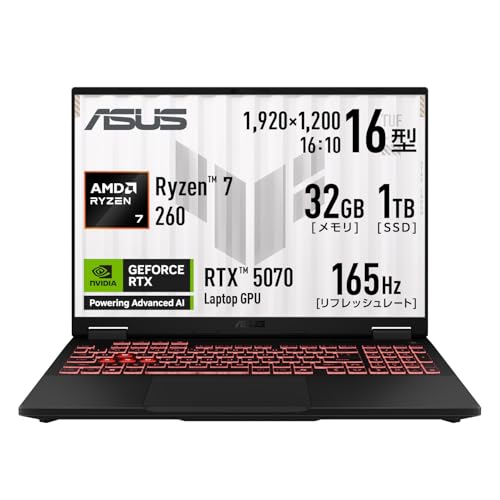
ASUS TUF Gaming A16 ゲーミングノートPC(RTX 5070搭載)
- RTX 5070搭載で配信エンコードに最適なNVENC対応
- 最新AMD Ryzenプロセッサーでゲームと配信の同時処理が快適
- 16インチWQXGA 240Hzディスプレイで高フレームレート配信映像確認が可能
- TUF Gamingシリーズの高耐久設計で長時間配信にも安心
まとめ:配信用PCは将来性を考えて選ぼう
配信用PCの選び方について、スペックから具体的なおすすめモデルまで解説してきました。最後に、重要なポイントをまとめます。
配信用PC選びのまとめ
- CPU: Intel Core Ultra 5 225またはAMD Ryzen 7 7700が2026年のベストバイ
- GPU: NVIDIA RTX 4060 Ti(16GB)が配信用途で最もコスパが良い。NVENC必須
- メモリ: VTuber配信をするなら32GB DDR5必須。軽量ゲームのみなら16GBでも可
- ストレージ: SSD 1TB(NVMe)が推奨。録画保存用にHDD 2TBを追加
- 予算: 20〜25万円がバランスの良い価格帯。将来性とコスパを両立
- 購入方法: 初心者はBTO、中級者以上は自作がおすすめ
- ノートPC: 可能だが冷却性能に難あり。本格配信ならデスクトップ推奨
配信用PCは、将来性を考えて選ぶことが最も重要です。今は軽量ゲームを配信するだけでも、将来的にVTuber配信を始めたり、動画編集を並行して行ったりする可能性があります。そのため、少し余裕を持ったスペックを選ぶことをおすすめします。
特に、以下の3点は妥協せずに投資すべきです:
- GPU(NVENC搭載のNVIDIA製):配信品質を左右する最重要パーツ
- メモリ(32GB以上):マルチタスクと将来の拡張性を確保
- 電源(750W Gold以上):安定性とアップグレードの余地
逆に、後から交換可能なパーツ(ストレージ、CPUクーラー等)は、最初は予算を抑えて、必要に応じてアップグレードする戦略もアリです。
配信活動は長期的に続けるものです。最初の投資をケチって、後から買い替えるより、最初から適切なスペックのPCを購入する方が、結果的にコストパフォーマンスが高くなります。
本記事を参考に、あなたに最適な配信用PCを見つけてください。そして、快適な配信環境で、視聴者を楽しませる配信を目指しましょう!
関連記事
- 配信が途切れないネットワーク環境の作り方|メッシュWiFi・有線LAN・回線速度の完全最適化ガイド【2026年版】
- 配信の照明を変えたらどう変わる?|段階別の効果検証と最適ライト選び【2026年版】
- 配信マイクのアップグレード完全ロードマップ|3,000円から始めるプロ音質への道【2026年版】
- 配信機材スターターキット2026年版|3万円・5万円・10万円の予算別おすすめセット
- 配信中のBGM著作権完全ガイド2026年版|JASRAC・NexToneの最新ルールと安全なBGMの選び方
画像クレジット
本記事で使用している画像の一部は Unsplash より提供されています。
- Gaming PC Setup: Photo by Jack B on Unsplash
- CPU Processor: Photo by Devin Spell on Unsplash
- Graphics Card GPU: Photo by Lucas Kepner on Unsplash
- Computer RAM Memory: Photo by Rémy on Unsplash
- SSD Storage: Photo by Samsung Memory on Unsplash
よくある質問
【2026年版】配信用PCの選び方|必要スペックとおすすめモデル5選
【2026年版】配信用PCの選び方|必要スペックとおすすめモデル5選 ゲーム配信やVTuber活動を始めたいけど、どんなPCを選べばいいか分からない...そんな悩みを抱えている方は多いのではないでしょうか。完全ガイドです。ゲーム配信やVTuber活動を始めたいけど、どんなPCを選べばいいか分からない...そんな悩みを抱
続きを読む


このトピックに関する 5 件の記事で包括的な情報を提供しています。
関連コンテンツ
この記事と一緒に使いたいツール
サムネ画像が16:9/1280x720/2MB未満などの基準を満たしているかを一発判定。
入力したタグを上限60件・表示3件ルールに合わせて自動整形。
解像度とFPSを選ぶだけで推奨ビットレートや設定値をまとめて出力。
動画URLから最高画質のサムネイル画像を一括取得・保存。
配信開始やイベントまでの残り時間を表示。OBS埋め込み用URLも生成可能。
配信内容やリンクを入力するだけで、YouTube/Twitch向けの説明文・タグ・固定コメントをまとめて作成。

