【2026年版】ゲーム実況・配信に必要な機材完全ガイド|予算別おすすめセット
「ゲーム実況を始めてみたいけど、何から揃えればいいのか分からない…」
そんな悩みを抱えていませんか?YouTubeやTwitchでゲーム配信を見ていると、自分もやってみたくなりますよね。でも、いざ始めようと思っても、必要な機材が多すぎて何から手をつければいいか迷ってしまう方も多いはずです。
この記事では、2026年最新の情報をもとに、ゲーム実況・配信に必要な機材を徹底解説します。配信スタイル別の機材選び、予算別のおすすめセット、優先順位の付け方まで、初心者から本格派まで役立つ情報を網羅しました。
 理想的な配信環境のイメージ(2026年1月現在)
- 配信スタイル別に必要な機材の違い
- 必須機材4種類の選び方(PC、マイク、キャプチャーボード、モニター)
- あると便利なサブ機材の活用法
- 予算別おすすめ機材セット(5万円〜30万円)
- 配信ソフトの選び方
- 機材購入の優先順位と節約のコツ
ゲーム配信を始める前に知っておきたいこと
ゲーム配信と一口に言っても、配信スタイルによって必要な機材は大きく異なります。まずは自分がどんな配信をしたいのかを明確にしましょう。
配信スタイルの種類
2026年現在、主なゲーム配信スタイルは以下の4つに分類されます。
- PCゲーム配信: PCでゲームをプレイし、同じPCで配信
- コンソールゲーム配信: Nintendo SwitchやPlayStation 5などをキャプチャーボード経由で配信
- スマホゲーム配信: スマートフォンゲームを画面ミラーリングで配信
- VTuber配信: バーチャルアバターを使用した配信(ゲームとの組み合わせも可能)
それぞれの配信スタイルで必要な機材が異なるため、まずは自分がやりたい配信スタイルを決めることが重要です。
配信プラットフォームの選択
機材を揃える前に、どのプラットフォームで配信するかも決めておきましょう。
- YouTube Live: 初心者におすすめ。アーカイブが残りやすく、収益化のハードルも比較的低い
- Twitch: ゲーム配信に特化。視聴者とのインタラクションが活発
- ニコニコ生放送: 日本独自の文化があり、コメント機能が充実
- ツイキャス: 手軽に始められるが、ゲーム配信には機能面でやや制限がある
プラットフォームによって推奨されるビットレートや解像度が異なる場合があるため、機材選びの前に確認しておくことをおすすめします。
配信スタイル別に必要な機材
ここでは、各配信スタイルごとに必要な機材を整理します。
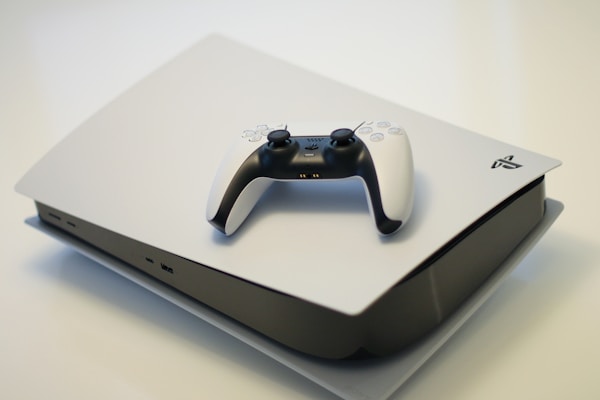 コンソールゲーム配信では専用機材が必要(2026年1月現在)
PCゲーム配信
PCゲームを配信する場合、比較的シンプルな構成で始められます。
必須機材:
- 配信用ゲーミングPC(ゲームと配信の両方を処理できるスペック)
- マイク(ヘッドセットまたはスタンドマイク)
- 配信ソフト(OBS Studio、Streamlabs OBSなど)
推奨機材:
- デュアルモニター(ゲーム画面と配信管理画面を分ける)
- Webカメラ(顔出し配信の場合)
- 照明機材(顔出し配信の場合)
PCゲーム配信の大きな利点は、ゲームをプレイするPCがそのまま配信用PCとして使えることです。追加のキャプチャーボードなどが不要なため、初期投資を抑えられます。
PCゲーム配信では、ゲームの動作と配信処理を同時に行うため、高性能なCPUとGPUが必要です。特にGPUのNVENCエンコーダーを活用すると、CPUへの負荷を軽減できます。
コンソールゲーム配信(Switch/PS5)
Nintendo SwitchやPlayStation 5などのコンソールゲームを配信する場合、PCに加えてキャプチャーボードが必要です。
必須機材:
- 配信用PC(エンコード処理を担当)
- ゲーム機本体(Switch、PS5など)
- キャプチャーボード(ゲーム画面をPCに取り込む)
- HDMIケーブル(ゲーム機とキャプチャーボードを接続)
- マイク
- 配信ソフト
推奨機材:
- デュアルモニター(ゲーム用と配信管理用)
- パススルー機能付きキャプチャーボード(遅延なくプレイ可能)
コンソールゲーム配信の注意点は、キャプチャーボードの性能によって映像の遅延が発生する可能性があることです。アクションゲームやFPSゲームなど、反応速度が重要なゲームを配信する場合は、パススルー機能付きのキャプチャーボードを選びましょう。
キャプチャーボードのチェックポイント
| 解像度 | 1080p以上(4K対応も増加中) |
|---|
| フレームレート | 60fps対応 |
|---|
| パススルー機能 | あり推奨(遅延対策) |
|---|
| 接続方式 | USB 3.0以上 |
|---|
| エンコード方式 | ソフトウェアエンコード推奨 |
|---|
スマホゲーム配信
スマートフォンゲームを配信する場合、画面ミラーリング機能を使用します。
必須機材:
- 配信用PC
- スマートフォン
- 画面ミラーリングソフト(Reflector、LonelyScreenなど)またはキャプチャーボード
- マイク
- 配信ソフト
推奨機材:
- スマホスタンド(固定して安定した映像を配信)
- 冷却ファン(長時間プレイによる発熱対策)
スマホゲーム配信の場合、ソフトウェアでのミラーリングは無線接続のため、若干の遅延が発生することがあります。より高品質な配信を目指す場合は、HDMIアダプターとキャプチャーボードを使用した有線接続がおすすめです。
VTuber配信
バーチャルアバターを使用したVTuber配信は、通常のゲーム配信に加えて追加の機材とソフトウェアが必要です。
必須機材:
- 高性能PC(アバター処理とゲーム、配信を同時処理)
- Webカメラまたはトラッキング用カメラ
- マイク
- VTuberソフト(VTube Studio、nizima LIVE、3teneなど)
- 配信ソフト
推奨機材:
- グリーンバック(背景を透過する場合)
- 照明機材(トラッキング精度向上)
- モーションキャプチャー機材(全身トラッキングの場合)
VTuber配信は、通常のゲーム配信に比べてPCへの負荷が大きくなります。特にLive2DやVRMモデルのリアルタイム処理は高い処理能力を要求するため、ハイエンドなCPUとGPUが必要です。
- 顔出しせずに個性的なキャラクターで配信できる
- アバターによる視覚的な魅力で差別化しやすい
- プライバシーを守りながら配信可能
- キャラクターグッズ展開など、マネタイズの選択肢が広がる
- 初期投資が大きい(Live2Dモデル制作費など)
- PCスペック要求が高い
- トラッキングの設定や調整に時間がかかる
- アバターと声のギャップに注意が必要
必須機材1: 配信用PC
配信の核となるのが配信用PCです。2026年現在、ゲーム配信に必要なPCスペックは年々上昇しており、適切なスペック選びが重要です。
 高性能ゲーミングPCは配信の要(2026年1月現在)
推奨スペック(2026年版)
CPU(プロセッサー):
- 推奨: Intel Core i7 12世代以降、AMD Ryzen 7 4000シリーズ以降
- 最低: Intel Core i5 11世代、AMD Ryzen 5 3000シリーズ
CPUはゲームの処理と配信のエンコード処理を同時に行うため、マルチコア性能が重要です。2026年現在、6コア12スレッド以上が推奨されます。
GPU(グラフィックカード):
- 推奨: NVIDIA GeForce RTX 3060以上(RTX 4060以上が理想)
- 最低: NVIDIA GeForce GTX 1660 Super
GPUはゲームのグラフィック処理だけでなく、NVENCエンコーダーによる配信エンコードにも使用されます。NVIDIAのRTXシリーズは、高品質なハードウェアエンコードが可能で、CPUへの負荷を大幅に軽減できます。
NVENCエンコーダーとは、NVIDIAのGPUに搭載された専用のエンコード回路です。CPUを使わずに高品質な動画エンコードが可能で、ゲーム配信では必須の機能となっています。AMD GPUにも同様のVCEエンコーダーがありますが、2026年現在はNVENCの方が品質と互換性で優位です。
メモリ(RAM):
ゲームと配信ソフト、ブラウザ(配信管理)などを同時に動作させるため、十分なメモリ容量が必要です。2026年現在、AAA級のゲームは単体で10GB以上のメモリを使用することも珍しくありません。
ストレージ:
- 推奨: NVMe SSD 1TB以上(OS+ゲーム用)+ HDD 2TB以上(録画データ保存用)
- 最低: SATA SSD 512GB
配信の録画データは容量が大きいため、保存用のストレージは大容量が必要です。ゲームの読み込み速度はプレイ体験に直結するため、OS+ゲームは高速なNVMe SSDにインストールしましょう。
2026年推奨PCスペック早見表
| CPU | Intel Core i7-13700K / Ryzen 7 5800X以上 |
|---|
| GPU | NVIDIA RTX 4060 / RTX 3070以上 |
|---|
| メモリ | 32GB DDR4-3200以上 |
|---|
| ストレージ | NVMe SSD 1TB + HDD 2TB |
|---|
| 電源ユニット | 750W 80PLUS Gold以上 |
|---|
| マザーボード | B660 / B550以上 |
|---|
2026年のPC価格事情
2026年現在、半導体価格の変動や円安の影響により、ゲーミングPCの価格は2023年頃と比べてやや高騰傾向にあります。
価格帯の目安:
- エントリーモデル(RTX 3060 / Ryzen 5): 15〜18万円
- ミドルレンジ(RTX 4060 Ti / Core i7): 20〜25万円
- ハイエンド(RTX 4070 Super / Core i7-13700K): 28〜35万円
- プロ仕様(RTX 4080 / Ryzen 9): 40万円以上
BTOパソコン(Build to Order)を活用すれば、自分の予算と用途に合わせたカスタマイズが可能です。ドスパラ、マウスコンピューター、パソコン工房などの大手BTOメーカーでは、配信者向けのパッケージも提供されています。
自作PCという選択肢
PC自作に慣れている方であれば、BTOより5〜10万円ほど安く組み立てることも可能です。ただし、初心者の場合は保証やサポートが充実したBTOメーカーでの購入をおすすめします。
- 同じスペックをBTOより安く構成できる
- 自分好みのパーツを選べる
- 拡張性が高い
- PCの知識が深まる
- 組み立てに知識と時間が必要
- パーツ相性問題のリスク
- 初期不良の切り分けが難しい
- メーカー保証がパーツ単位
必須機材2: マイク
視聴者に届ける「声」の品質を左右するのがマイクです。どんなに面白いトークをしても、音質が悪いと視聴者は離れてしまいます。
 高音質なマイクは配信の質を大きく向上させる(2026年1月現在)
マイクの種類と選び方
配信用マイクは大きく分けて3種類あります。
1. ヘッドセット(入門向け)
特徴:
- ヘッドホンとマイクが一体化
- 価格が安い(7,000〜8,000円程度)
- セッティングが簡単
おすすめモデル:
- Razer Kraken: 7,000円前後、ゲーマーに人気
- Logicool G335: 8,000円前後、軽量で長時間装着に向く
- HyperX Cloud II: 10,000円前後、バランスの良い定番モデル
こんな人におすすめ:
- 配信を始めたばかりの初心者
- 予算を抑えたい
- ゲーム音と配信を一つのデバイスで管理したい
ヘッドセットのマイクは、顔の近くに配置されるため、クリアな音声を拾いやすい反面、呼吸音やリップノイズも拾いやすくなります。配信ソフトのノイズゲート機能を活用しましょう。
2. コンデンサーマイク(高音質重視)
特徴:
- 感度が高く、繊細な音まで拾う
- クリアで高品質な音声
- ファンタム電源(48V)が必要な場合がある
- 環境音も拾いやすい
おすすめモデル:
- Audio-Technica AT2020: 10,000円前後、コスパ最強の定番
- Blue Yeti: 15,000円前後、USB接続で手軽
- RODE NT-USB Mini: 13,000円前後、コンパクトで高音質
こんな人におすすめ:
- 音質にこだわりたい
- 歌配信やASMR配信もしたい
- 静かな配信環境が確保できる
3. ダイナミックマイク(環境音に強い)
特徴:
- 指向性が強く、周囲の音を拾いにくい
- キーボードやマウスのクリック音が入りにくい
- コンデンサーより感度は低い
- ファンタム電源不要のモデルが多い
おすすめモデル:
- SHURE SM58: 12,000円前後、業界標準の定番
- Audio-Technica AT2040: 15,000円前後、配信向け
- RODE PodMic: 13,000円前後、USB版もあり
こんな人におすすめ:
- 周囲の環境音が気になる
- キーボードやマウスの音を配信に乗せたくない
- ゲーミングPCのファン音が大きい
マイク選びのチェックポイント
| 接続方式 | USB(簡単)/ XLR(高品質) |
|---|
| 指向性 | 単一指向性推奨(周囲の音を拾いにくい) |
|---|
| 周波数特性 | 80Hz〜15kHz程度(人の声に最適) |
|---|
| 感度 | -40dB前後が標準的 |
|---|
| ファンタム電源 | USB給電またはオーディオインターフェース経由 |
|---|
マイク周辺機材
マイク本体だけでなく、以下の周辺機材も検討しましょう。
マイクアーム(3,000〜8,000円):
- マイクを口元に固定できる
- デスクスペースを有効活用
- 振動を軽減
ポップガード(1,000〜3,000円):
- 「パ行」「バ行」の破裂音を軽減
- マイクへの唾の飛散を防止
オーディオインターフェース(10,000〜30,000円):
- XLRマイクを接続する際に必要
- マイク音声のプリアンプ機能
- ノイズを低減し、高品質な音声を実現
ショックマウント(2,000〜5,000円):
- マイクを振動から守る
- デスクの振動やキーボード入力の振動を遮断
必須機材3: キャプチャーボード
コンソールゲーム(Nintendo Switch、PlayStation 5など)を配信する場合、キャプチャーボードは必須です。
キャプチャーボードの役割
キャプチャーボードは、ゲーム機の映像と音声をPCに取り込むための機材です。HDMIで接続されたゲーム機の信号を、PCで認識できるUSB信号に変換します。
内蔵型と外付け型
内蔵型(PCI-Express接続):
- デスクトップPC内部に取り付け
- 遅延が少ない
- 配線がスッキリ
- ノートPCでは使用不可
外付け型(USB接続):
- USB 3.0以上で接続
- ノートPCでも使用可能
- 設置が簡単
- 持ち運びしやすい
2026年現在、外付け型が主流です。USB 3.0以上の帯域があれば、1080p/60fpsの映像を安定して転送できます。
パススルー機能の重要性
キャプチャーボードには「パススルー機能」があるモデルとないモデルがあります。
パススルー機能とは:
ゲーム機の映像を、遅延なしでモニターに出力しながら、同時にPCに取り込む機能です。
パススルーなしの場合:
ゲーム機 → キャプチャーボード → PC → 配信ソフト表示 → モニター
この経路では、0.1〜0.5秒程度の遅延が発生します。アクションゲームやFPSゲームでは、この遅延が致命的になることも。
パススルーありの場合:
ゲーム機 → キャプチャーボード → モニター(遅延なし)
↓
PC(配信用)
パススルー出力は遅延がないため、快適にゲームをプレイしながら配信できます。
アクションゲームやFPS、格闘ゲームなど反応速度が重要なゲームを配信する場合、パススルー機能は必須です。RPGやシミュレーションゲームなど、若干の遅延が問題にならないゲームであれば、パススルーなしでも問題ありません。
2026年おすすめキャプチャーボード
エントリーモデル:
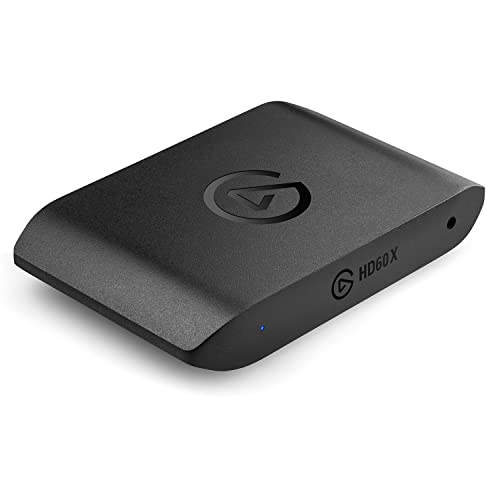
- Elgato HD60 S: 20,000円前後、1080p/60fps、USB接続、パススルーあり
- AVerMedia Live Gamer PORTABLE 2 PLUS: 18,000円前後、単体録画可能
ミドルレンジ:
- Elgato HD60 X: 25,000円前後、1080p/60fps、USB 3.0、VRR対応
- AVerMedia Live Gamer ULTRA 2.1: 30,000円前後、4K/30fpsまたは1080p/144fps
ハイエンド:
- Elgato 4K60 Pro MK.2: 35,000円前後、内蔵型、4K/60fps
- AVerMedia Live Gamer 4K 2.1: 40,000円前後、4K/60fps、HDR対応
2026年現在、4K対応モデルも増えていますが、配信は1080p/60fpsが主流です。将来的な4K配信に備えるか、現状の1080p配信で十分かを検討して選びましょう。
必須機材4: モニター
配信を快適に行うには、デュアルモニター構成が強く推奨されます。
 デュアルモニターで効率的な配信環境を(2026年1月現在)
デュアルモニターのメリット
メインモニター(ゲーム用):
- ゲーム画面をフルスクリーンで表示
- 高リフレッシュレート(144Hz以上)
- 応答速度が速い(1ms推奨)
サブモニター(配信管理用):
- 配信ソフトの管理画面
- チャット欄の確認
- ブラウザ(BGM操作、配信統計など)
1枚のモニターでゲームと配信管理を行うと、ゲーム中にチャット確認のためウィンドウを切り替える必要があり、ゲームプレイに支障が出ます。デュアルモニターなら、ゲームに集中しながら配信状況も確認できます。
モニター選びのポイント
メインモニター(ゲーム用)
解像度:
- 推奨: 1920×1080(フルHD)または2560×1440(WQHD)
- 4K(3840×2160)は高負荷
リフレッシュレート:
- 推奨: 144Hz以上(FPS、アクションゲーム向け)
- 最低: 75Hz(RPG、シミュレーション向けなら60Hzでも可)
応答速度:
パネル種類:
- IPS: 色再現性が高い、視野角が広い(推奨)
- TN: 応答速度が速いが、視野角が狭い
- VA: コントラスト比が高い、黒が深い
サブモニター(配信管理用)
サブモニターはゲーム用ほど高性能である必要はありません。
解像度:
リフレッシュレート:
サイズ:
- 21〜24インチ程度(メインモニターより小さめでもOK)
価格を抑えたい場合、中古モニターや型落ちモデルをサブモニターとして活用するのも良い選択です。
ゲーム配信向けモニタースペック
| メイン解像度 | 1920×1080 / 2560×1440 |
|---|
| メインリフレッシュレート | 144Hz以上 |
|---|
| メイン応答速度 | 1ms (GtoG) |
|---|
| メインパネル | IPS推奨 |
|---|
| サブ解像度 | 1920×1080 |
|---|
| サブリフレッシュレート | 60Hz |
|---|
2026年おすすめモニター
ゲーム用メインモニター:
- BenQ ZOWIE XL2411K: 25,000円前後、24インチ、144Hz、1ms
- ASUS TUF Gaming VG259QM: 35,000円前後、24.5インチ、280Hz、1ms
- LG 27GP850-B: 40,000円前後、27インチ、165Hz、WQHD、IPS
サブモニター:
- Dell S2421H: 15,000円前後、24インチ、75Hz、IPS
- ASUS VA24EHE: 13,000円前後、23.8インチ、75Hz、IPS
あると便利な機材
必須機材を揃えたら、次は配信をより快適に、より魅力的にするサブ機材を検討しましょう。
 Webカメラで顔出し配信も可能に(2026年1月現在)
Webカメラ
顔出し配信をする場合、Webカメラが必要です。
おすすめモデル:
- Logicool C920n: 8,000円前後、1080p/30fps、定番モデル
- Logicool StreamCam: 18,000円前後、1080p/60fps、配信特化
- Razer Kiyo Pro: 20,000円前後、1080p/60fps、光補正機能
選び方のポイント:
- 解像度: 1080p推奨(720pでも可)
- フレームレート: 30fps以上(60fpsならより滑らか)
- オートフォーカス: あると便利
- 視野角: 70〜90度が標準的
高価なWebカメラを買うより、スマートフォンをWebカメラとして使用する方法もあります。iPhoneやAndroidスマートフォンは高性能なカメラを搭載しているため、専用アプリ(DroidCam、EpocCamなど)を使えば高画質な顔出し配信が可能です。
照明機材(ライト)
顔出し配信の場合、照明は映像の印象を大きく左右します。
リングライト:
- 顔全体を均一に照らせる
- 瞳にキャッチライトが入り、印象が良くなる
- 価格: 3,000〜10,000円
LEDパネルライト:
- 広範囲を照らせる
- 色温度や明るさを調整可能
- 価格: 5,000〜15,000円
おすすめモデル:
- Neewer リングライト: 5,000円前後、18インチ、調光可能
- Elgato Key Light: 20,000円前後、プロ仕様、アプリ連携
照明の基本は「顔の正面から柔らかい光を当てる」ことです。部屋の天井照明だけでは、顔に影ができてしまいます。
マイクアーム
マイクを口元に固定するためのアームです。
メリット:
- マイクを最適な位置に固定できる
- デスクスペースを有効活用
- 振動を軽減
おすすめモデル:
- Roycel マイクアーム: 3,000円前後、コスパ最強
- Blue Compass: 12,000円前後、内蔵ケーブル管理
- RODE PSA1: 13,000円前後、プロ仕様
ポップガード
「パ行」「バ行」などの破裂音を軽減するフィルターです。
価格: 1,000〜3,000円
マイクとの距離は5〜10cm程度が目安です。布製とメタル製がありますが、布製の方が破裂音の軽減効果が高いと言われています。
グリーンバック(クロマキー)
背景を透過させる際に使用する緑色の背景布です。
用途:
- 背景を好きな画像や動画に差し替え
- VTuber配信で背景を透過
- ゲーム画面に自分の姿を合成
おすすめモデル:
- Elgato Green Screen: 15,000円前後、自立式、収納便利
- 布製グリーンバック: 2,000〜5,000円、壁掛けタイプ
グリーンバックを使用する際は、均一な照明が重要です。影やシワがあると、透過精度が落ちます。
ミキサー・オーディオインターフェース
複数の音源を管理したい場合、ミキサーやオーディオインターフェースが便利です。
用途:
- マイク音量とゲーム音量を独立して調整
- BGMやSE(効果音)を配信に乗せる
- 複数マイクを使用(ゲスト参加など)
おすすめモデル:
- YAMAHA AG03: 15,000円前後、配信者向け定番ミキサー
- Focusrite Scarlett Solo: 13,000円前後、シンプルなオーディオIF
- GoXLR Mini: 25,000円前後、配信特化型ミキサー
Stream Deck
配信操作を簡単にするマクロキーボードです。
できること:
- ワンタッチでシーン切り替え
- ミュート/ミュート解除
- BGM再生/停止
- SNS投稿
Elgato Stream Deck:
- Mini(6キー): 9,000円前後
- 通常版(15キー): 15,000円前後
- XL(32キー): 25,000円前後
配信に慣れてきて、操作を効率化したい段階で導入を検討すると良いでしょう。
→ Stream Deck全8モデルの詳しい比較・選び方はこちら
予算別おすすめ機材セット
ここでは、予算別におすすめの機材セットを紹介します。すべて2026年1月時点の価格目安です。
5万円コース(最低限スタート)
「とにかく配信を始めてみたい」という方向けの最小構成です。
構成:
- 配信用PC: 既存のゲーミングPC流用(0円)
- マイク: Logicool G335ヘッドセット(8,000円)
- 配信ソフト: OBS Studio(無料)
- 合計: 約8,000円
追加でコンソールゲーム配信する場合:
- キャプチャーボード: Elgato HD60 S(20,000円)
- HDMIケーブル: 1,000円
- 合計: 約29,000円
このセットの特徴:
- 既存のPCを活用することで初期投資を最小化
- ヘッドセット一つで音声入出力を完結
- PCゲーム配信なら1万円以下で開始可能
注意点:
- PCスペックが推奨に満たない場合、配信品質が低下する可能性
- 音質はそこそこで、本格的な配信には物足りない
10万円コース(入門セット)
配信を続けていきたい方向けの入門セットです。
構成:
- 配信用PC: 既存PC流用またはミドルレンジPC中古(10万円)
- マイク: Audio-Technica AT2020 USB+(10,000円)
- マイクアーム: Roycelマイクアーム(3,000円)
- ポップガード: 汎用品(1,500円)
- キャプチャーボード: AVerMedia Live Gamer PORTABLE 2 PLUS(18,000円)
- モニター: サブモニター追加 Dell S2421H(15,000円)
- Webカメラ: Logicool C920n(8,000円)
- 配信ソフト: OBS Studio(無料)
- 合計: 約155,500円(PC含む)
このセットの特徴:
- 音質が大幅に向上(USBコンデンサーマイク)
- デュアルモニターで配信管理が楽に
- コンソールゲームにも対応
- 顔出し配信も可能
注意点:
20万円コース(本格セット)
配信を本格的に始めたい方向けのセットです。
構成:
- 配信用PC: ミドルレンジBTO新品(RTX 4060 / Core i7)(22万円)
- マイク: RODE PodMic USB(18,000円)
- マイクアーム: RODE PSA1(13,000円)
- ポップガード: 汎用品(1,500円)
- オーディオインターフェース: 不要(USB接続)
- キャプチャーボード: Elgato HD60 X(25,000円)
- ゲーム用モニター: BenQ ZOWIE XL2411K(25,000円)
- サブモニター: ASUS VA24EHE(13,000円)
- Webカメラ: Logicool StreamCam(18,000円)
- 照明: Neewer リングライト(5,000円)
- 配信ソフト: OBS Studio(無料)
- 合計: 約338,500円
このセットの特徴:
- 最新世代のPCで快適な配信環境
- ダイナミックマイクで周囲の音を拾いにくい
- 144Hzモニターで快適なゲームプレイ
- 顔出し配信も高品質
注意点:
- 初期投資が大きい
- 配信を継続できるか不安な場合は、段階的に揃える方が良い
30万円以上(プロ仕様)
収益化を目指し、最高品質の配信を行いたい方向けです。
構成:
- 配信用PC: ハイエンドBTO(RTX 4070 Super / Core i7-13700K)(30万円)
- マイク: SHURE SM7B(50,000円)
- オーディオインターフェース: YAMAHA AG03(15,000円)
- マイクアーム: Blue Compass(12,000円)
- ポップガード: 高品質品(3,000円)
- キャプチャーボード: Elgato 4K60 Pro MK.2(35,000円、内蔵型)
- ゲーム用モニター: LG 27GP850-B(40,000円、WQHD 165Hz)
- サブモニター: Dell S2421H(15,000円)
- Webカメラ: Razer Kiyo Pro(20,000円)
- 照明: Elgato Key Light(20,000円)
- グリーンバック: Elgato Green Screen(15,000円)
- Stream Deck: Stream Deck 通常版(15,000円)
- ミキサー: GoXLR Mini(25,000円)
- 配信ソフト: OBS Studio(無料)
- 合計: 約565,000円
このセットの特徴:
- プロレベルの音質と映像品質
- 4K配信にも対応可能
- すべての操作が快適で効率的
- VTuber配信も視野に入る性能
注意点:
- 初期投資が非常に大きい
- スペックを活かすには配信スキルも必要
- 収益化できるまで時間がかかる可能性
予算別セットのまとめ
- 5万円コース: 既存PC活用で最小限スタート
- 10万円コース: 入門セット、音質と機能を向上
- 20万円コース: 本格配信セット、快適な環境
- 30万円以上: プロ仕様、最高品質の配信環境
配信ソフトの選び方
機材が揃ったら、配信ソフトを選びましょう。2026年現在、主要な配信ソフトは以下の3つです。
OBS Studio(無料・オープンソース)
特徴:
- 完全無料
- 高機能でカスタマイズ性が高い
- プラグインが豊富
- Windows、Mac、Linux対応
メリット:
- コストゼロで高品質な配信が可能
- コミュニティが大きく、情報が豊富
- プロ配信者も使用
デメリット:
- 初心者には設定が複雑
- UI/UXが直感的でない部分がある
こんな人におすすめ:
- コストを抑えたい
- 細かいカスタマイズをしたい
- 配信の仕組みを学びたい
※出典:OBS Studio公式サイト
Streamlabs Desktop(旧Streamlabs OBS)
特徴:
- OBSをベースにした派生版
- UIが初心者向けに改良
- ウィジェット機能が充実
- 無料版と有料版(Prime)がある
メリット:
- OBSより直感的な操作
- チャット、アラート、イベント管理が統合
- テーマやオーバーレイが豊富
デメリット:
- 一部機能は有料(月額$19)
- OBSより動作が重い場合がある
こんな人におすすめ:
- 初心者で設定を簡単にしたい
- ウィジェットやアラートを簡単に設定したい
※出典:Streamlabs公式サイト
XSplit Broadcaster
特徴:
- 有料の老舗配信ソフト(無料版もあり)
- 直感的なUI
- ゲーム配信に特化した機能
料金:
- 無料版: 720p/30fps制限、透かしあり
- Personal(月額$8.32): 1080p/60fps
- Premium(月額$16.66): 4K対応、高度な機能
メリット:
- 初心者でも扱いやすいUI
- ゲームとの相性が良い
- サポートが充実
デメリット:
- 本格的な配信には有料プラン必須
- OBSに比べるとプラグインが少ない
こんな人におすすめ:
- 有料でも良いので使いやすいソフトが欲しい
- サポートを重視したい
※出典:XSplit公式サイト
初心者にはStreamlabs Desktopがおすすめですが、長く配信を続けるつもりなら、OBS Studioを使いこなせるようになることをおすすめします。OBSは無料でありながら、プロレベルの配信が可能です。
配信設定の基本
どの配信ソフトを使う場合でも、以下の設定は共通して重要です。
ビットレート:
- YouTube: 4,000〜6,000 kbps(1080p/60fps)
- Twitch: 3,000〜6,000 kbps(推奨6,000 kbps)
解像度:
- 1920×1080(フルHD)が主流
- 回線速度が不安な場合は1280×720(HD)
フレームレート:
- 60fps: アクション、FPSゲーム向け
- 30fps: RPG、シミュレーション向けでも可
エンコーダー:
- NVENC(NVIDIA GPU): 推奨、CPUへの負荷が少ない
- x264(CPU): 高品質だがCPUへの負荷が大きい
- AMF(AMD GPU): AMD GPUの場合
キーフレーム間隔:
配信設定は、インターネット回線の上り速度に大きく依存します。配信前に「Fast.com」や「Speedtest.net」でアップロード速度を測定しましょう。ビットレート6,000 kbpsで配信する場合、上り速度は最低でも10 Mbps以上が必要です。
機材購入の優先順位
すべての機材を一度に揃えるのは、予算的に難しい方も多いでしょう。ここでは、段階的に機材を揃える際の優先順位を解説します。
フェーズ1: 最低限の配信環境(予算3〜5万円)
優先度1位: 配信用PC
既存のPCがあればそれを活用。なければ中古のゲーミングPCを検討。
優先度2位: マイク
ヘッドセットで十分。Razer KrakenやLogicool G335など7,000〜8,000円のモデル。
優先度3位: 配信ソフト
OBS Studio(無料)で問題なし。
コンソールゲーム配信の場合:
キャプチャーボード(Elgato HD60 Sなど)を追加。
この段階では、「配信を始めること」を最優先に、最小限の投資で環境を整えます。
フェーズ2: 音質と配信管理の向上(追加予算3〜5万円)
優先度1位: スタンドマイク
Audio-Technica AT2020 USBなど、1万円程度のUSBコンデンサーマイク。音質が大幅に向上します。
優先度2位: マイク周辺機材
マイクアーム、ポップガード。合計5,000円程度。
優先度3位: サブモニター
配信管理用のサブモニター追加。1.5〜2万円程度。
この段階では、「視聴者に聞きやすい音声を届ける」ことと、「配信管理を楽にする」ことを目指します。
フェーズ3: 映像品質の向上(追加予算3〜5万円)
優先度1位: ゲーミングモニター
メインモニターを144Hz以上のゲーミングモニターに買い替え。2.5〜4万円程度。
優先度2位: Webカメラ
顔出し配信をする場合。Logicool C920nなど8,000円程度。
優先度3位: 照明
顔出し配信の印象を大きく改善。リングライトなど5,000円程度。
この段階では、「視聴者に見やすい映像を届ける」ことを目指します。
フェーズ4: 配信の効率化と品質向上(追加予算5〜10万円)
優先度1位: 高性能PC
配信とゲームを快適に動作させる高性能PC。RTX 4060以上のGPU搭載モデル。
優先度2位: オーディオインターフェース
XLRマイクを使用する場合や、複数音源を管理したい場合。YAMAHA AG03など1.5万円程度。
優先度3位: Stream Deck
配信操作を効率化。1.5万円程度。
この段階では、「配信の品質を極限まで高める」ことと、「作業効率を改善する」ことを目指します。
最初から完璧を目指す必要はありません。配信を続けながら、視聴者の反応や自分の課題を見つけて、必要な機材を少しずつ追加していくのがおすすめです。
中古・セール活用のコツ
配信機材は新品で揃えると高額になりますが、中古やセールを活用すれば大幅にコストを削減できます。
中古購入に向いている機材
おすすめ:
- モニター(ドット抜けや焼き付きに注意)
- キャプチャーボード(動作確認済みのもの)
- マイクアーム、ポップガードなどの周辺機材
注意が必要:
- PC(特にGPU): マイニング使用の可能性
- マイク: 衛生面や故障リスク
- Webカメラ: レンズの劣化やセンサー不良
避けるべき:
- ヘッドセット: 衛生面の問題
- ケーブル類: 断線リスク
中古購入の注意点
-
販売元の信頼性を確認
- ハードオフ、じゃんぱら、ソフマップなどの大手中古ショップ
- メルカリやヤフオクは出品者の評価を確認
-
保証の有無
- 大手ショップは1〜3ヶ月の保証がある場合が多い
- 個人売買は保証がないことがほとんど
-
動作確認
- 可能であれば店頭で動作確認
- ネット購入の場合は返品ポリシーを確認
-
価格の相場を調べる
- 価格.comで新品価格を確認
- 中古価格が新品の70%以上なら、新品購入を検討
セール時期の狙い方
年間の主要セール:
- 1月: 初売り、新春セール
- 3月: 決算セール
- 7月: Amazonプライムデー、夏のボーナスセール
- 9月: 決算セール
- 11月: ブラックフライデー、サイバーマンデー
- 12月: 年末セール、冬のボーナスセール
セールでの注意点:
- セール前に価格をチェック(見せかけの値引きに注意)
- 欲しい機材をリスト化しておく(衝動買いを防ぐ)
- ポイント還元も含めて比較
おすすめの購入先
新品:
- Amazon: 品揃え豊富、プライム会員なら配送無料
- ヨドバシ.com: ポイント還元率が高い
- BTOメーカー直販: ドスパラ、マウスコンピューター、パソコン工房
中古:
- ハードオフ: 店舗数が多く、掘り出し物あり
- じゃんぱら: 保証が充実
- ソフマップ: PCパーツの品揃えが良い
フリマアプリ:
- メルカリ: 個人間取引、値下げ交渉可能
- ヤフオク: オークション形式、掘り出し物あり
PCやGPUは新品購入を推奨します。特にGPUは暗号資産マイニングに使用されていた可能性があり、寿命が短くなっているケースがあります。信頼できる販売元からの購入を心がけましょう。
配信環境のレイアウト例
機材を揃えたら、配信環境のレイアウトも重要です。効率的で快適な配信環境を作りましょう。
デスク配置の基本
メインモニター(ゲーム用):
- 正面に配置
- 目の高さが画面の上端〜中央になるように調整
- 距離は50〜70cm程度
サブモニター(配信管理用):
- メインモニターの横に配置
- 少し角度をつけて、顔を向けずに視線だけで確認できる位置
マイク:
- 口元から10〜20cm程度の距離
- マイクアームで固定し、デスクの振動を軽減
Webカメラ:
- メインモニターの上部に設置
- 目線がカメラと同じ高さになるように調整
- 照明は顔の正面から
キーボード・マウス:
- 肘が90度になる位置
- マウスパッドは大きめ(ローセンシの場合)
配線の整理
配線が乱雑だと、見た目が悪いだけでなく、掃除やメンテナンスも大変です。
配線整理のコツ:
- ケーブルボックスで電源タップを隠す
- 結束バンドやマジックテープでケーブルをまとめる
- デスク裏にケーブルトレーを設置
- 無線デバイス(キーボード、マウス)を活用
防音・吸音対策
配信中の環境音を減らすために、防音・吸音対策も検討しましょう。
簡易的な対策:
- カーテンを厚手のものに変更
- 吸音パネルを壁に設置
- ラグやカーペットを敷く
本格的な対策:
- 防音室の設置(費用は10万円〜)
- ドアの隙間テープで隙間を埋める
Amazonで価格を確認
- PS5・Switch・Xbox Series X対応、1080p/60fps録画・配信が可能
- 4Kパススルー出力で遅延ゼロのプレイ環境を保ちながら配信
- USB 3.0接続でノートPCでもデスクトップでもすぐに使える
- OBS Studio・Streamlabs・Elgato 4KCapture Utilityと完全対応
まとめ
ゲーム実況・配信を始めるには、配信スタイルに合わせた機材選びが重要です。
ゲーム配信機材のまとめ
- 配信スタイル(PC、コンソール、スマホ、VTuber)によって必要機材が異なる
- 必須機材は、PC、マイク、キャプチャーボード(コンソールの場合)、モニター
- 予算は5万円(最低限)〜30万円以上(プロ仕様)まで幅広い
- 最初から完璧を目指さず、段階的に機材を揃えるのがおすすめ
- 中古やセールを活用すれば、コストを大幅に削減可能
- 配信ソフトはOBS Studio(無料)で十分高品質な配信が可能
- 機材よりも、継続して配信することが成功の鍵
2026年現在、ゲーム配信の市場は拡大を続けており、新規参入のチャンスも多くあります。適切な機材を揃え、視聴者に楽しんでもらえるコンテンツを提供することで、配信者としての道が開けます。
まずは最小限の機材で配信を始め、視聴者の反応を見ながら少しずつ機材をグレードアップしていきましょう。機材は手段であり、目的は「視聴者に楽しんでもらうこと」です。
この記事が、あなたのゲーム配信デビューの一助となれば幸いです。配信ライフを楽しんでください!
よくある質問
ゲーム配信を始めるのに最低限必要な機材は何ですか?
最低限必要なのは、配信用PC(またはゲーミングPC)、マイク(ヘッドセットでも可)、配信ソフト(OBS Studioなど無料)です。PCゲームの場合はこれだけで始められます。コンソールゲーム(Switch、PS5など)の配信にはキャプチャーボードが追加で必要です。5万円程度の予算でも最低限の配信環境は整えられます。
配信用PCのスペックはどれくらい必要ですか?
2026年現在、推奨スペックはCPU: Intel Core i7 12世代以降またはAMD Ryzen 7 4000シリーズ以降、GPU: NVIDIA GeForce RTX 3060以上(NVENC活用)、メモリ: 16GB以上(推奨32GB)です。ゲームと配信を同時に行うため、高性能なCPUとGPUが重要です。予算は20〜30万円が目安となります。
ヘッドセットとスタンドマイク、どちらがおすすめですか?
入門者にはヘッドセット(7,000〜8,000円程度)がおすすめです。ゲーム音と配信を同時に管理しやすく、導入が簡単です。本格的に音質を追求するなら、コンデンサーマイク(高音質)やダイナミックマイク(環境音に強い)などのスタンドマイクを検討しましょう。マイクアームやポップガードと組み合わせると、さらに音質が向上します。
キャプチャーボードは必ず必要ですか?
PCゲームのみを配信する場合は不要です。しかし、Nintendo SwitchやPlayStation 5などのコンソールゲームを配信する場合は、ゲーム画面をPCに取り込むためにキャプチャーボードが必須となります。パススルー機能付きのモデルを選ぶと、遅延なくゲームをプレイしながら配信できます。
PCやモニターは中古でも問題ありませんが、保証期間や動作確認を十分に行いましょう。特にGPUは暗号資産マイニングに使用されていた可能性があるため、信頼できる販売店から購入することをおすすめします。マイクやキャプチャーボードは比較的安価なので、新品購入が安心です。セール時期(Amazonプライムデー、ブラックフライデーなど)を狙うとお得に購入できます。
画像クレジット
本記事で使用している画像の一部は Unsplash より提供されています。
- black laptop computer on table: Photo by Sharad kachhi on Unsplash
- black flat screen computer monitor turned on beside black computer keyboard: Photo by Resul Kaya on Unsplash
- Rode PodMic ready to start recording: Photo by Daniel Rubio on Unsplash
- My current desk setup with Philips Hue lights during the night: Photo by Linus Mimietz on Unsplash
- a video camera sitting on top of a tripod: Photo by Maria on Unsplash
このトピックの関連記事
OBS に関する記事をまとめています。