

【無料・ローカル実行】AutoShortsでゲームプレイ動画からショート動画を自動生成|GPU活用で爆速処理
ゲームプレイ動画からショート動画を自動生成する「AutoShorts」完全ガイド
「3時間の配信アーカイブから、バズるショート動画を手動で切り出すのに毎回2時間かかる...」
ゲーム配信者にとって、ショート動画の作成は再生数を伸ばすための必須作業です。しかし、長時間の配信映像から名場面を探し出し、縦動画に変換し、字幕を付けて投稿するという一連の作業は、想像以上に時間がかかります。
この記事では、AIがゲームプレイ映像を自動解析し、ハイライトシーンを抽出して縦型ショート動画を生成するオープンソースツール「AutoShorts」を紹介します。GPU環境さえあれば無料で使え、ナレーションや字幕も自動生成できるこのツールの全貌を解説します。
AutoShortsとは?ゲーム配信者の時間を劇的に節約するAIツール
AutoShortsは、GitHubで公開されているオープンソースの動画自動編集ツールです。長時間のゲームプレイ映像を入力すると、AIがシーンを解析し、視聴者の関心を引きやすい場面を自動的に抽出。縦型のショート動画として出力します。
従来の切り抜き作業との違い
従来のショート動画作成フローでは、以下の作業をすべて手動で行う必要がありました。
- 配信アーカイブを通しで確認(1〜3時間)
- 見どころシーンのタイムスタンプをメモ
- 動画編集ソフトでカット・トリミング
- 縦動画にリフレーム
- 字幕を手動で追加
- 書き出し・投稿
AutoShortsはこの工程のうち、1〜5をほぼ自動化します。配信後にコマンドを1つ実行するだけで、投稿可能なショート動画が複数本生成される仕組みです。
基本スペック
| 項目 | 内容 |
|---|---|
| ライセンス | オープンソース(GitHub公開) |
| 動作環境 | Docker + NVIDIA GPU(CUDA対応) |
| AI解析エンジン | OpenAI GPT / Google Gemini(選択式) |
| 音声認識 | Whisper |
| ナレーション生成 | Qwen3-TTS |
| 対応言語 | 日本語・英語・中国語・韓国語など10言語以上 |
| 料金 | ツール本体は無料(API利用料は別途) |
AutoShortsの3つの強み
- AIが7カテゴリ(アクション、クラッチ、ファニー等)でシーンを自動分類
- ローカルGPU処理で高速レンダリング。クラウド課金を最小限に抑えられる
- 字幕スタイルを9種類から選べ、ゲーミング向けやZ世代向けなど用途に応じたカスタマイズが可能
AIが自動認識する7つのシーンカテゴリ
AutoShortsの核となる機能が、AIによるシーン解析です。OpenAIまたはGoogle Geminiを使って映像を分析し、以下の7カテゴリに自動分類します。
1. action(アクション)
戦闘シーン、緊迫した状況、ギリギリの攻防が該当します。FPSやバトルロイヤルでの激しい撃ち合い、格闘ゲームの攻防がここに分類されます。ショート動画としてのバズりやすさは高く、特に冒頭のフック(最初の1〜2秒)として有効です。
2. clutch(クラッチ)
1対多の状況からの逆転劇、土壇場での勝利シーンです。「1 vs 4で勝った」「残りHP1で逆転」といった場面は視聴者の感情を強く動かすため、最もエンゲージメントが高いカテゴリの1つです。
3. funny(ファニー)
失敗シーン、バグ、予想外の展開などコミカルな場面です。ゲーム実況で「思わず笑ってしまう場面」はシェアされやすく、新規視聴者の獲得に直結します。
4. wtf(予想外)
予期せぬ出来事、驚きの瞬間、混乱状態です。「何が起きた?」と視聴者が二度見するような場面がここに分類されます。コメント欄が盛り上がりやすいカテゴリです。
5. epic_fail(大失敗)
敗北につながる重大なミスです。自虐的なユーモアとして使えるため、配信者の人間味を出すのに適しています。「やらかした」系のショート動画は共感を得やすい傾向があります。
6. hype(ハイプ)
祝福のシーン、最高潮の盛り上がりです。チャンピオンになった瞬間、ガチャで当たりを引いた場面などがここに該当します。視聴者と一緒に喜べるコンテンツとして、コミュニティの一体感を強めます。
7. skill(スキル)
トリックショット、知的なプレイ、高度なテクニックなど、プレイヤーの実力が光る場面です。「うまい!」と思わせるシーンは、教育的コンテンツとしても機能し、ゲーム系の検索からの流入も期待できます。
AI解析のポイント: シーン分類の精度はAIモデルに依存します。Google Geminiを使用する場合、Gemini 3 Flashモデルがコストパフォーマンスのバランスが良く、ゲーム映像の解析にも対応しています。OpenAI GPTを選ぶ場合は、より高精度な分類が期待できますがAPI料金は高くなります。
字幕生成機能:9つのスタイルで差をつける
AutoShortsの字幕機能は単なるテキスト表示ではありません。OpenAIのWhisperで音声を文字起こしし、さらにゲームプレイの内容に応じたキャプションをAIが生成します。
字幕スタイル一覧
9つのスタイルが用意されており、動画の雰囲気に合わせて選択できます。
gaming(ゲーミング) — ゲーム配信に最適化されたスタイルです。テンポの良いテキスト表示で、視聴者の注意を引きます。ゲーム系ショート動画のスタンダードとして、まずはここから試すのがおすすめです。
dramatic(ドラマチック) — 劇的な演出表現です。クラッチシーンやハイプシーンと組み合わせると、映画のワンシーンのような雰囲気を演出できます。
funny(ファニー) — 面白さを強調する表現です。ツッコミやリアクションを強調するキャプションが自動生成されます。
minimal(ミニマル) — シンプルな表現です。ゲームプレイそのものを見せたい場合や、すでに音声実況が入っている場合に適しています。
genz(Z世代モード) — スラングを多用するスタイルです。TikTokやYouTube Shortsでは、このカジュアルなテイストが刺さる場合があります。ただし、ターゲット層に合わない場合は逆効果になるため注意が必要です。
story_news(ニュースストーリー) — プロのeスポーツ実況アナウンサー風のナレーションです。大会のハイライトクリップや、競技性の高いゲームの解説動画に適しています。
story_roast(ローストストーリー) — 皮肉交じりの辛辣なコメントスタイルです。自分のepic_failシーンにこのスタイルを適用すると、自虐ネタとして高いエンゲージメントが期待できます。
story_creepypasta(ホラーストーリー) — ホラー系、緊張感のあるナレーションです。ホラーゲームの実況や、不気味なゲーム内イベントの切り抜きに最適です。
story_dramatic(映画風ストーリー) — 壮大な映画風のナレーションです。RPGのボス戦や、ストーリー性の高いゲームのクライマックスシーンに使うと、世界観を引き立てます。
autoモードで判定を任せる
スタイル選びに迷う場合は「auto」を指定すると、AIがシーンの内容を判断して最適なスタイルを自動選択します。複数のショート動画を一括生成する場合は、まずautoモードで生成し、気に入らないものだけ個別にスタイルを変えて再生成するのが効率的です。
字幕スタイル選びのコツ
- ゲーム実況初心者は「gaming」か「auto」から始める
- バズを狙うなら「funny」「genz」が反応を得やすい
- プロ感を出したいなら「story_news」「story_dramatic」が効果的
AIナレーション機能:Qwen3-TTSで自然な音声を自動生成
AutoShortsには、ナレーション自動生成機能も搭載されています。音声合成エンジンには「Qwen3-TTS」を採用。自然言語のプロンプトで音声の特徴を指定できるため、配信者のキャラクターに合った音声を作り出せます。
ナレーション機能の特徴
動的音声生成 — AIがキャプションのスタイルと内容に基づいて、適切な音声キャラクターを自動的に生成します。アクションシーンでは興奮した声、ホラーシーンでは囁くような声といった使い分けが自動で行われます。
スタイル適応型音声 — 字幕スタイルごとに最適化された音声プリセットが用意されています。story_newsスタイルならアナウンサー風、story_roastスタイルなら少し小馬鹿にした口調といった具合です。
多言語対応 — 英語、日本語、中国語、韓国語など10言語以上に対応しています。日本語でのナレーション生成にも対応しているため、国内向けのショート動画にもそのまま使えます。
スマートミキシング — ナレーションが流れている間、ゲーム音声を自動的に減衰させる機能があります。手動で音量調整をする手間が省け、視聴者にとって聞き取りやすい音声バランスが自動で実現されます。
flash-attentionによる高速処理 — GPUを活用した推論処理の最適化により、ナレーション生成の遅延を最小限に抑えています。長時間の配信アーカイブから複数のショート動画を一括生成する場合でも、待ち時間のストレスが少なく済みます。
ナレーションの活用シーン: 自分の配信で声が入っていない場面(離席中や無言プレイ中)でも、AIナレーションを追加することで見応えのあるショート動画に仕上がります。特に「skill」カテゴリのシーンにstory_newsスタイルのナレーションを付けると、技術解説動画として高い価値を発揮します。
導入方法:Docker環境でのセットアップ手順
AutoShortsはDocker環境で動作します。NVIDIA GPU搭載のPC(Windows + WSL2、またはLinux)があれば導入可能です。
必要な環境
| 要件 | 詳細 |
|---|---|
| OS | Windows 11(WSL2)またはLinux |
| GPU | NVIDIA CUDA対応GPU(VRAM 8GB以上推奨) |
| ソフトウェア | Docker、NVIDIA Container Toolkit |
| APIキー | OpenAI API または Google Gemini API |
セットアップの流れ
ステップ1:リポジトリのクローン
GitHubからプロジェクトをクローンします。
git clone --recursive https://github.com/divyaprakash0426/autoshorts.git
cd autoshorts
ステップ2:環境設定ファイルの作成
.env.exampleをコピーして.envファイルを作成し、AI解析に使うAPIキーや言語設定を記入します。
cp .env.example .env
設定例(Google Geminiを使用し、日本語字幕を出力する場合):
AI_PROVIDER=gemini
GEMINI_API_KEY=your-gemini-api-key
GEMINI_MODEL=gemini-3-flash-preview
TTS_LANGUAGE=ja
OpenAIを使用する場合はAI_PROVIDER=openaiに変更し、OPENAI_API_KEYを設定します。
ステップ3:Dockerイメージのビルド
docker build -t autoshorts .
WSL2環境の場合、decordのビルドで問題が発生することがあります。その場合はDockerfileを修正してdecordのビルド工程をコメントアウトし、RUN pip install --no-cache-dir decordに置き換えます。
ステップ4:動画ファイルの配置
gameplayフォルダを作成し、処理したいゲームプレイ動画を配置します。
mkdir gameplay
# ここに動画ファイルをコピー
ステップ5:実行
Dockerコンテナを起動し、AutoShortsを実行します。
docker run --rm --gpus all -v $(pwd)/gameplay:/app/gameplay autoshorts
生成されたショート動画は出力フォルダに保存されます。
- 依存関係の衝突を気にせず導入できる
- 環境を汚さず、不要になったら削除するだけ
- 同じ設定を別のPCにも簡単に移行できる
- NVIDIA GPUが必須。AMD GPUやCPUのみの環境では動作しない
- Dockerの基本操作(ビルド、起動、マウント)の知識が必要
- 初回ビルドには30分〜1時間程度かかる場合がある
実践的な活用術:配信者がAutoShortsを最大限活かす方法
AutoShortsを導入したら、次に考えるべきは「どう使えば再生数アップにつながるか」です。ここでは実践的な活用パターンを紹介します。
パターン1:配信後ルーティンに組み込む
配信終了後、アーカイブ動画をgameplayフォルダに配置してAutoShortsを実行するだけで、翌日投稿用のショート動画が自動的に準備されます。
具体的な運用フロー:
- 配信終了 → アーカイブをダウンロード(約10分)
- gameplayフォルダに配置 → AutoShorts実行(GPU処理:15〜30分)
- 生成された動画をプレビュー → 良いものを選んで予約投稿(約10分)
合計30分〜50分で、翌日〜3日分のショート動画が確保できます。従来の手動作業と比較すると、時間を60〜70%削減できる計算です。
パターン2:カテゴリ別の投稿戦略
AutoShortsが分類する7カテゴリを活かして、曜日ごとにテーマを変える投稿戦略が有効です。
- 月曜: skill系(テクニック解説として検索流入を狙う)
- 水曜: funny / epic_fail系(シェアされやすいコンテンツで拡散を狙う)
- 金曜: clutch / action系(週末のゲームプレイ意欲を刺激する)
このように投稿テーマを分散させることで、異なる視聴者層にリーチでき、チャンネル全体のバランスが整います。
パターン3:複数ゲームの横展開
複数のゲームを配信している場合、各ゲームの配信アーカイブからAutoShortsでショート動画を生成し、ゲームタイトル別のプレイリストにまとめると効果的です。検索経由の新規視聴者がプレイリストから関連動画を連続視聴してくれる可能性が高まります。
パターン4:字幕スタイルのA/Bテスト
同じシーンから異なる字幕スタイルでショート動画を生成し、投稿時間をずらして反応を比較します。例えば「gamingスタイル」と「genzスタイル」で同じクラッチシーンを投稿し、再生数とエンゲージメント率を比較することで、自分の視聴者層に最も刺さるスタイルを特定できます。
AutoShorts活用のポイント
- 配信後のルーティンに組み込むことで継続的なショート動画投稿が可能になる
- カテゴリ分類を活かした投稿戦略で、チャンネル全体の成長を加速できる
- 字幕スタイルのA/Bテストで最適なクリエイティブを発見できる
AutoShortsと他のショート動画生成ツールの比較
ショート動画の自動生成ツールは他にも存在します。AutoShortsの立ち位置を把握するため、主要なツールと比較します。
クラウド型サービスとの違い
Opus Clip、Vizard、Kapwingなどのクラウド型ツールは、月額$20〜$50程度のサブスクリプション料金がかかります。これらはブラウザ上で完結するため手軽ですが、ゲーム映像に特化した解析機能は持っていません。汎用的な「盛り上がり検出」は可能ですが、ゲーム特有のクラッチシーンやスキルプレイを正確に認識する精度はAutoShortsに劣ります。
一方、AutoShortsはローカルGPU処理がメインのため、ツール本体の料金は無料です。AI解析に使うAPI料金(Gemini Flashなら1回あたり数円〜数十円程度)のみで運用できるため、大量の配信アーカイブを処理する場合はコスト面で圧倒的に有利です。
手動編集ソフトとの使い分け
DaVinci ResolveやPremiere Proでの手動編集は、クオリティの上限が最も高い方法です。しかし、毎日のショート動画投稿を手動編集だけで維持するのは現実的ではありません。
推奨ワークフローは「AutoShortsで量産 + 手動編集で厳選」の二段構えです。日常的なショート動画投稿はAutoShortsで自動化し、特に反応が良かったシーンは手動編集で丁寧に仕上げてメイン動画として投稿する。この組み合わせが、時間とクオリティのバランスを最適化します。
| ツール | 料金 | ゲーム特化 | カスタマイズ性 | 処理速度 |
|---|---|---|---|---|
| AutoShorts | 無料(API費用のみ) | ◎ | ◎ | ○(GPU依存) |
| Opus Clip | 月額$20〜 | △ | ○ | ◎ |
| 手動編集 | ソフト代のみ | — | ◎ | △ |
API料金の目安と節約テクニック
AutoShortsの実質的な運用コストは、AIシーン解析に使うAPIの料金です。
Gemini Flash利用時の目安
Google Gemini 3 Flashモデルを使用した場合、1時間のゲームプレイ動画の解析にかかるAPI料金は、映像のサンプリングレートや解析精度の設定にもよりますが、数十円〜100円程度です。
月に20本(各1〜2時間)の配信アーカイブを処理した場合、月額のAPI料金は1,000〜3,000円程度が目安になります。クラウド型の月額サブスクリプション($20〜$50 = 約3,000〜7,500円)と比較すると、半額以下に抑えられる計算です。
節約のコツ
- 不要な部分をカット: 配信の待機画面や休憩時間を事前にカットしてからAutoShortsに投入すると、解析対象の映像が短くなりAPI呼び出し回数が減ります
- Gemini Flashを選ぶ: OpenAI GPTよりGemini Flashの方がトークン単価が安い傾向があります。精度に大きな差を感じなければ、Geminiを選ぶのがコスパ重視の選択です
- バッチ処理: 複数の配信アーカイブをまとめて処理することで、コンテナの起動・停止のオーバーヘッドを削減できます
無料枠の活用: Google Gemini APIには無料枠があります。個人利用の範囲であれば、無料枠内で十分に運用できる場合もあります。まずは無料枠で試し、本格運用する段階で有料プランを検討するのが賢い進め方です。
よくあるトラブルと解決法
AutoShortsの導入・運用でよくある問題とその対処法をまとめます。
GPUが認識されない
DockerコンテナからGPUが見えない場合、NVIDIA Container Toolkitのインストールが不完全な可能性があります。nvidia-smiコマンドがホスト環境で動作するか確認し、Dockerの--gpus allフラグを付けてコンテナを起動してください。
WSL2でdecordのビルドが失敗する
WSL2環境特有の問題として、decordライブラリのビルドが失敗することがあります。Dockerfileの該当セクションをコメントアウトし、pip install --no-cache-dir decordに置き換えることで解決できます。
生成動画の画質が低い
出力動画の解像度やビットレートは設定ファイルで調整できます。GPU VRAMに余裕がある場合(12GB以上)は、レンダリング品質を上げることで改善します。VRAM 8GBの環境では、720pでの出力が安定します。
シーン分類の精度が低い
AIモデルによってシーン分類の精度が変わります。特にマイナーなゲームタイトルの場合、AIがゲームの文脈を正確に理解できないことがあります。プロンプトのカスタマイズ(ゲームタイトルやジャンルの情報を追加)で改善できる場合があります。
今日から始める3ステップ
- すぐにできること: GitHubリポジトリ(divyaprakash0426/autoshorts)のREADMEを読み、自分のPC環境で動作するか確認する(5分)
- 今週中にやること: Docker環境をセットアップし、テスト用のゲームプレイ動画(10〜15分程度)でAutoShortsを試す(1〜2時間)
- 継続すること: 配信後のルーティンにAutoShorts実行を組み込み、週3本以上のショート動画投稿を維持する
- ショート動画作成の作業時間を60〜70%削減
- ゲーム特化のAI解析で、手動では見落としがちな名場面を自動発見
- オープンソースのため、自分のワークフローに合わせてカスタマイズ可能
- NVIDIA GPU環境が必須のため、GPUを持っていない場合は使えない
- Docker操作の基本知識が必要(完全な初心者には導入ハードルが高い)
- AI解析の精度はゲームタイトルによって差がある
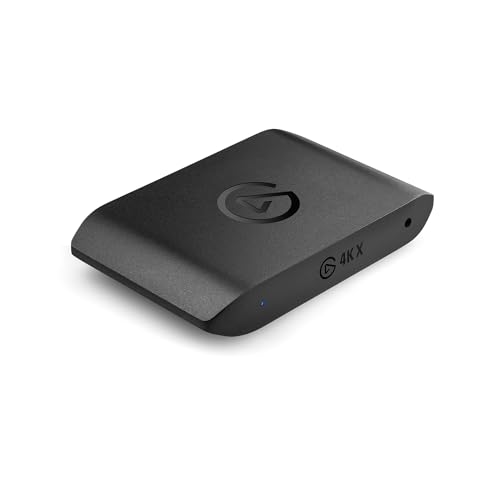
Elgato 4K X キャプチャーボード
- 4K144fps・フルHD240fps対応で超高解像度・高フレームレートのゲームプレイ映像をキャプチャ
- USB3.0接続でPCに取り込んだ映像をAutoShortsに投入すれば、高品質なショート動画素材を確保できる
- HDRパススルー対応で、プレイ映像の明暗差をそのままキャプチャして鮮やかな映像を生成
まとめ
この記事のポイント
- AutoShortsはゲームプレイ映像をAIで自動解析し、縦型ショート動画を自動生成するオープンソースツール
- 7カテゴリのシーン分類、9種類の字幕スタイル、多言語ナレーション生成が可能
- ローカルGPU処理で月額コストを大幅に抑えられる(API料金のみで月1,000〜3,000円程度)
今日からできること: まずは[GitHubリポジトリ](https://github.com/divyaprakash0426/autoshorts)にアクセスして、READMEとサンプル動画を確認してみてください。
よくある質問
関連記事
よくある質問
関連コンテンツ
この記事と一緒に使いたいツール
サムネ画像が16:9/1280x720/2MB未満などの基準を満たしているかを一発判定。
入力したタグを上限60件・表示3件ルールに合わせて自動整形。
解像度とFPSを選ぶだけで推奨ビットレートや設定値をまとめて出力。
動画URLから最高画質のサムネイル画像を一括取得・保存。
YouTubeやVlogで使える字幕デザイン集。テキストを入力して一括プレビュー・CSSコピー。
25分集中+5分休憩で作業効率アップ。動画編集や配信準備に最適。


