


PR: この記事にはアフィリエイトリンクが含まれています。購入により当サイトに手数料が支払われることがあります。
PR:アフィリエイト広告を含みます
【AutoShorts】ゲーム実況のショート動画をAIで自動生成|使い方・導入手順・活用術を解説
ゲーム実況のショート動画、AIで全自動生成する時代へ|AutoShortsの使い方
「3時間のゲーム配信を終えた後、ショート動画用の切り抜きを作る気力が残っていない」——ゲーム実況者なら誰もが共感する悩みです。
ショート動画はYouTubeのアルゴリズム上、チャンネル成長に欠かせないコンテンツになっています。しかし、長時間のプレイ映像から面白いシーンを探し出し、縦型に編集し、字幕をつける作業は膨大な時間がかかります。
この記事では、ゲームプレイ映像からAIが自動でハイライトを検出し、字幕・ナレーション付きのショート動画を生成するオープンソースツール 「AutoShorts」 の使い方を解説します。導入手順から実践的な活用テクニックまで、すぐに試せる内容をまとめました。
AutoShortsとは?ゲーム実況者のための自動切り抜きツール
AutoShortsは、GitHubで公開されているオープンソースの動画生成ツールです。長時間のゲームプレイ映像を解析し、バトルシーンや面白い瞬間、逆転劇などのハイライトをAIが自動的に検出。そこから縦型のショート動画を字幕付きで生成します。
従来の切り抜き作業との違い
従来のショート動画制作フローを考えてみてください。
- 3時間の配信映像を見返す(1〜2時間)
- 面白いシーンにマーカーを打つ(30分)
- 縦型にクロップして編集する(1シーンあたり15分)
- 字幕をつける(1シーンあたり20分)
- 書き出し・サムネイル作成(15分)
1本のショート動画を作るのに、合計で1時間以上かかるのが普通です。3時間の配信から5本のショートを作ろうとすれば、5時間以上の作業になります。
AutoShortsはこのフローを根本から変えます。
- 配信の録画データをフォルダに入れる
- コマンドを1つ実行する
- 数分〜数十分で複数のショート動画が完成
GPU環境が必要という制約はありますが、一度セットアップすれば以降の作業は完全に自動化できます。
AutoShortsの主要機能を理解する
AutoShortsには大きく3つのコア機能があります。それぞれがゲーム実況のショート動画制作に特化した設計になっています。
1. AIシーン解析:7つのカテゴリで自動分類
AutoShortsのシーン解析はOpenAIまたはGoogle Geminiを利用します。動画内のシーンを以下の7カテゴリに自動分類し、ショート動画に適した瞬間を抽出します。
| カテゴリ | 内容 | 例 |
|---|---|---|
| action | 戦闘シーン・緊迫した状況 | FPSの激しい撃ち合い、ボス戦 |
| funny | 失敗・バグ・予想外の展開 | 味方の誤射、物理演算バグ |
| clutch | 1対多の逆転劇 | 残り1人からのクラッチプレイ |
| wtf | 予期せぬ出来事 | ありえないタイミングでの事故 |
| epic_fail | 敗北につながるミス | 自爆、落下死 |
| hype | 盛り上がる瞬間 | 勝利の瞬間、レア武器のドロップ |
| skill | 高度なテクニック | トリックショット、連携プレイ |
ゲーム実況でバズりやすいのは「clutch」「funny」「wtf」のカテゴリです。AutoShortsがこれらを自動的に見つけてくれるため、長時間の映像を見返す必要がありません。
2. 字幕生成:ゲーム実況に最適化された8つのスタイル
AutoShortsの字幕機能は、OpenAIのWhisperによる音声認識に加えて、ゲームプレイの内容に応じたキャプションをAIが自動生成します。音声がないシーンでも字幕がつく点が大きな特徴です。
字幕スタイルは8種類から選べます。
| スタイル | 特徴 | 向いているジャンル |
|---|---|---|
| gaming | ゲーム向けの定番スタイル | FPS、バトロワ全般 |
| dramatic | 劇的な演出表現 | RPG、ストーリー系ゲーム |
| funny | 面白さを強調 | パーティゲーム、バグ集 |
| minimal | シンプル | 実力を見せたいプレイ動画 |
| genz | Z世代のスラング多用 | カジュアルなゲーム実況 |
| story_news | プロ実況風 | eスポーツ系コンテンツ |
| story_roast | 皮肉交じりの辛辣コメント | ネタ動画、失敗集 |
| story_creepypasta | ホラー風ナレーション | ホラーゲーム実況 |
さらに「auto」モードを選ぶと、シーンのカテゴリに応じてスタイルが自動で切り替わります。戦闘シーンではdramatic、失敗シーンではfunnyといった具合です。
PyCapsと連携すれば、字幕のフォントやデザインテンプレートも選択可能です。
3. AIナレーション:Qwen3-TTSによる自動音声
AutoShortsのナレーション機能は、AIの音声合成エンジン「Qwen3-TTS」を採用しています。キャプションの内容に基づいて、シーンに合った音声をリアルタイムで生成します。
注目すべきポイントは以下のとおりです。
- スタイル適応型音声: 字幕スタイルごとに異なる声色やトーンを自動選択
- 多言語対応: 日本語を含む10言語以上に対応
- スマートミキシング: ナレーション再生時にゲーム音声を自動で下げてくれる
- flash-attention対応: GPU処理を最適化し、低遅延で音声を生成
ゲーム実況者が自分の声で解説を入れたい場合は、ナレーション機能をオフにして字幕のみの出力も可能です。
AutoShortsの導入手順:環境構築からショート動画生成まで
AutoShortsの導入には、NVIDIA GPUとDocker環境が必要です。以下、Windows 11 + WSL2環境での手順を中心に解説します。
必要な環境
- OS: Windows 10/11(WSL2)、Linux、macOS(NVIDIA GPU搭載機)
- GPU: NVIDIA製GPU(CUDA対応)
- ソフトウェア: Docker、NVIDIA Container Toolkit
- APIキー: OpenAI APIまたはGoogle Gemini API(シーン解析に使用)
環境面のポイント
- NVIDIA GPUが必須。AMD GPUやIntel GPUでは動作しない
- GPU非搭載のPCでは利用不可。クラウドGPUインスタンスの利用も選択肢
- Dockerの基本操作ができれば、セットアップ自体は30分程度で完了する
ステップ1:リポジトリのクローン
まずGitHubからAutoShortsのソースコードを取得します。
git clone --recursive https://github.com/divyaprakash0426/autoshorts.git
cd autoshorts
ステップ2:Dockerイメージのビルド
WSL2環境の場合、Dockerfileの一部を修正する必要があります。decordのビルド工程(10番目)をコメントアウトし、pip installに置き換えます。
# 10. Build Decord with CUDA support(コメントアウト)
# RUN git clone --recursive https://github.com/dmlc/decord && \\
#     ... (省略)

# 代わりにpipでインストール
RUN pip install --no-cache-dir decord
さらに「Verify installations」のRUNコマンドもコメントアウトします。
修正後、Dockerイメージをビルドします。
docker build -t autoshorts .
ステップ3:コンテナの起動と追加セットアップ
コンテナを起動します。
docker run -it --gpus all autoshorts bash
コンテナ内で以下の追加セットアップを実行します(WSL2環境の場合)。
# NVDECライブラリのリンク
ln -sf /usr/lib/x86_64-linux-gnu/libnvcuvid.so.1 \\
       /usr/lib/x86_64-linux-gnu/libnvcuvid.so

echo "/usr/lib/x86_64-linux-gnu" >> /etc/ld.so.conf.d/nvdec.conf
ldconfig

# 依存パッケージのインストール
apt-get update
apt-get install -y --no-install-recommends \\
  libavcodec-dev libavformat-dev libavutil-dev libavfilter-dev \\
  libavdevice-dev libswresample-dev libswscale-dev pkg-config

# decordのCUDAビルド
cd /app
git clone --recursive https://github.com/dmlc/decord
cd decord
mkdir build && cd build
cmake .. -DUSE_CUDA=ON -DCMAKE_BUILD_TYPE=Release
make -j"$(nproc)"
cd ../python
python setup.py install

cp -f /app/decord/build/libdecord.so /usr/lib/x86_64-linux-gnu/
ldconfig
ステップ4:イメージの保存
別のターミナルからコンテナIDを確認し、現在の状態をイメージとして保存します。
docker ps
docker commit "コンテナID" autoshorts-fa
ステップ5:環境変数の設定
.env.exampleをコピーして.envを作成し、APIキーやTTS言語を設定します。
cp .env.example .env
Geminiを利用する場合の設定例:
AI_PROVIDER=gemini
GEMINI_API_KEY=your-gemini-api-key
GEMINI_MODEL=gemini-3-flash-preview
TTS_LANGUAGE=ja
OpenAIを利用する場合はAI_PROVIDER=openaiに変更し、OPENAI_API_KEYを設定します。
ステップ6:動画を配置して実行
gameplayフォルダを作成し、元になるゲームプレイ動画を配置します。
mkdir gameplay
# ここに動画ファイルをコピー
コンテナを起動してAutoShortsを実行します。
docker run --rm --gpus all \\
  -v $(pwd)/gameplay:/app/gameplay \\
  -v $(pwd)/output:/app/output \\
  --env-file .env \\
  autoshorts-fa python main.py
処理が完了すると、outputフォルダに縦型ショート動画が生成されます。
実践活用テクニック:ショート動画の質を上げる5つのコツ
AutoShortsで生成した動画をそのまま投稿しても効果は出ます。しかし、いくつかのテクニックを組み合わせることで、再生数を大きく伸ばせます。
コツ1:字幕スタイルをジャンルに合わせる
ゲームジャンルと字幕スタイルの相性は再生数に直結します。
- FPS・バトロワ:
gamingまたはstory_newsがベスト。プロ実況風の字幕がクリック率を上げる - ホラーゲーム:
story_creepypasta一択。ホラー風ナレーションが没入感を生む - パーティゲーム・バカゲー:
funnyかgenz。カジュアルなトーンが視聴者との距離を縮める - RPG・アクション:
dramaticで壮大な演出を加える
autoモードに頼るよりも、チャンネルのトーンに合ったスタイルを固定するほうが、ブランドの一貫性が出ます。
コツ2:出力後のサムネイル最適化
AutoShortsは動画本体の生成に特化しており、サムネイルの自動生成機能は含まれていません。ショート動画であっても、最初の1フレームが表示される場面では「目を引く画面」が重要です。
対策として以下を実践してください。
- 最もインパクトのあるシーンを冒頭に配置する: 動画の並び替えが必要なら、簡易編集ソフトで冒頭だけ差し替え
- テキストオーバーレイを追加: 「1v4クラッチ」「まさかの結末」など、内容を一言で伝えるテキスト
- 明るさ・コントラストの調整: スマホの小さな画面でも見えるよう、暗いシーンは明るく補正
コツ3:生成されたカテゴリを投稿戦略に活用する
AutoShortsが出力するカテゴリ情報(action、funny、clutchなど)は、投稿戦略のヒントになります。
- funny・wtf系: 再生数は伸びやすいが、チャンネル登録にはつながりにくい。認知拡大フェーズで活用
- clutch・skill系: 「この人すごい」という印象を与え、チャンネル登録につながりやすい
- action・hype系: 安定した再生数を見込める。定期投稿の軸にする
週の投稿スケジュールに「月曜はfunny系、水曜はskill系」のようにカテゴリを割り振ると、チャンネル全体のバランスが取れます。
コツ4:ナレーションのオン・オフを使い分ける
AIナレーションは便利ですが、すべてのショートに入れるべきではありません。
ナレーションONが効果的なケース:
- プレイ中に無言のシーン
- 状況説明が必要な複雑なプレイ
- 自分の声を出したくない配信者
ナレーションOFFが効果的なケース:
- 自分のリアクション音声がある(笑い声、叫び声など)
- ゲーム音だけで状況が伝わるシーン
- 「声なし実況」スタイルのチャンネル
ゲーム音声とリアクション音声だけのほうが「リアル感」が出る場合も多いです。チャンネルのスタイルに合わせて判断してください。
コツ5:バッチ処理で1週間分のショートをまとめて生成
AutoShortsの真価は、大量の動画を一括処理できる点にあります。
例えば、1週間分の配信録画(7日×3時間=21時間分)をまとめてgameplayフォルダに入れ、一括で処理する運用が効率的です。
# gameplayフォルダに1週間分の録画を配置
# 日曜日にまとめて処理
docker run --rm --gpus all \\
  -v $(pwd)/gameplay:/app/gameplay \\
  -v $(pwd)/output:/app/output \\
  --env-file .env \\
  autoshorts-fa python main.py
出力された動画から良いものを選別し、YouTube Studioの「スケジュール投稿」で1日1〜2本ずつ予約投稿すれば、毎日の作業はゼロになります。
AutoShortsが向いているゲームジャンルと不向きなジャンル
すべてのゲームでAutoShortsが同じ効果を発揮するわけではありません。ジャンルによって相性があります。
相性が良いジャンル
- FPS・TPS(フォートナイト、Apex、Valorantなど): 戦闘シーンが明確で、AIが正確に検出しやすい
- バトルロイヤル: 終盤の緊張感あるシーンがclutch・hypeとして抽出される
- 格闘ゲーム: 逆転KO、コンボなどの見どころが明確
- レースゲーム: クラッシュ、ギリギリの追い抜きなどがfunny・skillに分類
相性が悪いジャンル
- ターン制RPG: 戦闘のテンポが遅く、「盛り上がる瞬間」の検出が難しい
- シミュレーション(マイクラ建築など): 長時間かけて成果が出るタイプは短尺向きではない
- ビジュアルノベル: 映像的な変化が少なく、AIによるシーン解析が機能しにくい
- 音ゲー: 音楽の著作権問題が発生しやすく、ショート動画化のリスクがある
相性が悪いジャンルでも、手動でタイムスタンプを指定して切り抜く機能があれば活用の余地はあります。ただし、その場合はAutoShortsの「自動化」というメリットが薄れるため、他の編集ツールのほうが適しているかもしれません。
AutoShortsと他のAI切り抜きツールとの比較
ゲーム実況のショート動画生成ツールは他にも存在します。AutoShortsの立ち位置を整理します。
| 項目 | AutoShorts | Eklipse | Opus Clip |
|---|---|---|---|
| 料金 | 無料(OSS) | 月額$15〜 | 月額$15〜 |
| ゲーム特化 | ◎(7カテゴリ分析) | ○(ゲーム対応) | △(汎用ツール) |
| AI字幕 | ◎(8スタイル) | ○(基本的) | ○(基本的) |
| AIナレーション | ◎(Qwen3-TTS) | × | △(別途設定) |
| 日本語対応 | ○(10言語以上) | △(英語中心) | ○ |
| 環境 | ローカル(GPU必須) | クラウド | クラウド |
| カスタマイズ性 | ◎(OSSで自由改変) | △ | △ |
| 導入の手軽さ | △(Docker環境構築) | ◎(ブラウザのみ) | ◎(ブラウザのみ) |
選び方のポイント: GPU搭載PCがあり、月額費用をかけたくない人はAutoShorts。手軽に始めたい人はクラウド型ツール。カスタマイズ性と長期コストを重視するならAutoShortsが有利です。
AutoShortsの最大の強みは 無料 であること、そしてオープンソースゆえに 自分のニーズに合わせてカスタマイズできる ことです。一方、GPU環境の構築がハードルになるため、技術的なセットアップに抵抗がある人にはクラウド型サービスのほうが向いています。
ショート動画戦略:AutoShortsで作った動画をどう活かすか
ツールを導入しただけでは再生数は伸びません。AutoShortsで生成したショート動画を「チャンネル成長」に結びつけるための戦略を解説します。
投稿頻度の目安
YouTubeのアルゴリズムは、ショート動画の投稿頻度が高いチャンネルを優遇する傾向にあります。
- 最低ライン: 週3本
- 推奨: 毎日1本
- 攻めるなら: 毎日2本(朝・夕に分散)
AutoShortsなら1回の配信録画から5〜10本のショートを生成できるため、週2回の配信で毎日投稿分を賄えます。
タイトルとハッシュタグの最適化
AutoShortsが生成するファイル名にはカテゴリ情報が含まれています。これをタイトル付けに活用します。
| カテゴリ | タイトル例 |
|---|---|
| clutch | 「残り1人からの大逆転【Apex】」 |
| funny | 「バグで空を飛んだ結果www【フォートナイト】」 |
| skill | 「このエイム、人間じゃない【Valorant】」 |
| wtf | 「何が起きた...? #shorts」 |
| epic_fail | 「自爆して負けました。」 |
ハッシュタグは以下の3層で設計します。
- ゲーム名:
#Apex#フォートナイト#Valorant - カテゴリ:
#神プレイ#おもしろ#切り抜き - 汎用:
#shorts#ゲーム実況#gaming
本編動画への誘導設計
ショート動画の目的は「チャンネルを知ってもらうこと」です。最終的には本編動画の視聴者を増やすために活用します。
具体的な誘導方法:
- ショートの最後に「フル動画はチャンネルで」と表示: 固定コメントにリンクを貼る
- シリーズ化: 「クラッチ集 Vol.1」「面白バグ集 #3」のように番号をつける
- プレイリスト整理: ショートと本編を別プレイリストに分け、導線を明確にする
今日から始める3ステップ
AutoShortsを使ったショート動画制作を、段階的に始めましょう。
- すぐにできること: GitHubでAutoShortsのリポジトリをスターし、READMEを読む。自分のPC環境(GPU、Docker)が要件を満たしているか確認する
- 今週中にやること: Docker環境を構築し、テスト用の短いゲーム映像(30分程度)で動作確認する。字幕スタイルを変えて出力結果を比較する
- 継続すること: 毎週の配信録画をAutoShortsに通し、選別→投稿のルーティンを確立する。再生数やCTRを見ながら、カテゴリ・スタイルの組み合わせを最適化していく
- 長時間の配信映像からショート動画を全自動で量産できる
- 月額費用ゼロ(API利用料のみ)で運用可能
- オープンソースなので自分のチャンネルに合わせたカスタマイズが自由
- NVIDIA GPU搭載PCが必須(クラウドGPUも可)
- Docker・コマンドラインの基礎知識が必要
- 生成結果の品質チェックは必ず人間が行うこと(著作権素材の混入防止)
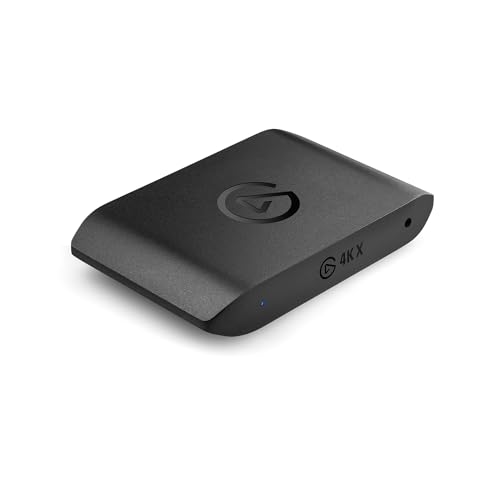
Elgato 4K X キャプチャーボード
- 4K144fps・フルHD240fps対応で高品質なゲームプレイ映像をPCに取り込み、AutoShortsへの素材として活用できる
- USB3.0接続でシンプルに設置でき、録画データをgameplayフォルダに入れてAutoShortsを実行するだけ
- HDRパススルー・VRRパススルー対応で、最新世代のゲームも遅延なくプレイしながら高品質映像をキャプチャ
まとめ
この記事のポイント
- AutoShortsはゲームプレイ映像から7種類のハイライトをAIで自動検出するオープンソースツール
- 字幕8スタイル+AIナレーション対応で、編集作業をほぼゼロにできる
- FPS・バトロワなど「盛り上がりが明確なゲーム」との相性が特に良い
今日からできること: [AutoShortsのGitHubリポジトリ](https://github.com/divyaprakash0426/autoshorts)にアクセスし、自分のPC環境でDockerとNVIDIA GPUが使えるか確認してみてください。
よくある質問
Shorts編集を本気で学ぶなら
自動生成ツールは便利ですが、伸びるShortsには「最初の3秒」の編集テクニックが不可欠。動画編集CAMPは土日2日でPremiere Pro基礎を学べる集中型講座で、Shortsの構成・テロップ・効果音まで体系的に学べます。
関連記事
- 【無料・ローカル実行】AutoShortsでゲームプレイ動画からショート動画を自動生成|GPU活用で爆速処理
- 【無料】ゲーム実況からショート動画を自動生成!AutoShortsの使い方と活用術|配信者の切り抜き作業を90%削減
- 【2026年版】縦型ショート動画の攻略法|TikTok・YouTube Shorts・Reelsで伸びるコンテンツの作り方
- 【2026年版】vtuber game streaming 65 percentを徹底解説
- YouTube Shorts×Veo 3 Fast|AIで動画生成が劇的に変わる【2026年最新機能】
- AIボイスチェンジャー比較7選Voicemod・RVC・恋声
よくある質問
【AutoShorts】ゲーム実況のショート動画をAIで自動生成|使い方・導入手順・活用術を解説
ゲーム実況の長時間プレイ映像からAIがハイライトを自動検出し、字幕・ナレーション付きショート動画を生成するオープンソースツール「AutoShorts」の使い方を解説。導入手順から実践的な活用法まで紹介します。「3時間のゲーム配信を終えた後、ショート動画用の切り抜きを作る気力が残っていない」——ゲーム実況者なら誰もが共感
続きを読む


このトピックに関する 5 件の記事で包括的な情報を提供しています。
関連コンテンツ
この記事と一緒に使いたいツール
サムネ画像が16:9/1280x720/2MB未満などの基準を満たしているかを一発判定。
入力したタグを上限60件・表示3件ルールに合わせて自動整形。
動画URLから最高画質のサムネイル画像を一括取得・保存。
配信内容やリンクを入力するだけで、YouTube/Twitch向けの説明文・タグ・固定コメントをまとめて作成。
YouTubeやVlogで使える字幕デザイン集。テキストを入力して一括プレビュー・CSSコピー。
25分集中+5分休憩で作業効率アップ。動画編集や配信準備に最適。
