

Canva AIでYouTubeサムネイル作成|クリック率を2倍にするデザイン術【2026年版】
YouTubeで視聴者が最初に目にするのは、動画の内容ではなくサムネイルです。どれだけ素晴らしいコンテンツを作っても、サムネイルがクリックされなければ再生数は伸びません。実際、YouTube公式によると、トップクリエイターの90%がカスタムサムネイルを使用しており、サムネイルの質がチャンネルの成長を左右すると言われています。
しかし、多くの配信者やYouTuberにとって、サムネイルのデザインは悩みの種です。Photoshopのような専門ソフトは学習コストが高く、毎回デザイナーに外注するのも費用がかさみます。そこで注目されているのが、Canva AIによるサムネイル作成です。
2026年のCanvaは、AIの進化によって「テキストを入力するだけでプロ級のサムネイルが完成する」レベルにまで進化しました。Magic Designによる自動生成、背景除去、テキストの自動配置など、デザインの知識がなくても高品質なサムネイルが作れる時代になっています。
本記事では、Canva AIを使ったYouTubeサムネイル作成の実践ガイドを、基礎から応用、さらにはA/Bテストによるクリック率の最適化まで徹底的に解説します。
この記事でわかること
- Canva AIのサムネイル生成機能(Magic Design)の使い方と活用テクニック
- クリック率が高いサムネイルの5つの法則と具体的なデザインパターン
- A/Bテストによるサムネイル最適化の実践的な方法
- 無料プランとPro版の機能差と、配信者にとってのコスパ分析
- ジャンル別(ゲーム実況、Vlog、解説系)の最適なサムネイル戦略
1. なぜサムネイルが再生数を左右するのか
YouTubeのアルゴリズムにおいて、クリック率(CTR: Click-Through Rate)は動画のリーチを決める最も重要な指標の一つです。CTRが高い動画はアルゴリズムに「視聴者にとって魅力的なコンテンツ」と判断され、おすすめや関連動画に表示される頻度が上がります。
一般的なYouTubeチャンネルのCTRは2%から10%の範囲ですが、サムネイルの改善だけでCTRが2倍以上になったケースは珍しくありません。あるゲーム実況チャンネルでは、サムネイルのリニューアルによってCTRが3.2%から7.8%に向上し、月間再生数が4倍に増えたという事例もあります。
サムネイルがクリック率に影響を与える理由は明確です。人間の脳は視覚情報を文字情報の6万倍速く処理すると言われており、視聴者はわずか0.5秒程度でサムネイルを見て「クリックするか否か」を判断しています。つまり、0.5秒で「この動画を見たい」と思わせるデザインが必要なのです。
YouTubeのCTRに関する重要な統計データ(2026年時点)
- 平均CTR: 全YouTube動画の平均CTRは約4.5%
- 上位10%: CTR 8%以上の動画はYouTubeのアルゴリズムで大幅に優遇される
- サムネイル変更効果: サムネイルの最適化により平均30-50%のCTR改善が見込める
- スマートフォン比率: YouTube視聴の70%以上がモバイル端末からであり、小さな画面でも目立つデザインが重要
- 判断時間: 視聴者がサムネイルを見てクリック判断するまで平均0.5秒
サムネイルの影響範囲
CTRの向上は単なる再生数の増加だけにとどまりません。CTRが高い動画は以下のような好循環を生み出します。
まず、YouTubeアルゴリズムからの評価が上がり、検索結果や関連動画、トップページでの表示回数(インプレッション数)が増加します。インプレッション数が増えれば、同じCTRでもクリック数が増え、再生数が加速度的に伸びていきます。
さらに、再生数の増加はチャンネル登録者の増加に直結し、収益化の基盤が強化されます。広告収益やスーパーチャット、メンバーシップなどの収益機会も拡大します。
つまり、サムネイルへの投資は、配信者としてのキャリア全体に影響を与える最もレバレッジの高い施策の一つと言えるのです。
2. Canva AIの全貌|2026年版の主要AI機能
2026年のCanvaは、単なるデザインツールからAI搭載のクリエイティブプラットフォームへと大きく進化しています。配信者のサムネイル作成に特に役立つAI機能を詳しく見ていきましょう。
Magic Design(マジックデザイン)
Magic Designは、テキストプロンプトを入力するだけで完成度の高いデザインを自動生成するCanvaの代表的なAI機能です。「ゲーム実況のサムネイル、驚いた表情の人物、ネオンカラー」のようにキーワードを入力すると、複数のデザインバリエーションが瞬時に提案されます。
2026年版では、YouTubeサムネイルに特化したテンプレートの学習データが大幅に強化され、ジャンルに応じた最適なレイアウトが提案されるようになりました。たとえば「ゲーム実況」と入力すれば、ゲーム画面のスクリーンショットを背景にしたダイナミックなレイアウトが提案され、「料理Vlog」と入力すれば、料理の写真を際立たせるクリーンなレイアウトが提案されます。
Magic Eraser(マジックイレイサー)
背景や不要なオブジェクトをAIが自動で除去する機能です。配信者にとっての活用例としては、ゲームのスクリーンショットからUIを除去してクリーンな背景を作ったり、自分の写真から背景を除去してサムネイルに合成したりする場面で重宝します。
Magic Expand(マジックエクスパンド)
画像の外側をAIが自然に拡張する機能です。サムネイルに使いたい画像のアスペクト比が合わない場合、この機能で自然に画像を拡張できます。16:9のサムネイルサイズにぴったり合わせるのが格段に楽になりました。
Background Remover(背景除去)
ワンクリックで人物やオブジェクトの背景を除去できる機能です。配信者の顔出しサムネイルを作る際に、自分の写真の背景をきれいに切り抜いて、ゲーム画面や印象的な背景の上に配置するワークフローで非常に役立ちます。
Text to Image(テキストから画像生成)
テキストプロンプトからオリジナル画像を生成する機能です。「炎に包まれたゲームコントローラー」「宇宙空間に浮かぶPCモニター」のような、実写では撮影が困難な画像もAIで即座に生成でき、インパクトのあるサムネイル素材として活用できます。
| Magic Design | 無料:月25回 / Pro:無制限 |
|---|---|
| 背景除去 | 無料:不可 / Pro:無制限 |
| Magic Eraser | 無料:不可 / Pro:無制限 |
| Magic Expand | 無料:不可 / Pro:無制限 |
| Text to Image | 無料:月50回 / Pro:月500回 |
| ブランドキット | 無料:1セット / Pro:無制限 |
| テンプレート | 無料:25万点以上 / Pro:61万点以上 |
| クラウドストレージ | 無料:5GB / Pro:1TB |
| 料金 | 無料:0円 / Pro:月額1,500円(年払い12,000円) |
3. 実践:Canva AIでサムネイルを作る5ステップ
ここからは、Canva AIを使って実際にYouTubeサムネイルを作成する手順を、ステップバイステップで解説します。デザイン未経験の方でも、この手順に沿えば15分以内にプロ級のサムネイルが完成します。
ステップ1:プロジェクトの作成
Canvaにログインしたら、「デザインを作成」から「YouTubeサムネイル」を選択します。自動的に1280x720ピクセルのキャンバスが作成されます。ここで重要なのは、カスタムサイズではなく必ずYouTubeサムネイルのプリセットを選ぶことです。プリセットを選ぶと、YouTubeサムネイルに最適化されたテンプレートやレイアウトの提案が受けられます。
ステップ2:Magic Designでベースを生成
キャンバスが作成されたら、左サイドバーの「Magic Design」をクリックします。プロンプト入力欄に、作りたいサムネイルの内容を具体的に入力しましょう。
良いプロンプトのポイントは以下の通りです。
ジャンルを明記すること。「ゲーム実況」「解説動画」「Vlog」など、動画のジャンルを最初に入力します。次に、色調やムードを指定します。「ネオンカラー」「暖色系」「ダーク」「ポップ」のように、求めるデザインの雰囲気を伝えます。そして、要素を具体的に列挙します。「人物の驚いた表情」「大きなテキスト」「ゲーム画面のスクリーンショット」のように、サムネイルに含めたい要素を具体的に挙げましょう。
Magic Designは複数のバリエーションを生成してくれるので、最もイメージに近いものを選んでカスタマイズのベースにします。
ステップ3:テキストの配置と最適化
サムネイルのテキストは、視聴者の目を引く最も重要な要素の一つです。Canvaのテキスト機能を使って、以下のポイントを押さえたテキストを配置しましょう。
文字数は最大15文字以内に収めます。スマートフォンの小さな画面でも読めるよう、メッセージは短く強くまとめます。フォントサイズは最低でも60pt以上を目安にします。また、テキストに縁取りや影をつけて、どんな背景の上でも読みやすくなるよう工夫しましょう。
Canvaでは、テキストのエフェクト機能で「影付き」「中抜き」「背景付き」などのスタイルをワンクリックで適用できます。特に「背景付き」エフェクトは、半透明のボックスがテキストの後ろに自動配置されるため、視認性が大幅に向上します。
ステップ4:人物写真の合成
顔出し配信者の場合、サムネイルに自分の表情を入れることでCTRが大幅に向上します。データによると、人物の顔が含まれるサムネイルは、含まれないものと比較してCTRが平均38%高いという結果が出ています。
Canvaの「背景除去」機能で自分の写真の背景を一瞬で切り抜き、作成中のサムネイルに配置しましょう。表情は「驚き」「喜び」「衝撃」など、感情が強く出ているものほど効果的です。
顔出ししていない配信者の場合は、アバターやVTuberモデルの画像、あるいはCanvaのText to Imageで生成したキャラクター画像を活用することで、同様の効果を得ることができます。
ステップ5:エクスポートと最終チェック
デザインが完成したら、エクスポート前に以下の最終チェックを行います。
まず、サムネイルをスマートフォンサイズ(小さな画面)で表示した場合にテキストが読めるか確認します。Canvaのプレビュー機能で縮小表示して確認できます。次に、色のコントラストが十分かどうか確認します。特にテキストと背景のコントラスト比は4.5:1以上を目指しましょう。最後に、ファイル形式はPNG、解像度は1280x720ピクセルであることを確認してからエクスポートします。
サムネイル作成の時短テクニック
- テンプレート保存: 一度作ったレイアウトをテンプレートとして保存し、次回以降はテキストと画像を差し替えるだけで完成
- ブランドキット: チャンネルのカラー、フォント、ロゴを登録しておくと、統一感のあるサムネイルを素早く作れる
- 一括リサイズ: Canva Proなら、作成したデザインをSNS用サイズ(Twitter、Instagramなど)にワンクリックでリサイズ可能
- フォルダ管理: シリーズごとにフォルダを分けて管理し、過去のデザインをすぐに参照できるようにする
4. クリック率を2倍にするサムネイルデザインの5つの法則
デザインの基礎知識がなくても、以下の5つの法則を押さえるだけで、サムネイルのクリック率は劇的に向上します。
法則1:コントラストの最大化
人間の視覚は、コントラストが高いものに自然と注目します。サムネイルでは、背景とテキスト、背景と人物のコントラストを最大限に高めることが重要です。
具体的には、明るい背景には暗いテキスト、暗い背景には明るいテキストを使います。また、メインの被写体(人物やゲーム画面など)と背景の色味が似ている場合は、被写体の周囲に光彩(グロー)効果を加えたり、背景のぼかしや暗さを調整したりして、被写体を際立たせます。
Canvaでは、画像を選択して「調整」から明度やコントラストを簡単に変更できます。また、背景に半透明のオーバーレイ(黒や濃い色の半透明レイヤー)を重ねることで、テキストの視認性を一気に高めることができます。
法則2:三分割法の活用
サムネイルのレイアウトで最も効果的なのが「三分割法」です。画面を縦横それぞれ3等分する線を引き、その交点の近くに重要な要素(テキスト、人物の目、注目させたいオブジェクトなど)を配置します。
YouTubeサムネイルでよく使われる効果的なレイアウトパターンは以下の通りです。
左側に人物の表情、右側にテキストを配置する「左人物・右テキスト」パターン。中央にメインビジュアル、上部にキャッチコピーを配置する「中央集中」パターン。画面を斜めに分割して2つの要素を対比させる「対角線」パターン。いずれも三分割法の原理に基づいています。
法則3:感情を刺激する色彩心理
色は無意識レベルで人の感情に影響を与えます。サムネイルの色選びでは、動画の内容やターゲット視聴者に合わせた色彩心理を意識しましょう。
赤は緊急性や興奮を表現します。「衝撃」「緊急」「速報」などのコンテンツに適しています。黄色は注意を引く力が最も強い色で、警告や重要な情報を伝えるサムネイルに効果的です。青は信頼感や落ち着きを与え、解説系やチュートリアル動画に適しています。緑は安心感や成長を表現し、投資やビジネス系のコンテンツに向いています。
Canvaのカラーパレット機能を使えば、選んだメインカラーに対して調和する配色を自動で提案してくれます。「配色に迷ったらCanvaに任せる」という選択肢も非常に有効です。
法則4:テキストの階層化
サムネイルのテキストは、1階層だけでなく2階層以上に分けることで、情報の伝達効率が上がります。
第1階層は「キャッチコピー」です。最も大きなフォントサイズで、サムネイルのメインメッセージを伝えます。5文字から8文字程度が理想的です。例としては「衝撃の結果」「神アプデ来た」「これが最強」のようなインパクトのあるフレーズです。
第2階層は「補足情報」です。キャッチコピーより小さいフォントで、具体的な内容を伝えます。「新シーズン攻略」「比較検証動画」のような内容です。
この2つの階層を明確に分けることで、視聴者はまずキャッチコピーで興味を持ち、次に補足情報で動画の内容を理解するという自然な視線の流れが生まれます。
法則5:差別化とシリーズ統一感の両立
同じジャンルの他のチャンネルと差別化しつつ、自分のチャンネル内ではシリーズごとに統一感を持たせることが重要です。
差別化のためには、他のチャンネルが使っていないフォント、カラー、レイアウトを選びましょう。検索結果ページで自分のサムネイルが並んだときに、ひと目で識別できることが理想です。
一方で、シリーズ統一感のためには、Canvaのブランドキット機能を活用します。チャンネルカラー、メインフォント、ロゴの位置を統一することで、リピーターがすぐにあなたのチャンネルの動画だと認識できます。
- Canva AIを使えばデザイン未経験でも15分でプロ級サムネイルが完成
- Magic Designで複数バリエーションを一瞬で生成、選ぶだけで済む
- 背景除去やMagic Eraserで素材加工の手間が大幅に削減
- ブランドキットでチャンネル全体のデザイン統一が簡単に実現
- 無料プランでも基本的なAI機能が使えるため初期投資が不要
- テンプレート保存で2本目以降の作成時間がさらに短縮
- 高度なレタッチやエフェクトはPhotoshopに比べると自由度が低い
- Magic Designのプロンプト精度は日本語より英語の方がまだ高い
- 無料プランではAI機能の利用回数に制限がある
- テンプレート依存になりすぎると他チャンネルとデザインが被る可能性がある
- 通信環境が悪いとブラウザ版の操作が重くなることがある
5. A/Bテストでサムネイルを科学的に最適化する
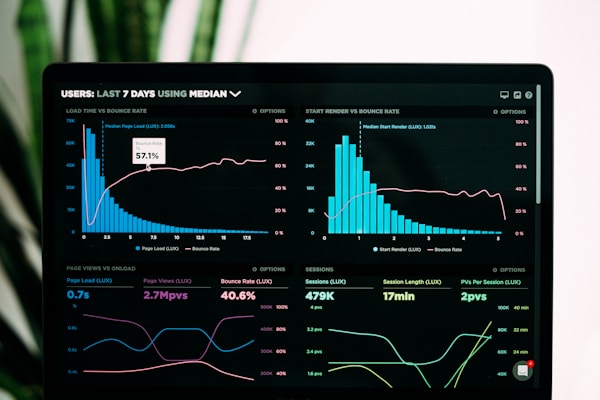
優れたサムネイルデザインの法則を理解しても、実際にどのデザインが自分のチャンネルの視聴者に最も響くかは、テストしてみなければわかりません。ここでは、YouTubeのA/Bテスト機能と、Canvaを組み合わせた科学的なサムネイル最適化手法を解説します。
YouTubeの「テストと比較」機能
YouTubeは2025年からサムネイルのA/Bテスト機能「テストと比較」を全クリエイターに開放しました。この機能を使うと、最大3種類のサムネイルを同時にテストし、どのサムネイルが最もパフォーマンスが高いかをデータに基づいて判断できます。
使い方はシンプルです。YouTube Studioで対象の動画を選び、「サムネイル」セクションの「テストと比較」ボタンをクリックします。テストしたいサムネイル画像をアップロードすると、YouTubeが自動的に視聴者をランダムに分割し、異なるサムネイルを表示してCTRを計測します。
テスト期間は通常2週間程度で、統計的に有意な結果が出ると自動的にパフォーマンスの高いサムネイルが選択されます。
Canvaでテスト用バリエーションを効率的に作る方法
A/Bテストの効果を最大化するには、明確に異なるコンセプトのサムネイルを用意することが重要です。Canvaを使えば、ベースとなるデザインから複数のバリエーションを素早く作成できます。
まず、Canvaでベースとなるサムネイルを作成します。次に、「ページを複製」機能でデザインをコピーし、テストしたい要素だけを変更します。
テストで変更すべき要素の優先順位は以下の通りです。
最も影響が大きいのが「表情・感情」です。驚いた表情と笑顔、あるいは真剣な表情を比較します。次に影響が大きいのが「テキストの内容」です。同じ内容でも「衝撃」と「必見」、「神回」と「完全攻略」のように、異なるキャッチコピーを比較します。続いて「色調」も効果が大きく、赤ベースと青ベース、明るいトーンと暗いトーンの比較が有効です。
A/Bテストで失敗しがちな3つのポイント
1. 変数を変えすぎる: 一度のテストで色もテキストもレイアウトも全て変えてしまうと、どの要素が効果的だったか判断できません。一度のテストで変える要素は1-2個に絞りましょう。
2. サンプル数が少ない段階で判断する: 最低でも1,000インプレッション(できれば5,000以上)のデータが集まってから判断しましょう。少ないデータでは統計的に信頼できる結果は得られません。
3. テスト結果を記録しない: テスト結果はスプレッドシートなどに記録し、「このチャンネルの視聴者はどんなサムネイルに反応するか」のデータベースを蓄積していくことが重要です。
テスト結果の分析と改善サイクル
A/Bテストの結果が出たら、単に「勝ったサムネイルを使う」だけでなく、なぜそのサムネイルが勝ったのかを分析することが重要です。
たとえば、赤ベースのサムネイルが青ベースに勝った場合、「この動画のジャンルでは緊急性を感じさせる赤が有効」という仮説が立てられます。この仮説を次の動画のサムネイルにも適用し、さらにテストを重ねることで、チャンネル固有の「勝ちパターン」が見えてきます。
このPDCAサイクルを3か月程度続けると、感覚ではなくデータに基づいたサムネイル戦略が確立され、CTRの安定的な向上が実現します。
6. ジャンル別サムネイル戦略
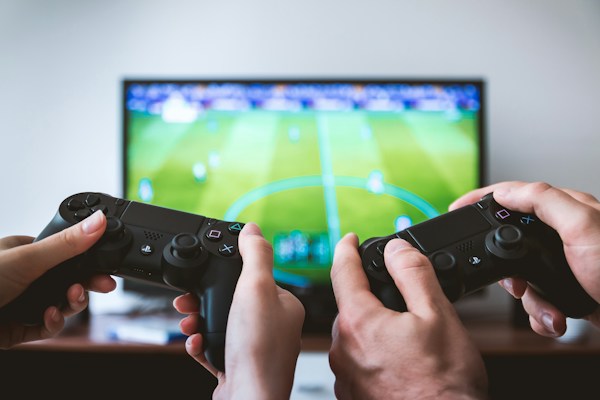
サムネイルの最適なデザインは動画のジャンルによって大きく異なります。ここでは、配信者・YouTuberに多い主要3ジャンルのサムネイル戦略を解説します。
ゲーム実況チャンネル
ゲーム実況のサムネイルでは、ゲーム画面のスクリーンショットと実況者の表情を組み合わせるのが王道パターンです。ゲーム画面は最もインパクトのあるシーンをキャプチャし、画面全体に配置します。その上に実況者の顔を大きく(サムネイルの30%以上を占める程度)配置し、驚きや興奮の表情を見せましょう。
テキストは「神回」「衝撃展開」「世界最速」のような短くインパクトのあるフレーズを使い、ネオンカラーの縁取りで目立たせます。ゲーム実況はライバルが多いジャンルなので、他の実況者のサムネイルと並んだときに一瞬で差別化できるデザインが求められます。
Canvaでの作成手順としては、まずゲームのスクリーンショットをアップロードして背景に配置し、画像の「調整」でコントラストと彩度を上げます。次に、事前に背景除去した自分の写真を右下または左下に配置します。そしてMagic Designのテキストテンプレートから目を引くスタイルを選んで、キャッチコピーを配置します。
解説・チュートリアル系チャンネル
解説系チャンネルでは、「わかりやすさ」と「信頼感」が最も重要です。ゲーム実況のような派手さよりも、情報がクリアに伝わるデザインを心がけましょう。
背景はシンプルなグラデーションや単色、またはぼかした風景画像を使います。テキストは動画の内容を端的に伝えるもの(「完全解説」「初心者向け」「比較検証」など)を中央や上部に大きく配置します。数字を入れると効果的で、「5選」「3つの方法」「10分でわかる」のようなフレーズはCTRを向上させます。
フォントはゴシック体やサンセリフ体を選び、信頼感と現代的な印象を与えます。配色は青や緑を基調にすると、落ち着いた信頼感のある印象になります。
Vlog・雑談系チャンネル
Vlog系のサムネイルでは、「日常の中のドラマ」を感じさせるデザインが効果的です。写真のクオリティがサムネイルの質を大きく左右するため、撮影段階からサムネイル用の写真を意識して撮ることが重要です。
実際の動画から切り出したワンシーンを使い、それにCanvaのフィルターや色調補正をかけて映画的な雰囲気に仕上げます。テキストは最小限に抑え、「今日のハプニング」「初体験」のような好奇心を刺激するフレーズを添えます。
フォントは手書き風やカリグラフィー系を選ぶと、パーソナルでカジュアルな印象になります。Canvaの日本語手書きフォントも充実しているので、チャンネルの雰囲気に合ったものを選びましょう。
7. 2026年のサムネイルトレンドとCanva AI活用の未来

2026年のYouTubeサムネイルには、いくつかの明確なトレンドが見られます。最新のトレンドを把握し、自分のサムネイルに取り入れることで、ライバルとの差別化を図りましょう。
トレンド1:ミニマリズムの台頭
過度な装飾やテキストの詰め込みから、シンプルで洗練されたデザインへの移行が加速しています。1つの強い画像、1つの短いキャッチコピー、そして余白を活かしたレイアウトが2026年の主流です。視聴者が情報過多に疲れている今、「引き算のデザイン」が逆に目を引く時代になりました。
Canvaでこのトレンドを取り入れるには、テンプレートの中でも「Minimal」「Clean」カテゴリのものを選び、不要な装飾を削ぎ落としていくアプローチが効果的です。
トレンド2:AIアートとイラストの融合
Canvaの「Text to Image」機能で生成したAIアートを、実写写真やスクリーンショットと組み合わせるハイブリッドスタイルが増えています。たとえば、実写の人物写真の背景にAI生成のファンタジー風景を配置したり、ゲームのスクリーンショットにAI生成のエフェクトを重ねたりするデザインです。
このスタイルは、他のチャンネルと被りにくく、視覚的なインパクトも強いため、差別化戦略として非常に有効です。
トレンド3:動的サムネイル対応
2025年末からYouTubeが段階的に導入を進めている「動的サムネイル」(アニメーションサムネイル)への対応も視野に入れておきましょう。Canvaは既にアニメーション機能を備えており、テキストや要素にモーションを加えたデザインを作成できます。
現時点では全てのユーザーに動的サムネイルが表示されるわけではありませんが、今後の本格導入に備えて、Canvaのアニメーション機能に慣れておくことをおすすめします。
今後のCanva AI進化予測
Canvaは四半期ごとにAI機能のアップデートを行っており、2026年中にもさらなる進化が見込まれます。特に注目すべきは以下の方向性です。
YouTubeアナリティクスとの連携により、過去の動画のCTRデータに基づいて最適なサムネイルを自動提案する機能。動画の内容を解析して、最もクリック率が高くなりそうなシーンを自動でスクリーンショットとして抽出する機能。これらの機能が実現すれば、サムネイル作成はさらに自動化・最適化が進むでしょう。
8. 実践ワークフロー:週5本アップロードを支えるサムネイル量産体制
毎日のように動画をアップロードする配信者にとって、サムネイル作成を効率化することは死活問題です。ここでは、週5本以上の動画に対応できるサムネイル量産体制の構築方法を解説します。
テンプレートの体系化
まず、自分のチャンネルでよく使うサムネイルパターンを3-5種類に分類し、それぞれのテンプレートをCanvaに保存します。
たとえばゲーム実況チャンネルなら、「通常プレイ動画用」「企画動画用」「コラボ動画用」「ショート動画用」「速報・ニュース用」の5パターンを用意します。各テンプレートには、フォント、フォントサイズ、配色、レイアウトの位置を全て固定しておき、差し替えるのは背景画像とテキストだけにします。
このテンプレート体系が確立すれば、1枚のサムネイル作成にかかる時間を5分以内に短縮できます。
バッチ処理でまとめて作成
週の初めにまとめて1週間分のサムネイルを作成する「バッチ処理」方式がおすすめです。動画撮影日とは別にサムネイル作成の時間を確保し、集中してデザイン作業を行うことで、クリエイティブの質と効率の両方を高められます。
Canvaのフォルダ機能を活用して、「2026年2月第2週」のようにフォルダを作り、その週のサムネイルをまとめて管理します。これにより、過去のサムネイルの振り返りや、デザインのトレンド変化の追跡も容易になります。
チームでの運用
コラボレーターやデザイン担当がいる場合は、Canvaのチーム機能を活用しましょう。ブランドキットを共有することで、誰がサムネイルを作っても統一感のあるデザインが保たれます。また、コメント機能でフィードバックのやり取りもCanva上で完結するため、コミュニケーションコストの削減にもつながります。
Canva AIを使ったYouTubeサムネイル作成のまとめ
Canva AIは2026年時点で、配信者のサムネイル作成において最もコストパフォーマンスが高いツールです。Magic Designによる自動生成をベースに、背景除去やText to Imageなどの機能を組み合わせることで、デザイン未経験でもプロ級のサムネイルが15分以内に完成します。
クリック率を最大化するには、「コントラストの最大化」「三分割法」「色彩心理」「テキストの階層化」「差別化と統一感の両立」の5つの法則を意識しましょう。そして、YouTubeのA/Bテスト機能を活用して、データに基づいた改善サイクルを回すことで、CTRを安定的に向上させることができます。
まずは無料プランで始めてみて、効果を実感できたらPro版へのアップグレードを検討するのが最もリスクの少ないアプローチです。サムネイルはチャンネル成長の最大のレバレッジポイントです。今日からCanva AIを使って、クリック率2倍を目指しましょう。
Wacom Intuos Small ペンタブレット
- 直感的なペン操作でCanvaのデザイン作業がより快適に
- 筆圧感知4096レベルで細かいレタッチにも対応
- 小型・軽量設計でデスクに置いても邪魔にならない
- Windows/Mac両対応、USB接続で即使用可能
よくある質問
関連記事
- FlexClipで無料YouTubeサムネイル作成|初心者でも5分でプロ品質のサムネイルを作る方法
- 【クリック率UP】YouTubeサムネイルの作り方|視聴者を惹きつける7つのテクニック
- 配信者のためのAI活用完全ガイド2026年版|動画編集・サムネイル・字幕・SEOを全自動化
- 【2026年最新】配信者のためのAI活用講座|Canva・ChatGPT・Midjourney で制作効率10倍にする実践テクニック
- 【配信者のサムネイル作成術】クリック率が上がるデザインツール&ペンタブ活用ガイド
- iPhoneで配信PCを遠隔操作するには?Brynhildr活用で作る在宅配信の時短ワークフロー
画像クレジット
本記事で使用している画像の一部は Unsplash より提供されています。
- サムネイルデザインのイメージ: Photo by Theme Photos on Unsplash
- YouTubeイメージ: Photo by Alexander Shatov on Unsplash
- デザインツールイメージ: Photo by Balazs Ketyi on Unsplash
- カラーパレットイメージ: Photo by Robert Katzki on Unsplash
- データ分析イメージ: Photo by Stephen Dawson on Unsplash
- ゲーミングイメージ: Photo by Florian Olivo on Unsplash
- クリエイティブトレンド: Photo by Alice Dietrich on Unsplash
- ワークフローイメージ: Photo by Glenn Carstens-Peters on Unsplash
よくある質問
関連コンテンツ
この記事と一緒に使いたいツール
サムネ画像が16:9/1280x720/2MB未満などの基準を満たしているかを一発判定。
動画URLから最高画質のサムネイル画像を一括取得・保存。
入力したタグを上限60件・表示3件ルールに合わせて自動整形。
配信内容やリンクを入力するだけで、YouTube/Twitch向けの説明文・タグ・固定コメントをまとめて作成。
YouTubeやVlogで使える字幕デザイン集。テキストを入力して一括プレビュー・CSSコピー。
25分集中+5分休憩で作業効率アップ。動画編集や配信準備に最適。


