

【無料】ゲーム実況からショート動画を自動生成!AutoShortsの使い方と活用術|配信者の切り抜き作業を90%削減
ゲーム実況からショート動画を自動生成!AutoShortsの使い方と活用術
「3時間の配信アーカイブから切り抜きを作りたいけど、見返す時間がない…」「ショート動画を投稿したいけど、編集が追いつかない…」
ゲーム配信者にとって、長時間のアーカイブから「バズるシーン」を見つけて切り抜く作業は、配信そのものと同じくらい時間がかかります。登録者1万人以下のチャンネルでは、切り抜き担当を雇う余裕もなく、結局ショート動画の投稿が後回しになりがちです。
この記事では、AIがゲームプレイ映像を解析して名場面を自動検出し、字幕・ナレーション付きのショート動画をローカル環境で生成するオープンソースツール「AutoShorts」の使い方と活用法を解説します。
なぜゲーム配信者にショート動画が必要なのか
YouTube Shortsの月間視聴回数は全世界で700億回を超えており、新規視聴者の獲得チャネルとしてショート動画は無視できない存在になっています。
特にゲーム配信チャンネルにとって、ショート動画には3つの明確なメリットがあります。
1. 新規視聴者へのリーチ拡大
通常の配信アーカイブは、すでにチャンネルを知っている視聴者にしか届きません。一方、ショート動画はアルゴリズムにより興味関心ベースで配信され、チャンネル登録者以外にも表示されます。登録者3,000人のチャンネルでも、ショート動画1本で10万再生を超えることは珍しくありません。
2. 配信のアーカイブ活用
3時間の配信を最初から最後まで見る視聴者は全体の5%未満です。しかし、その中にある「神プレイ」「爆笑シーン」「まさかの展開」を30秒に切り出せば、残り95%の視聴者にもコンテンツを届けられます。
3. チャンネル成長の加速
YouTubeのアルゴリズムは、ショート動画の視聴データを通常の動画のレコメンドにも反映します。ショート動画でチャンネルの認知が広がれば、通常の配信アーカイブの再生数にもプラスの影響があります。
ショート動画が重要な理由
- 新規視聴者の70%以上がショート動画経由でチャンネルを発見
- 配信アーカイブの再利用で、コンテンツ資産を最大化できる
- アルゴリズムが通常動画のレコメンドにもショート動画のデータを活用
AutoShortsとは? AI搭載のゲーム切り抜き自動化ツール
AutoShortsは、GitHub上で公開されているオープンソースのAIツールです。長時間のゲームプレイ映像を入力すると、AIがシーンを解析して「バズりやすい」シーンを自動的に抽出し、字幕やナレーション付きの縦型ショート動画を生成します。
AutoShortsの主な特徴
完全無料・オープンソース
GitHubで公開されており、ライセンスの範囲内で自由に使えます。月額課金のSaaSツールとは異なり、ランニングコストはAPIの利用料のみです。
7カテゴリのAIシーン検出
AutoShortsのAIは、ゲーム映像を以下の7カテゴリに自動分類します。
| カテゴリ | 検出する場面 |
|---|---|
| action | 戦闘シーン・緊迫した状況・ギリギリの攻防 |
| funny | 失敗シーン・バグ・予想外の面白いシーン |
| clutch | 1対多の逆転劇・土壇場での勝利 |
| wtf | 予期せぬ出来事・驚く瞬間 |
| epic_fail | 敗北につながる重大なミス |
| hype | 祝福のシーン・最高潮の盛り上がり |
| skill | トリックショット・高度なテクニック |
シーンの解析にはOpenAI GPTまたはGoogle Geminiのどちらかを選択できます。
多彩な字幕スタイル
OpenAIのWhisperで音声認識を行い、8種類以上の字幕スタイルから選べます。
- gaming: ゲーム向けの定番スタイル
- dramatic: 劇的な演出表現
- funny: 面白さを強調する表現
- genz: Z世代向けのスラング多用スタイル
- story_news: プロのeスポーツ実況風
- story_roast: 皮肉交じりの辛辣なコメント
- story_creepypasta: ホラー系の緊張感あるナレーション
- story_dramatic: 壮大な映画風ナレーション
PyCapsとの連携で字幕テンプレートのカスタマイズも可能です。AIがカテゴリに応じてフォントや絵文字を自動変更する機能もあります。
AIナレーション生成
音声生成エンジン「Qwen3-TTS」を搭載し、字幕スタイルに合わせたAIナレーションを自動生成します。日本語を含む10言語以上に対応しており、ナレーション再生時にはゲーム音声を自動的に減衰させるスマートミキシング機能も備えています。
ローカル処理でプライバシー安全
GPU上でローカルに処理するため、映像データを外部サーバーに送信する必要がありません。未公開の配信映像や、ゲーム会社との守秘義務がある先行プレイ映像でも安心して利用できます。
補足: AutoShortsの動作にはNVIDIA GPU搭載のPC(WindowsまたはLinux)が必要です。macOSには現時点では対応していません。
AutoShortsのセットアップ方法
必要な環境
- OS: Windows 11(WSL2推奨)またはLinux
- GPU: NVIDIA GPU(CUDAサポート)
- ソフトウェア: Docker、NVIDIA Container Toolkit
- APIキー: OpenAI APIまたはGoogle Gemini API
インストール手順
ステップ1: リポジトリのクローン
git clone https://github.com/divyaprakash0426/autoshorts.git
cd autoshorts
ステップ2: 環境設定ファイルの作成
.env.exampleを.envとしてコピーし、APIキーやモデルの設定を行います。
cp .env.example .env
.envファイルで設定する主な項目は以下の通りです。
# AIプロバイダの選択(openai または gemini)
AI_PROVIDER=gemini

# Geminiを使う場合
GEMINI_API_KEY=your-gemini-api-key
GEMINI_MODEL=gemini-3-flash-preview

# 字幕言語の設定
TTS_LANGUAGE=ja
Gemini APIは無料枠があるため、コストを抑えたい場合はGeminiがおすすめです。
ステップ3: Dockerコンテナのビルドと起動
docker build -t autoshorts .
docker run -it --gpus all autoshorts bash
WSL2環境の場合は追加の設定が必要になることがあります。Dockerfileの修正とdecordライブラリのビルドについては、公式リポジトリのREADMEに詳細な手順が記載されています。
ステップ4: 動画の配置と実行
gameplayフォルダを作成し、元になるゲームプレイ動画を配置します。
mkdir gameplay
# gameplay/ フォルダにmp4ファイルを配置
AutoShortsを実行すると、AIが動画を解析し、名場面を自動的に切り出してショート動画を生成します。
補足: 初回実行時はモデルのダウンロードに時間がかかります。2回目以降はキャッシュが利用されるため高速に処理されます。
配信者のための実践的な活用パターン5選
AutoShortsを導入しただけでは成果は出ません。ツールの特性を理解し、配信ワークフローに組み込むことが重要です。
パターン1: 配信終了後の自動バッチ処理
配信が終わったらアーカイブをAutoShortsに投入し、翌朝までにショート動画の候補を生成しておくワークフローです。
- 配信終了後、OBSの録画ファイルをAutoShortsの
gameplayフォルダにコピー - AutoShortsを実行(GPU処理のため、PCをつけたまま就寝でOK)
- 翌朝、生成された動画から投稿するものを選別
- YouTube Shortsにアップロード
3時間の配信映像から15〜20本程度のショート動画候補が生成されるため、その中からベスト3〜5本を選んで投稿するだけです。「全部見返して切り抜く」作業が「候補から選ぶ」作業に変わるため、時間が大幅に短縮されます。
パターン2: カテゴリ別の投稿スケジュール
AutoShortsの7カテゴリ分類を活用し、曜日ごとに異なるタイプのショート動画を投稿するパターンです。
- 月曜: funny(面白シーン)で週始めに笑いを提供
- 水曜: skill / clutch(テクニック・逆転劇)で技術的な魅力をアピール
- 金曜: action / hype(激戦・最高潮シーン)で週末の視聴を促す
カテゴリごとにコンテンツの性質が異なるため、視聴者を飽きさせない投稿ローテーションを組めます。
パターン3: 字幕スタイルの使い分け
同じゲーム映像でも、字幕スタイルを変えるだけで全く異なるショート動画になります。
- FPS系のクラッチプレイ →
story_news(eスポーツ実況風)で臨場感を演出 - バグや面白シーン →
funnyまたはgenzで親しみやすさを強調 - ホラーゲームのジャンプスケア →
story_creepypastaで恐怖を増幅 - RPGの感動シーン →
story_dramaticで映画的な演出
同じ映像素材から複数パターンのショート動画を作り、A/Bテスト的に投稿してどのスタイルが自分の視聴者に刺さるか検証するのも効果的です。
パターン4: 多言語展開で海外視聴者を獲得
AutoShortsは日本語を含む10言語以上に対応しています。日本語の配信映像から英語字幕付きのショート動画を生成すれば、海外のゲームコミュニティへもリーチできます。
ゲーム実況は言語の壁が比較的低いジャンルです。プレイ映像自体は万国共通で楽しめるため、字幕とナレーションさえ現地語に対応すれば、海外の視聴者も獲得しやすいです。
特にフォートナイト、Apex Legends、ヴァロラントなどのグローバルタイトルでは、海外視聴者が日本人プレイヤーのスキルに注目するケースも増えています。
パターン5: 過去アーカイブの再活用
過去の配信アーカイブを大量にAutoShortsにかけることで、埋もれていた名場面を発掘できます。
半年前、1年前の配信映像でも、面白いシーンは今でも十分にバズる可能性があります。「1年前の俺、上手すぎ」「過去アーカイブ発掘シリーズ」といったシリーズ化も可能です。
特にチャンネル初期の視聴者が少なかった時期の映像は、多くの人の目に触れていない「未開拓のコンテンツ資産」です。AutoShortsで効率よく発掘してショート動画化することで、コンテンツの寿命を大幅に延ばせます。
- 切り抜き作業にかかる時間を推定90%以上削減
- 1回の配信から15〜20本のショート動画候補を自動生成
- 多言語対応で海外視聴者へのリーチを拡大可能
- NVIDIA GPU搭載PCが必要(macOS非対応)
- Dockerやコマンドラインの基礎知識が必要
- AIの判定精度は100%ではないため、最終的な選別は人間が行う必要がある
AutoShortsと他の切り抜きツールの比較
AutoShorts以外にも、配信映像からショート動画を生成するツールは存在します。主要なツールとの違いを整理します。
有料SaaSツールとの違い
OpusClipやVideo AIなどの有料SaaSツールは、ブラウザ上で簡単に操作できる反面、月額2,000〜5,000円程度のコストがかかります。また、映像データをクラウドにアップロードする必要があるため、処理速度やプライバシーの面で制約があります。
AutoShortsは初期設定にDockerの知識が必要ですが、一度セットアップすればランニングコストはAPIの利用料(Gemini無料枠なら実質ゼロ)のみです。長期的に使うほどコストメリットが大きくなります。
手動編集との違い
DaVinci ResolveやPremiere Proで手動で切り抜く方法は、品質のコントロールが最も高い反面、3時間の映像を見返すだけで3時間かかります。
AutoShortsは「候補を自動生成」する役割に特化しているため、手動編集の「全部見返す」工程を代替します。生成された候補に対してさらに手動で仕上げを加えるハイブリッド運用が最も効果的です。
AIシーン検出の精度
AutoShortsのシーン検出は、OpenAIやGeminiのマルチモーダルAIを活用しています。単純な音声の盛り上がりだけでなく、映像の内容も解析するため、「静かだけどスーパープレイ」のようなシーンも検出可能です。
ただし、精度は100%ではありません。ゲームによっては「盛り上がりシーン」の判定基準がAIとプレイヤーで異なる場合もあります。最終的には人間が候補をチェックし、投稿するかどうかを判断する運用がベストです。
AutoShortsで成果を出すためのコツ
入力素材の品質を上げる
AutoShortsの出力品質は入力素材に大きく依存します。以下のポイントを意識してください。
- OBSの録画設定を最適化する: 解像度1080p以上、ビットレート6,000kbps以上で録画することで、ショート動画にしても画質が劣化しにくくなります
- マイク音声とゲーム音声を分離する: OBSのマルチトラック録画機能を使い、マイク音声とゲーム音声を別トラックにしておくと、AIの音声認識精度が向上します
- リアクションを意識する: AIは音声のトーン変化もシーン検出に活用するため、プレイ中のリアクションが豊かなほど「バズるシーン」が検出されやすくなります
投稿のタイミングと頻度
ショート動画は「量と頻度」が重要です。1日1本を目標に、最低でも週3本は投稿しましょう。
YouTubeのアルゴリズムは、ショート動画を「一定期間にどれだけ投稿しているか」も評価基準にしています。AutoShortsで候補を大量に生成し、予約投稿で毎日1本ずつ公開するのが効率的です。
投稿時間は、ターゲット視聴者がスマホを見る時間帯に合わせます。ゲーム系コンテンツの場合、平日は18:00〜22:00、休日は12:00〜14:00が視聴のピークです。
サムネイルとタイトルの工夫
ショート動画にもサムネイルとタイトルは重要です。AutoShortsが生成した動画に対して、以下を追加するとCTR(クリック率)が向上します。
- サムネイル: 最もインパクトのあるフレームを選び、テキストを1〜2語追加
- タイトル: 「〇〇で神プレイ」「まさかの展開w」など、短く興味を引く表現
- ハッシュタグ: ゲームタイトル名、#Shorts、#ゲーム実況 など
今日から始める3ステップ
- すぐにできること: AutoShortsのGitHubリポジトリ(github.com/divyaprakash0426/autoshorts)にアクセスし、READMEを読んで必要環境を確認する
- 今週中にやること: Docker環境をセットアップし、過去の配信アーカイブ1本でAutoShortsを試してみる
- 継続すること: 配信後のルーティンにAutoShortsでの切り抜き生成を組み込み、週3本以上のショート動画投稿を習慣化する
NVIDIA GPUを搭載したPCを持っていない場合は、Google ColabなどのクラウドGPU環境を使う方法も検討してみてください。
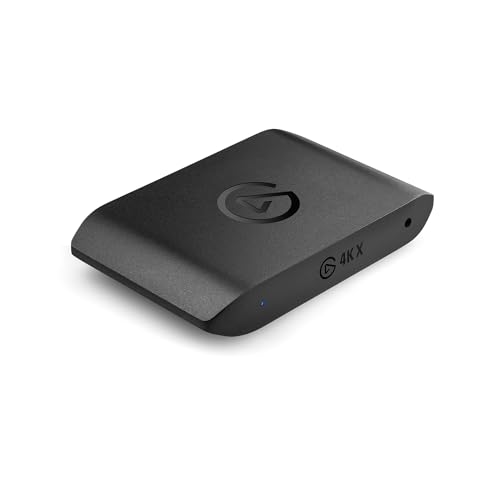
Elgato 4K X キャプチャーボード
- 4K60fps・VRR対応でゲーム映像を最高画質のままキャプチャ可能
- パススルー遅延ゼロで配信しながら快適にプレイできる
- AutoShortsへの入力素材となる高品質な録画映像を確保できる
まとめ
この記事のポイント
- AutoShortsは、長時間のゲーム映像からAIが名場面を自動検出してショート動画を生成する無料オープンソースツール
- 7カテゴリのシーン分類と8種類以上の字幕スタイルで、多彩なショート動画を自動生成
- 配信終了後のバッチ処理で翌朝には15〜20本の候補が揃い、切り抜き作業を大幅に効率化
今日からできること: AutoShortsのGitHubリポジトリにアクセスし、直近の配信アーカイブ1本で試してみてください。
よくある質問
関連記事
よくある質問
関連コンテンツ
この記事と一緒に使いたいツール
サムネ画像が16:9/1280x720/2MB未満などの基準を満たしているかを一発判定。
入力したタグを上限60件・表示3件ルールに合わせて自動整形。
解像度とFPSを選ぶだけで推奨ビットレートや設定値をまとめて出力。
配信内容やリンクを入力するだけで、YouTube/Twitch向けの説明文・タグ・固定コメントをまとめて作成。
動画URLから最高画質のサムネイル画像を一括取得・保存。
YouTubeやVlogで使える字幕デザイン集。テキストを入力して一括プレビュー・CSSコピー。


