


PR: この記事にはアフィリエイトリンクが含まれています。購入により当サイトに手数料が支払われることがあります。
PR:アフィリエイト広告を含みます
【2026年版】配信者向け左手デバイス完全比較ガイド|Stream Deck・トラックボール・マクロパッド・フットペダルの選び方
【2026年版】配信者向け左手デバイス完全比較ガイド|Stream Deck・トラックボール・マクロパッド・フットペダルの選び方

配信中に「OBSのシーンを切り替えたいけど、マウスでクリックするとアタフタしてしまう」「BGMをサクッとミュートしたい」「ボイスチャットだけ別管理したい」——こうした課題を一発で解決するのが左手デバイスです。
本記事では、配信用途で実績のある4カテゴリ(Stream Deck・トラックボール・マクロパッド・フットペダル)を比較し、あなたの配信スタイルに最適な選び方を解説します。
この記事でわかること
- 左手デバイス4カテゴリの違いと向き不向き
- Stream Deckの全モデル(Neo/MK.2/+/XL)の比較
- トラックボールの配信での活用法
- フットペダルが緊急ミュートに最適な理由
- 予算別おすすめ構成(5,000円台〜5万円台)
- 複数デバイスの併用構成例
結論:迷ったらまずStream Deck Neo(8キー・1万円台)
- Stream Deck Neoから始めて、不足を感じたらMK.2/+へアップグレード
- マウスの取り回しに困っているならトラックボールを追加
- 緊急ミュート用にフットペダルを併用するとさらに快適
- マクロパッドは「キーボードショートカット派」向け、カスタマイズ前提
4カテゴリの比較表
| カテゴリ | 価格帯 | OBS連携 | カスタマイズ性 | 学習コスト | おすすめ用途 |
|---|---|---|---|---|---|
| Stream Deck | 1〜5万円 | ◎公式 | ◎ | 低 | 配信操作全般 |
| トラックボール | 4,000〜15,000円 | ×(マウス代替) | △ | 低 | デスク省スペース・腱鞘炎対策 |
| マクロパッド | 3,000〜10,000円 | ○(キー入力割当) | ◎ | 中 | 自作で安く済ませたい |
| フットペダル | 3,000〜8,000円 | ○(キー入力割当) | △ | 低 | 緊急ミュート専用 |
Stream Deck全モデル比較
Stream Deck Neo(8キー・入門機)
最も低価格な公式入門モデル。サブディスプレイ付きで時計表示も可能。
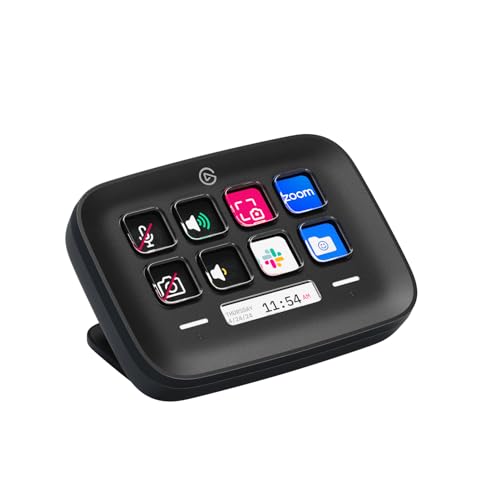
【Amazon.co.jp限定】Elgato Stream Deck Neo(8キー)
- 8キーのコンパクトサイズで省スペース、配信デスクが狭くても置ける
- サブディスプレイで時計・配信時間が確認可能
- 上位機種と同じソフトウェア、OBS公式プラグインで連携簡単
- 1万円台前半で導入できる入門の決定版
- 価格が手頃で挫折しても損失が少ない
- サブディスプレイで配信時間の管理ができる
- 公式チュートリアル動画が豊富で初心者でも30分で使い始められる
- 8キーでは複雑な配信構成だと足りなくなる
- 物理ボタンの押し心地は無印・MK.2より劣る
Stream Deck MK.2(15キー・定番)
配信者が最も多く使っている定番モデル。マルチプロファイル切替で実質キー数を増やせる。
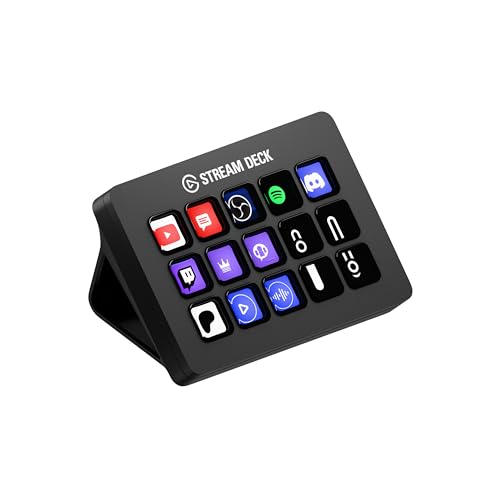
【Amazon.co.jp限定】Elgato Stream Deck MK.2(15キー)
- 15キーで実用十分、プロファイル切替で実質60キー以上扱える
- OBS Studio公式プラグイン対応で配信中の操作が直感的
- 取り外し可能なフェイスプレートでデザインカスタマイズ可能
- 配信者の使用率No.1の定番モデル
Stream Deck +(ダイヤル4個・タッチストリップ搭載)
8キー+4ノブ+タッチストリップの構成。マイク音量・BGM音量を物理ダイヤルで直感操作。
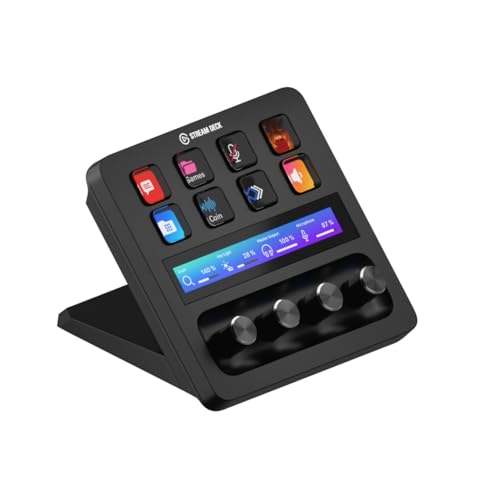
【Amazon.co.jp限定】Elgato Stream Deck +(ダイヤル・タッチストリップ搭載)
- 物理ダイヤル4個で音量・露出・カラー調整が直感操作
- タッチストリップで連続値の調整がスムーズ
- 配信中のリアルタイムミキシングに最適、上位プロ向け
- OBSのオーディオフェーダーとシームレスに連携
トラックボールという選択肢
配信中にマウスをたくさん動かすとデスクの空きスペースが取られ、マイクが揺れる原因にもなります。トラックボールなら手首は固定のままカーソル操作が完結します。
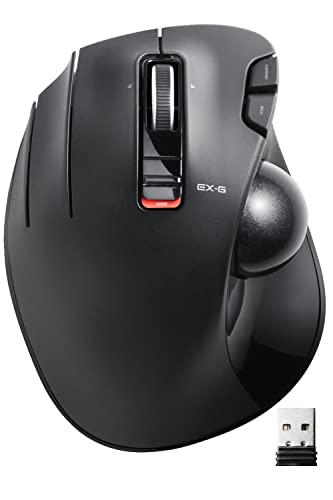
ELECOM トラックボール EX-G 親指操作 M-XT4DRBK
- 親指操作の入門モデルで配信中も手首の負担が少ない
- 5,000円台で導入できる入門の鉄板
- ワイヤレス(USBレシーバー方式)で配線がスッキリ
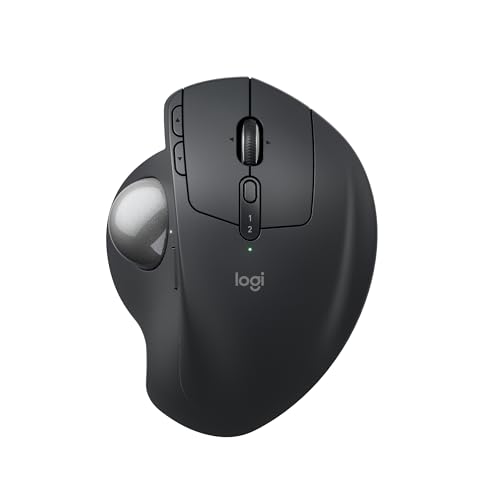
Logicool MX ERGO トラックボール
- 20度チルト調節で長時間配信でも手首が疲れない
- Bluetooth・2台同時接続対応、配信PCと編集PCを切替操作
- 配信者の腱鞘炎対策として人気急上昇中
トラックボール初心者は最初の1週間がきつい ですが、慣れると劇的に楽になります。配信中の素早いシーン切替には不向きですが、テキスト操作・チャットモデレーション・OBS設定変更などの「広範囲移動」が圧倒的にラクになります。
フットペダルは「緊急ミュート」の決定版
配信中の急な咳・くしゃみ・電話・家族の呼びかけ——とっさにマウスやキーボードに手が届かない瞬間が必ずあります。フットペダルなら両手が塞がっていても足で踏むだけでミュート可能。
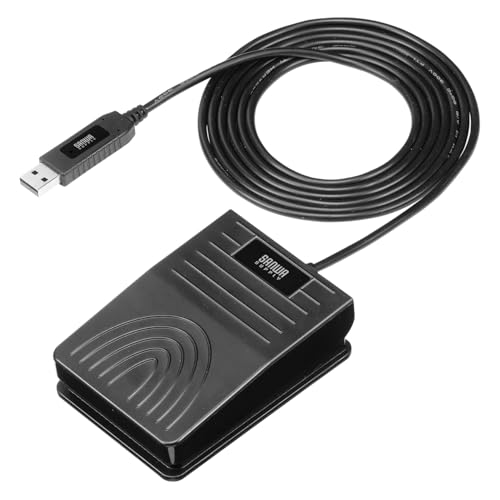
イーサプライ USBフットペダル 1ペダル
- 任意のキー入力を1ペダルに割り当てて緊急ミュート専用機に
- USB接続でドライバ不要、Windows/Mac両対応
- 3,000円台で導入できるコスパ最強の追加デバイス
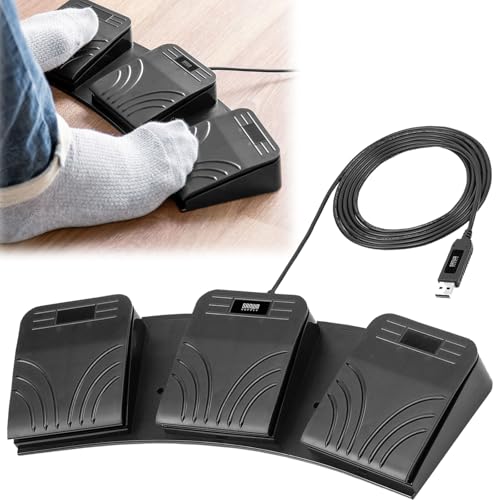
イーサプライ USBフットペダル 3ペダル
- 3ペダルで「ミュート」「シーン切替」「効果音」を独立割当
- 床置きなのでデスク上のスペースを占有しない
- ハンズフリー配信オペレーションが可能に
フットペダルは深く踏み込まないと反応しない物がほとんど です。緊急時に正確に踏める位置に置くこと、毎回同じ姿勢で配信できる椅子の固定が前提になります。
予算別おすすめ構成
| 予算 | 構成 | 用途 |
|---|---|---|
| 1万円 | Stream Deck Neo | 入門・最初の1台 |
| 1.5万円 | Stream Deck Neo + フットペダル1ペダル | 緊急ミュート対策付き |
| 3万円 | Stream Deck MK.2 + トラックボール | 配信操作+手首対策 |
| 5万円 | Stream Deck + + フットペダル3ペダル + トラックボール | プロ仕様フルセット |
配信者の左手デバイス併用例
実際の配信者が組んでいる構成パターンです。
まとめ:最初の1台はStream Deck Neoから
この記事のポイント
1. 配信操作の効率化なら最優先でStream Deck - OBS公式連携で迷わない
2. 入門はNeo(1万円台)から、不足を感じたらMK.2へ - 学習コストが低く挫折しにくい
3. 手首が疲れる人はトラックボール併用 - MX ERGOが配信者の定番
4. 緊急ミュート対策はフットペダル - 3,000円台で導入できる安全装置
5. 複数デバイス併用が最強構成 - 役割を分担すると配信中の混乱が激減
完璧な構成を一度に揃える必要はありません。まずはStream Deck Neoから1台導入し、配信を続ける中で「ここが不便」と感じた部分を追加デバイスで埋めるのが最も挫折しにくいアプローチです。
このトピックの関連記事
Stream Deck に関する記事をまとめています。
関連記事
- OBS Studio完全マスターガイド - Stream Deck連携の設定方法も解説
- Stream Deck代替・類似品おすすめ10選【2026年】
- 配信の始め方完全ガイド
画像クレジット
本記事で使用している画像の一部は Unsplash より提供されています。
- 配信デスクの左手デバイス: Photo by Onur Binay on Unsplash
よくある質問
配信者向け左手デバイスガイド
配信者向け左手デバイス完全比較ガイド
※ 価格は変動する場合があります。最新の情報は各ショップでご確認ください。
当サイトは、Amazon.co.jpを宣伝しリンクすることによってサイトが紹介料を獲得できる手段を提供することを目的に設定されたアフィリエイトプログラムである、Amazonアソシエイト・プログラムの参加者です。
【2026年版】配信者向け左手デバイス完全比較ガイド|Stream Deck・トラックボール・マクロパッド・フットペダルの選び方
>-
続きを読むこのトピックに関する 5 件の記事で包括的な情報を提供しています。
関連コンテンツ
この記事と一緒に使いたいツール
待機画面・休憩画面に最適。OBSブラウザソース埋め込み対応、背景透過、カスタムメッセージ・色テーマ付き。
配信画面に置ける背景透過のデジタル時計。フォントや色を自由にカスタマイズ。
配信開始やイベントまでの残り時間を表示。OBS埋め込み用URLも生成可能。
週間予定表をおしゃれに作成。X(Twitter)投稿用の画像を簡単生成。
サムネ画像が16:9/1280x720/2MB未満などの基準を満たしているかを一発判定。
入力したタグを上限60件・表示3件ルールに合わせて自動整形。
あわせて読みたい
こちらの記事もおすすめ

【2026年版】配信アーカイブ字幕化・切り抜きネタ発見にAI文字起こしが最強|WITH TEAM AI文字起こしの実践活用
配信ガイド
【2026年版】配信者のためのMinecraftマルチサーバー立て方|ConoHa VPS即日構築で視聴者参加企画を始めよう
配信ガイド
【2026年版】OpenShot 4.0の使い方ガイド|無料動画編集を始める人におすすめの構成
配信ガイド
【2026年版】Gemini 3.5 Transcribe活用ガイド|配信者におすすめの文字起こし環境の選び方
配信ガイド